

AVIF 是一种基于 AV1 编码的现代图片格式,压缩率极高、画质表现优秀,但它也有一个明显的短板 —— 兼容性不够好。很多老旧系统、部分浏览器、社交平台和图片查看器都无法直接打开 AVIF 文件。如果你遇到图片下载了却打不开、上传网站提示格式不支持的情况,把 AVIF 转成 JPG 往往是最直接的解决方案。
下面简鹿办公就给大家介绍一款免费、轻量、支持批量处理的工具:Radical Image Optimization Tool(简称 RIOT),它不仅能优化图片体积,还能在多种格式之间自由转换。
AVIF 批量转 JPG 详细转换步骤
第 1 步:导入 AVIF 图片
打开 Radical Image Optimization Tool,点击界面左上角的"添加图像"按钮,选择单张 AVIF 文件;如果有一批图片需要处理,可以直接使用"添加文件夹"功能,一次性把整个目录导入进来,省去反复操作的麻烦。
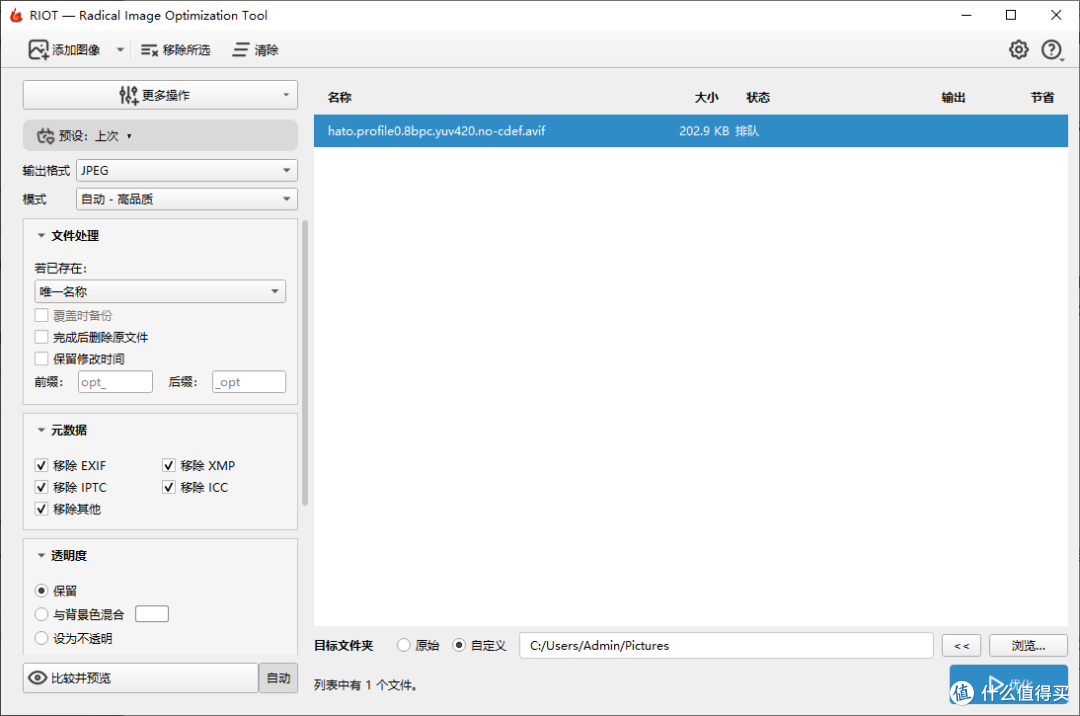 添加想要转换的 AVIF 图像文件
第 2 步:设置输出格式
输出格式:选择 JPEG,模式:选择 "自动 - 高品质";这种模式既保证转换后的图片清晰自然,又不会生成过大的文件。
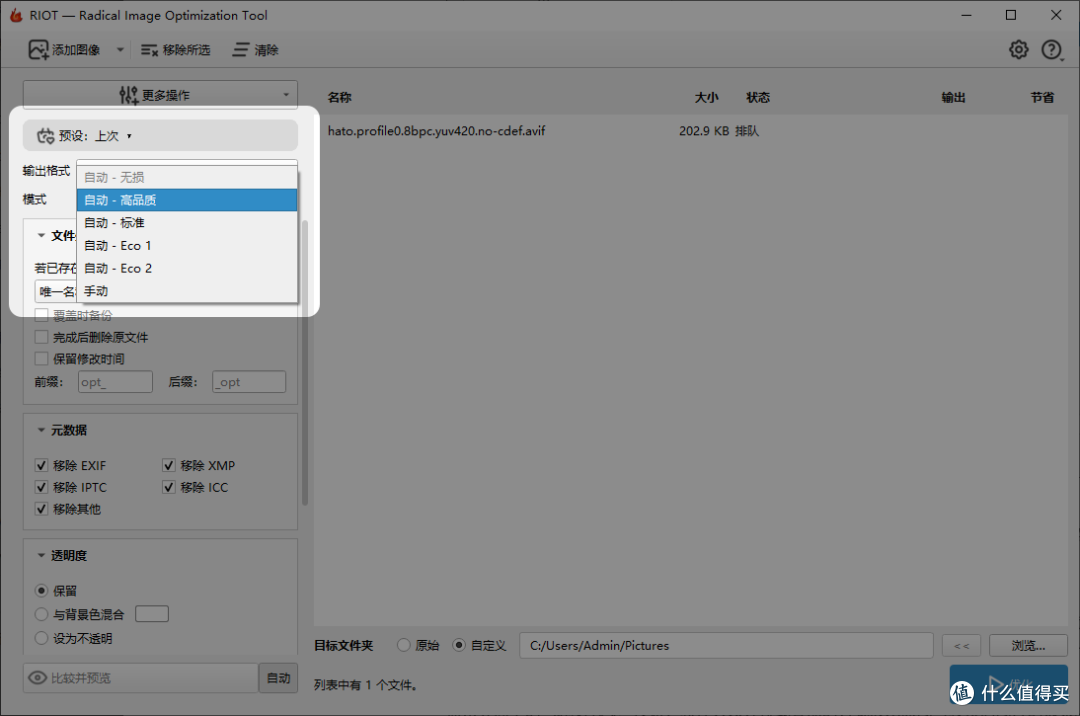 选择自动高品质模式
第 3 步:保持其它参数默认
除格式和模式外,其它参数保持默认即可。RIOT 的默认配置已经经过优化,普通用户无需额外调整。当然,如果你需要统一修改图片尺寸、去除元数据(EXIF)或进行色彩空间转换,也可以在对应选项中按需设置。
第 4 步:预览对比效果
点击界面上的 "比较/预览" 按钮,软件会以并排或叠加的方式展示原图与转换后图片的效果。你可以放大查看细节,确认文字是否清晰、边缘是否出现压缩噪点。如果效果不理想,返回上一步微调质量参数即可。
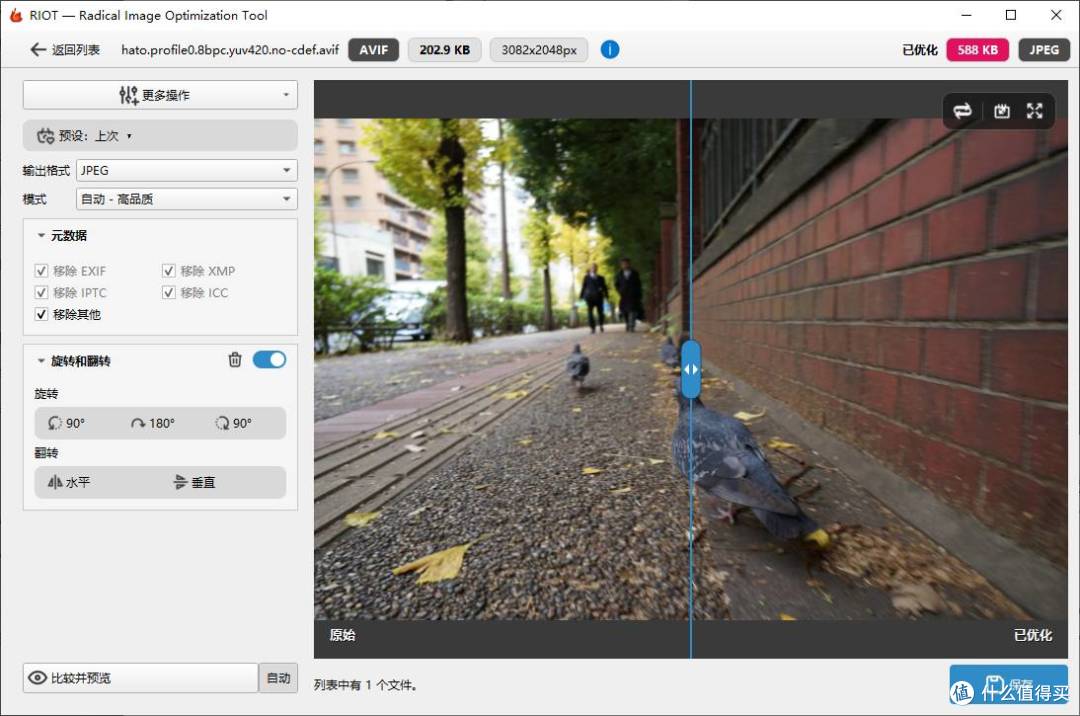 预览 AVIF 转 JPG 图像
第 5 步:选择保存路径并开始转换
在输出设置中选择目标文件夹,用来保存转换后的 JPG 文件。建议新建一个空文件夹,避免与原文件混淆。最后点击右下角的"优化"按钮,软件就会开始批量处理。处理完成后,去目标文件夹里就能找到转换好的 JPG 图片了。
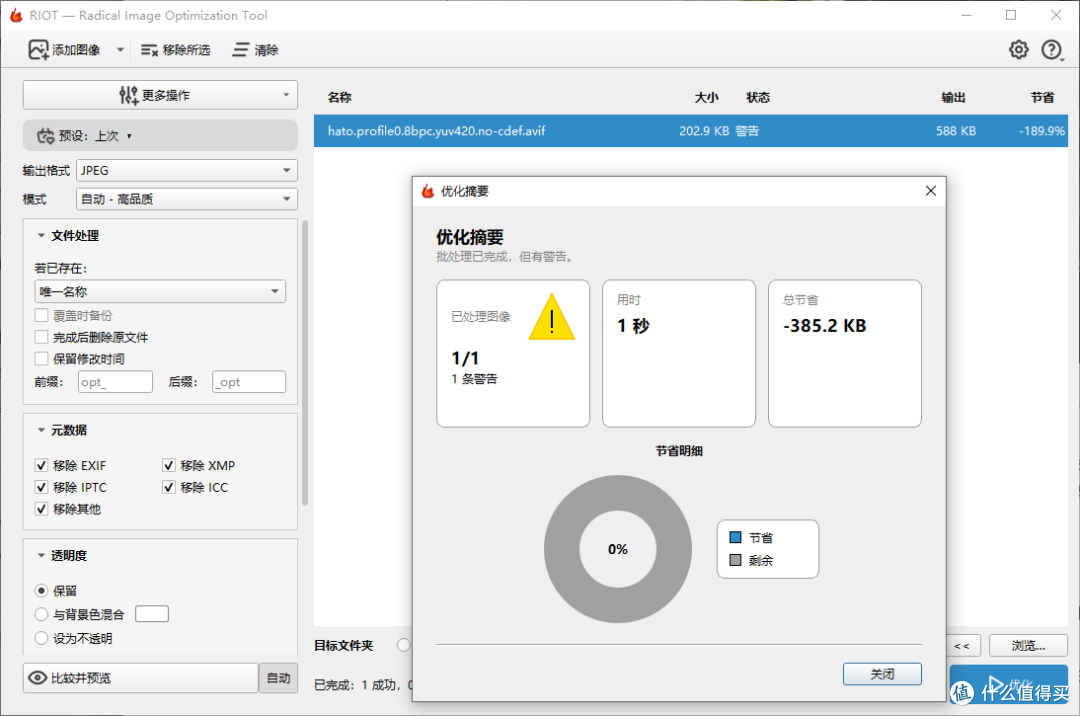 开始批量转换 AVIF 为 JPG
常见问题与注意事项
1. 转换后图片变模糊了怎么办?
说明质量参数偏低。尝试选择其它模式后再尝试,一般情况不会影响太多图像质量。
2. 透明背景丢失了?
JPG 格式不支持透明通道。如果你的 AVIF 图片带有透明背景,转换后透明区域会被填充为白色或黑色。这种情况建议改用 PNG 格式输出。
3. 批量转换很慢?
RIOT 支持多线程处理,但速度仍与图片数量、分辨率和电脑性能有关。建议每次处理 50–100 张,避免一次性导入过多文件导致卡顿。
4. 转换后体积反而变大了?
这是正常现象。AVIF 的压缩效率远高于 JPG,同样的画质下 AVIF 体积通常只有 JPG 的三分之一甚至更小。转换的目的在于提升兼容性,而非减小体积。
当前文章无评论,是时候发表评论了