
























8
16
低成本NAS与AI服务实战
2026-06-23 13:33:33
0点赞
0收藏
0评论
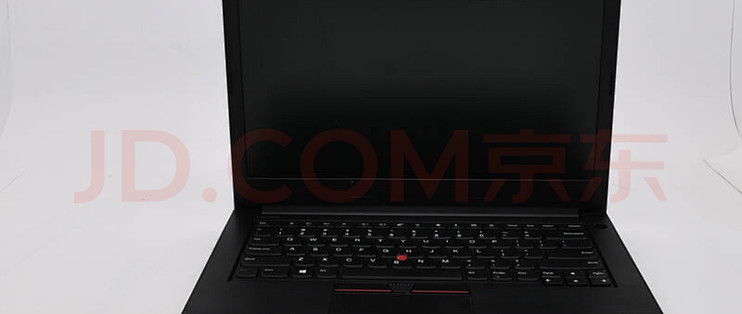
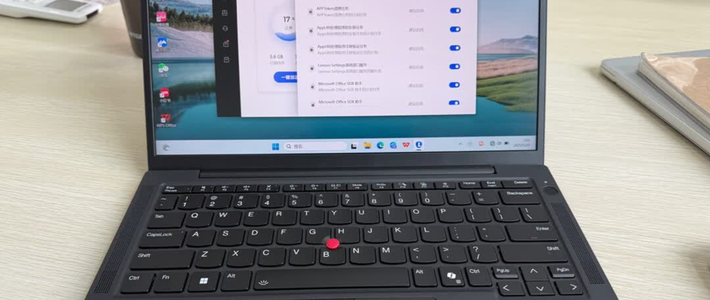
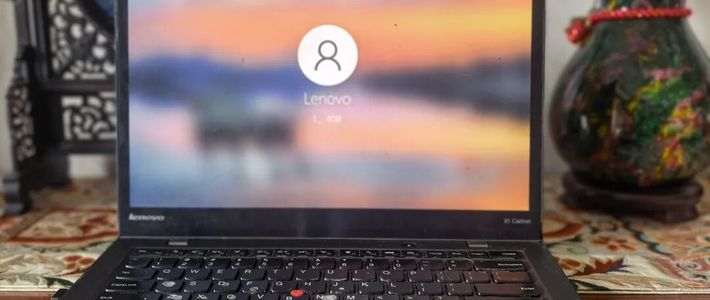
预算不足不想购入成品NAS?我淘来一台联想ThinkPad E470二手笔记本(i5-7200U+4GB内存),搭配120GB闪迪固态硬盘、奥睿科双盘位3.5寸硬盘阵列柜,安装飞牛OS开源NAS系统,极限改造出全能轻量NAS,顺带跑通轻量化AI Ollama服务,全程拆解硬件选购、系统安装、网络调试、Docker调参所有实操细节,全是亲手踩坑总结的避坑经验。
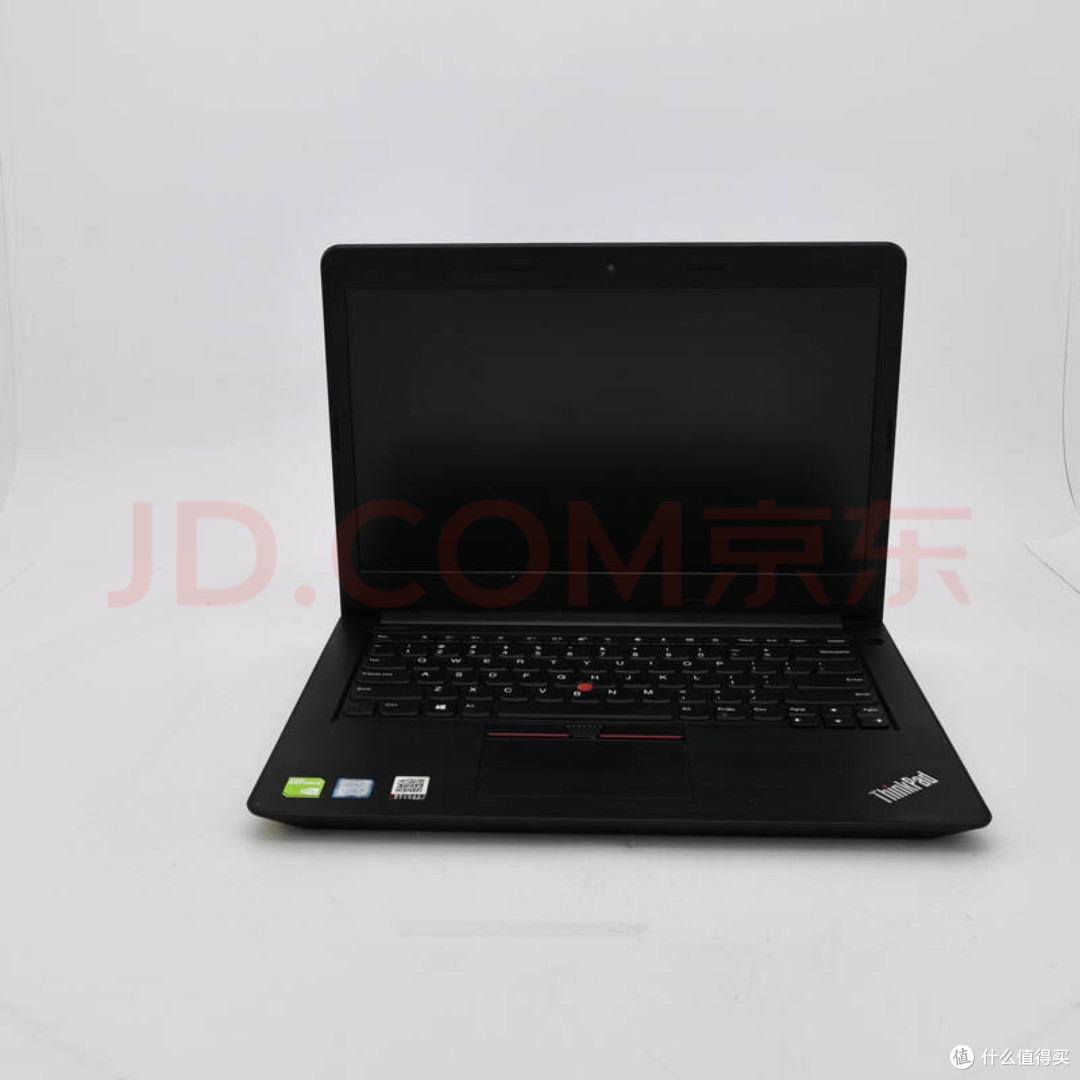
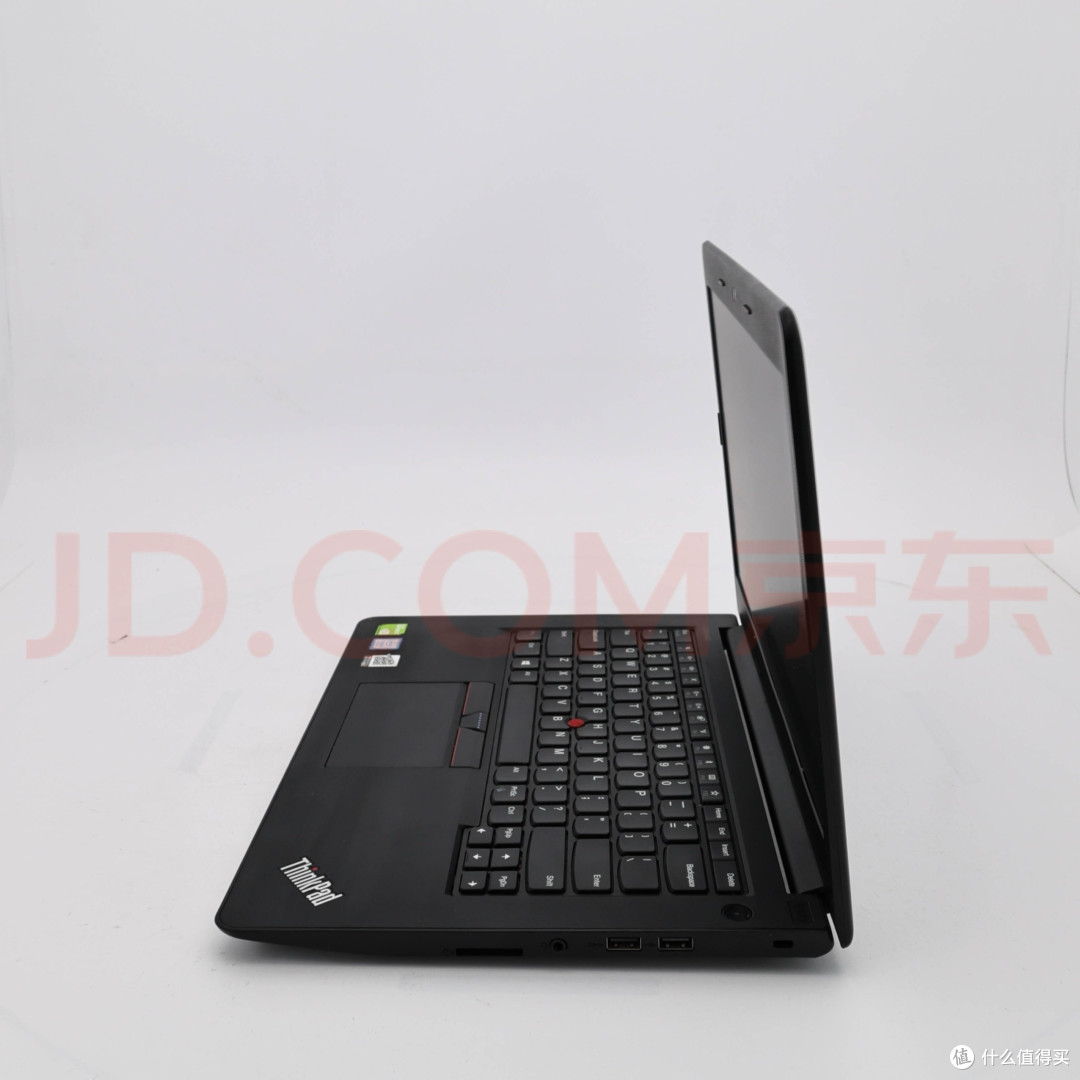
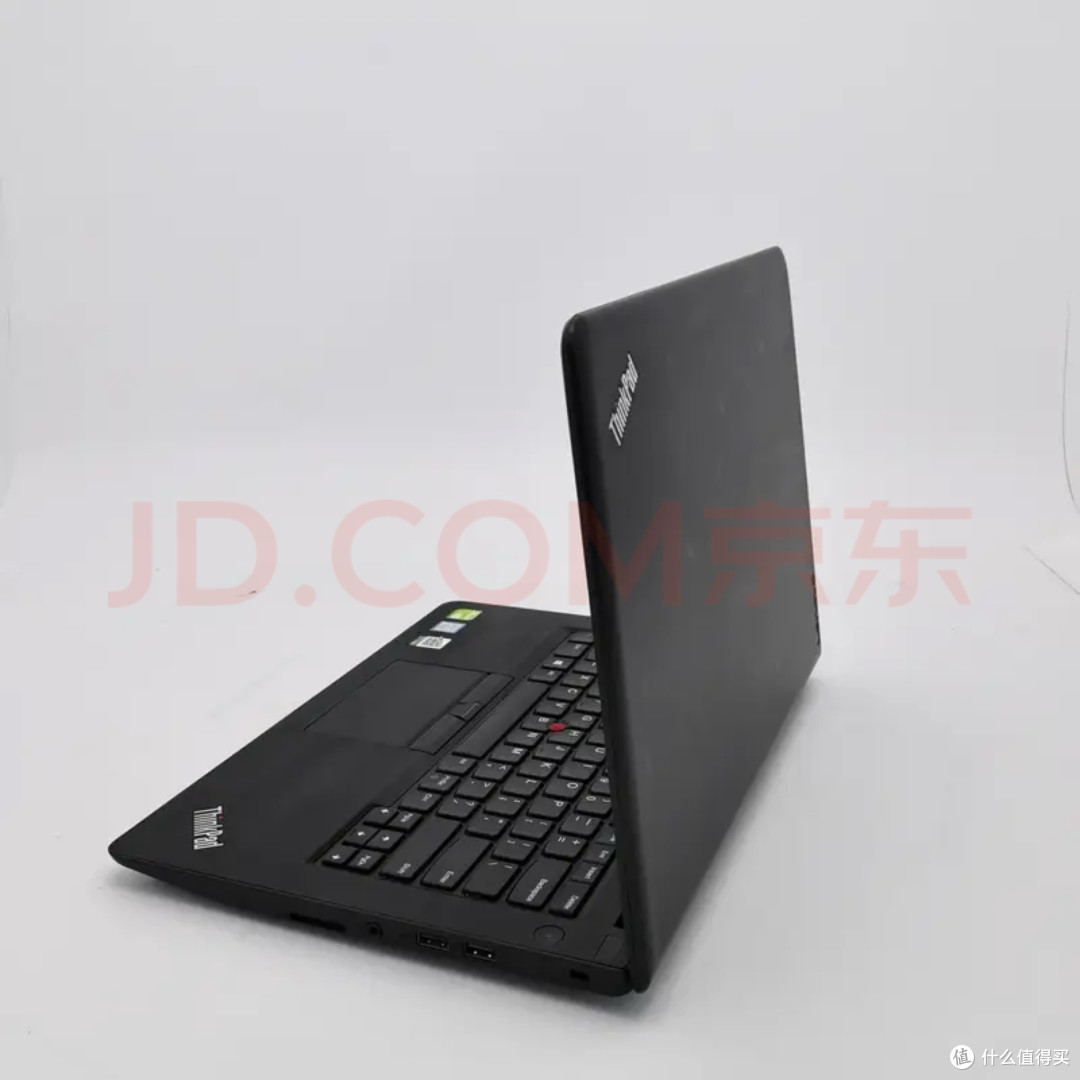
先拆解300元预算硬件搭配逻辑,为什么选这款老笔记本?i5-7200U低功耗处理器,24小时开机整机功耗仅12W,电费成本极低,自带千兆有线网卡,支持7×24小时不间断运行。原机4GB内存跑NAS勉强够用,闲鱼花32元加装一根4GB DDR4内存升级至8GB,满足AI模型最低内存需求;机身内置2.5寸硬盘位装入120GB固态专门安装飞牛OS系统,外接奥睿科双盘位硬盘柜,放入两块4TB希捷监控机械盘,总存储容量8TB,兼顾文件存储与离线模型存放,整套硬件总价不到300元,远低于入门成品双盘NAS。
系统安装阶段踩过大坑,最初用Rufus制作启动盘写入飞牛OS镜像,笔记本安全启动模式拦截引导,反复蓝屏无法进安装界面,最后进入BIOS关闭Secure Boot安全启动,同时开启来电自启功能,断电恢复后机器自动开机,完美适配无人值守NAS场景。安装完成后固定静态局域网IP,路由器后台绑定MAC地址,杜绝IP漂移导致共享、AI服务断线;网线更换超六类千兆网线,之前百兆网线传输文件卡顿、AI加载模型缓慢,更换后读写速度稳定90MB/s。
系统部署AI服务难点集中在Docker参数调试。飞牛OS基于Debian内核,内置Docker环境,拉取Ollama镜像后,初次运行直接卡死、CPU占用100%,排查后发现没有限制容器内存,在容器配置中写入内存限制参数,分配6GB内存给AI容器,剩余2GB留给NAS文件共享服务。硬件性能有限,仅能运行phi3:mini轻量化2.2GB模型,7B大模型加载直接内存溢出,适合日常简单问答、文本整理,不适合复杂深度创作。
最崩溃的是外网访问环节,连续折腾三天,先后测试DDNS、端口映射、FRP穿透,家用宽带运营商封锁绝大多数端口,访问频繁掉线,最终妥协使用cpolar免费内网穿透,虽然速度一般,但手机异地能正常连接本地AI。电源设置必须优化,关闭笔记本合盖休眠、自动睡眠功能,电源计划设置恒定性能模式,电池老化直接拆掉,长期插适配器运行,避免低电量休眠中断服务。
这套300元旧笔记本改造方案,完美平衡低成本与实用性,一台旧设备同时实现私有云文件备份、影视串流、本地离线AI三大功能,适合预算有限、愿意动手折腾的值友。踩坑总结核心要点:老笔记本改造必须升级8GB以上内存才能跑AI;机械硬盘务必搭配带独立供电的硬盘柜,USB供电容易掉盘;低配硬件仅推荐3B及以下轻量化模型,不要盲目尝试大参数离线模型。