
































12
8
ToDesk添加新设备操作指南:PC端与移动端
2026-07-14 16:20:33
0点赞
0收藏
0评论
在日常办公、跨设备协作或远程帮家人处理电脑问题时,ToDesk的“设备列表”或许是大家最常打交道的入口之一。
随着工作流迁移、新设备购入或临时协助需求增加,学会高效添加新设备无疑能大幅提升远程控制效率!无论你是远程办公的职场人、多设备切换的创作者,还是需要远程协助家人的“家庭IT支持”,相信掌握这套添加方法都能让你从容应对。本篇内容,小编特为大家梳理了PC端和移动端的添加路径,逻辑清晰,一看就会。

PC端添加新设备
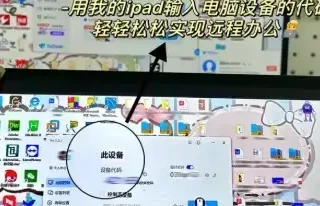
手动输入,灵活可控,操作步骤也简单,打开ToDesk PC主界面,在设备列表区域找到并点击 “添加设备” 按钮(位于列表上方的右侧边)。在弹出的窗口中,准确输入目标设备的 “设备代码”(9位数字ID),也可以为其设置易识别的别名(如“公司主机-设计岗”)、选择或新建分组(如“工作设备”“家庭设备”),点击确认即可完成添加。
此后,该设备会固定出现在你的列表内,双击即可发起连接,无需重复输入代码。例如需要固定添加常用办公电脑、服务器,或临时输入伙伴提供的设备代码进行远程协助等场景都能在后续的连用中变得更得便捷。

移动端添加新设备
移动端的设备信息可以做到同账号自动同步,无感绑定。在手机/平板上安装ToDesk APP,打开后使用与PC端相同的账号登录。登录成功后,该移动设备会自动同步至当前账号名下的所有设备列表中,无需手动输入任何代码或别名。
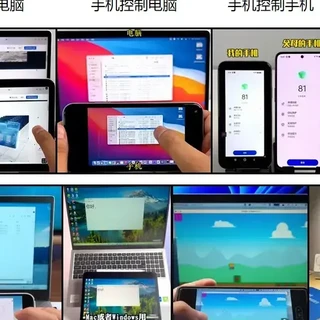
同一账号下的PC端和移动端设备会自动互相关联,并支持跨平台设备列表相互可见,真正做到“一次登录,多端就绪”。

小贴士:
PC端手动添加适合固定、长期连接的设备,配合分组管理更清晰;移动端自动添加适合个人随身设备,出差、通勤时一键连回办公室电脑;如果临时协助他人(如帮同事调试),可直接在主界面输入对方设备代码发起连接,无需提前添加至列表。
掌握这两类添加方式,你的ToDesk设备列表直接成为井井有条的“远程控制总控台”。