

















 深耕数码兴趣领域











5
1
「存档云同步复古游戏前端」SaveDeck 让你更专注于游戏
2026-09-09 13:28:53
1点赞
5收藏
3评论
AI 时代开发一个复古模拟器前端的效率是越来越高,最近发现了 B 站 8bit熊猫大佬开发的前端——SaveDeck,核心是支持存档多设备云同步,并且更关注游戏本身(记录不同游戏时长,不同设备的游戏时长等),这次给大家简单分享下这个前端的使用与配置,祝大家都能在复古游戏中找到属于自己的乐趣。
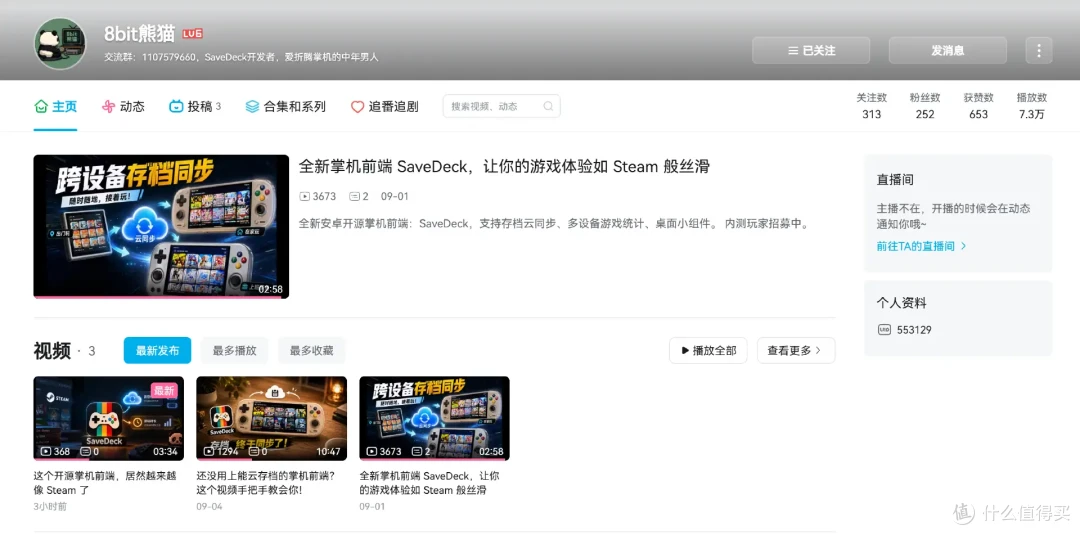
「安装教程」
虽然作者8bit熊猫大佬已经录制了视频配置教程,但是图文教程的搜索和阅读还是更加方便的,这里就记录下在 KPA 上安装和配置的全流程供大家参考。
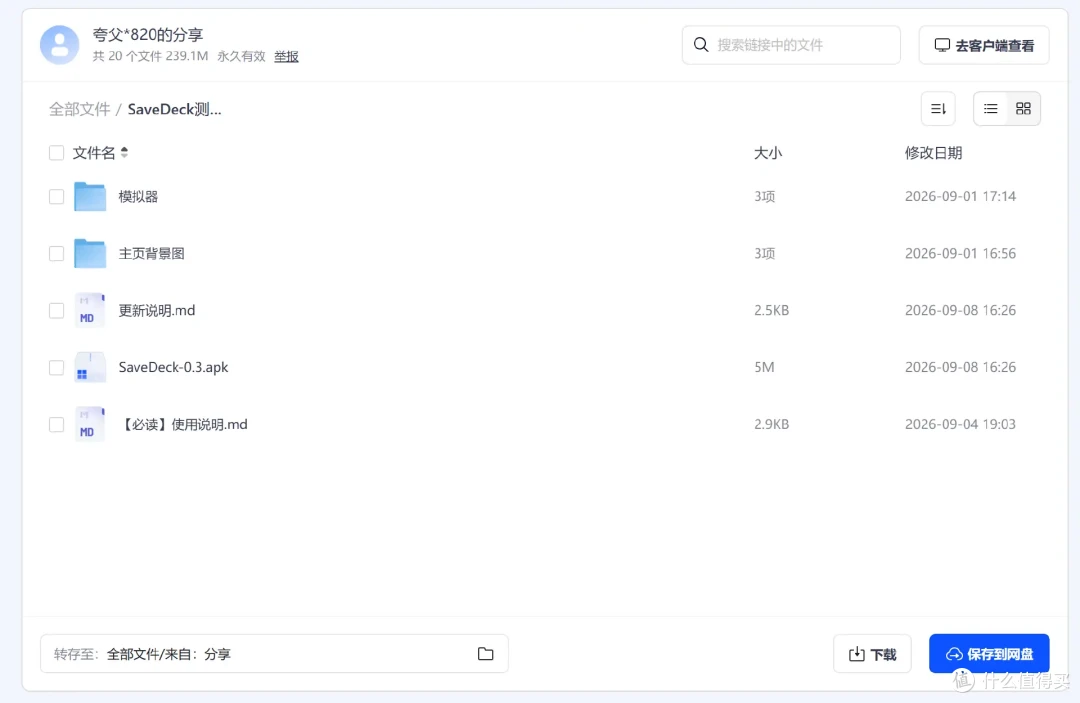
首先在下载前端 APP,截止目前最新版本是26/09/08更新的0.3版本,并将 APP 拷贝到需要安装的设备上。
云服务准备
云同步推荐使用坚果云,也可以使用自有的其他支持 WebDEV 的云服务,自行注册账号即可。
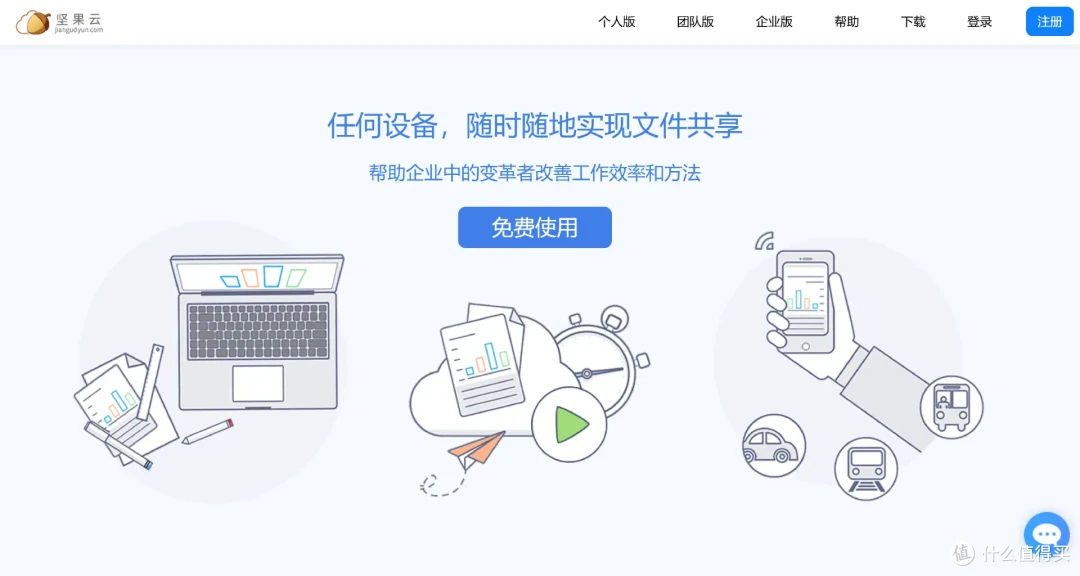
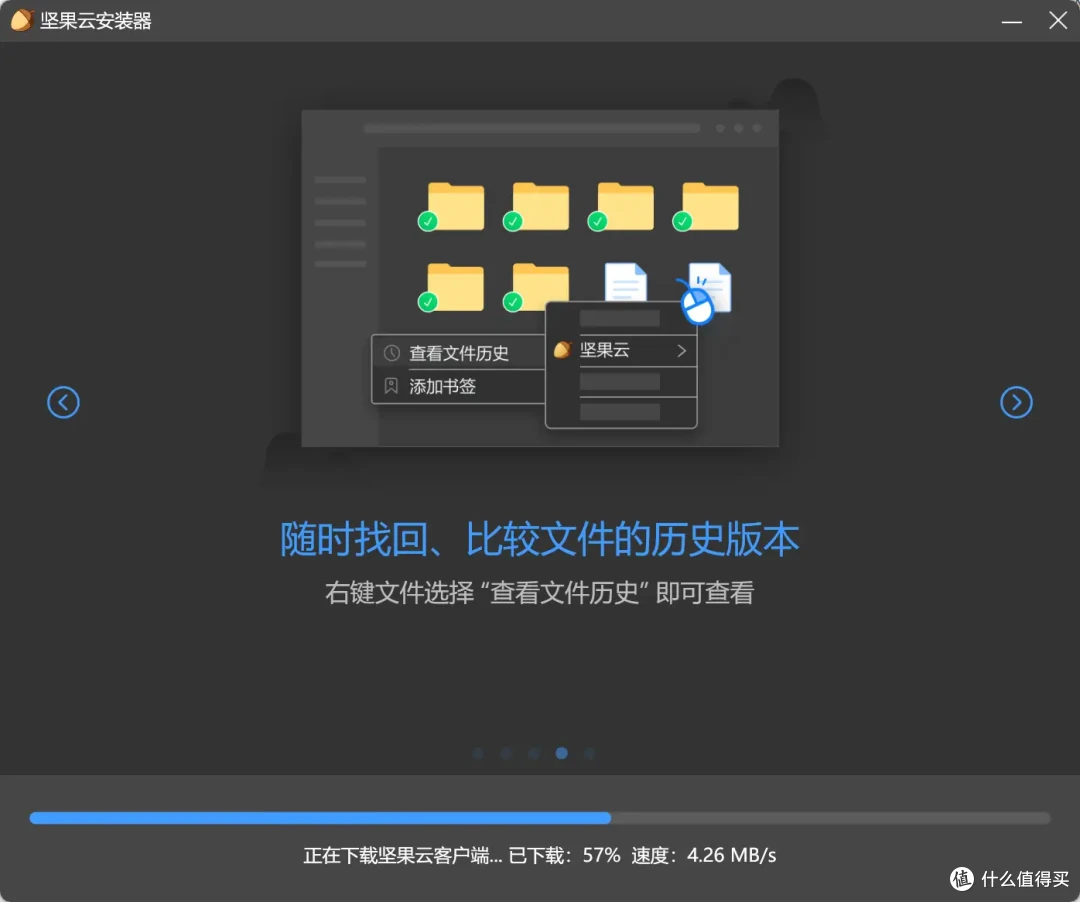
下载并安装坚果云客户端
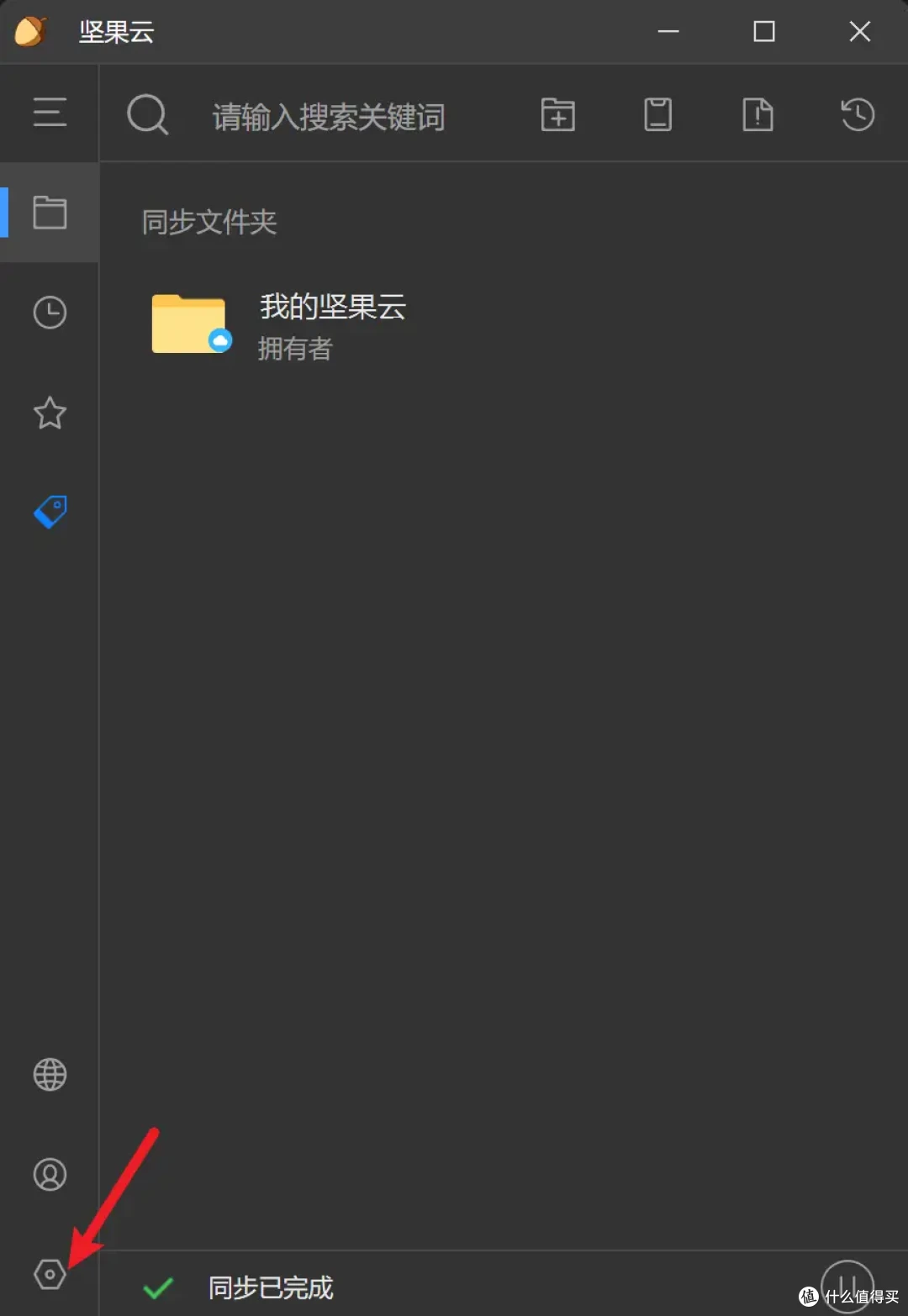
安装完成后输入注册用的账号与密码登录,点击左下角的设置图标,
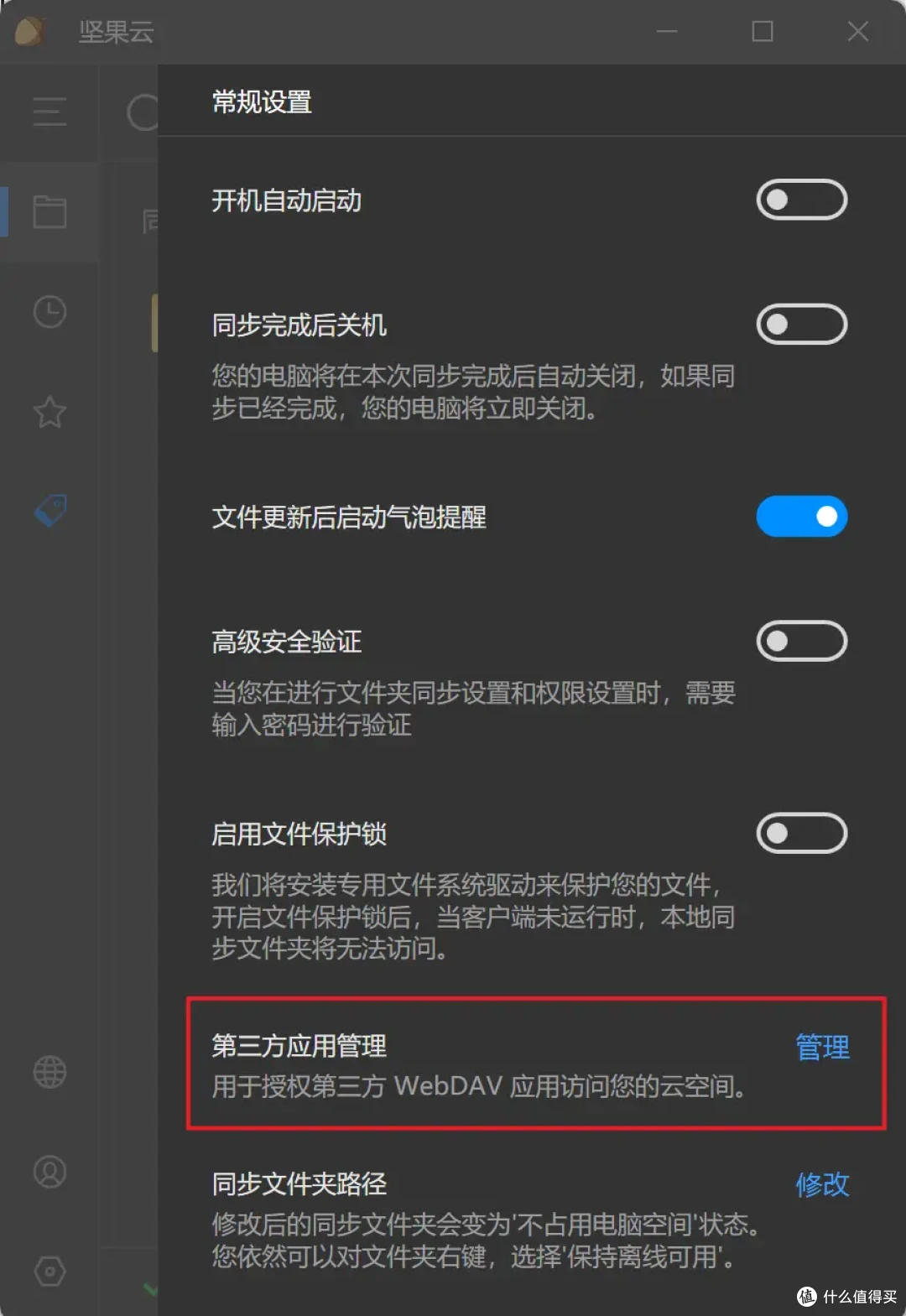
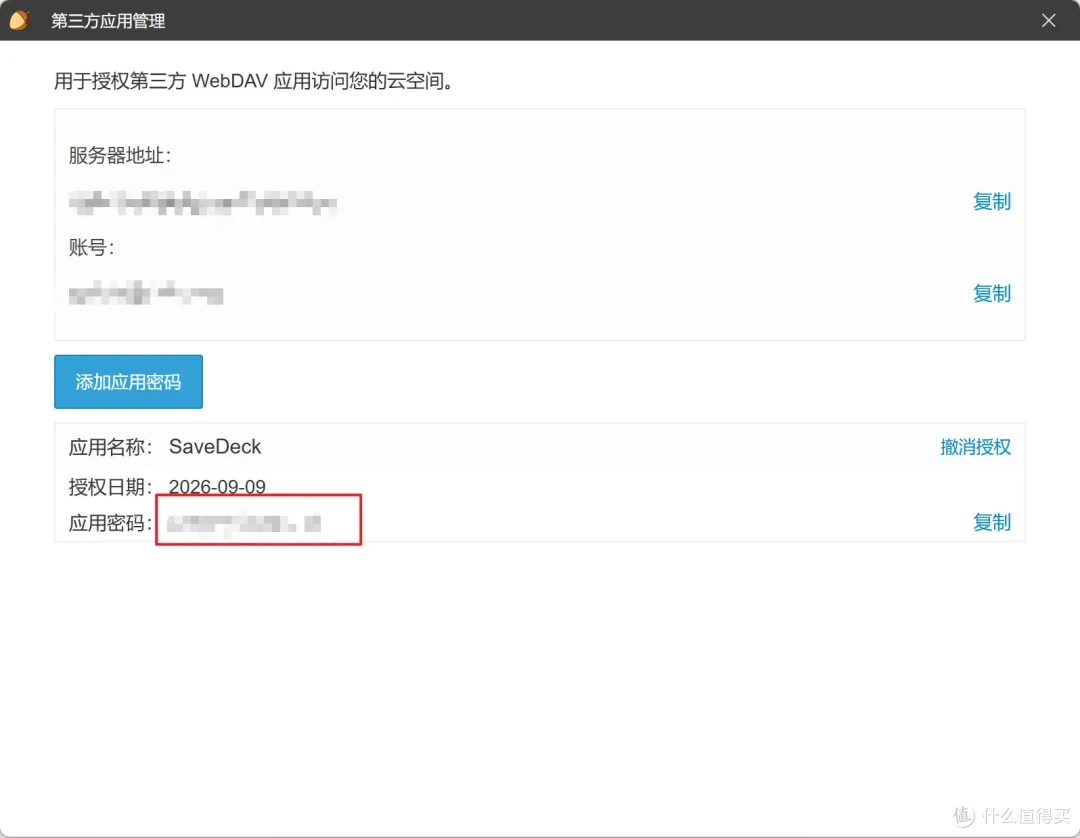
下拉选择第三方应用管理(WebDEV)
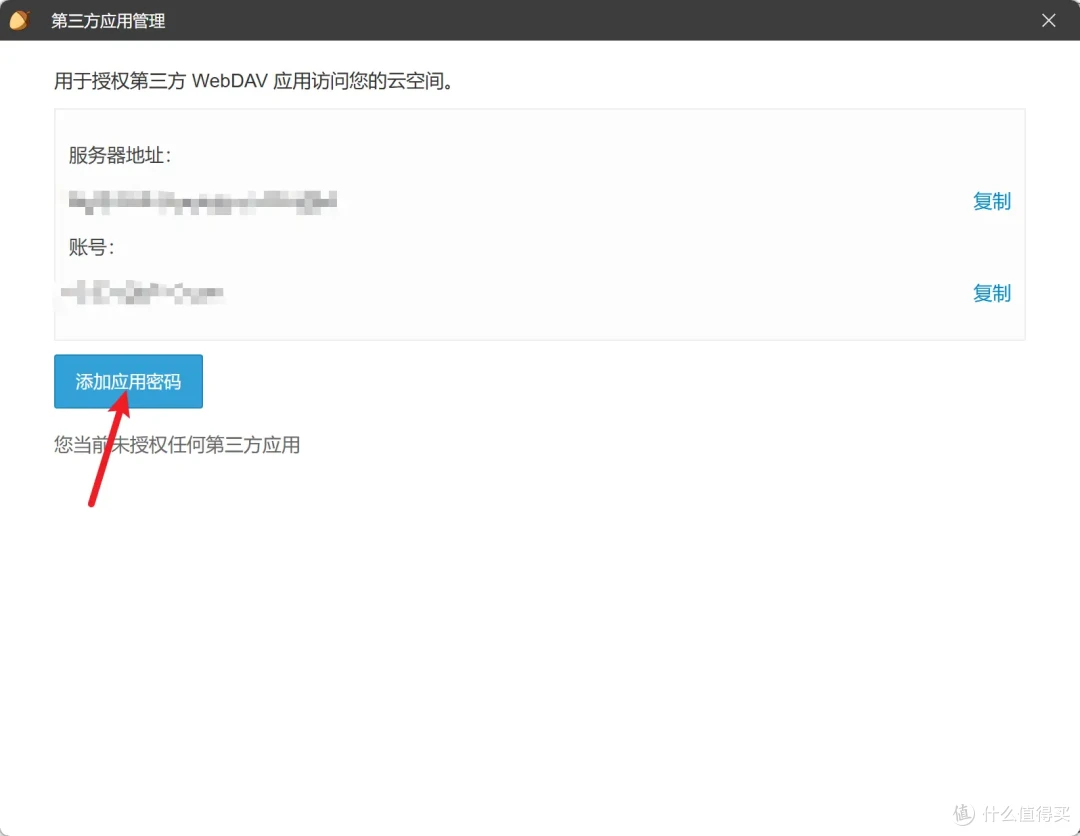
选择添加应用密码-生成密码(需要记录下来),这个密码是后续调用 WebDAV 服务时需要的,另外可以记录下界面内的服务器地址供后续使用。没有记住密码的话,后续也可以在这个界面查看。
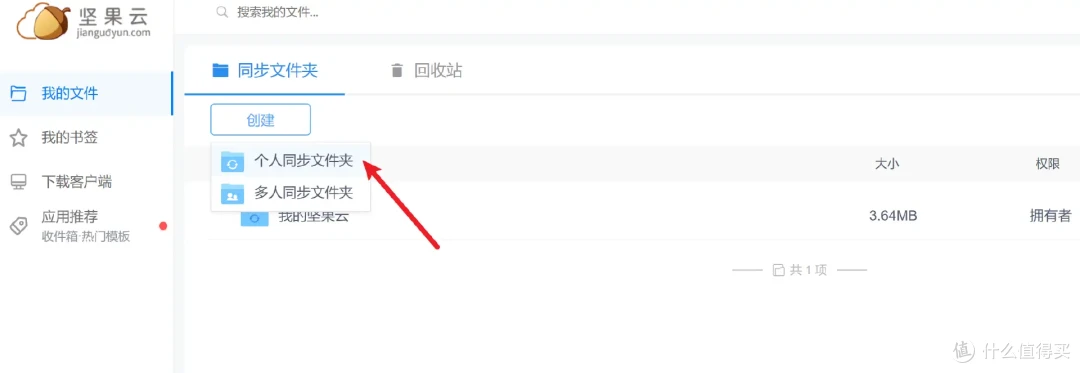
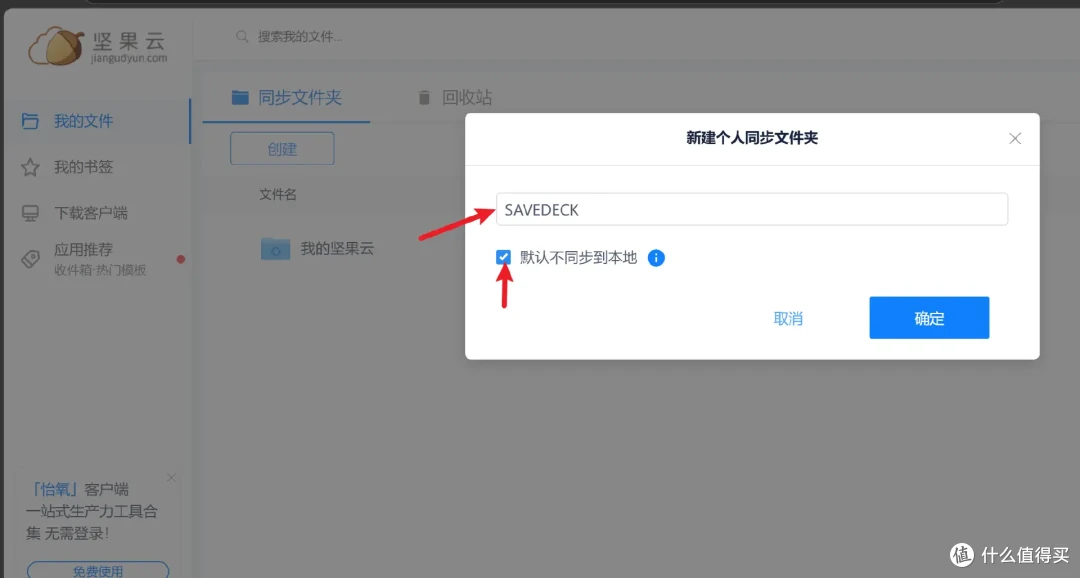
接着回到网页版,创建同步文件夹,名字是SAVEDECK。(并选则:默认不同步到本地)
导入整合包并设定存档位置
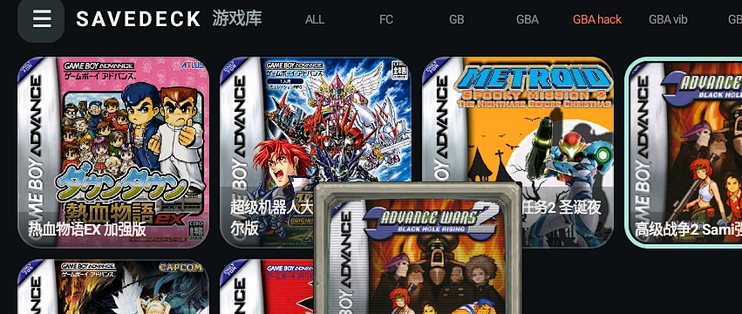
新安装的 SaveDeck 打开后是非常干净的,点击新建游戏-批量导入可以导入天马G整合包,也可以自行手动创建游戏。
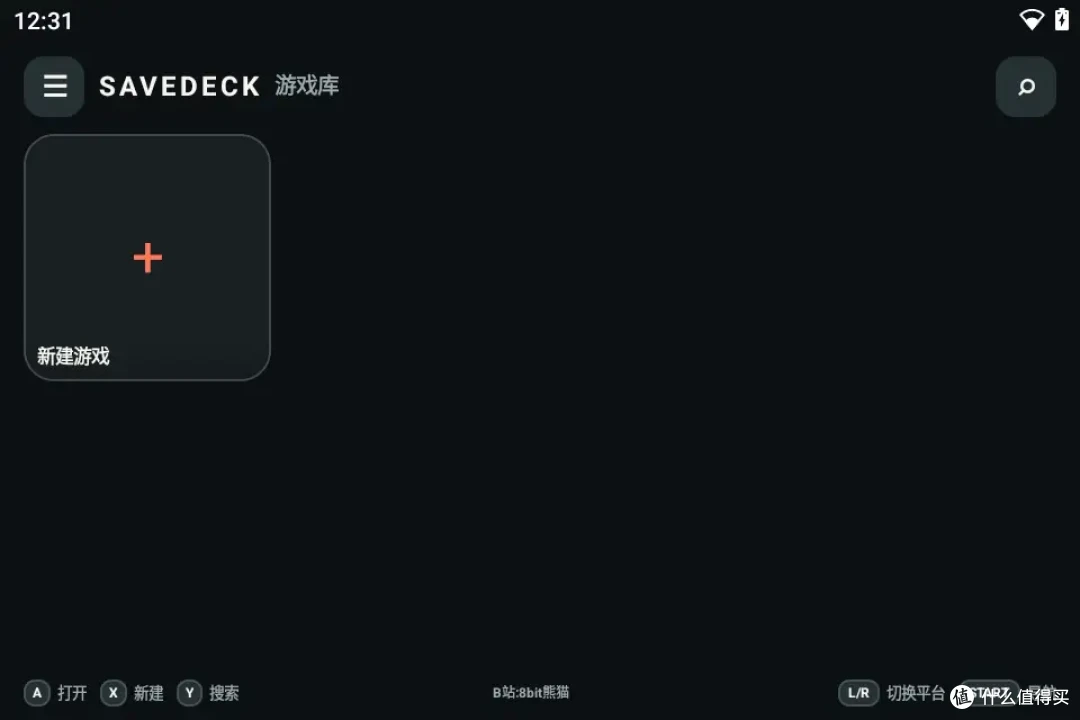
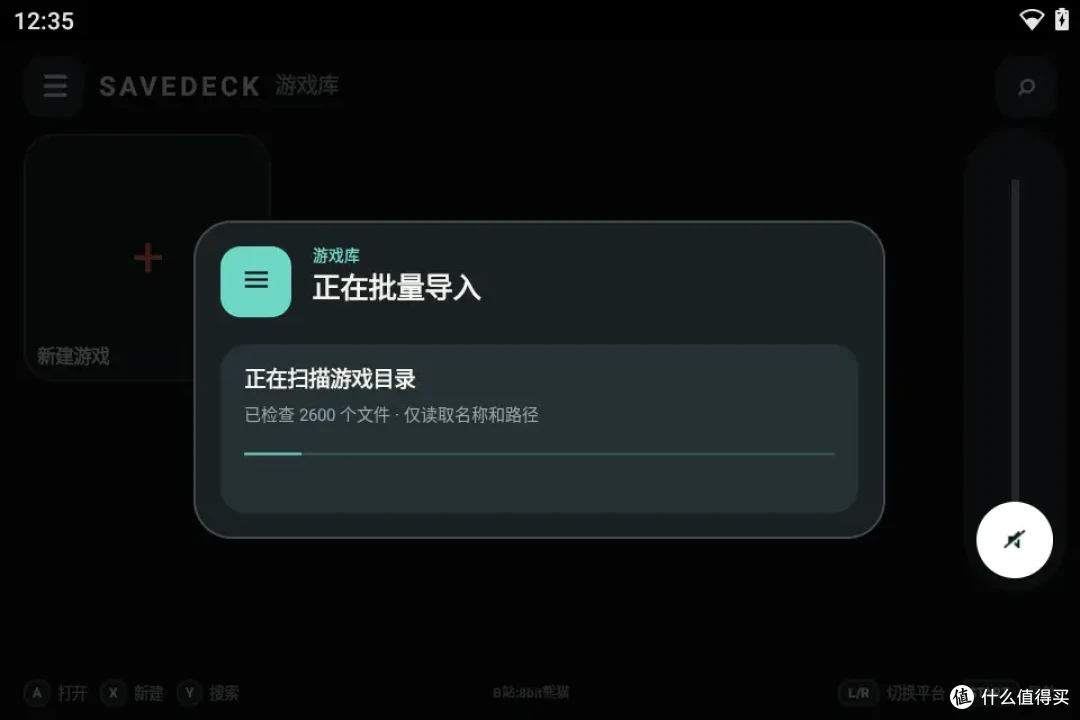
由于我的 KPA 已经安装好天马 G 整合包了,这里直接选择批量导入-选择天马 G 整合包 Roms 文件夹-选择使用此文件夹。
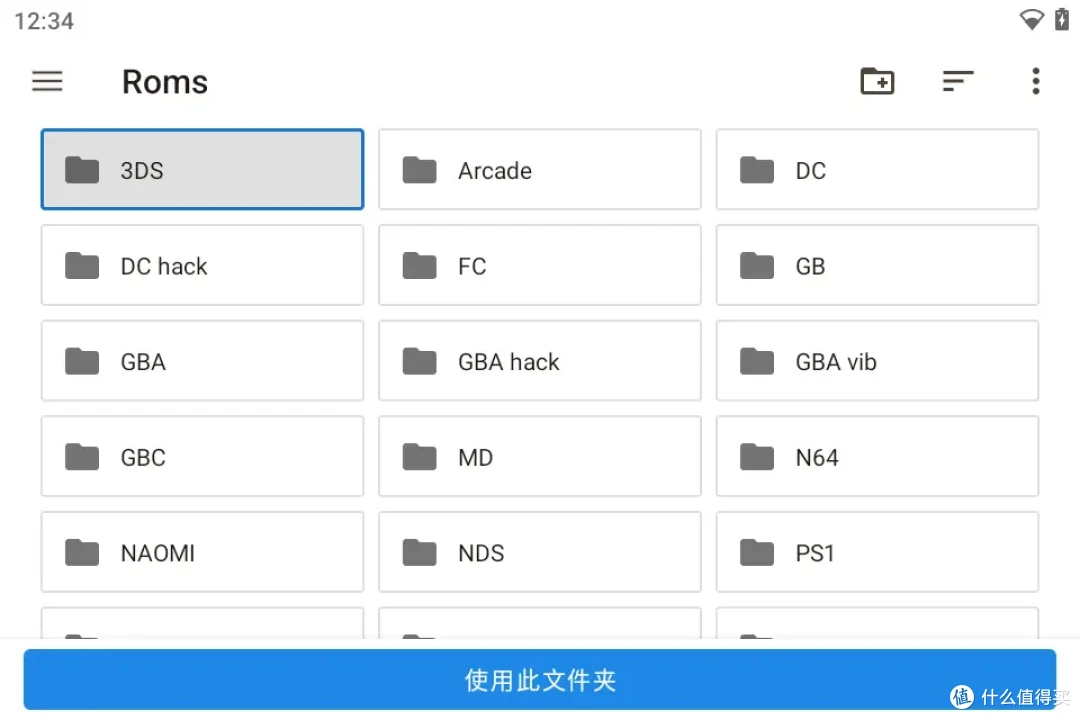
根据游戏包大小等待导入完成即可
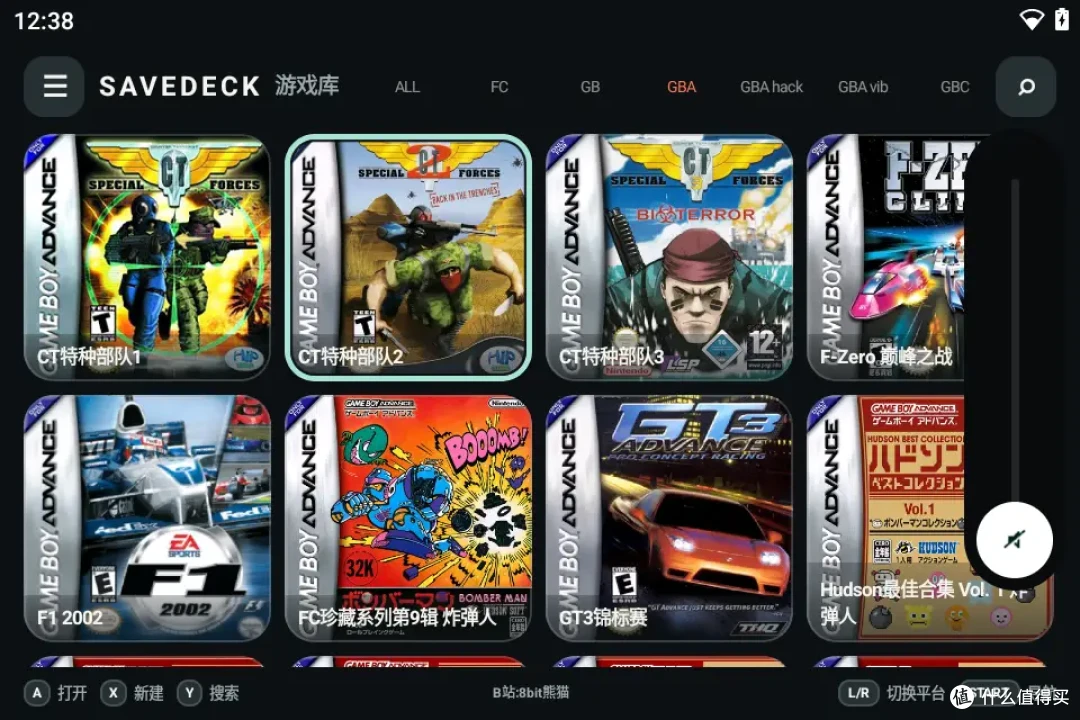
导入后就可以看到完整的封面和游戏了
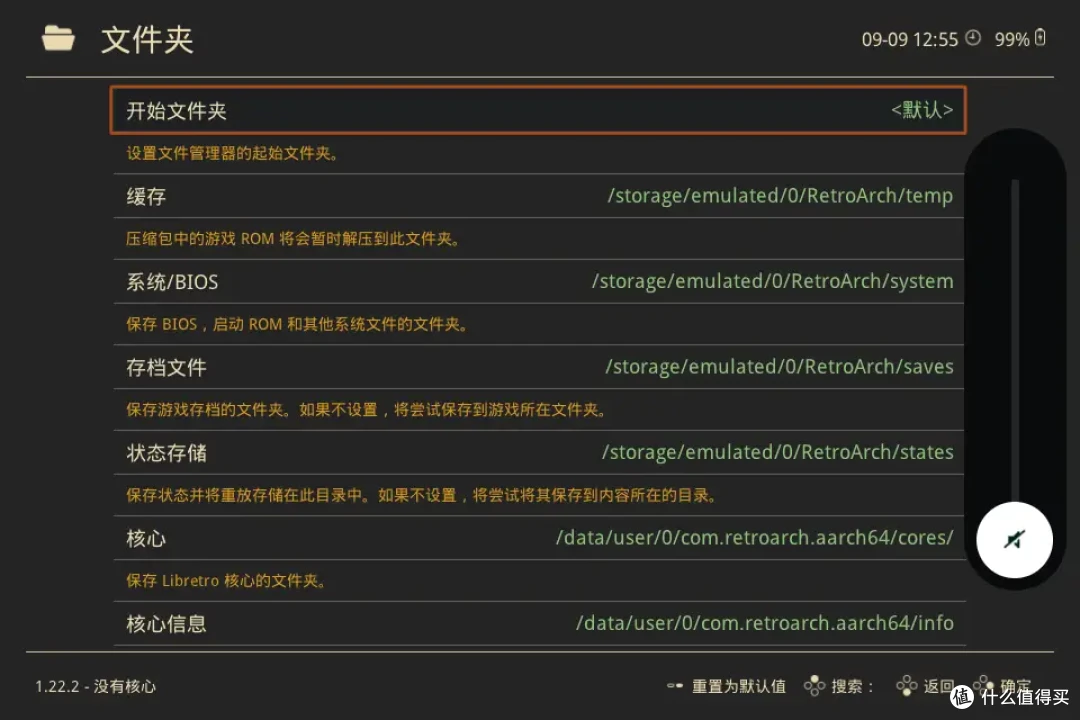
这里我们需要再配置下存档文件夹的位置,以 RA 为例默认电池存档存储地址是在 RetroArch 文件夹下的 saves 文件夹内,即时存档是在 states 文件夹内。在 SaveDeck - 设置 - 模拟器存档目录,手动添加这两个文件夹即可。如果有其他模拟器需要同步,依次添加对应存档文件夹即可。
配置云同步
打开 APP,点击左上角-设置,选择-云端同步-WebDAV账户
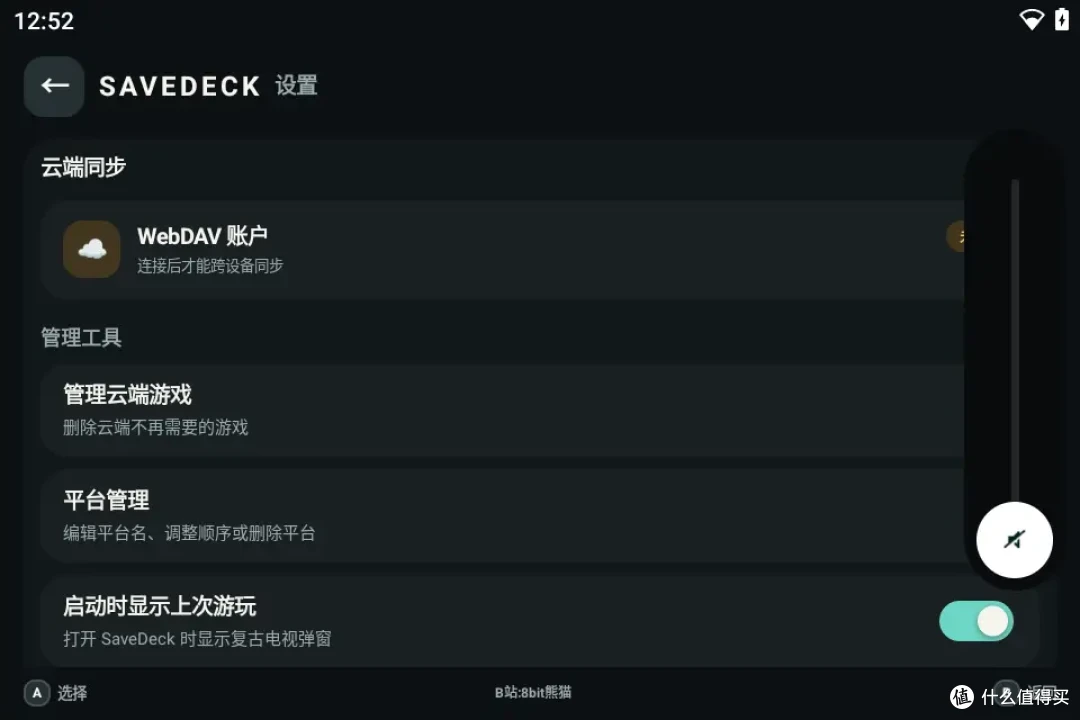
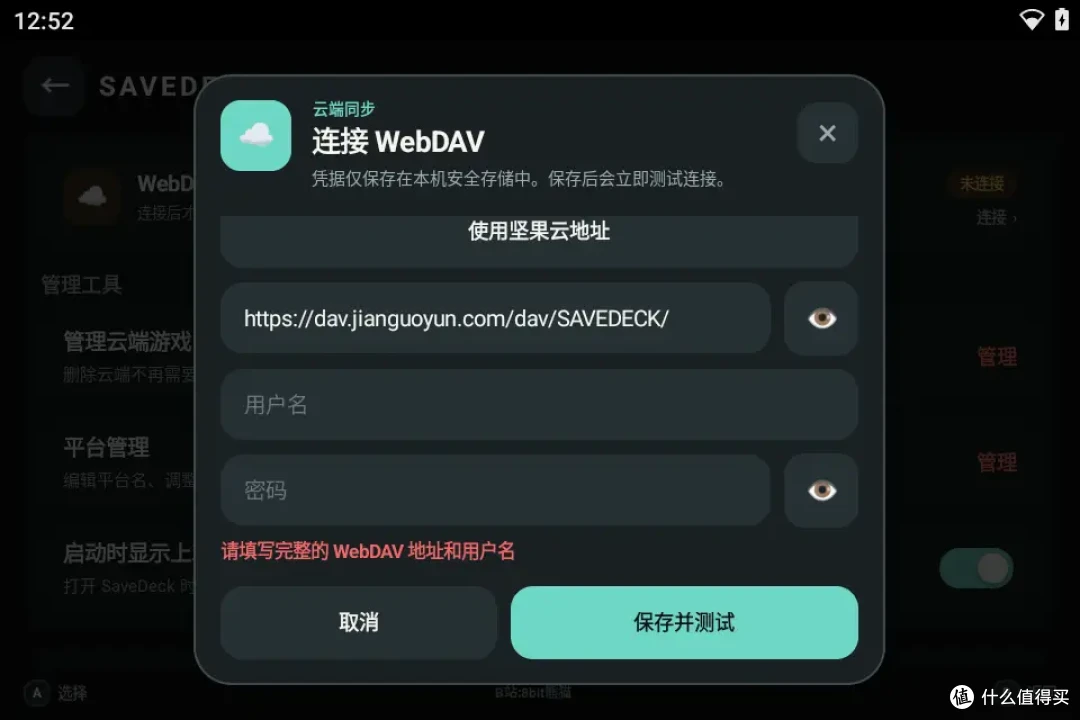
输入 WebDAV 服务器地址、用户名以及密码,点击保存并测试。
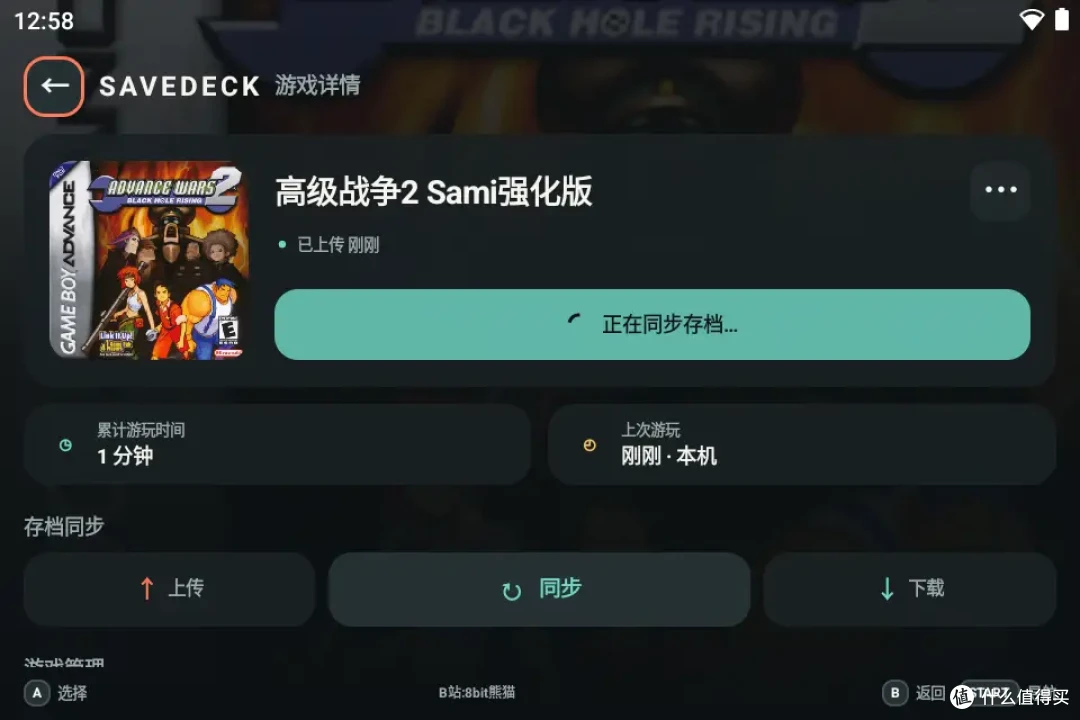
完成后打开游戏,可以选择手动同步到云端,后续运行游戏退出后,SaveDeck 前端会自动将存档同步到云端。这样多台设备间,就可以共享存档了。
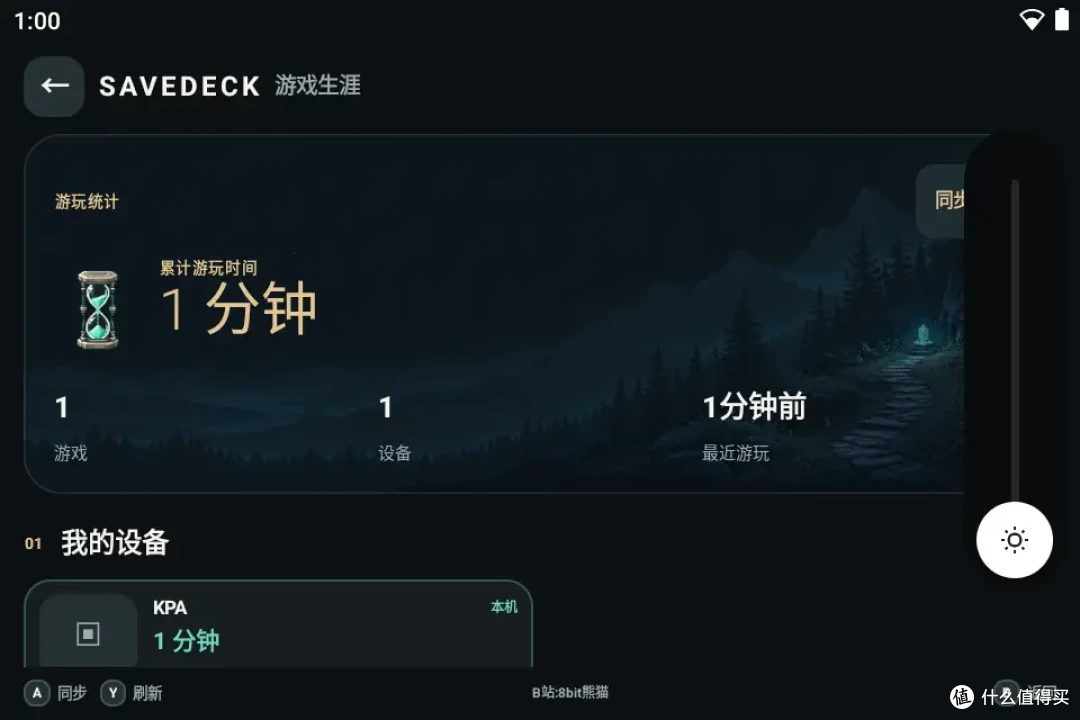
前端还会记录不同设备和游戏的游戏时间,后续就可以统计自己不同机器玩了多少时间,不同游戏玩了多少时间之类的了,算是一个玩家自己的成就系统吧?
结语
虽然 SaveDeck 目前版本号仅为0.3,但是8bit熊猫大佬更新前端的频率还是很高的,很多功能都是评论区/群友提出想法,很快大佬就更新到新版本里面去了。作为一个主打云端存档同步的前端,SaveDeck 并不是以界面好看为出发点,更关注游戏本身。把存档保存下来,记录游戏的时长等信息,或许这才是玩游戏的前端吧?而不是安装好前端整合包-放起来吃灰,最后感谢各种复古前端开发、整合包制作者、汉化等各种大佬的无私奉献与分享,正是有了你们的辛勤劳动这些复古游戏才继续给我们带来乐趣,而不是被时代所忘却~












校验提示文案
校验提示文案