




















5
5
BOOM立体声初体验——哇塞!好棒
2020-02-22 19:37:22
5点赞
9收藏
5评论
背景
2019年12月31日,手机打开支付宝提示有几千积分要过期了,然后我就看到自己手机有两万多积分,可以换一些小玩意儿,很多朋友换了一些抵扣券,但是我觉得那些好像也没什么用,平时也不怎么用得上,于是就在积分商城里逛了以下,最后发现还是换个蓝牙音箱比较实用一点,因为家里之前的蓝牙音箱坏掉了,于是就决定换个音响。但是换大音箱积分不够,所以最后就只能兑换价值49元的天猫BOOM了。
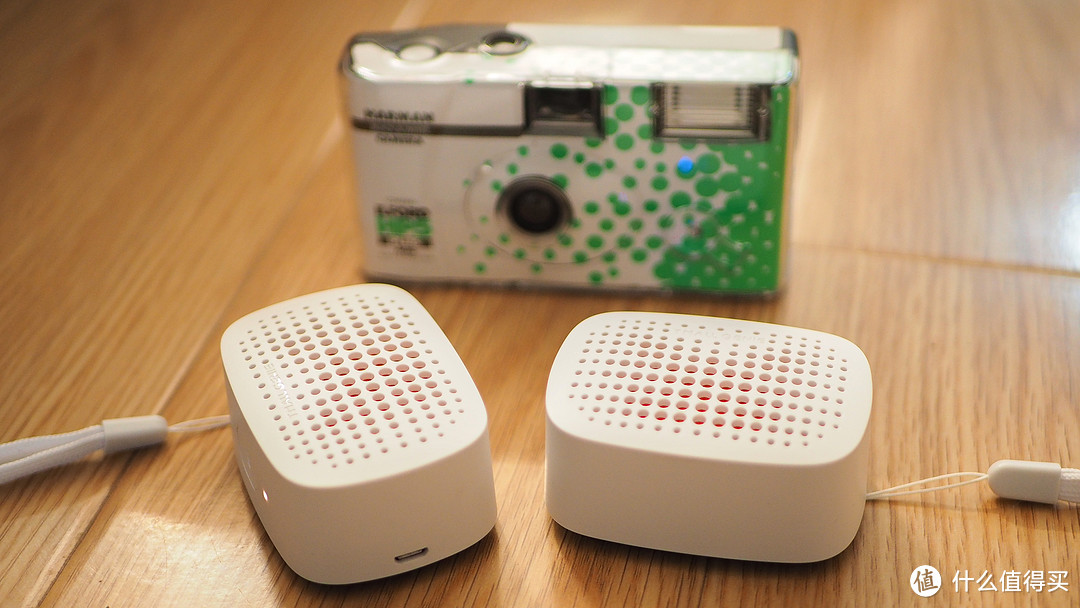 天猫BOOM蓝牙音箱
接下来就是来张大妈来看看这个音响怎么样,因为之前看到过有写众测文章。文章中大家都提到了两个音箱可以组立体声效果,效果挺好。所以我看看LP支付宝的积分刚好也够换一个BOOM,所以就立马下单了两个。快递是从深圳发过来的,经过几天的等待后收到。因为是很小的音箱,所以一开始就没有抱什么希望。
伪X箱
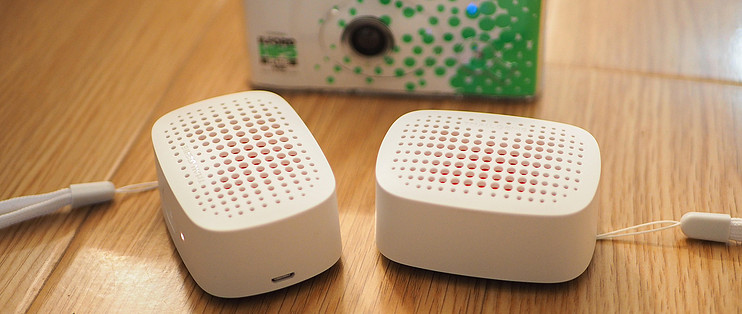
因为已经用了两个月了,所以就不做开箱了。开箱众测的文章中一大把。我就直接上图吧,体积真的很小,手掌一半的大小,平时装口袋里刚刚好,这时候我才意识到真的是太小了,对于音质肯定没什么希望了。
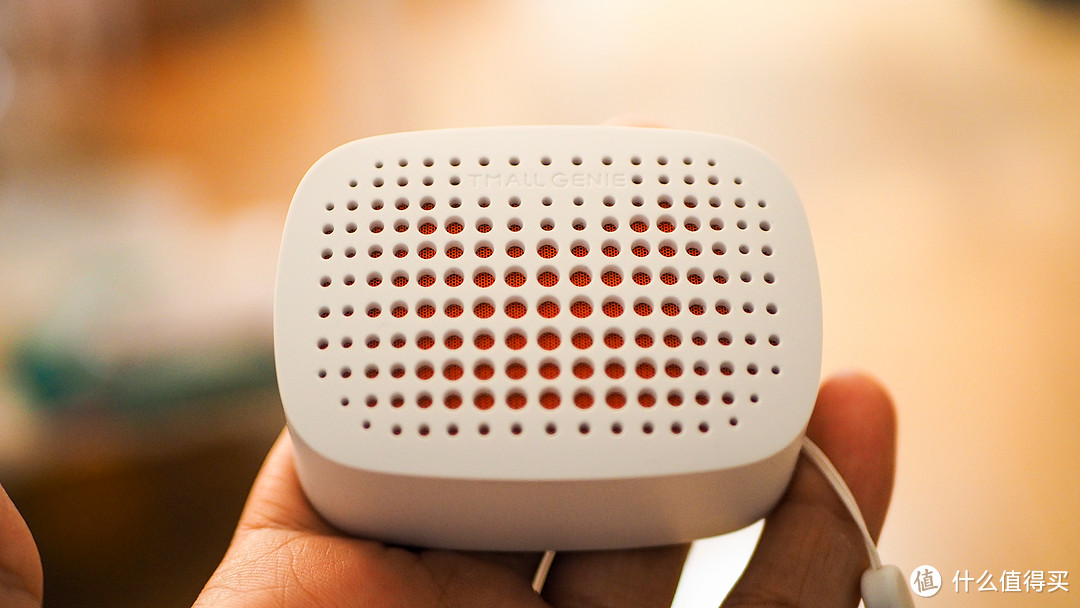 BOOM,正面有TMALL GENIE的logo
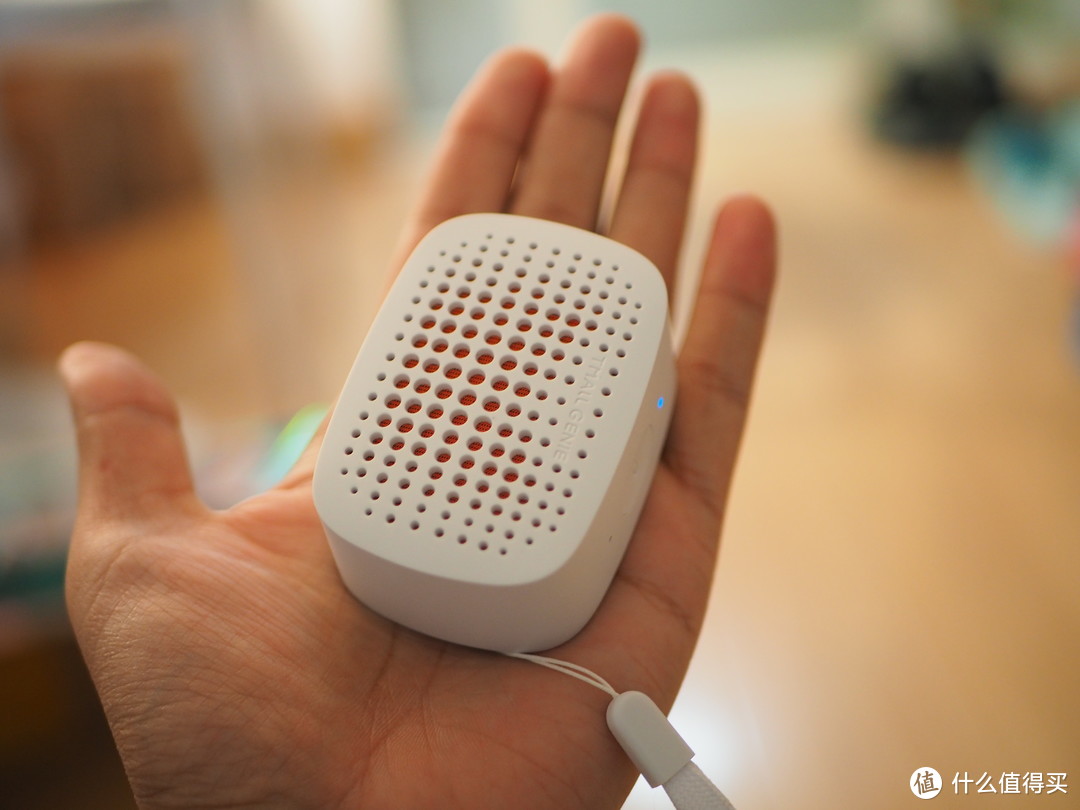 手掌一半那么大
接下来看看机身上的按键和接口。
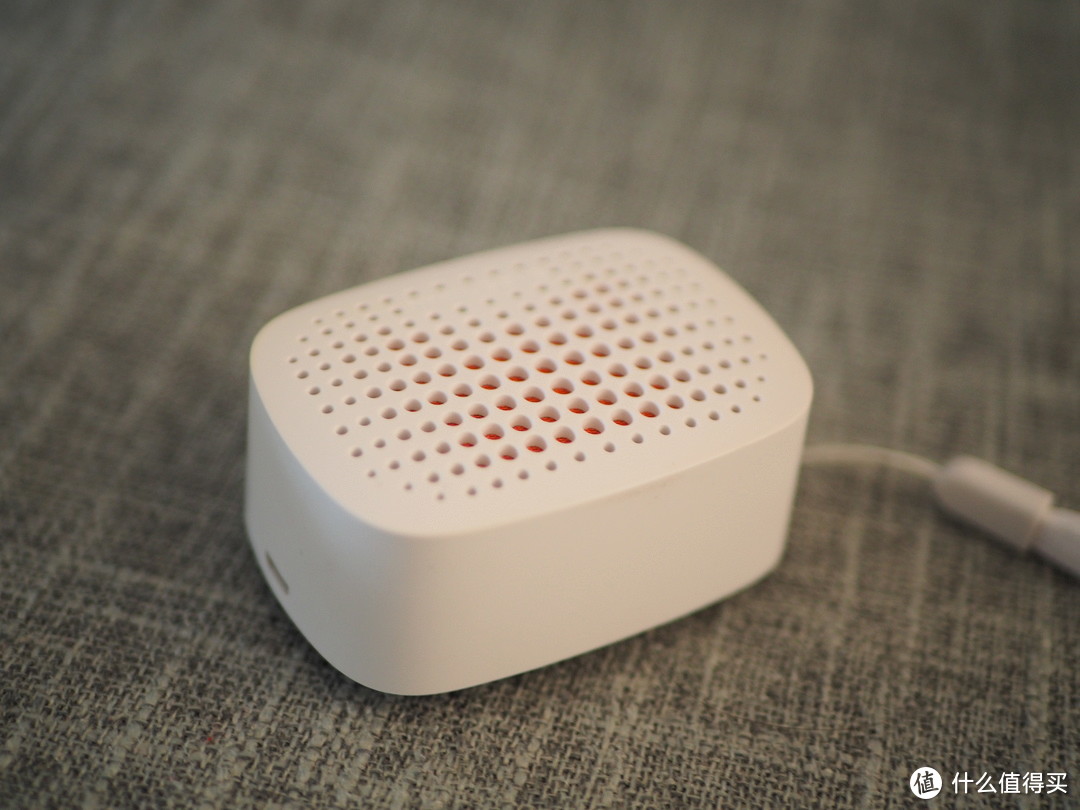 接口只有一个Micro usb的充电口
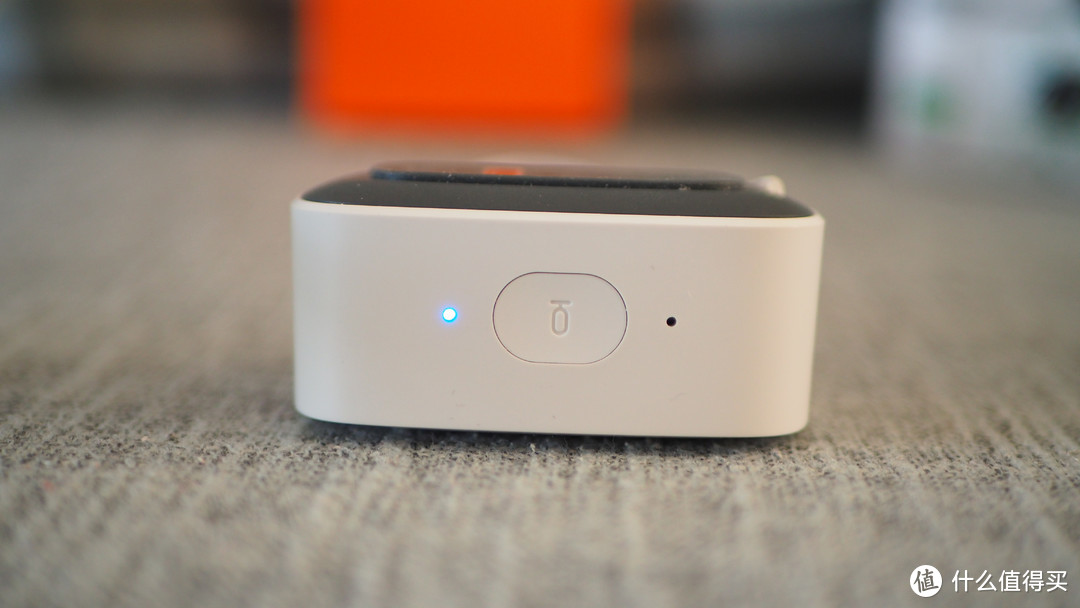 指示灯-语音按键-麦克风
因为这款音箱的定位是智能语音音箱,所以有个语音按键,在连接天猫精灵app的情况下可以唤醒语音功能,不能直接用“天猫精灵”唤醒。麦克风就是用来和天猫精灵进行语音控制操作,比如说播放歌曲,问个天气,冲个话费,淘宝购物之类的,但是我对这方面没有什么需求,这些功能在这里我就不一一展示了。
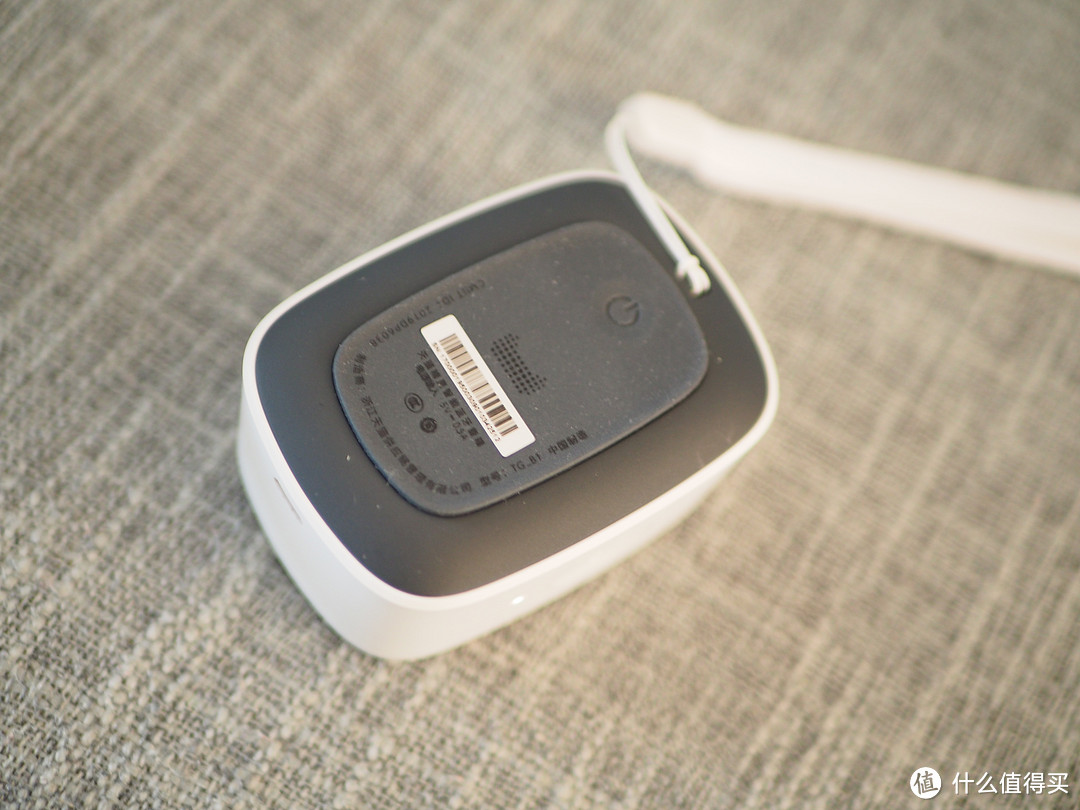 背部有个电源按键
在我打开电源的时候,我惊呆了,它突然叫了一声“已开机”,就这一声,震撼到我了。这么小的音箱,竟然有低音。
于是打开了另一个,同样震撼。
接下来就是看说明书怎么实现立体声效果。 操作如下:长按打开电源之后,双击即可实现进行立体声配对,音箱会提示“立体声配对中”,双击另外一个同样进入立体声配对,接下来就能完成自动配对,两个音箱分别会说“我来组成左声道”“我来组成右声道”,此时,立体声配置完成。配置完成后,以后只要两个音箱同时开机,就会实现自动组成立体声模式,这一点很方便。
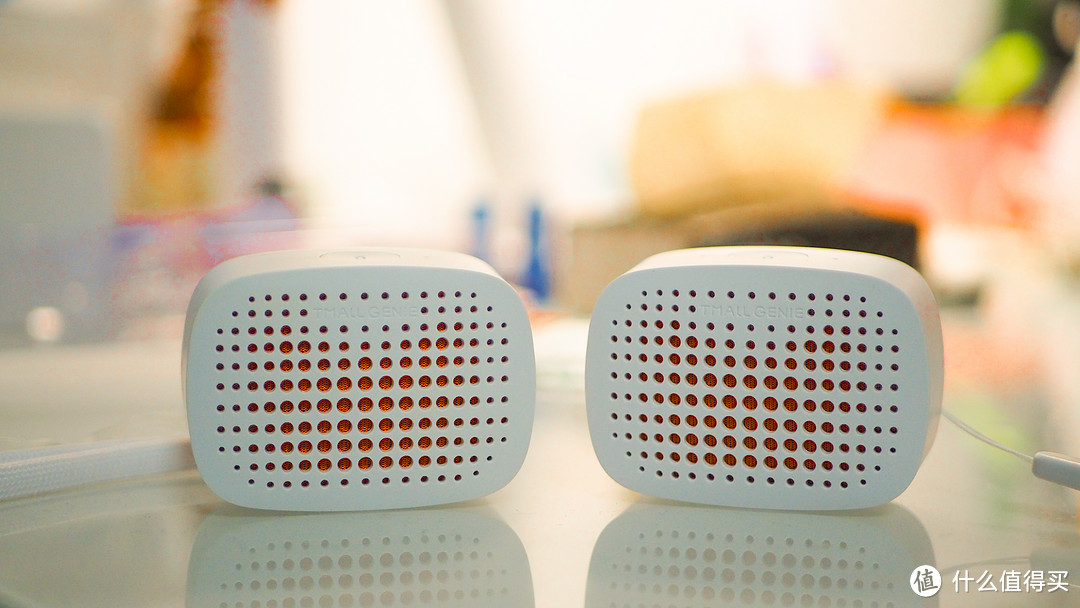
接下来用手机连接任何一个音箱可以了。整体上操作很流畅。
接下俩就是播放音乐试了一下,一开始我竟然不敢相信,这效果真的是好棒,比我家里以前任何一个蓝牙音箱效果都要好,真的是震惊到我了,也许是我之前没有体验过音箱的立体声效果。(不过可能是我家里的音箱都是比较低端的,基本都是百元级的)组了立体声之后,完全实现了1+1>2的效果。我个人觉得效果基本上大于了500元内的大多数音箱。看来在未来TWS一定是个大的趋势,
外观
接下来按照日常,放几张外观照片
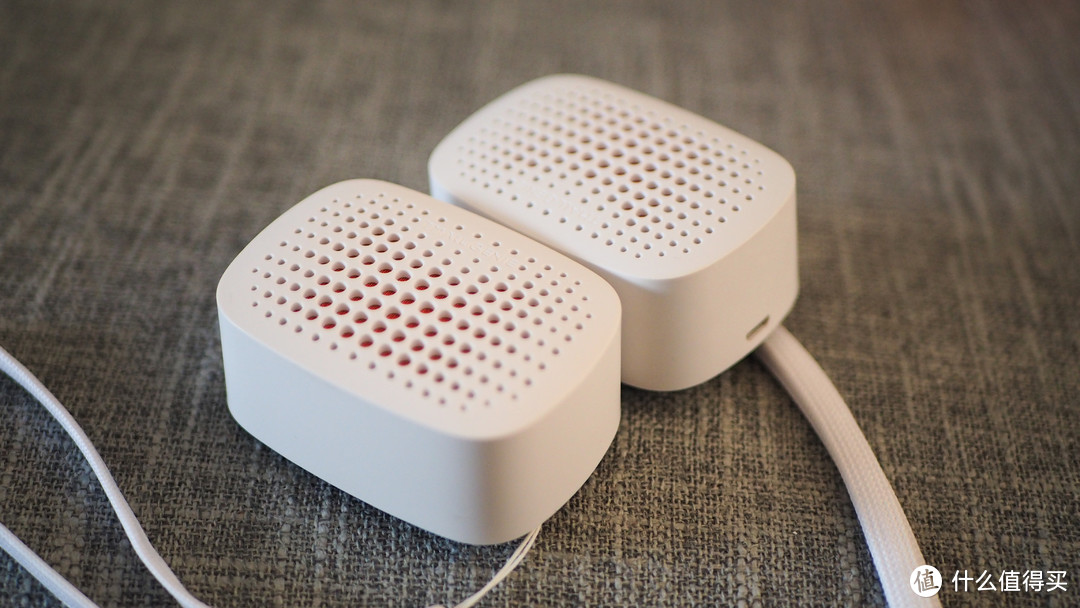
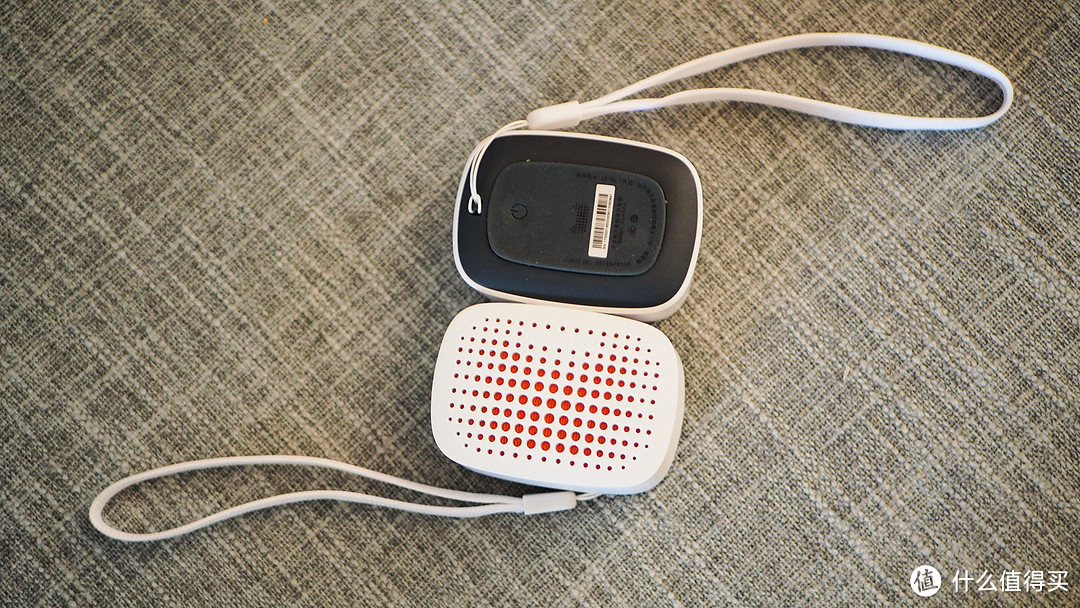 配合小巧的吊绳,日常出行很方便
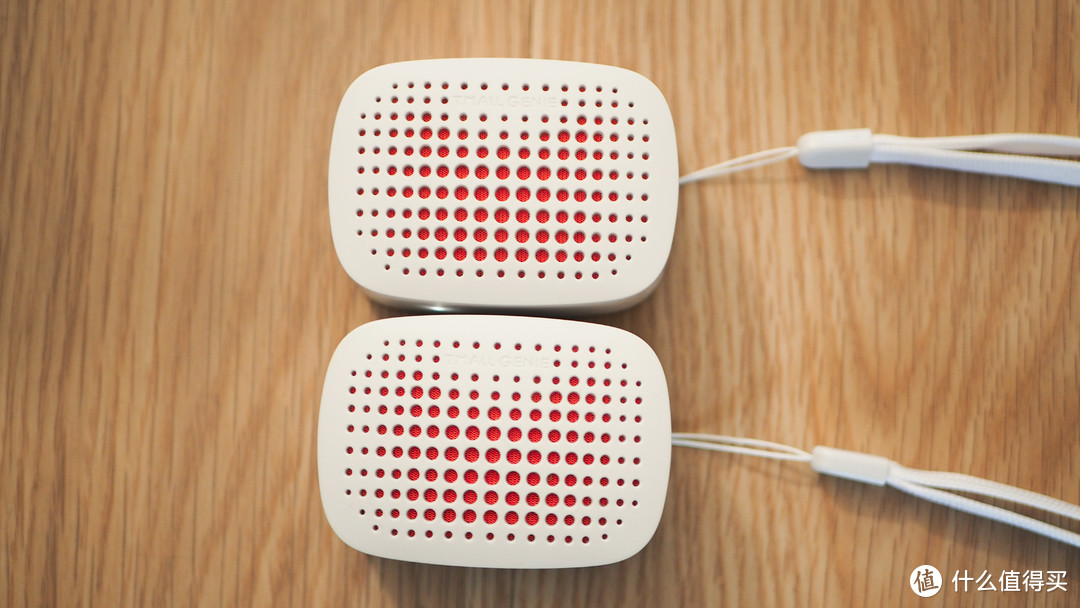 白色壳体看喇叭孔里面有橙色的网布,设计感十足
使用感受
就像我文中提到的,虽然单个音箱49块钱,两个音箱才不到100,通过组TWS,可以实现200元以上音箱的体验。如果有在观望的朋友,在这里我还是比较推荐。
当然因为体积有限,电池必定有限制,所以只有500MA/H的电池,这就意味这音箱用三四个小时就会没电。我平时就是放笔记本电脑两侧实用,效果很不错。
这是一些实用感受,大家可以作为参考,希望大家支持。










校验提示文案
校验提示文案
校验提示文案
校验提示文案
校验提示文案
校验提示文案