







19
38
【披荆斩棘后的狂喜!】国文e本通九洲版升级录
2020-05-13 11:51:07
2点赞
4收藏
0评论
创作立场声明:本文产品为自费购入,坚持独立的评价观点。
起源
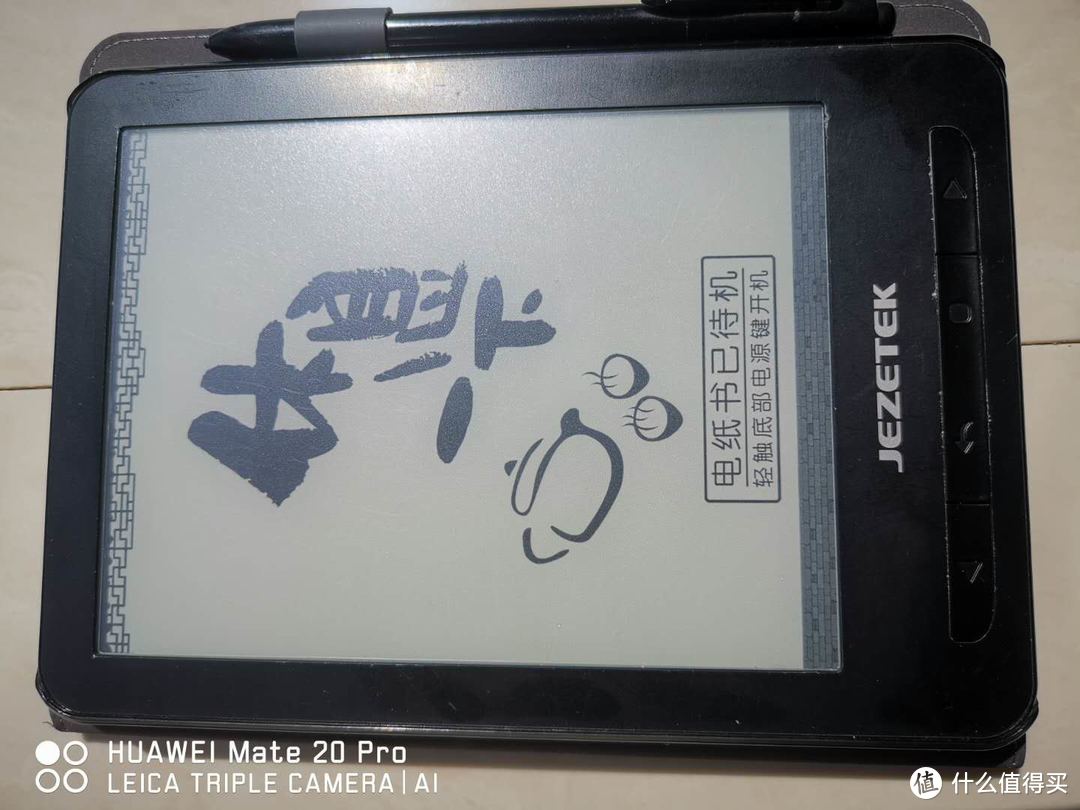
前不久发过一篇关于6.8寸墨韵和e本通的帖子。私以为除去细节问题外,大方向上都已经很完备了。唯一遗憾之处,就是本人的e本通是代工厂九洲生产的版本,版本较为老旧。很多我们用户提出来的痛点更新缺失。还有一个老墨韵早期版本的问题,就是不清楚按翻页次数还是使用时间,看了两天后必然死机一次。同时书籍观看进度会回退到较早的时间处。问题不是特别大,但稍微有点闹心。据我自己使用,后期版本的墨韵应该是没有这个问题。但在这个早期的e本通上依然存在。
所以在使用上略有小遗憾。但在官方qq群联系国文工作人员后,非常高兴的得到了他们的回复。他们表示,即使是这种代工厂生产版本,也是可以进行更新的。就是过程略为麻烦。还说可以寄去他们那儿,代为更新。要知道,这可是差不多五年前的产品!依然能得到国文的升级更新支持,不得不为他们对待产品敬职敬业的态度点赞!!!!!
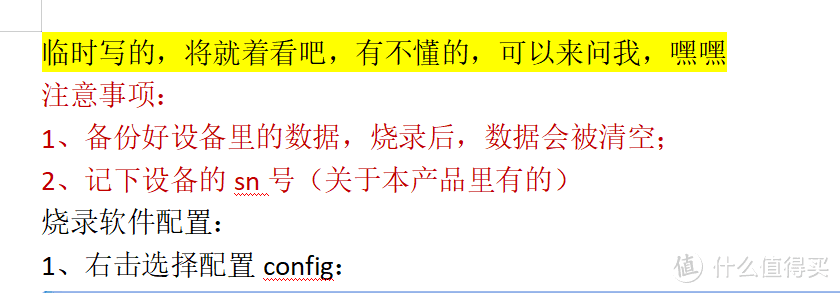
作为一个爱折腾的,我厚着脸皮表示想尝试一下自己升级。很快国文的工程师就给我发来了一整套的e本通最新升级包和usb的烧录文件。并且提供了极其详细的升级步骤,应该还是占用她们工作时间,临时撰写的。再次感谢!
揪心的升级历程
具体升级过程过于特殊个案化,但有一些问题是烧录过程中很容易遇到的。我拣出来说一下。
国文e本通使用的是君正公司的jz4775芯片,主要用于智能手表、生物识别、教育电子、电子书、医疗器械、游戏机等行业应用领域。我在烧录过程中,就得到了曾经智器手表用户烧录操作的启发。说起来,还有多少吧友记得智器阅读这个app了?我觉得是最好的pdf阅读app,可惜公司后来转型,成华米了。
国文官方提供的是USBBurnTool_4775烧录工具。按照国文工程师给出的详细的操作,设置好工具的config后,将阅读器关机,usb线链接至电脑,长按关机键和确定键,即进入烧录模式,此时电脑上打开的烧录工具会自动识别,然后进行工作。
 关机后链接,长按关机和确定键进入烧录模式,这时候阅读器没有任何反应,充电指示灯亮。
 国文官方提供的君正烧录工具
然而在实际使用中,烧录工具总是不能自动识别。
查看设备管理器,会发现阅读器已经进入烧录模式。
不过在驱动上,有着黄色的感叹号。
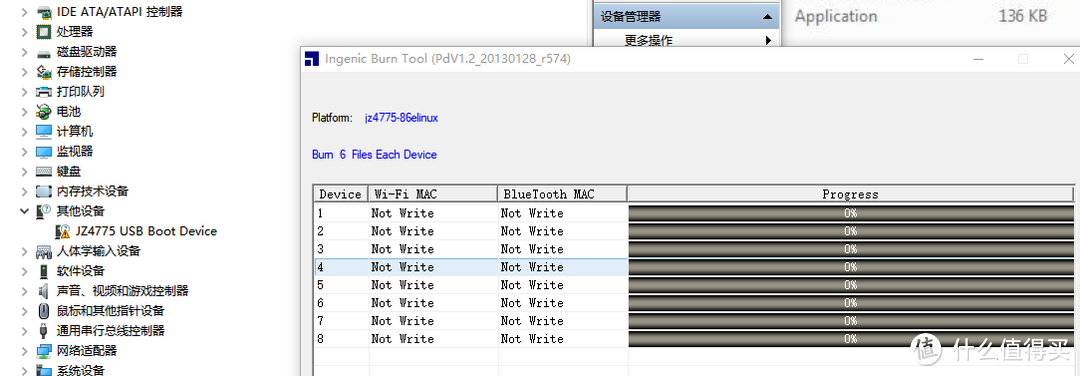
有烧录经验的朋友应该已经很清楚,这就是驱动出了问题。但我右键设备管理器,用win系统自带的工具在国文提供的文件夹下搜索驱动,却是一无所获。
手动在该文件夹下搜寻,发现了貌似的驱动文件。

却不知道从何装起,用微软自带的在该文件夹搜索,总是找不到。
这其实是一个驱动安装的常识问题,可惜本人确实没接触过。
再次咨询国文工程师,她提出可能是系统不兼容的问题。她们是使用windows xp进行烧录的。这个工具在win7上面兼容性可能都不好。我一看工具标题栏显示的还是20130128,都七年前的东西了,而我现在使用的还是比较特别的win10 ltsc版本,想来不兼容很有可能。
接下来,我的思路就全到了换系统安装上。
现在是2020年,想找一个xp的系统是真的不容易。win10安装xp双系统颇为麻烦,我稍微尝试了一会儿,引导除了问题,随即放弃。
接着带上阅读器u盘去最近的老公共图书馆碰碰运气,结果发现那些老掉牙的一体机也都装上了win7系统,硬着头皮试了试,还是不成功,设备管理器的感叹号还是存在。后来才知道,那感叹号就是驱动没装好,但win10,win7,还确实就装不上这驱动。
再次失败后,灵机一动,想到了虚拟机,百度一查,还真给我查到了。网上早有高手叹息新系统线刷老设备太过于麻烦,就提供了在xp老系统线刷设备的办法。

百度搜索,第一个就是。
这下真的是大喜过望,马上按着教程来了一遍。十分钟就搭建起来精简版的vm xp虚拟机。
然后再次尝试。

按照教程,如此这般,就是成功了,这样就算设备接入虚拟机,然后驱动装好了就可以直接自动烧录,驱动没装好,右键设备管理器装驱动即可。
然而,还是失败。
无奈再次求助国文工程师。
我要是寄过去她们两分钟应该就搞好了。
结果耽误了她们这么久。
我的问题是插入设备后,虚拟机设备管理器都看不到新添加的设备。
专业的国文工程师一语道破梦中人,表示usb端口可能没分配进虚拟机。我自己一试,果然!连插入u盘都不能识别!

可我看着百度的那篇虚拟机刷机教程,对了每一步,没有问题啊!
这次都是下班时间了,又再次麻烦国文工程师远程操作,依然未果。后来才知道,我是被那教程里提供的精简版本虚拟机坑了,我怀疑他写教程时候用的都不是自己放出来的精简版vm!
又尝试了virtualbox的虚拟机,又因为未知问题失败。折腾了这么久,我都接近崩溃了。
柳暗花明又一村
开始瞎搜索jz4775的信息。
有很多专业的开发教程,但竟然被我找到了另外一位用户的刷机分享!
是智器手表的用户,相较电纸书用户,他们显然对刷机更加热衷!!!
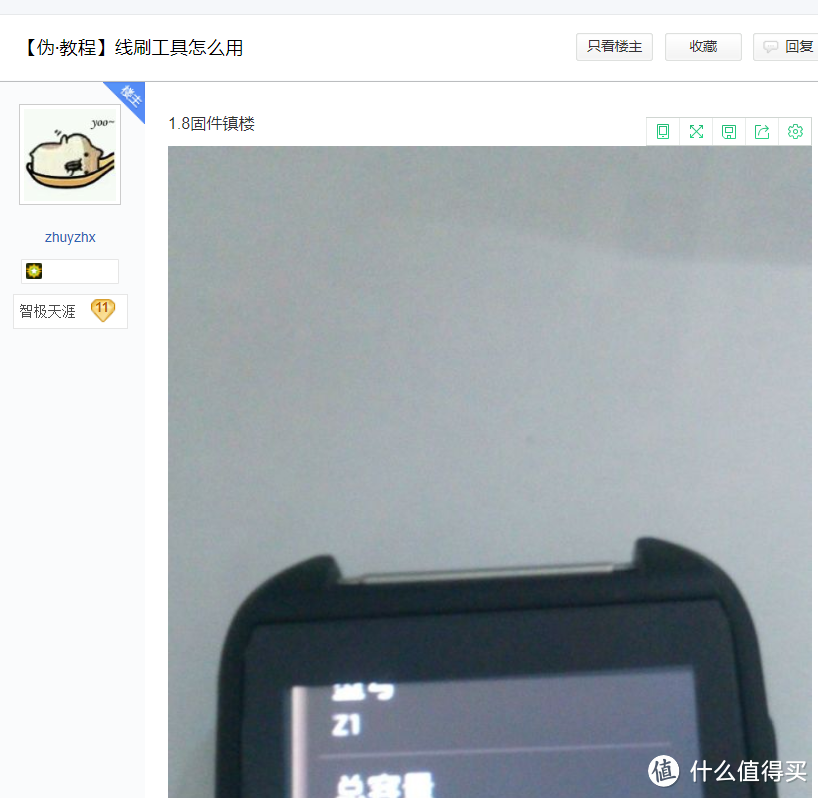
文章本质就是一些常识性操作,那那一贴给了我很多启发。
楼主多次强调驱动安装的问题,虽然他说的方法我试了没啥用,但我确信了驱动肯定是必要的。国文工程师的电脑应该在六七年前就配置好了驱动环境,习惯后很可能疏忽了这一点。
同时,那一贴里还多次强调xp系统的问题,很多回帖的表示自己重装xp系统后,就成功开始烧录了。
我理清了一下思路,再次确定两个大步骤,第一,安装好驱动,第二,准备好xp系统。
我又开始瞎搜索了起来,甚至去必应搜索国外网友可有尝试案例。
结果,还真的找到了君正官方对于烧录过程的指导!
我都不知道我是怎么找到这个页面的,这是君正的维纳斯手表开放平台页面。(虽然这个智能手表项目应该gg了)

在左边,找到了君正的驱动安装介绍。
这是君正的后期烧录软件,USBCloner。但看到设备管理器里的jz4785 usb boot device,我觉得很可能有戏。比较4775跟4785看起来也差不多嘛。
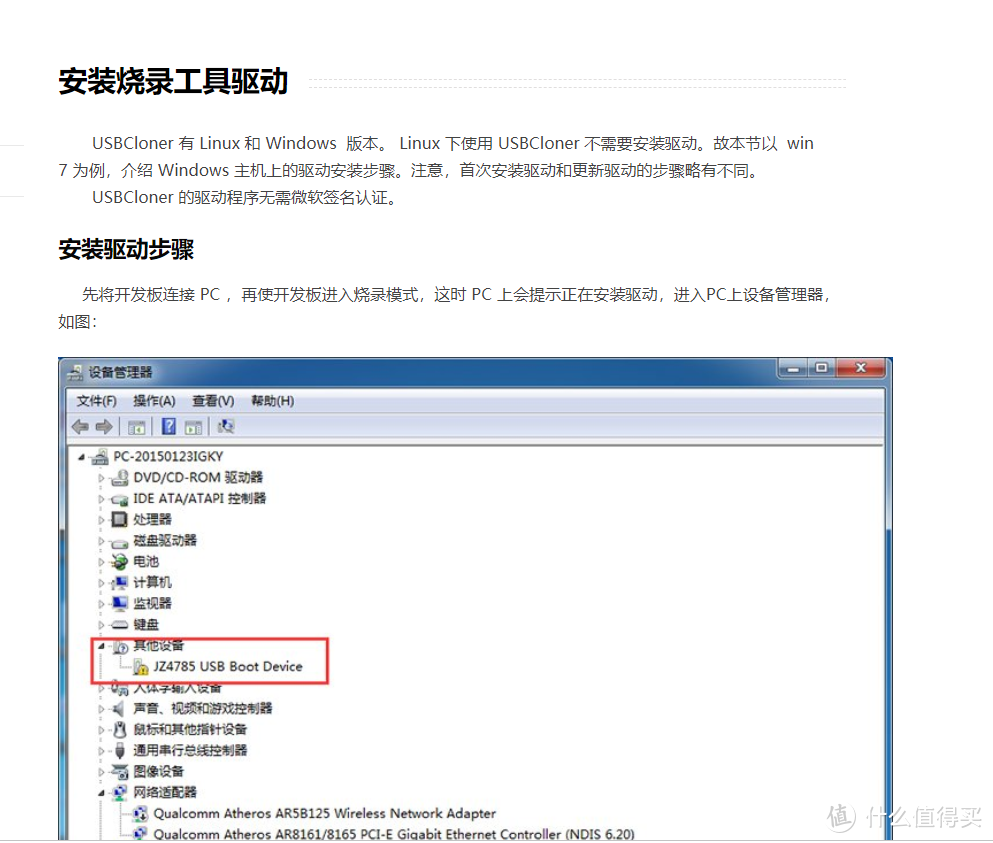
果然,我找到了问题所在!君正官方让我们从计算机的设备驱动程序列表中选择驱动!而不是在文件夹目录下自动搜索驱动!
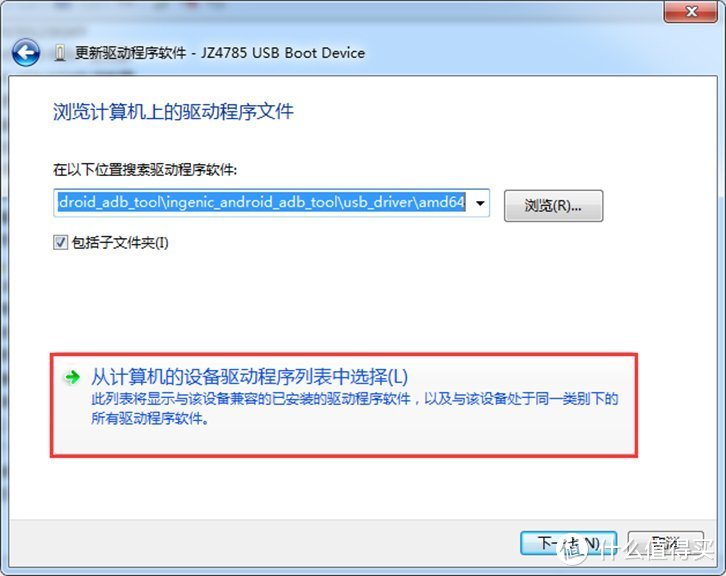
选择正确的文件后,USBCloner的驱动就装上去了!
在另一个页面,君正还说出,USBBurnTool,也就是国文提供的,正是这里提到USBCloner的上一代软件!
所以我想,按照他这个公司的习惯,上一代jz4775的烧录工具驱动安装,应该是一样的步骤。
当然,我是非常不理解为什么君正的驱动安装不能直接放在烧录的exe里,打开前就给你安装了,让用户折腾来折腾去的,你们官方也还要专门出一个驱动安装教程。

再起波澜
然后又是一连串操作。因为是win10系统,中间有一个“Win10怎么禁用驱动程序强制签名”的操作,这个一百度就有了。
然后按照君正的办法,找到了驱动。我心怀忐忑的点下了打开。
本以为激动人心的时刻到来了,结果。。。
“指定的文件夹没有包含设备的兼容软件驱动程序...请确认它是为用于基于X64的系统的Windows设计的。”
驱动不支持64位系统啊。
我那一刹那,都恨不得直接改inf文件,改到64位了。
所以,这条路在通往最后的关卡时,又被堵上了。
现在必须先解决另一个问题,xp系统环境的搭建。
再次尝试双系统未果,还给我电脑留下了个点进去必死机的引导。不得已回到虚拟机方案,又花了好多时间在usb不能识别的问题上钻研。
毫无建树。
最后一步
忽然灵机一动,会不会是哪个精简版的vm就有问题!
因为是刷机网站出来的,而且中间还有安装usb组件的过程,还是百度第一名的文章,我对这个精简版vm比较有信心。但现在,多次失败,我觉得姑且试一试完整最新版的vm。
于是搞了个vmware-pro15。
安装完毕,进入后。我再次忐忑的点下将usb分配入虚拟机的命令。
结果一下子就成功了!
新版本的vm usb毫无问题。
随即激动的进行了xp系统下的驱动安装工作。
顺利成功!
打开烧录工具,设置好config,接上电纸书,进入烧录模式。
进度条做了火箭似的飞起来。
一下子,恍然若失。
 安装好后的君正烧录驱动
 终于,终于!走起来的进度条!
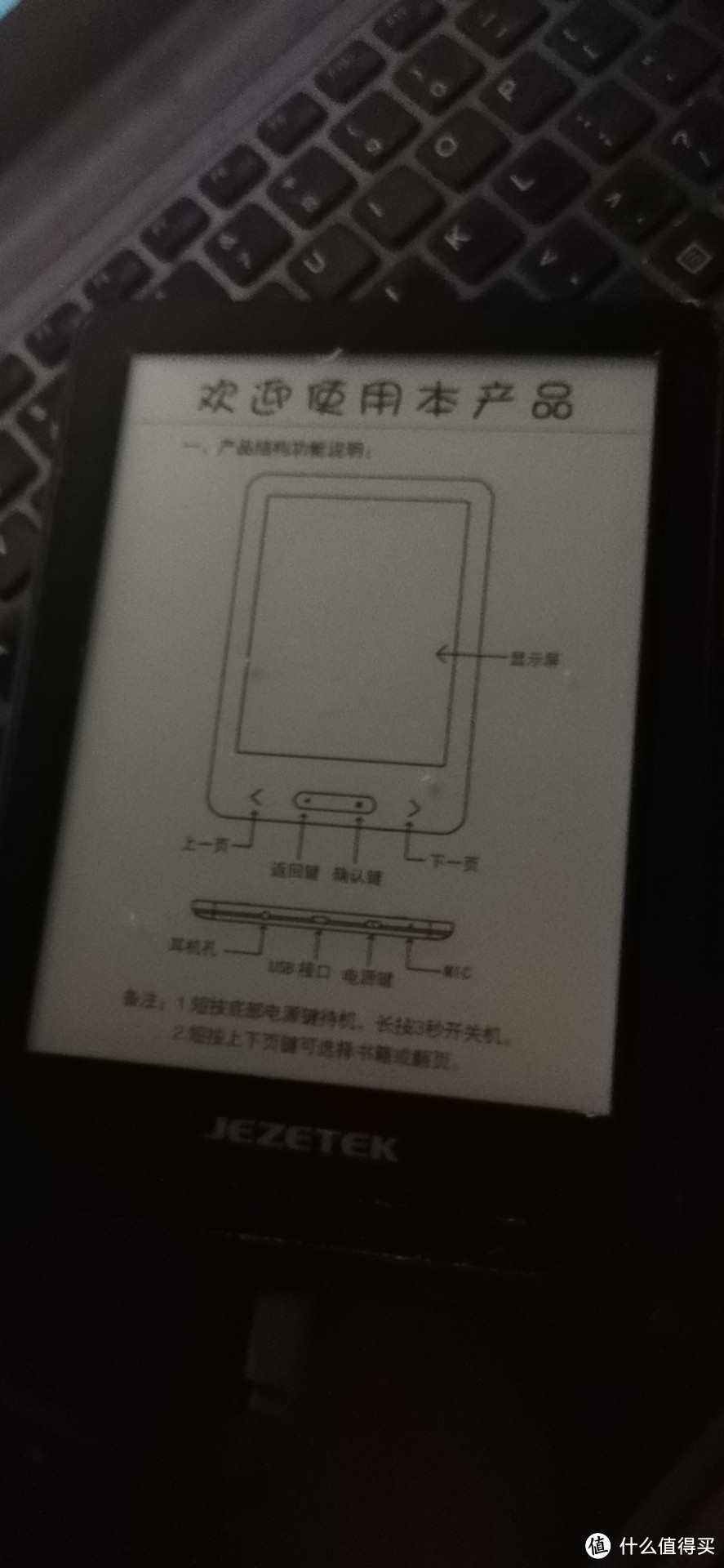 成功更新后,全新的e本通归来!
总结
过程很艰辛,结果很满意。
全网应该不会有第二个人跟我一样,有这种更新需求了。
但这次历程,还是有了不少启示。
烧录驱动一定要安装好,特别的安装方法官网一般会有提示。一般不会超脱windows的框架。
老旧设备的相关操作,xp系统可能更适合。
如果使用虚拟机,请一定用完整版的,再专业的精简版也可能有意想不到的问题。
很多问题,多尝试,多思考,多查索,终究是能解决的。
我这个升级历程,大家看看图一乐。如果能给一些其他刷机的朋友看到,有那么一丝丝启发和帮助,那就更好了!
最后,再次感谢国文工作人员和国文工程师,他们无微不至的帮助,不厌其烦的教导,对产品敬职敬业的态度!都深深的感动了我!堪称真正对产品和用户负责的公司!
熟悉的感觉
最后说一些新版本的小改动,这是过去很多用户在使用中一点点提出来的。很细节,很舒心。我使用过非笔触版的墨韵,对一些新功能还是很熟悉的。
如果已经开启背光,那么灭屏后再解锁,解锁界面也是带光的,方便输入密码。这堪称夜晚拿电纸书的神器。据我所知,2020年的很多设备都没这个小功能。(好像还是我提出来的,嘿嘿)

更新后,之前底端空空如也的底端中间多了本书剩余时间的提示

。在跳页中,可以直接看到预览。(txt貌似不支持)

已经拥有了多级目录。
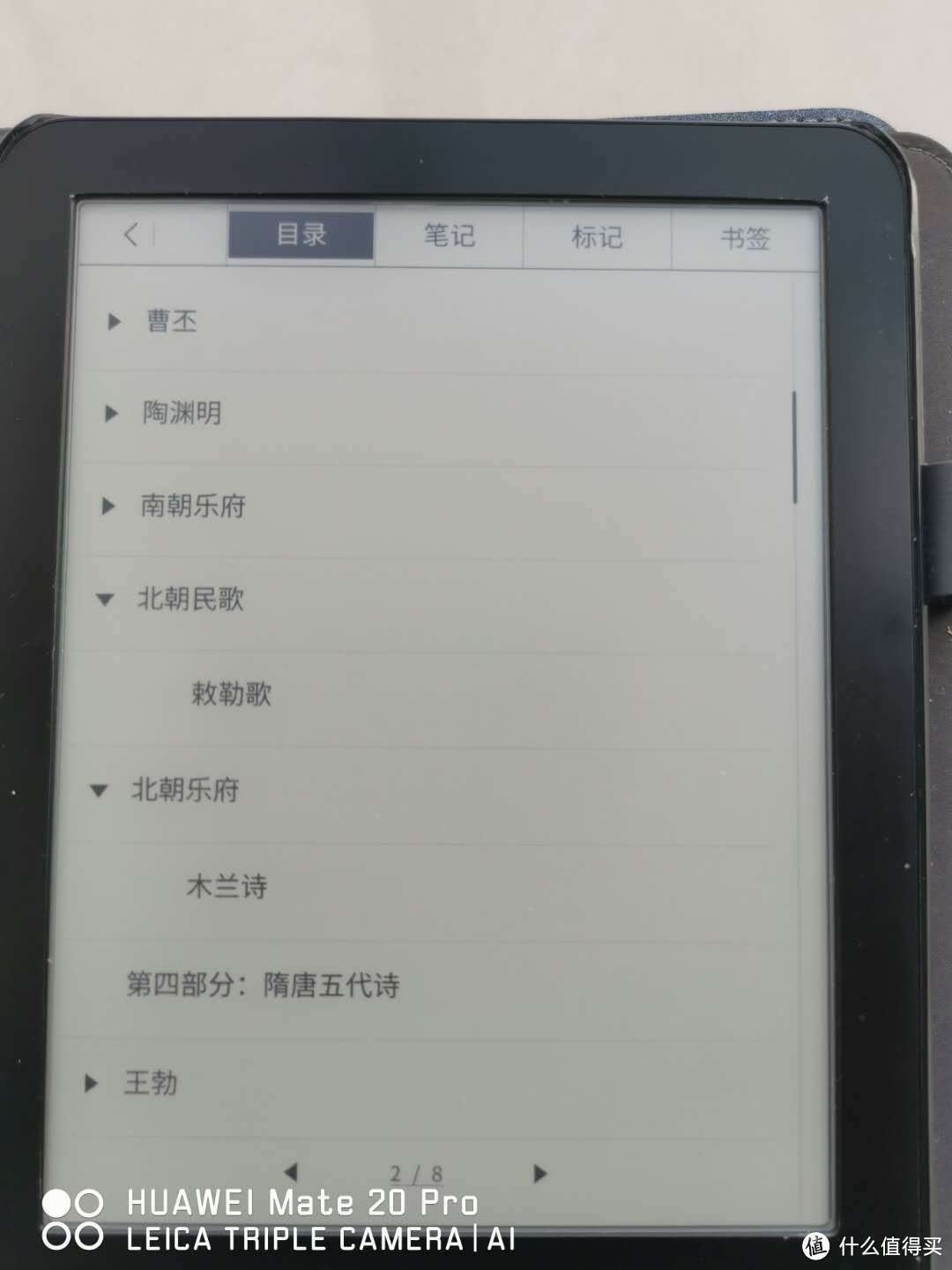
更加个性化的行间距和边距的调整。

对笔记输出的支持。

对epub原始样式和多字体格式的支持。
但有一说一,国文在排版上还是有进步的空间。

更好的词典支持。

哈哈,文件夹里面的排序支持!当你的书特别多的时候,这个排序功能非常有用!

国文很方便的邮箱传书,只要绑定邮箱,直接把书籍往这个邮箱发就行了。我昨晚一口气接受了五十多本书,速度也很快。
听说现在的电纸书都可以直接手机扫码传递了。
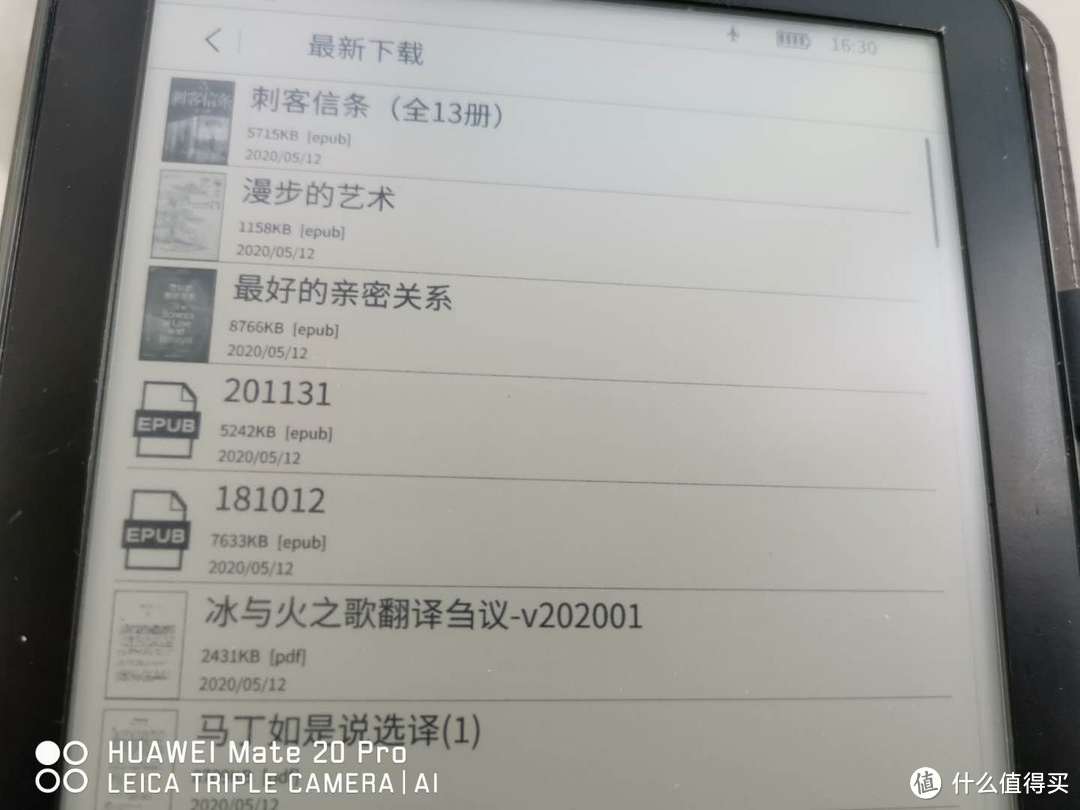
快速笔记本设置,可以很方便打开笔记本,直接记录。

笔记本里面的跳页,和选区橡皮等细节功能,都很舒服。
完!










