








14
21
天天推华为手表,没人发怎么做表盘
2021-01-11 23:30:44
79点赞
258收藏
50评论
在家无聊做个表盘吧
废话不多说直接开始
然后下载
解压缩直接打开
进入后第一件事是 文件-新建
你将会看到新建工程
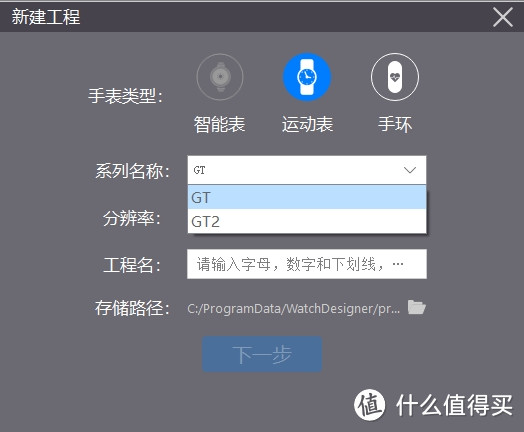
选择你的手表类型
分辨率
自己起个名字……下一步
然后你会看到表盘信息,把所有的都填上,效果图也是你自己做好的提前,按照不同格式一个一个的放进去。
下一步,然后进入主页面
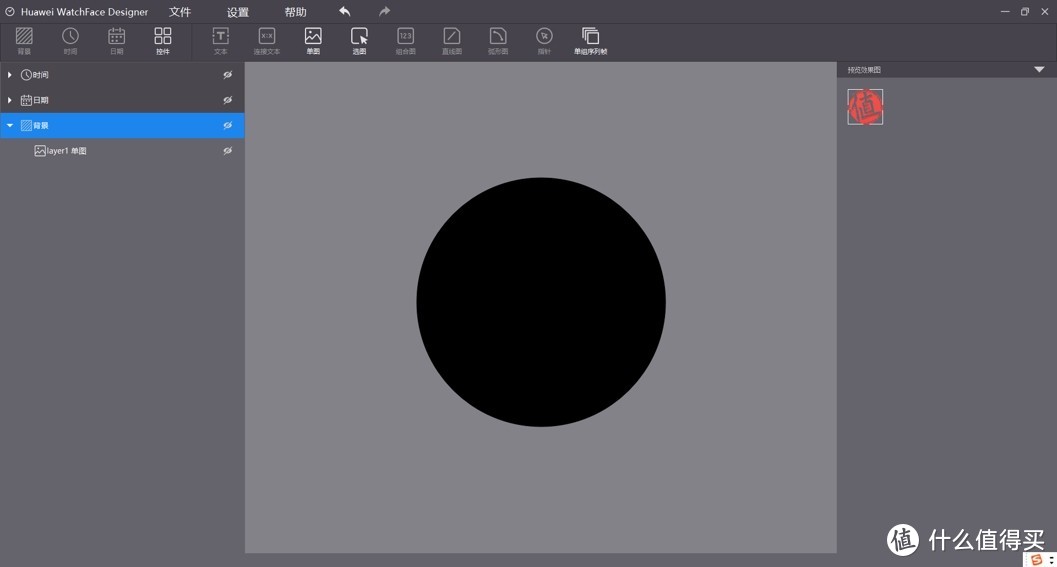
进去后点背景-单图
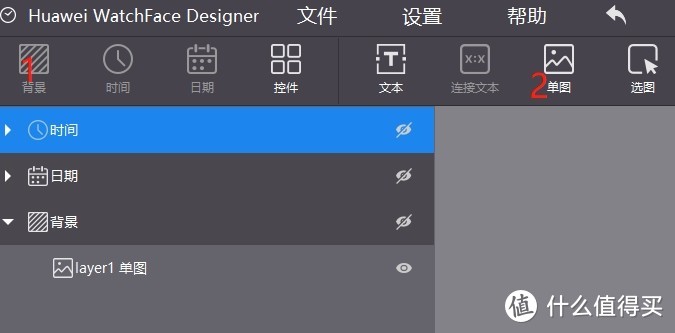
然后右边选择你准备好的对应的图片,我选择的是我事先做好的值454×454.png
这里面要注意要根据需要做相应大小和合适的图片

之后是添加小时的第一位
选择时间,然后添加选图
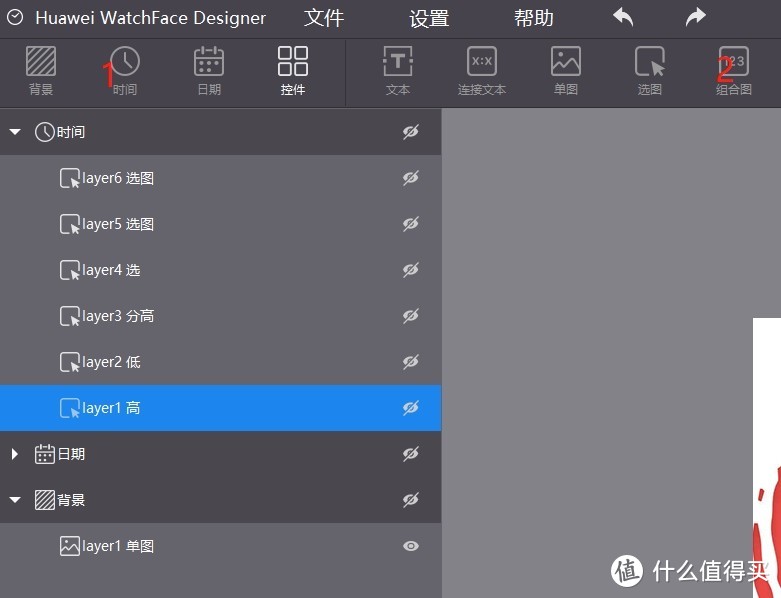
然后在右边选择时钟的高位,然后点图片资源管理
这里要注意小时的高位只有012,是24小时的,不要把0_9都填里面,后面导出的时候会出错,别问我怎么知道的。
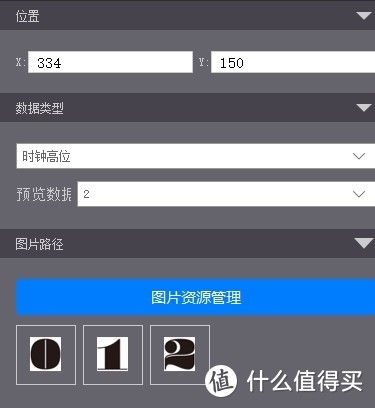
然后相应的把时钟的地位0_9,分钟的高位0_5,分钟的地位0_9还有秒填里面就是这个效果

最后加上星期和年月日

导出
点下文件导出,下一步就可以了
到相应的文件夹找到文件
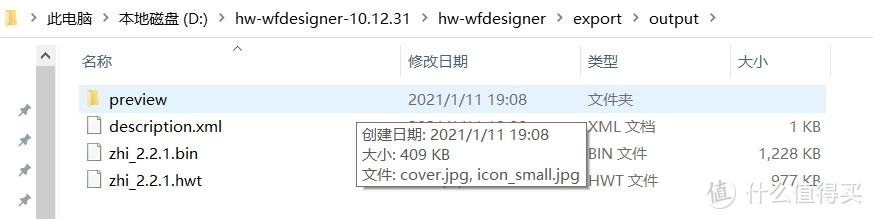
然后把整个output文件放到手机的最外层文件夹里面
之后就有教程了,大家自己看吧
素材准备
我不是用的高大上的photos hope
而是天天使用的ppt
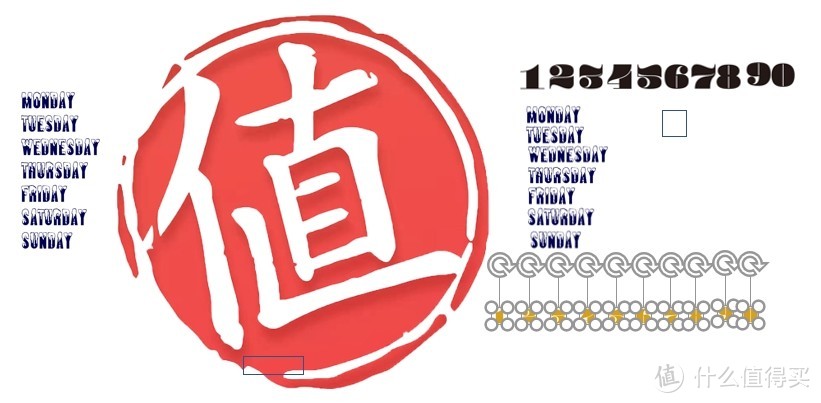
里面都是我按照同样大小把0_9一个一个裁剪出来然后存到一个文件夹里面0对应的名字应该是xxx_00.png之类的,然后是01,02 之类的。
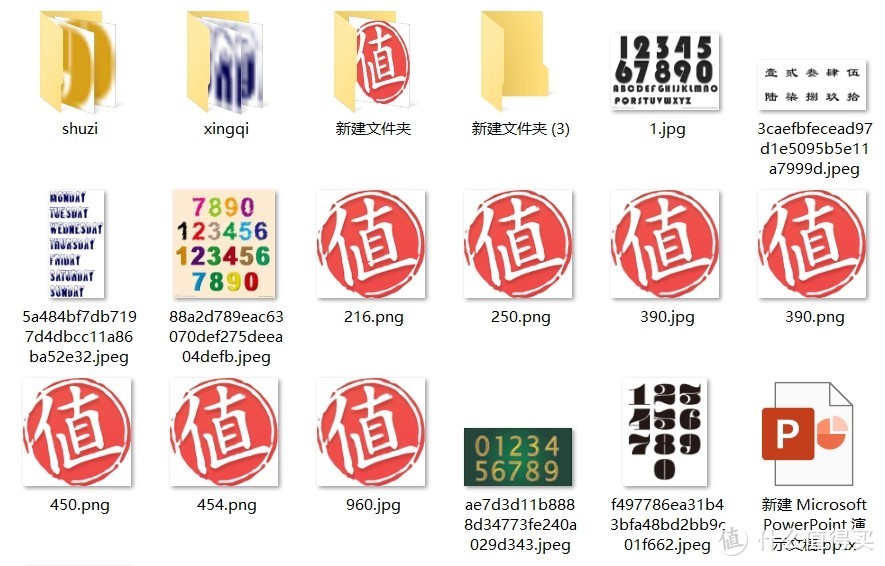
看下我一下午鼓捣的文件吧,也不少。
结尾
费个牛劲,鼓捣一下午
主要是不想带娃,装工作
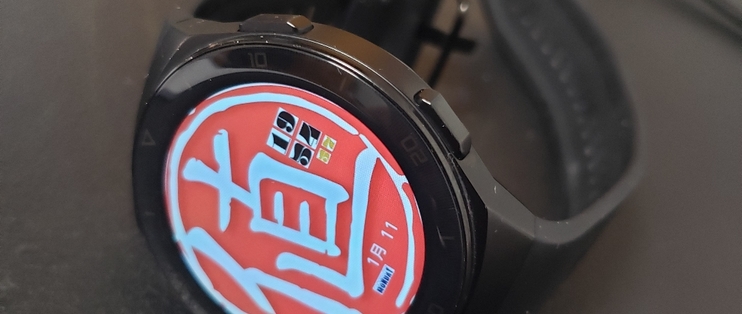
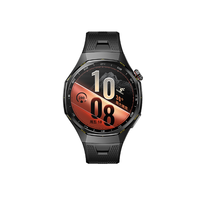
弄了一版跟大家分享下
我查了所有教程没有做gt2的
所以就写了一个,有不对的请大家批评指正
还可以有很多功能,例如阴历,月相,步数,心率等等,等待大家开发。
怎么放动图啊






校验提示文案
校验提示文案
校验提示文案
校验提示文案
校验提示文案
校验提示文案
校验提示文案
校验提示文案
校验提示文案
校验提示文案
校验提示文案
校验提示文案
校验提示文案
校验提示文案
校验提示文案
校验提示文案
校验提示文案
校验提示文案
校验提示文案
校验提示文案
校验提示文案
校验提示文案
校验提示文案
校验提示文案
校验提示文案
校验提示文案
校验提示文案
校验提示文案
校验提示文案
校验提示文案
校验提示文案
校验提示文案
校验提示文案
校验提示文案