













































93
35
用kodexplorer将树莓派打造成私有云
2019-01-07 19:12:33
15点赞
163收藏
8评论
本篇的旨在最全面地介绍搭建网盘的整个过程,让没有Linux基础的小白们少走弯路,因此细节上多有赘述,老司机们请无视。国内的网盘们一个接一个地倒下,相信很多人不想忍受某网盘的限速,大家对私有云的需求越来越高。最简单和稳妥的解决办法当然还是购买群晖这样高性能、多功能的NAS,但动辄几千元的售价还是让许多人望而却步,市面上的私有云盘软件有诸如可道云kodexplorer、Nextcloud/ownCloud、Seafile等,可以用这些软件将树莓派打造成私有云。
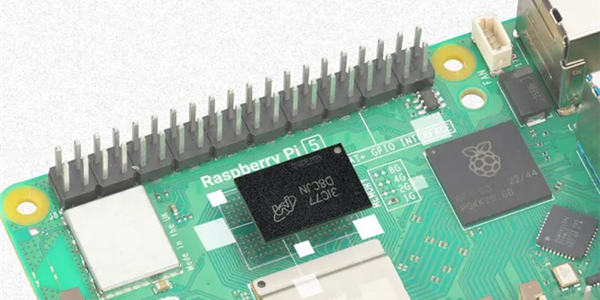
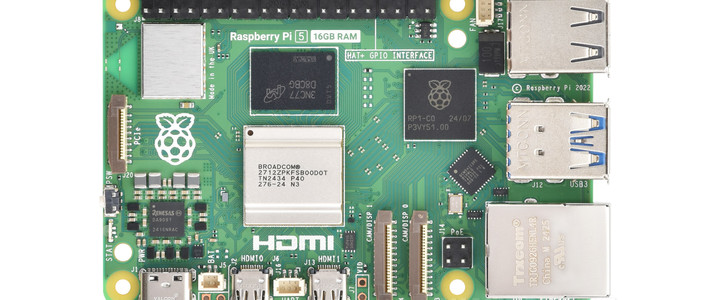
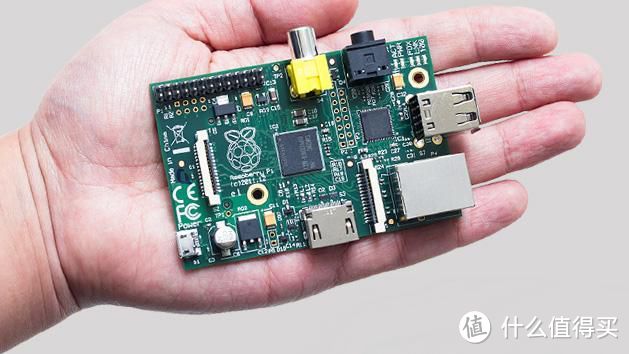
虽然树莓派只有信用卡大小,它的功能和用途却很多!
 利用树莓派控制智能家居
树莓派还可以作为“生产工具”,实现轻量化的FTP、网页服务器、多媒体中心以及私有云等。
 利用树莓派搭建多媒体中心
说了这么多废话,还是直接进入我们的主题,开始搭建私有云!
一、为树莓派安装系统
系统镜像可以直接从树莓派官网直接下载。
然后用bEtcher等软件写入TF卡,将其插入树莓派即可启动。

之后通过SSH、远程桌面或连接键盘、显示器等方式就能操作树莓派。

二、安装可道云kodexplorer
可道云(KodExplorer)是一款专业的在线文档管理器,可以像操作Windows一样管理在线文档(蒲公英路由器X5、G5应用中心已支持一键部署)。
命令1:安装运行环境(速度较慢预计1小时):
wget http://soft.vpser.net/lnmp/lnmp1.5.tar.gz -cO lnmp1.5.tar.gz && tar zxf lnmp1.5.tar.gz && cd lnmp1.5 && ./install.sh lnmp
命令2:安装可道云kodexplorer:
wget http://static.kodcloud.com/update/download/kodexplorer4.36.zip
unzip kodexplorer4.36.zip -d /home/wwwroot/default/

完成以上步骤后,打开浏览器输入树莓派的局域网IP便能访问到可道云~

三、实现远程访问
只需在树莓派中下载蒲公英异地组网安装包,通过以下方式一键安装。
命令3:使用dpkg命令安装蒲公英异地组网:

然后,启动蒲公英软件客户端,登录Oray帐号即可完成私有云服务的搭建~
启动蒲公英异地组网,登录Oray帐号即可:

如果出门在外需要访问树莓派,下载、安装蒲公英软件客户端。
同一Oray帐号登录,使用蒲公英分配的虚拟IP轻松访问树莓派~


实现对树莓派的远程管理、配置,或远程存取、同步数据等等,可应用于各类场景~
总结
为什么选择可道云kodexplorer来搭建,主要是根据个人喜好。并不是说其他是那种开源网盘程序就不好,各有各的优势,而kodexplorer的操作风格就像windows一样,使用起来熟悉顺手。如果想要实现离线下载安装配置aria2。
















校验提示文案
校验提示文案
校验提示文案
校验提示文案
校验提示文案
校验提示文案
校验提示文案
校验提示文案