


















12
11
618我终于剁手了
2019-07-01 21:56:21
12点赞
15收藏
13评论
都说618是男人的节日,双11是女人的狂欢日
今年618,因为要看破冰行动冲了京东会员(送爱奇艺会员)。
为了充分利用好PLUS的价值,顾不得嗷嗷待哺的幼儿 ,也不顾心心念念学区房的LD
为家(zi)里(ji)攒了一台电脑
购买理由
1. 自己一直有攒电脑的心愿 ;
;
2.家里的笔记本也已经不堪重负了(购于10年前的联想Y470,那时候还不是美帝良心) ;
;
3.今年女儿的到来,让我有了重拾相机的动力,也有了照片处理的需要,所以台式机还是有存在的必要。
综上,电脑的预算终于在618之前被LD批准!
万事俱备,只等剁手
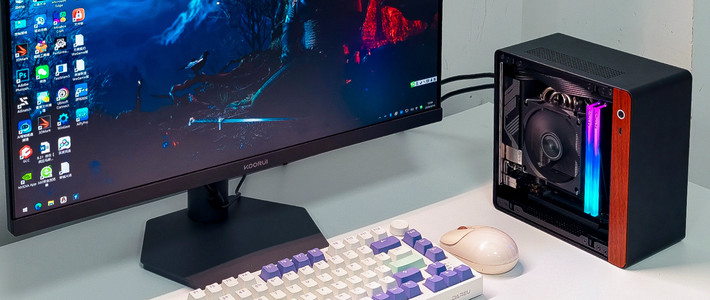
外观展示
装好之后就已经乱了,大家忍耐下对付着看吧。
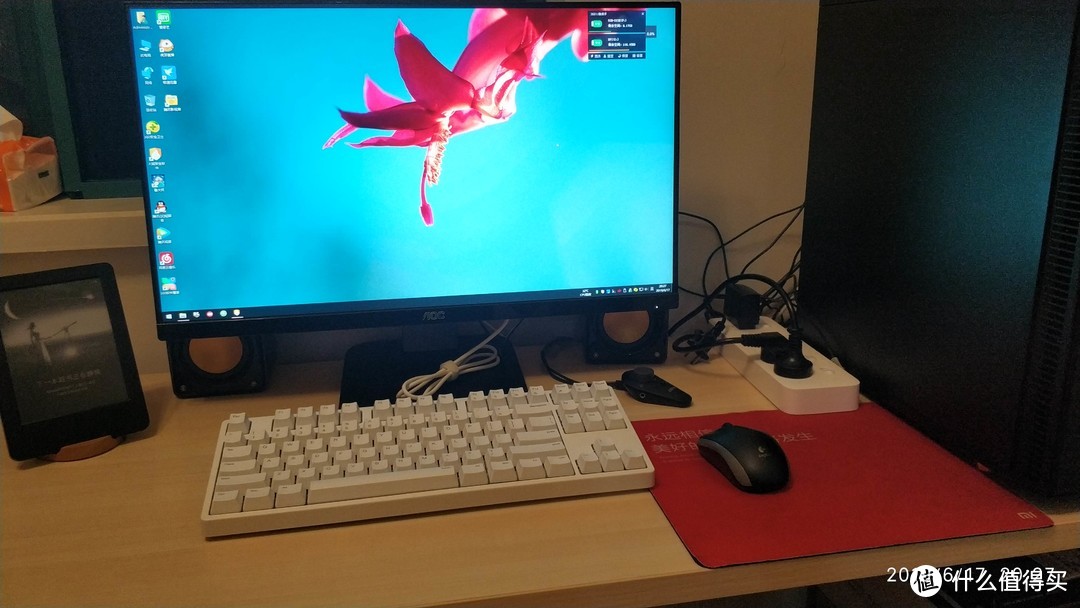 新鲜出炉
新鲜出炉
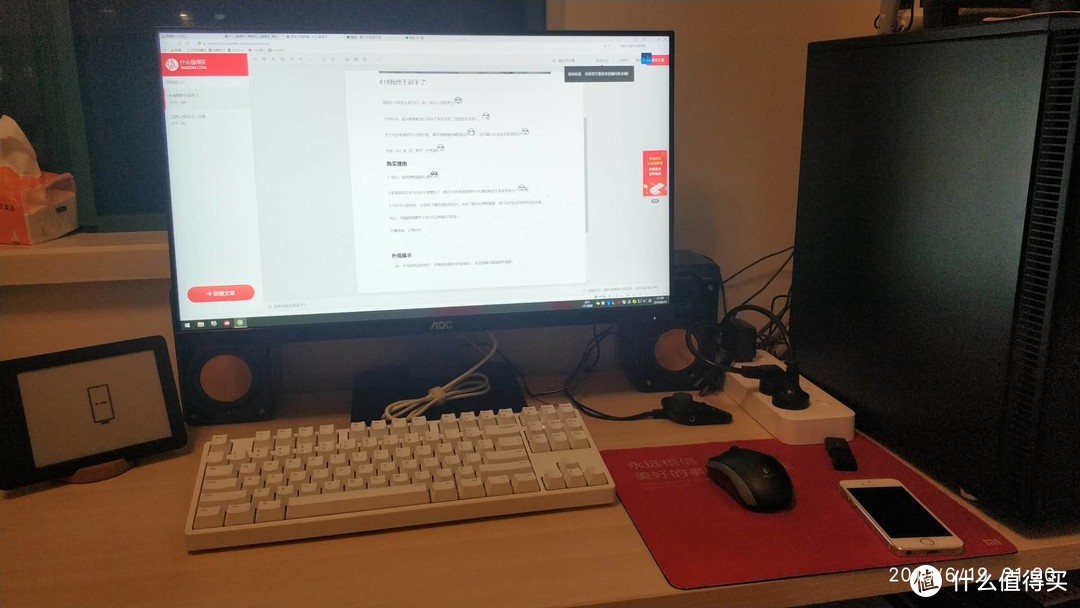 写文章的时候乱拍
装机过程
由于是第一次装电脑,所有本着小白的心态,记录下装机的每一步。分享给大家,希望那些没有装过电脑的同学可以轻松上手,装机一次点亮!
下面是各个零件陆续到货的照片
 大合照
大合照
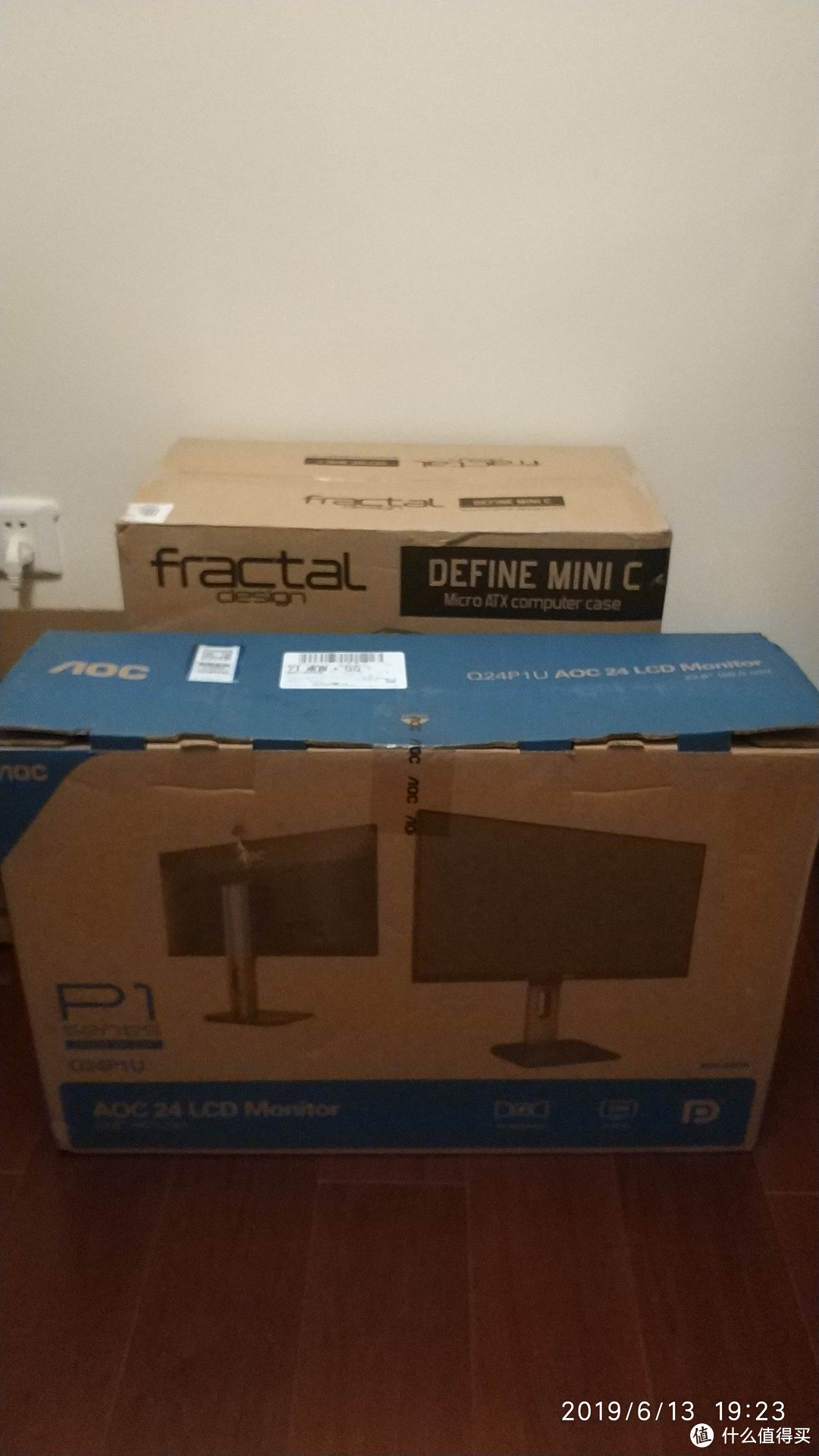 机箱和显示器
华丽的分割线
其实我想分享下这次的装机历程,
作为一个装机小白,这是我第一次装机。整个过程我记录下来,为了是由需要的同学看到了也能一次把电脑装好,写的比较粗糙,大家多担待(各位大神轻拍 )
)
好了,让我赶紧进入正题!
装机的第一步是什么?当然是拆包装了
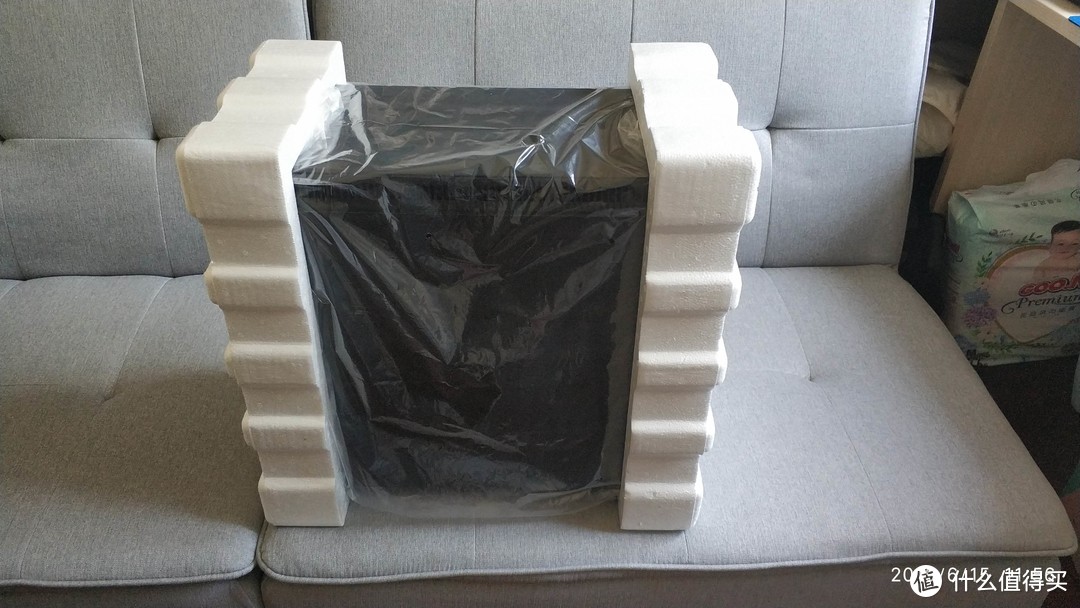 掏出黑又硬的机箱
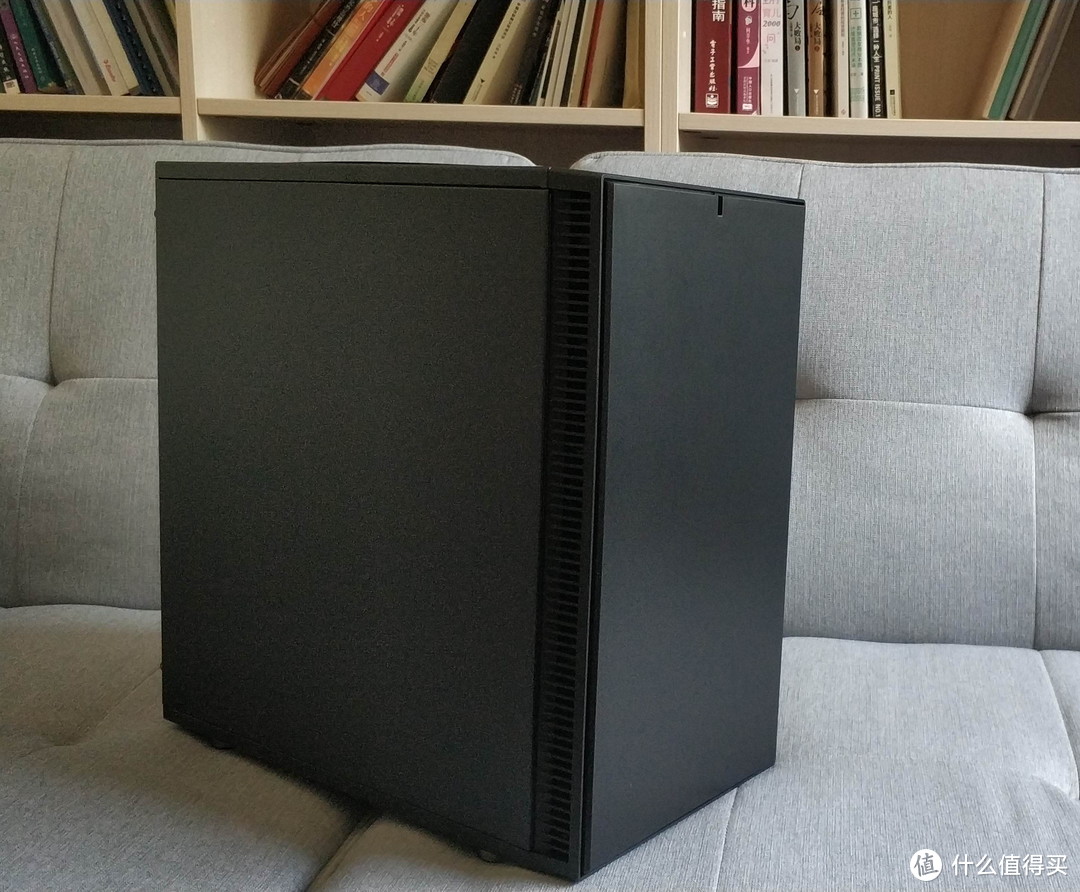 机箱特写
机箱特写
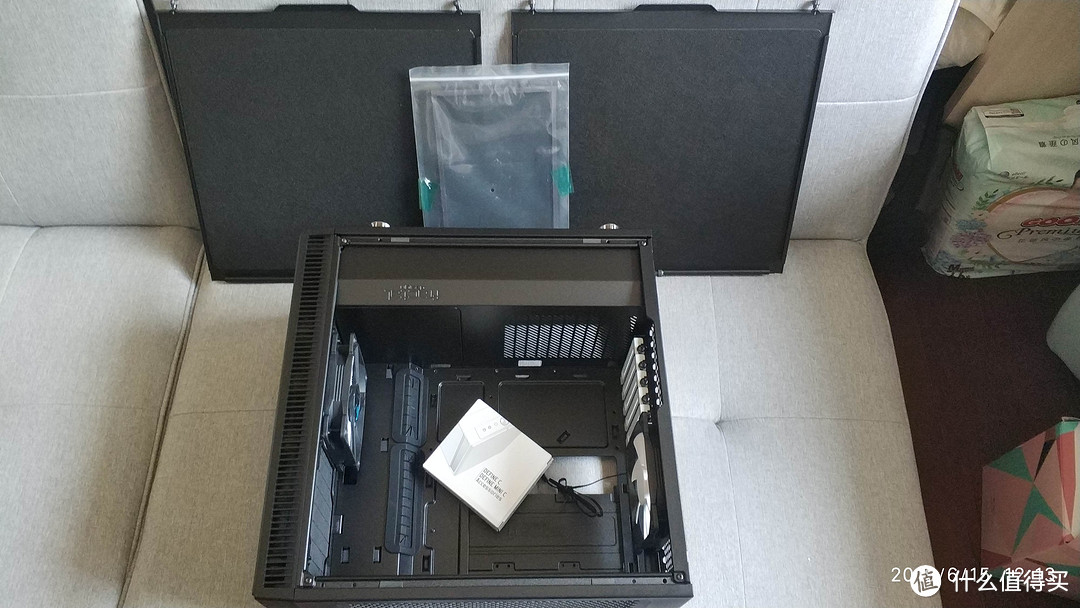 拆开挡板和送的防尘罩
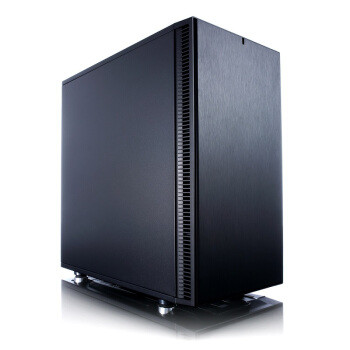
不喜欢光污染的同学可以选择这款,黑色低调、造型朴素、内部设计优秀。适合我这个新手装机实习。
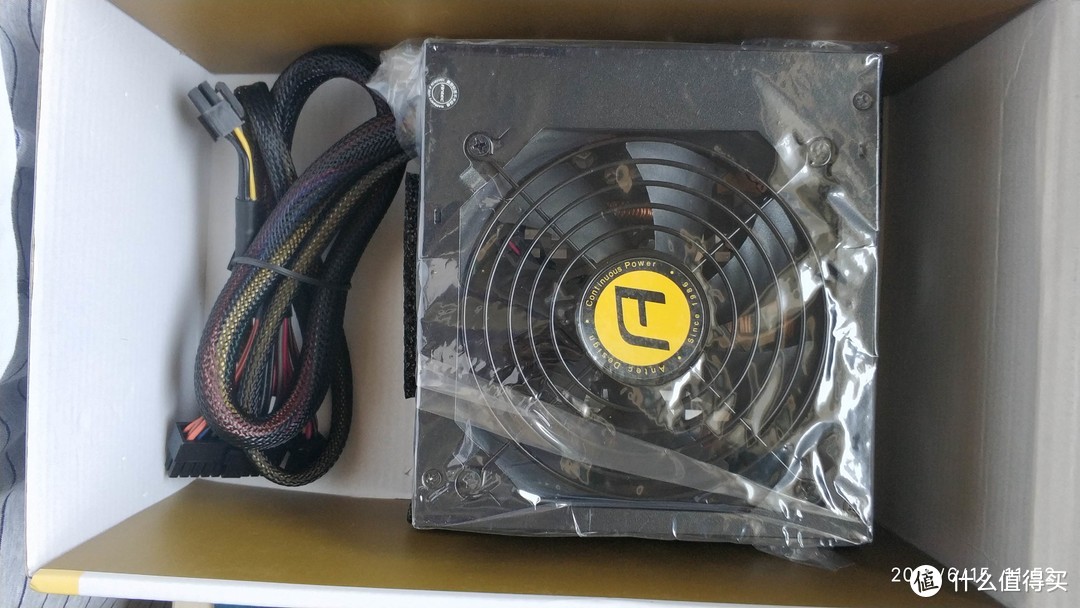 安钛克电源
安钛克电源
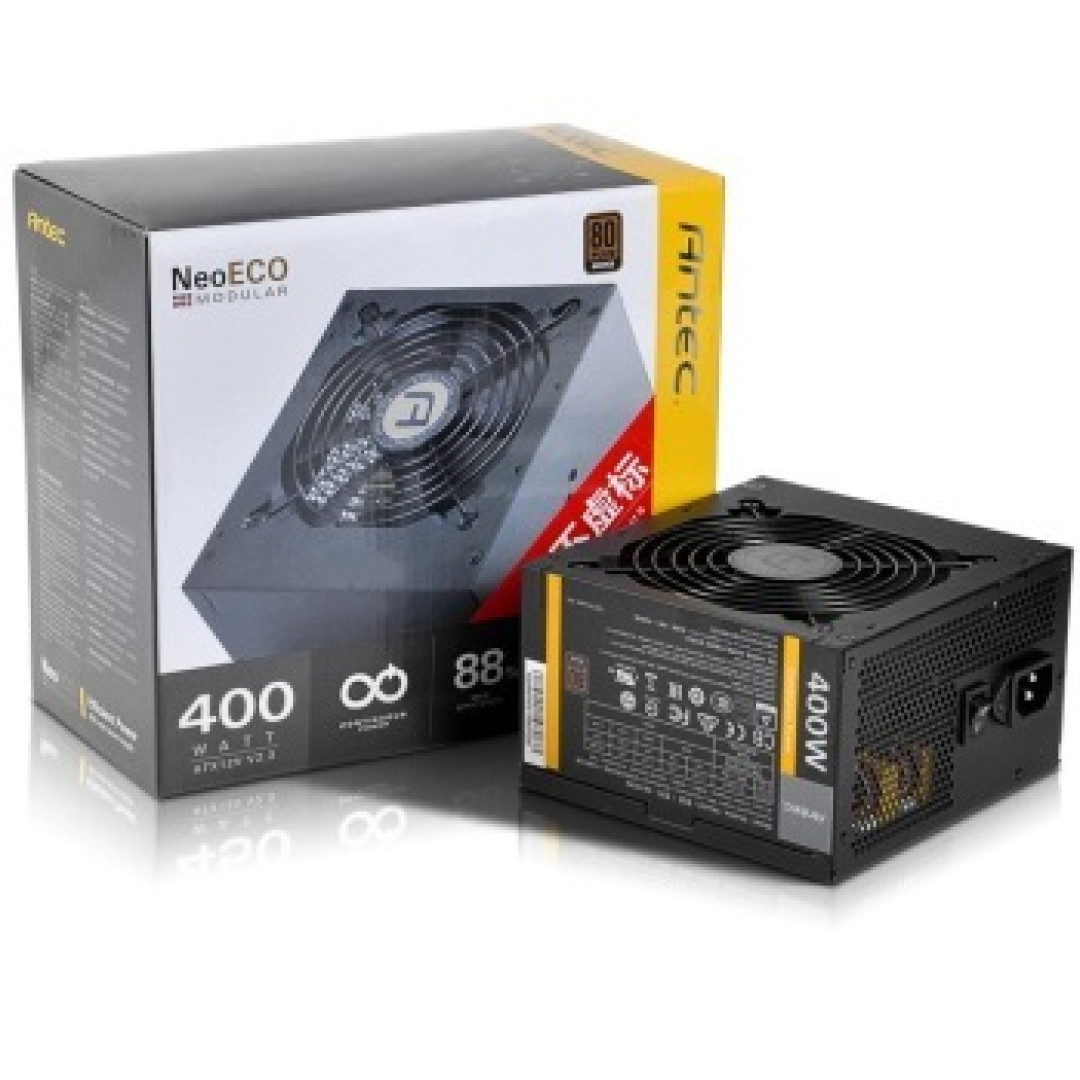
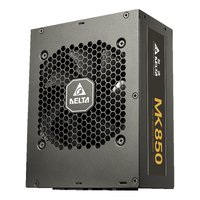
电源一开始计划随便买个便宜货,但是看了网上大神的作业。转变了我的观念,保证整机运行平稳,电源是很重要的一环,所以这个钱还是不要省!
由于本次只是AMD 2400G平台搭建,也没有计划上什么牛逼显卡,所以综合计算下来400瓦的电源绰绰有余!
铜牌认证、半模组、日系电容加上618活动。还要啥自行车!
电源装入电源仓,这个基本没有难度,然后开始鼓捣主板+U
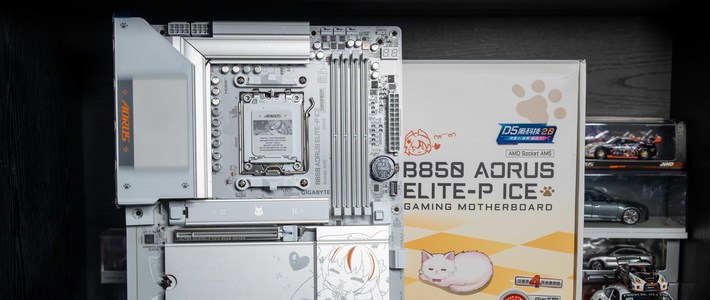
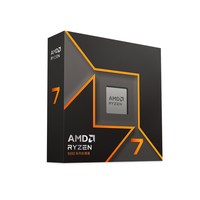
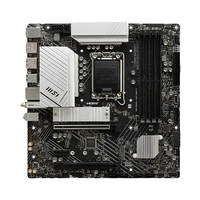
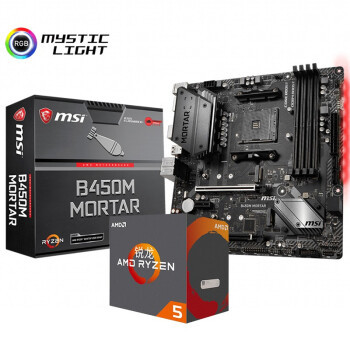
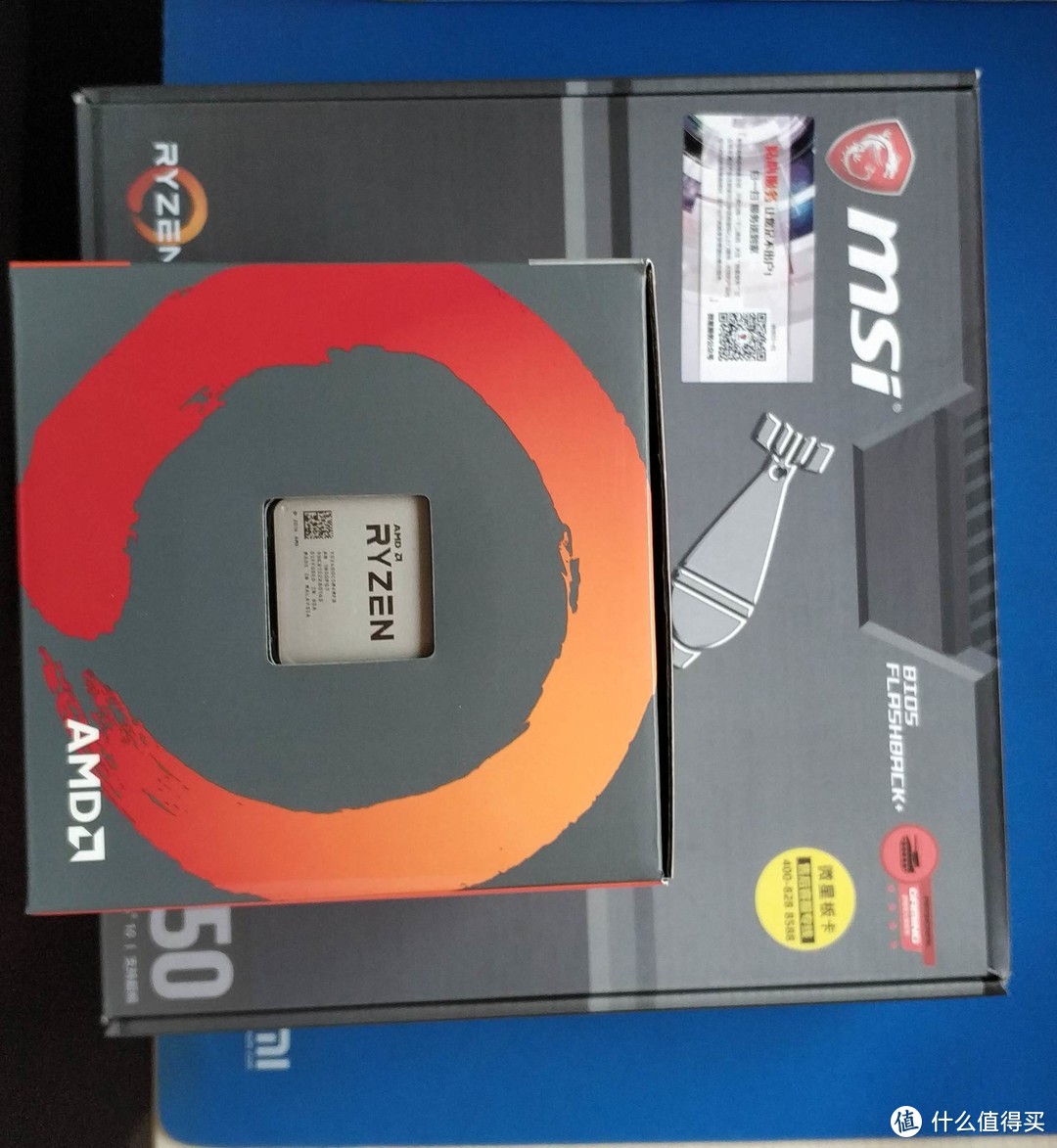 微星B450迫击炮+2400G
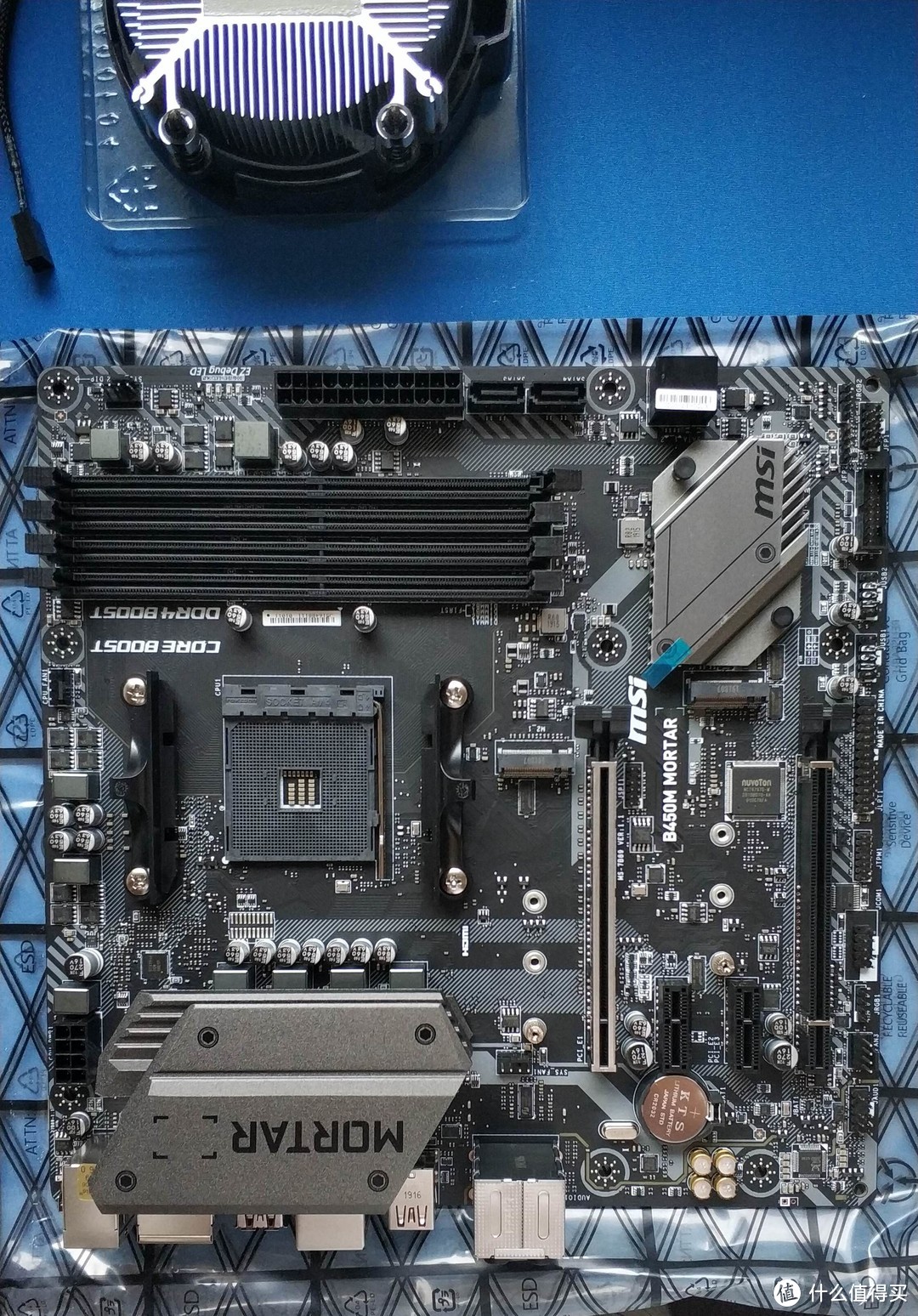 拆掉CPU座两边的黑色塑料挡柱
主板装配其实也很简单,对准那个三角表示即可。
说明书上都有详细说明
然后压好旁边那个铁丝就固定好了
然后安装附送的原装风扇,插上主板的FAN接口。搞定!
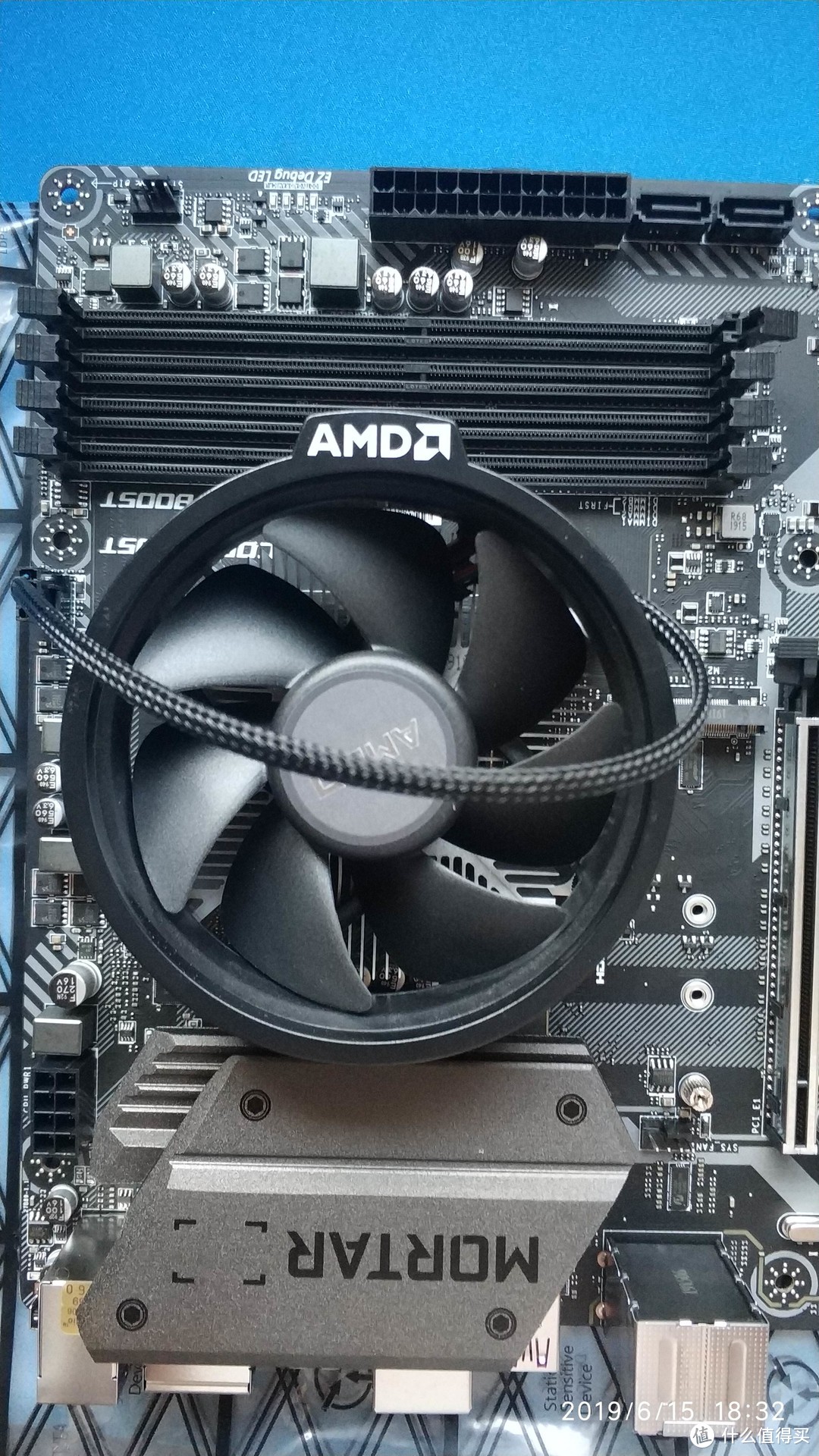 原装风扇
原装风扇
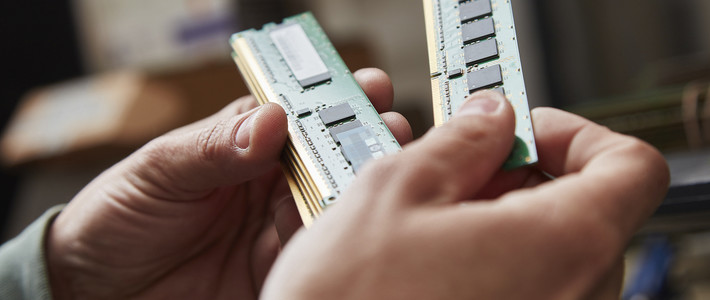
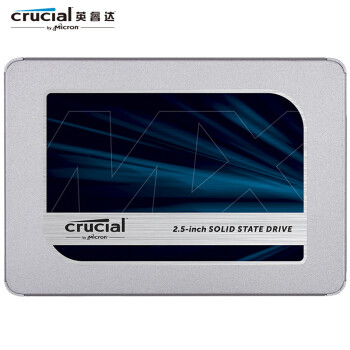
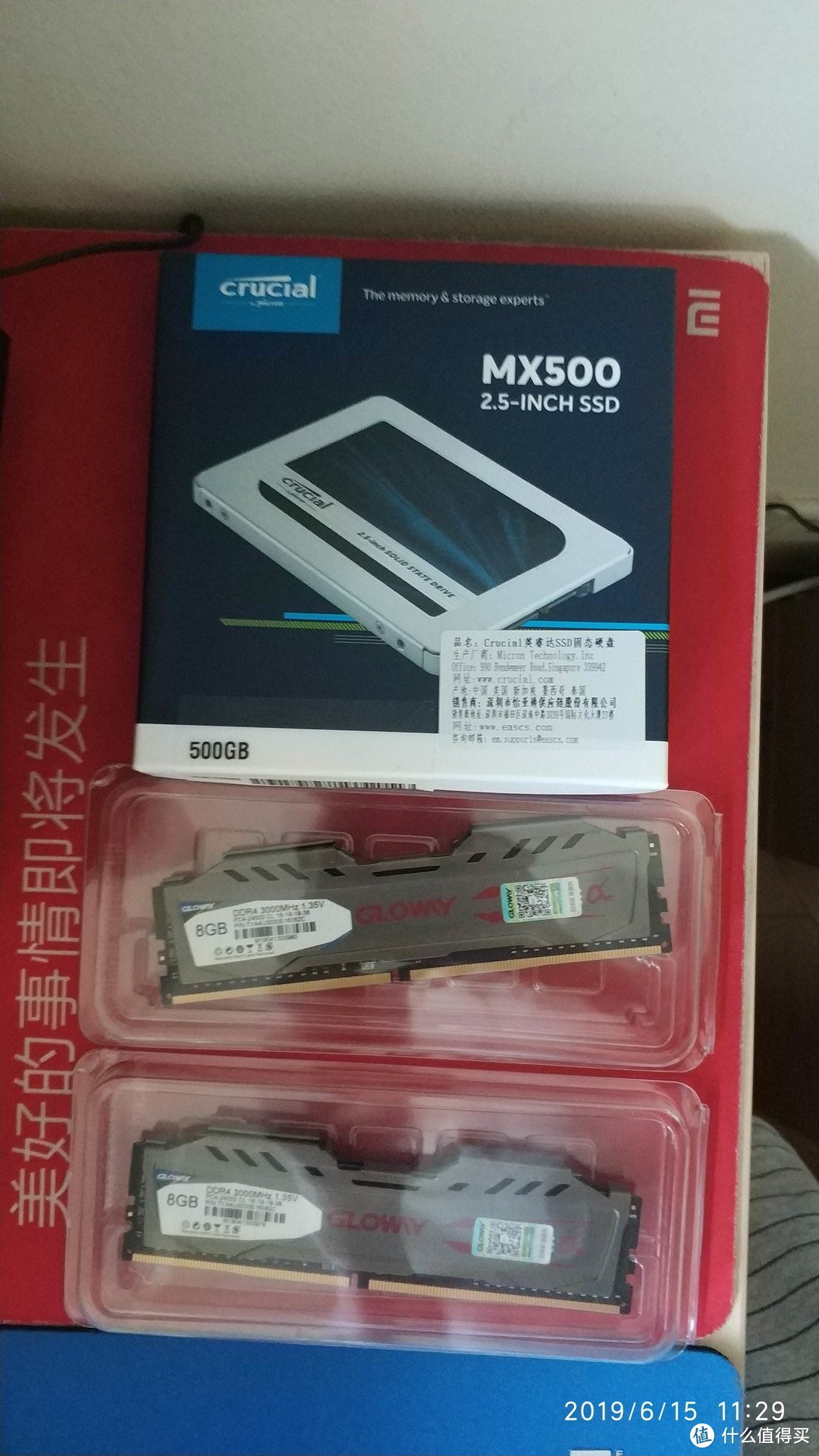 光威和英睿达
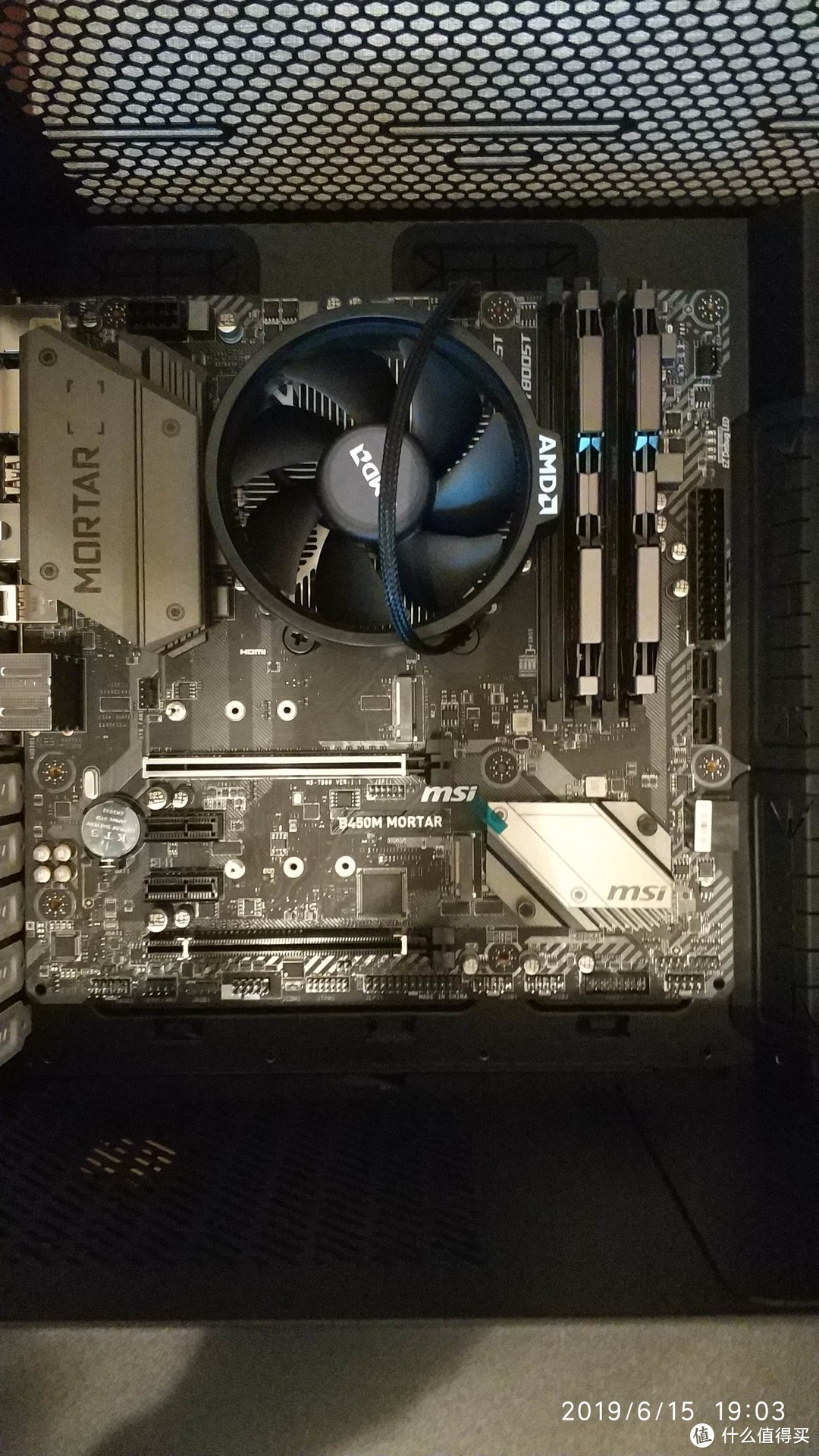 风扇挡住内存条插槽
接好对应的电线后基本主机就差不多成型了
理线什么的不存在的,新手只要连上,接对一次点亮就谢天谢地了!
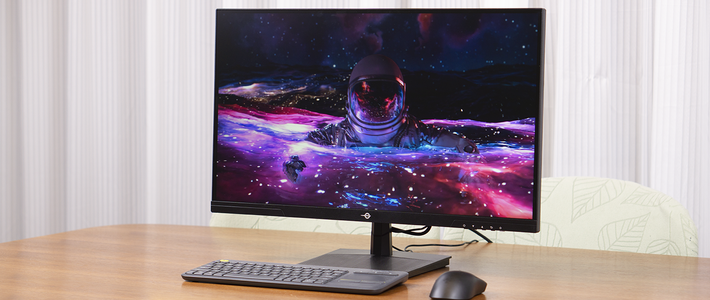
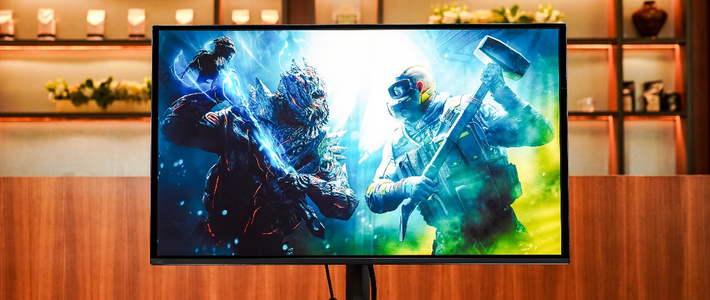
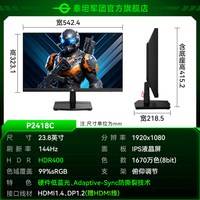
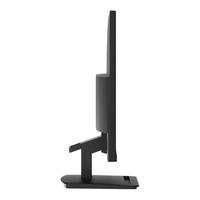
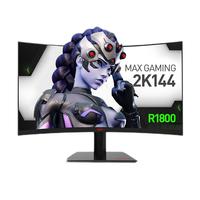
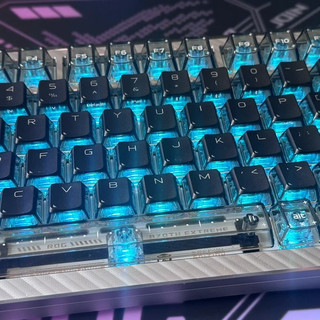
加上显示器,键盘
激动的按下开机键后,成功的喜悦得到最大限度的满足!进入主板后设置启动优先级,使用u盘系统大法装好系统即可!
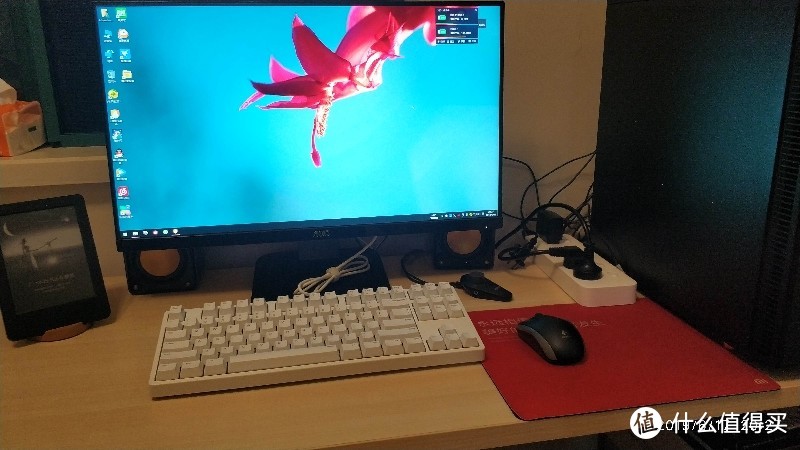
总结下
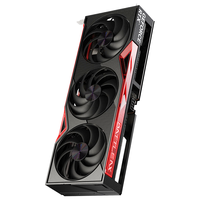
1: 不追求性能,纯粹装机练手可以先不装高端显卡。AMD的GPU基本可以满足家用
2: 由于配件以及内存都是大品牌,所以总体价格并不多美丽,可能多装之后对成本会控制有进步
3: 装机的乐趣重在过程,对于一个有娃中年人来说,电脑娱乐真是一种奢望
总体来说,这次装机结合618的优惠,自己还是很满意的,期待下一次装机或者升级!













买买卖卖剁剁
校验提示文案
蜻蜓队长cry
校验提示文案
lidehuaw
校验提示文案
萝卜爸
校验提示文案
萝卜爸
校验提示文案
lidehuaw
校验提示文案
蜻蜓队长cry
校验提示文案
买买卖卖剁剁
校验提示文案