


















2
3
Unraid应用容器化,以及虚拟群晖利用百度云自动备份容器资料
2020-01-19 11:31:59
32点赞
149收藏
21评论
创作立场声明:欢迎各位小伙伴收藏我的文章,希望大家留言交流转发分享,打赏我哦
 我回来了,最近公司忙着开会总结一年的工作没有给大家带来新的文章
好在最近把一切事情都处理完了,在家迎接新的一年咯
最近把unraid的应用都用docker完成了,算是私人服务器达成了全部容器化
追上了很多互联网公司的进度呢

还有很多容器还没装最近真的是太忙了
好了我们现在来装上虚拟机群晖吧,教程开始前我们回顾一下往期值友问题
docker镜像加速重启失效问题:
打开U盘的smb共享进入config目录,修改go文件,把加速代码填写进去

开放U盘的smb

进去config目录

编辑这个文件,推荐note++来编辑

把加速的代码填写进去保存就行了,以后开机就会自己启动了,前面是添加的核显驱动开机启动
unraid是基于一个冷门的linux叫Slackware,有兴趣的可以去看看这个linux发行版本的资料对掌握unraid使用还是有帮助的~
好了开始今天的教程吧
首先我们需要虚拟一个群晖,这里依旧推荐使用群晖3617的引导和6.17版本的系统


在VM虚拟机里面add vm添加一个linux虚拟机

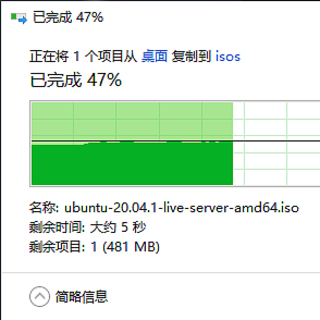
然后把isos的smb权限打开

然后把3617的引导文件放进去

设置两个CPU核心,然后磁盘选择自定义

在/mnt/user/isos选择刚刚放在里面的引导

点击下面的+号添加一个硬盘

注意一下,引导文件设置成USB,然后硬盘设置sata 容量自定义 盘位也自定义,我用了disk1作为虚拟磁盘的空间,设置了50G,因为我不需要用到群晖来管理空间只是利用一些套件所以用不到什么硬盘空间。

搞定以上步骤,关闭完成设置自动启动虚拟机 然后点CREATE

点击修改虚拟机

打开这里

然后修改这里的虚拟网卡为e1000
接下来就是启动虚拟机初始化设置群晖了,就不细说了,之前的群晖安装都说过。

我们在群晖的filestation,可以装载远程文件夹

选在NFS协议,在文件夹处写入路径比如我的appdata文件夹是192.168.0.8:/mnt/user/appdata
注意字符都是英文的,然后在目的地路径选择一个你设置好的群晖共享文件夹比如我的appdata

然后就可以在群晖访问到这个远程文件夹

然后在套件商店安装好Cloud sync这个套件

打开套件选择百度云登录然后下一步

本地路径就设置你想要备份的文件夹appdata

目的地文件夹我设置了一个叫DSM cloud sync的文件夹 感觉英文很高端

备份方式,数据是否加密就看你们的需求了

最后我决定不加密,仅上传本地更改,这样我们就完成了对容器化应用的备份
如果系统无法开机,崩溃 因为docker映射路径的appdata文件不丢失 重新部署时候映射同样的路径把appdata里的文件重新替换进去就可以恢复之前的容器数据 完美
好了,今天就到这里啦
如果各位有更好的建议欢迎留言,觉得我的文章不错的也可以打赏一点碎银子,感谢各位的支持让我保持更新的动力 2020.01.19 0:50分 晚安了 各位值友











你慢慢吃吧
校验提示文案
七七二一
校验提示文案
火染轩辕
校验提示文案
劉壮实
校验提示文案
Gaolei
试了很多image,macvlan都没法启动
校验提示文案
[已注销]
校验提示文案
抟风化微
校验提示文案
小不掉
校验提示文案
值友3646908204
校验提示文案
别比比了我知道我很帅
校验提示文案
别比比了我知道我很帅
校验提示文案
值友3646908204
校验提示文案
火染轩辕
校验提示文案
小不掉
校验提示文案
抟风化微
校验提示文案
[已注销]
校验提示文案
七七二一
校验提示文案
Gaolei
试了很多image,macvlan都没法启动
校验提示文案
你慢慢吃吧
校验提示文案
劉壮实
校验提示文案