















 深耕数码兴趣领域










8
5
SSD降价之后,PSSD的价格也崩了!应该怎样选购移动固态硬盘?
2023-08-11 08:32:10
18点赞
55收藏
16评论
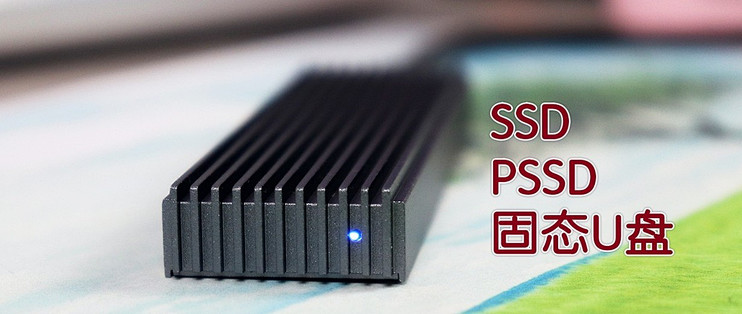
SSD降价之后,PSSD的价格也崩了!应该怎样选购移动固态硬盘?这篇科普长文,笔点酷玩将会用5个小节,分别给大家讲解PSSD的概念、分类、选购策略以及补充知识,建议有相关需求的朋友们收藏备忘。
1、什么是PSSD
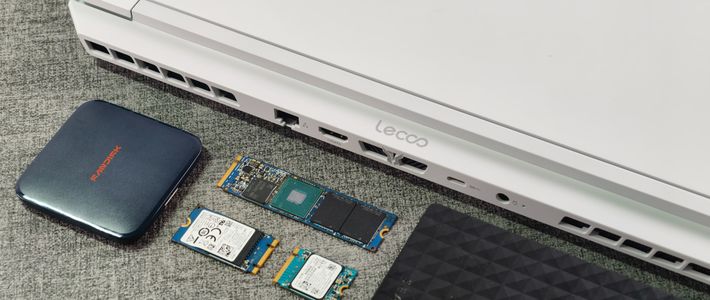
PSSD的字母P=Portable(便携式的),合起来就是便携式SSD,中文名称对应的便是“移动固态硬盘”。如果你手里有闲置的固态硬盘,那么直接购买一个型号匹配的硬盘盒,即可DIY自制一个PSSD。通常一个PSSD的硬盘盒的价格在几十块到数百不等,物尽其用,能省下不少钱。

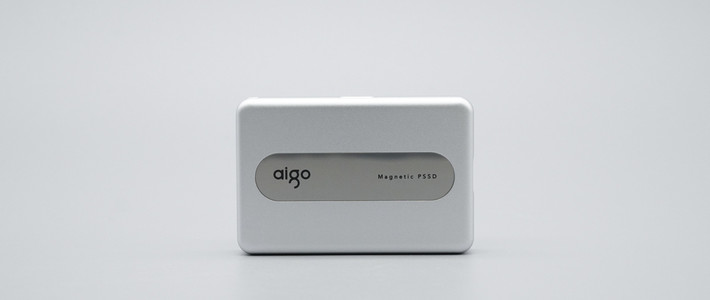
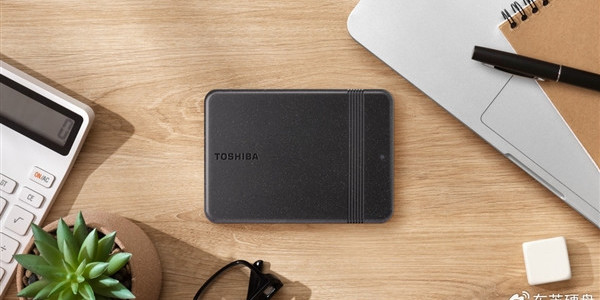
当然,如果你预算充足,更注重PSSD的使用寿命和品质感,那么一体封装的大品牌成品移动固态硬盘更适合你。

2、PSSD的分类
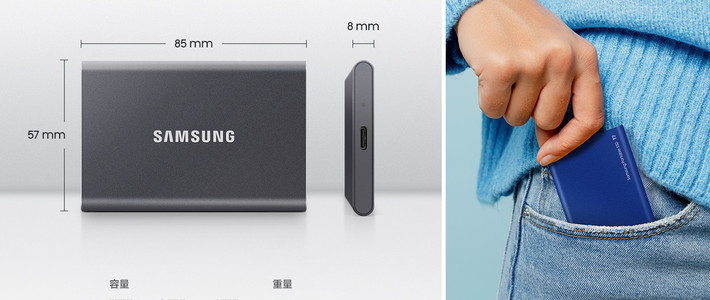
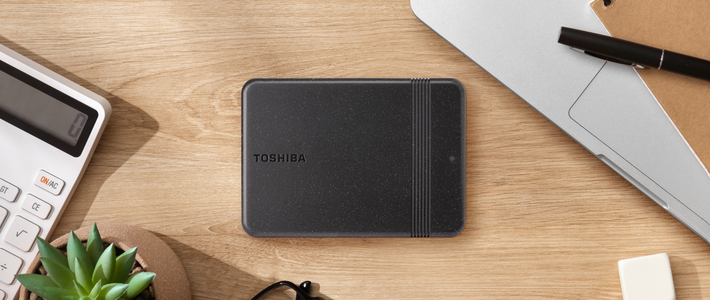
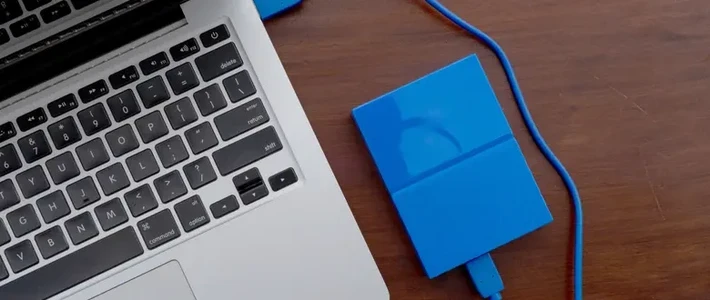
对应SSD的类型,PSSD也可以分为SATA接口和M.2接口两个小类。前者造型与2.5英寸移动机械硬盘相仿,后者则与M.2 NVMe SSD的瘦长身形接近;这两类PSSD更大的区别在于读写速度,通常NVMe比SATA PSSD传输更快。此外,也有NGFF的M.2接口SSD,为了有针对性的科普,这篇小文主要讨论已经成为主流的M.2 NVMe PSSD。

按理说都是“谁慢谁便宜”,不过2023年M.2 NVMe SSD的降价幅度非常之大,两类PSSD的差价并不像以前那样大,这就意味着今年不论是选用于装机的SSD,还是用于外接的PSSD,都是选NVMe的更合算
当然,这里还要加个限制——主流新电脑;因为老旧机器也有可能选择SATA的PSSD更有性价比。
3、如何选购PSSD
怎样选购PSSD才靠谱呢?在预算限制之内,读写速度、稳定性、散热能力、产品品质标准(比如三防标准、质保期限等)、附带服务(比如硬件加密功能、数据恢复服务等),都是需要重点考察的项目。

不同协议、容量、数据传输速度的成品PSSD价格差异较大,需要具体型号具体分析。以读写速度和容量版本为例,目前主流的读写速度大致可以分为5Gbps和10Gbps,还有更高的20Gbps标准(但受众相对较小),容量版本则以512GB或1TB为“起步容量”(这里都是在讲成品PSSD)。
价位方面,知名品牌推出的10Gbps标准的1TB NVMe PSSD的入手成本大概在五百块左右。
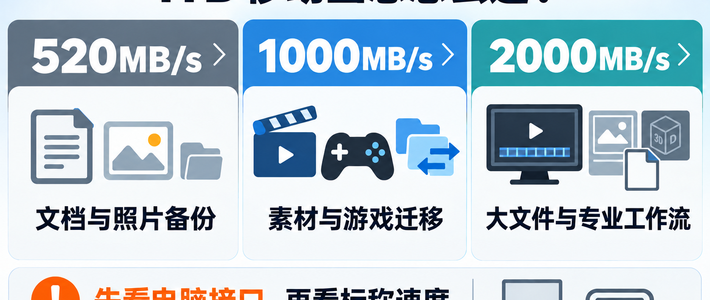
比如闪迪的E61至尊极速卓越版PSSD,容量500GB起步,最高有4TB版本,读取速度在1050MB/s,写入1000MB/s,造型外观不错,特色是支持IP55三防保护和AES256位硬件加密,C口是USB3.2 Gen2的10Gbps标准(讲人话就是每秒读写1GB数据的传输标准),5年质保,1TB版本最低卖过499。

以10Gbps的闪迪E61为对比项,看看同系PSSD都是什么水准。首先看看闪迪E30,这款PSSD是5Gbps的标准,体积相应变小,传输速度降到520MB/s(注意只是读速,写速缩水更多),但1TB版本价格最低也才四百,对比E61,E30反而卖贵了。
闪迪也有20Gbps标准的E81(至尊超极速PRO版),读写速度可以达到读写2000MB/s,最低容量的1TB版本处于799的价位。

心算一下,这款旗舰级的E81读写速度照比E61翻了一倍,但价格却只是E61的1.6倍,是不是就赚到了呢?我请你冷静一点。
PSSD的速度上限,不仅被本身的SSD“盘芯”和PSSD接口限制,也取决于你的PC台式机或笔记本的接口速度。以我的华为MateBook 14 2020为例,这款轻薄本的全功能Type-C口只支持到5Gbps的数据传输速度,这就意味着我无论选择10Gbps的闪迪E61,还是20Gbps的闪迪E81,都无法全速读写。对于这台轻薄本的用户而言,5Gbps的E30反而是更好的选择。
同理,如果你的电脑USB-C口可以支持到10Gbps,E61就变成了更优解,E81会造成性能溢出,俗称智商税。

但是如果你用的是高阶游戏本,接口传输速度支持到USB3.2 Gen2x2(20Gbps,即每秒可传2GB数据)的话,E81才是正解。
使用场景也是性价比的先决条件
举这个例子,就是为了让大家看懂一个道理——并不是PSSD的标称速度越快越值得入手,你一定要根据自己的具体设备配置和使用场景来确定型号版本。这个道理并不局限于我提到的闪迪品牌,任何品牌的PSSD都可以套用。
比如西数推出的一款Elements SE SSD,容量从480GB到2TB,全系都是400MB/s读取速度标准,但价格在1TB版本 369左右,对应闪迪的E30档位,不过只保3年。

西数的另一个系列My Passport 随行版SSD,容量从500GB到4TB,全系读速1050MB/s,也支持AES硬件加密,对应闪迪E61的标准,保5年,但重量更轻,只有45克(E61为52克),1TB的冰点价在489左右。
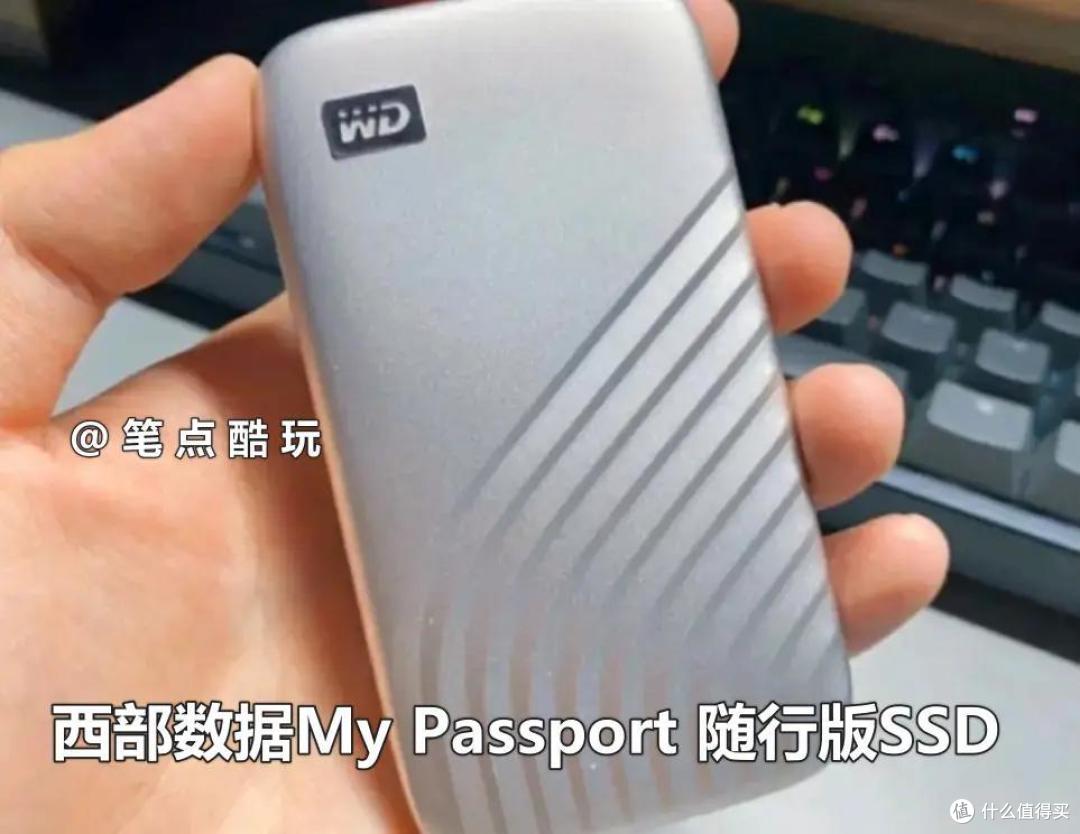
其实PSSD的重量并不能拉开多大差距。因为你无论多轻,都逃不过要附带一根线缆的命运。相比之下,同样可以便携使用的U盘,完全不用配线,还比PSSD更轻更小,这就是PSSD的尴尬。
提到U盘,那就不得不提到U盘的发明者——朗科。如果5Gpbs标准足够你用,更便宜的选择就是朗科的一款PSSD:朗科Z Slim。

Z Slim全系读速550MB/s,512GB版本199,1TB版本289,2TB版本529,30克重,三年保。朗科虽然不够“大牌”,但品质一直很靠谱,我本人买过1个512G和1个TB的Z Slim,敢说好用。市面上更便宜的PSSD也有一堆,但可靠性还需网友亲自考证,这里就不再枚举了。

4、散热能力和“一线两头”
以上分析都是通过分析标称速率、容量、品牌背书以及外观、附加服务等因素。但没有谈到PSSD实际使用时,可能遭遇的“散热不良”风险。SSD读写数据越快、持续读写时间越久,发热量就越大,如果热量无法逸散出去,PSSD温度升高到一定限度,就会出现降速的现象,有些散热不良的PSSD甚至会直接界面卡死、故障报错。

这种情况多出现在品质不过关的小品牌PSSD或劣质PSSD之上,也包括一些使用廉价硬盘盒组装的PSSD。所以为了用得放心,大家还是尽量别选过于廉价的PSSD或硬盘盒。
如果你想在PSSD里安装游戏,平时外接电脑使用的话,最好选择加强散热甚至自带主动散热的PSSD(或DIY的散热能力强的PSSD盒子)。
此外,我建议大家选择PSSD或硬盘盒的时候,尽量选择所配线缆为USB-A + C二合一转接线的那种,一根线自带2种接口,比标配2根线要省心许多。

下图为ORICO 蒙太奇系列PSSD 1TB版本为USB3.2Gen2的10Gps标准,特点是内置散热马甲,可以做到1210MB/s的极速传输,还有蒙德里安三原色艺术设计的不褪色铝合金外壳。

这款成品移动固态硬盘所配线缆就是二合一的编织线,线缆也支持最高10Gpbs速度标准,不过因为自带散热极速属性,价格贵了一些,500GB的就要589了。
如果你倾向于DIY,那么起码要选五六十以上的常见品牌硬盘盒,百元左右的PSSD盒子出现故障的概率会小很多。
如果你除了需要插电脑,平时也有接到手机上使用的需求,那么除了“一线双头”之外,你也可以选择完全抛弃线缆、自带双接口的盒子。
比如绿联这款支持SATA NGFF和PCIe NVMe双协议的M.2固态硬盘,两端盒盖打开就是A口或C口,完全不用考虑线缆,可以像U盘一样直插使用。

这种PSSD盒子也有缺憾,那就是PSSD比U盘身形更长,插接空间狭窄时很可能影响插拔,甚至根本无法插入。所以我时常感叹,即使PSSD速度再快再好用,也无法做到像U盘那样短小便携。
5、另类PSSD:固态U盘
非要追求短小便携+不带线+拥有PSSD的极速传输,我们也有一个“另类”的选择,那就是闪迪出品的「固态U盘」SanDisk CZ880。

CZ880的造型与普通U盘一致,U口可缩回收纳。不同的是具有“固态性能”,它的读速可以达到420MB/s,写入380MB/s,只是价格要比普通PSSD更贵,1TB容量到顶,好价也要699左右,再大的容量就没有了。

其他容量版本,512GB要449,256GB要259,128GB要169,日常存储、转移、同步备份大容量文件,速度快是优势,在U盘圈子可以独孤求败。但如果用它装大型游戏,与PSSD对比,可能需要再考虑一下它的散热能力。
好了,以上就是笔点酷玩对PSSD相关知识做出的科普。希望我的分享可以给各位一些参考和启发。觉得本文有用可以帮我点个小红心,谢谢大家,我们下期再会!
作者声明本文无利益相关,欢迎值友理性交流,和谐讨论~









校验提示文案
校验提示文案
校验提示文案
校验提示文案
校验提示文案
校验提示文案
校验提示文案
校验提示文案
校验提示文案
校验提示文案
校验提示文案
校验提示文案
校验提示文案
校验提示文案
校验提示文案
校验提示文案
校验提示文案
校验提示文案
校验提示文案
校验提示文案
校验提示文案
校验提示文案
校验提示文案
校验提示文案
校验提示文案
校验提示文案