
















 深耕数码兴趣领域






9
16
我的桌面3.0清单,入手Mac Studio体验如何?618桌面数码好物推荐
2022-06-19 15:49:16
59点赞
47收藏
56评论
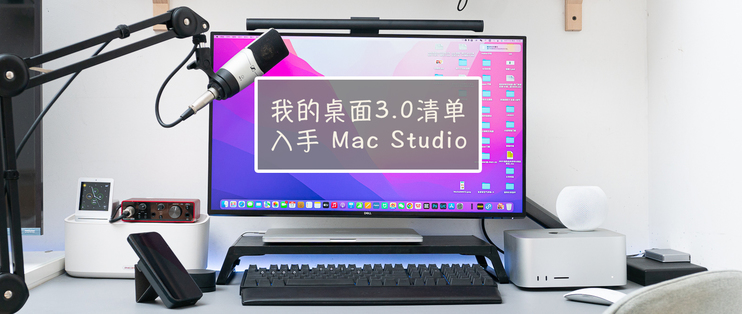
艾薇巴蒂,我是M慢性子,自从入手了M1的MacBook Pro开始就一直开始折腾我的桌面空间,先开始就是一台macbook,配个台灯没有其他的配件,以及配个话筒和声卡,给视频配音,给图片做批量处理这些。
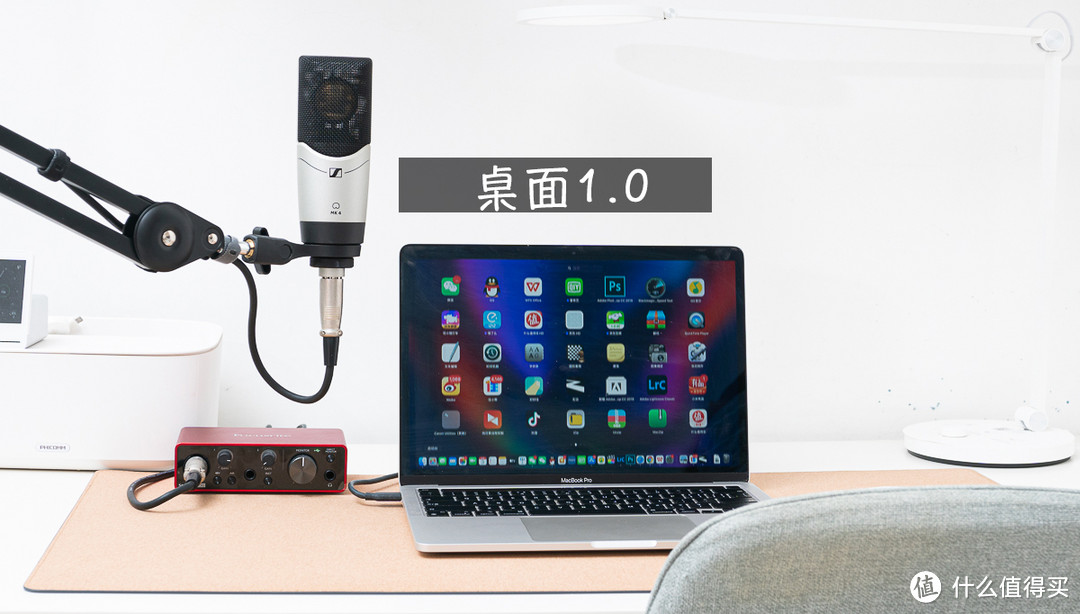
用了一年多,入的是8g+256g的低配版,对于我简单处理图片+1080P的短视频,性能是基本够用的。但只有2个雷电接口真的是不够用,外接了1T的雷电3硬盘盒和usb-c的拓展坞,那桌面叫一个乱。
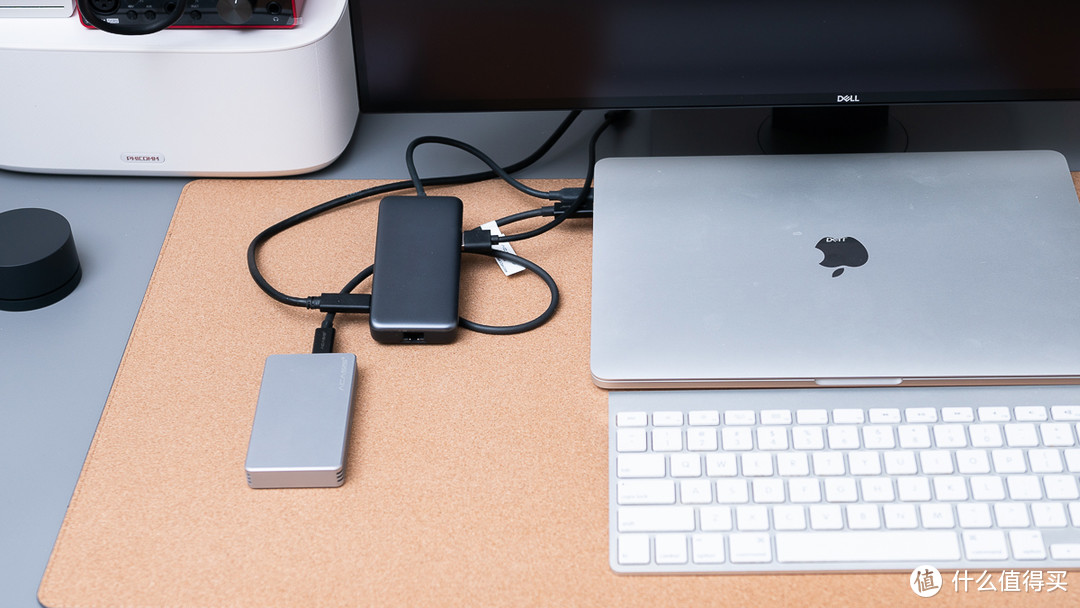
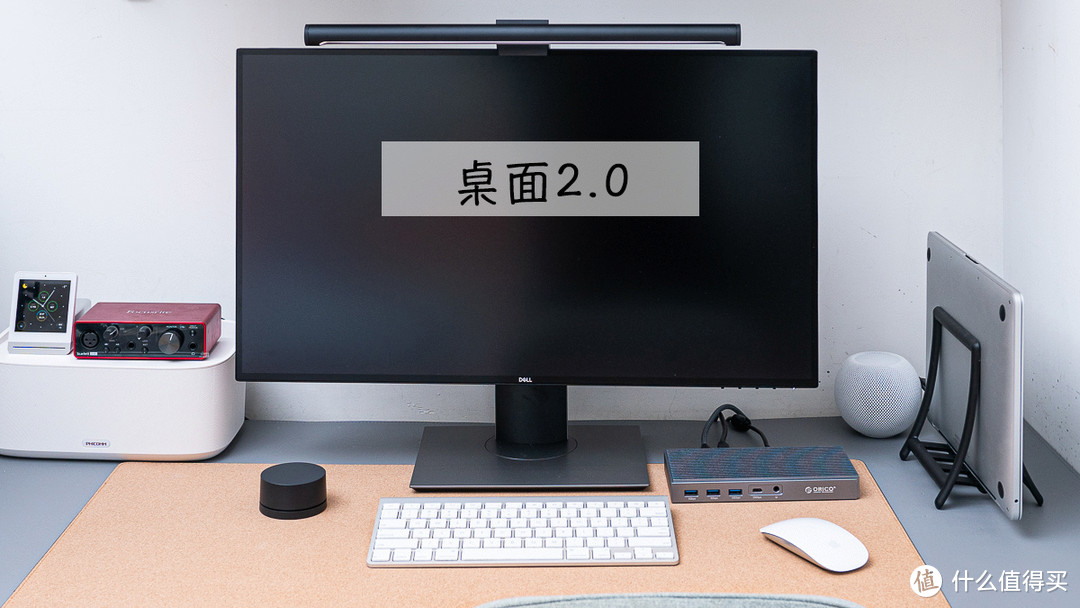
在桌面2.0首先增加了27寸的外接显示器,以及使用了雷电3的拓展坞,大屏幕是真的爽,这款奥睿科的雷电的还内置了M2的硬盘位,以及后多个雷电3和usb3.0的接口,桌面确实清爽了很多。
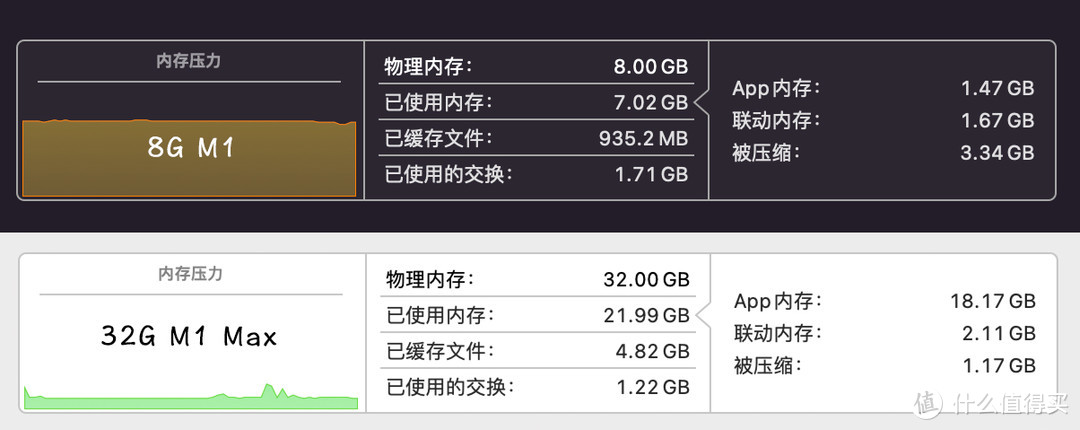
但是同时也产生了新的问题,8g低配的M1带这个4K显示器带不动,一般的办公和ps还好,Lr批量修图时,卡顿非常厉害,而拔掉显示器用笔记本显示器后,又好了一些。从下图看到,8g版的内存压力是相当大,只是打开Lr都是黄色压力条,连了外接4K后就变成红色了,推荐大家对于性能有一定要求的,一定要买16g内存的。

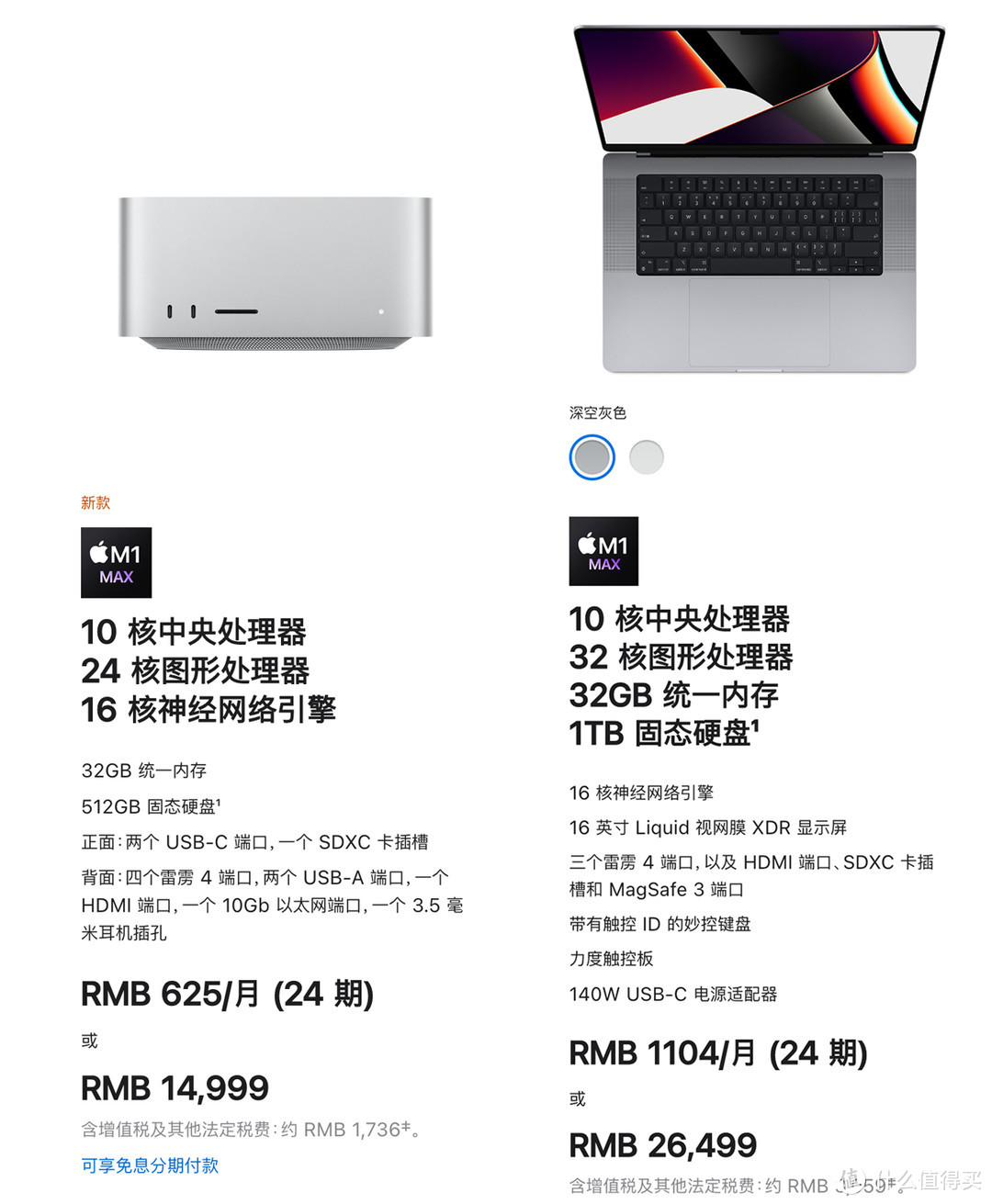
笔记本已经用了1年半了,考虑还是换台新的,因为已经有显示器了,并且dell的2720性能还是不错的,就重点考虑了Mac Studio了,即使低配版使用的M1 Max芯片以及32g内存,对比新款16寸MacBook Pro,配置已经算顶配了,目前笔记本只有16寸顶配使用M1 Max芯片,售价是低配M1 Max的一倍,所以对于我来说Mac Studio是最合适的。
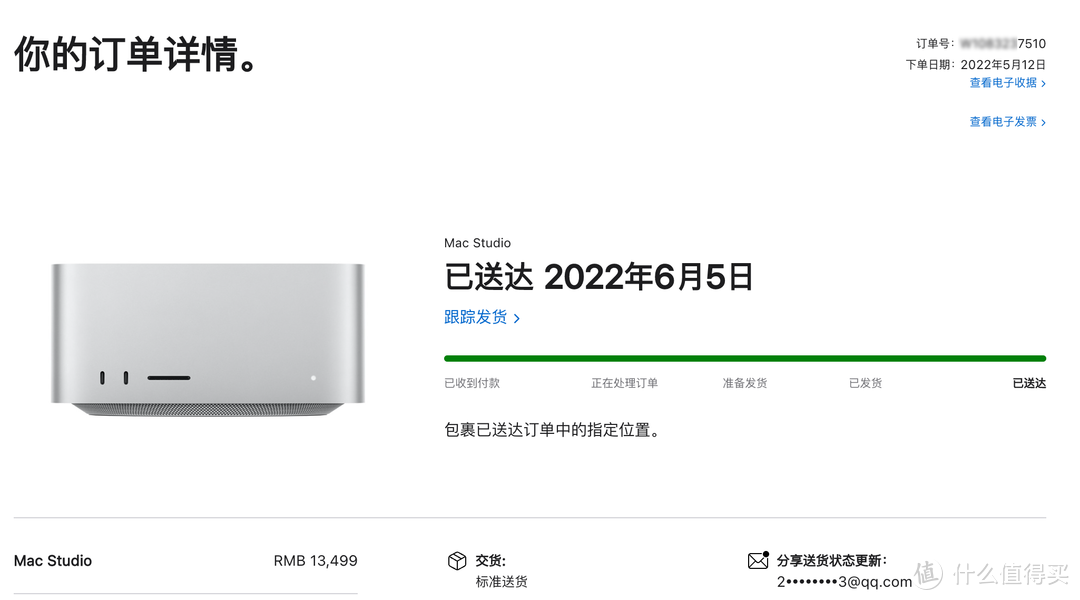
入手渠道是苹果官网,从价格可以看出,目前官网教育优惠的13499元也是最低的,并且可以14天无理由退货,不合适也可以退,是目前全网唯一能开机后退货的渠道。从下单到货一个月也不算太久。
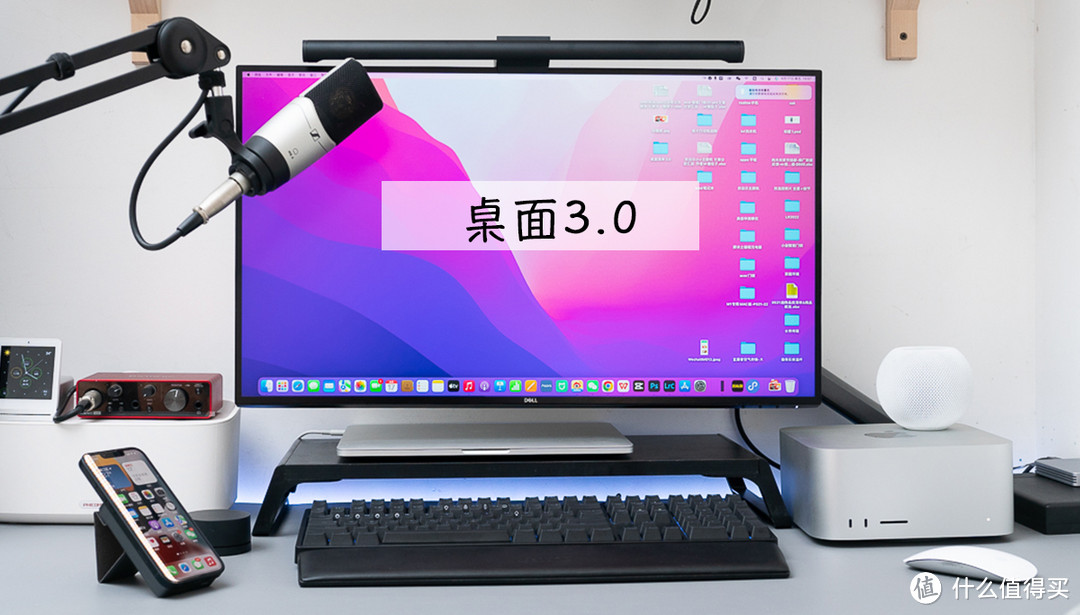
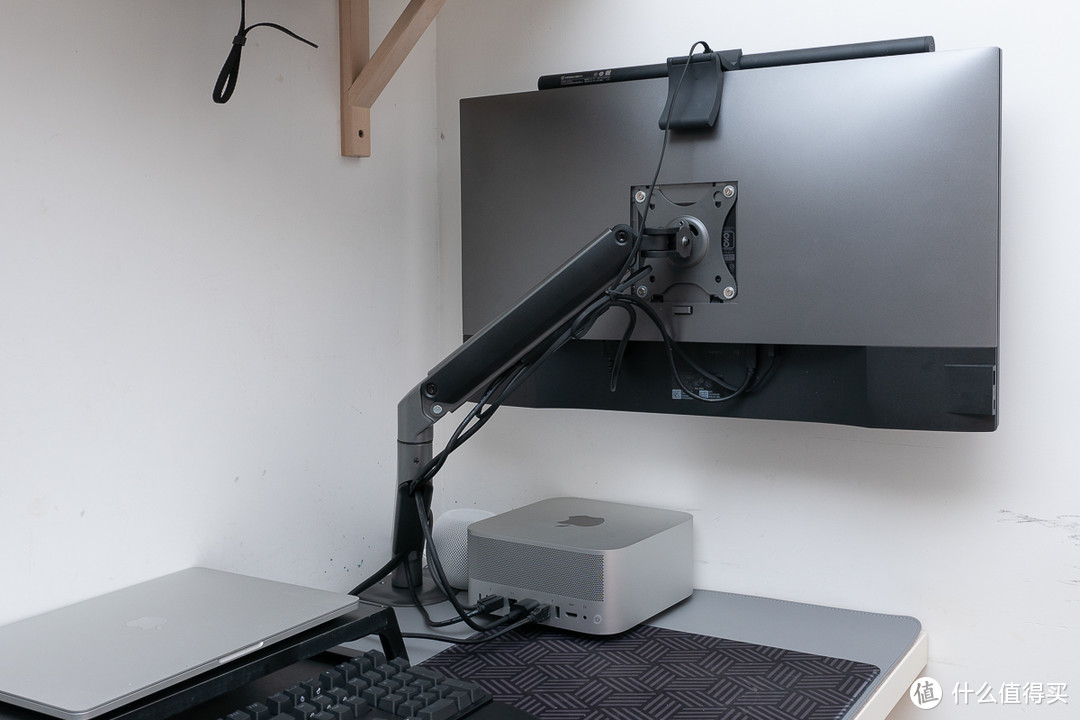
这次的3.0版桌面,除了增加了Mac Studio,还给显示器换了可以万向调节的显示器支架,以及显示器增高架,这样原来的笔记本可以放到显示器下。这次在增加了很多配件后,桌面仍然有空间,不会太拥挤。
实际体验来说说吧,看下图是原来8G M1和现在32G M1 Max的压力对比,上面是M1 MacBook只打开Lr,下图是Mac Studio同时打开Ps、Lr和Chrome并完成一系列操作后的对比。这下性能完全无压力了,同时内存也没有浪费,基本能吃满,虽然mac一直是有多少内存吃多少的机制,与win不同,但还是越大越好的。并且cpu性能方面也没有浪费,Lr批量出图时,10核心全部100%跑满,30张24M的raw格式,压缩到1200*900 jpg基本10多秒就完成了,比M1 8g版要快不少。性能可以说即够用,又不会过剩而浪费。
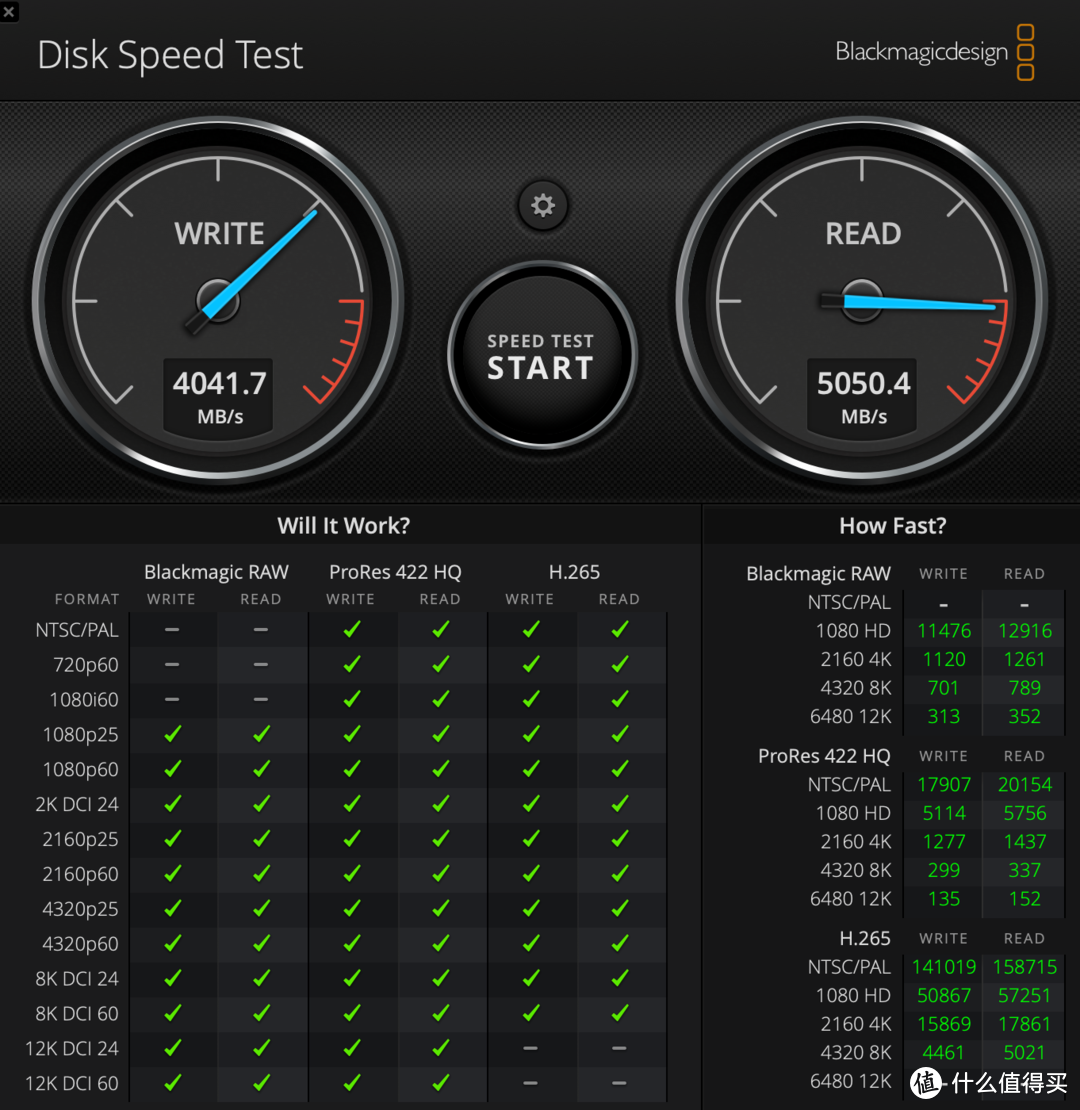
硬盘速度方面,也比M1 MacBook 的高了一倍,读5000MB/s,写4000MB/s已经达到了最新pcie4.0的水准,在pc上也是高标准了。
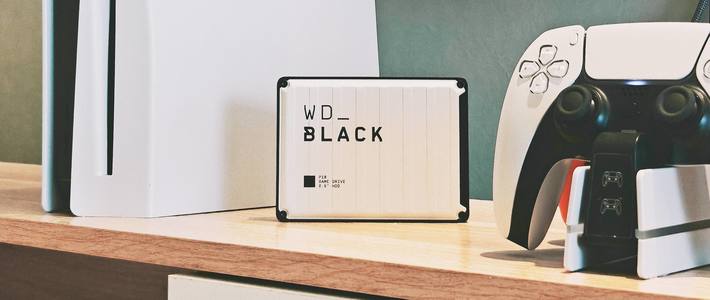
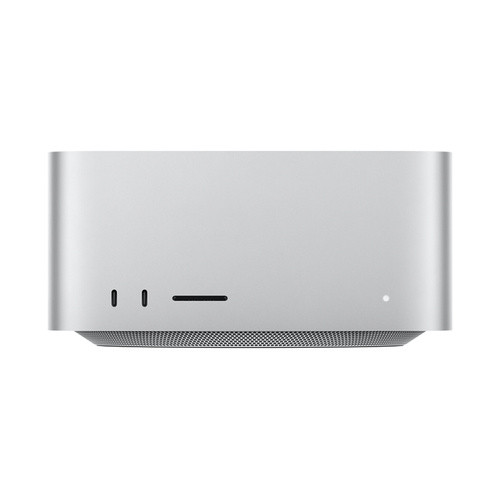
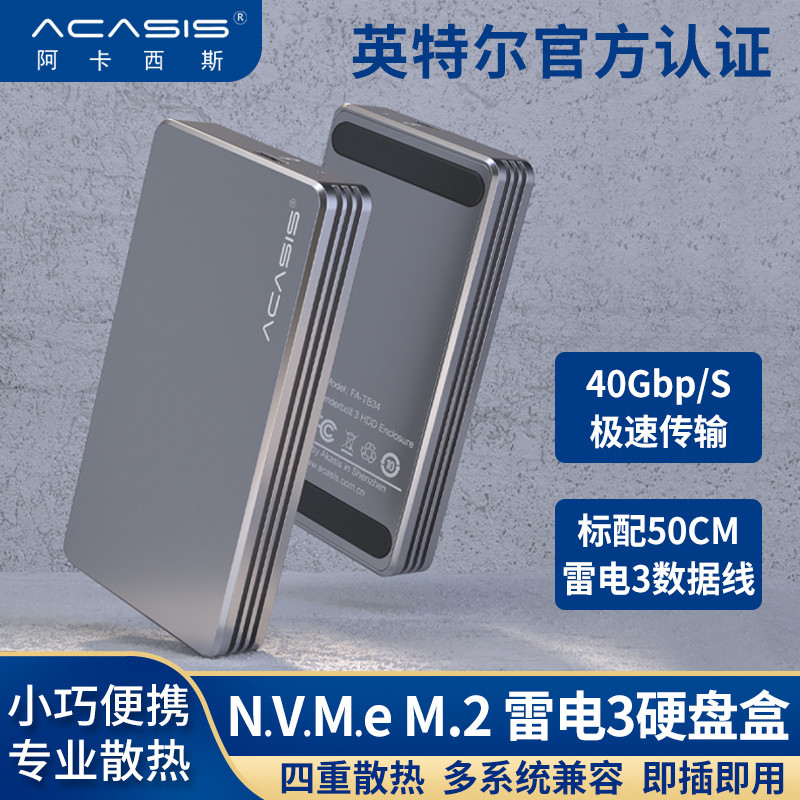
Mac Studio外观方面就没有太多可说的,可以看成Mac mini的增厚版,四周尺寸与Mac mini一模一样,就是厚了一倍左右。因为有了众多的内置接口,完全就不需要扩展坞了,入得是512Gb的低配版,硬盘还是不够用的,目前硬盘拓展用的还是原有的SSD+机械的方案,高速扩展用的是1T的M2 SSD加雷电硬盘盒,低速大容量用的是4T的WD紫盘+usb3.0硬盘盒。目前也是够用的,等有钱了再入个Nas。
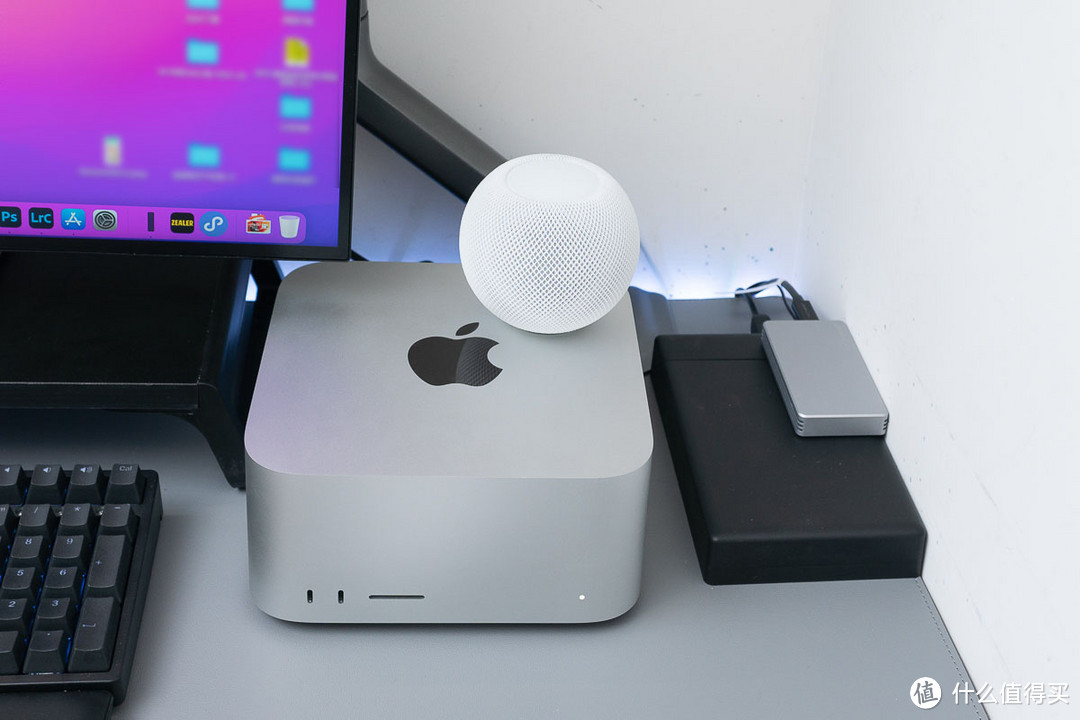
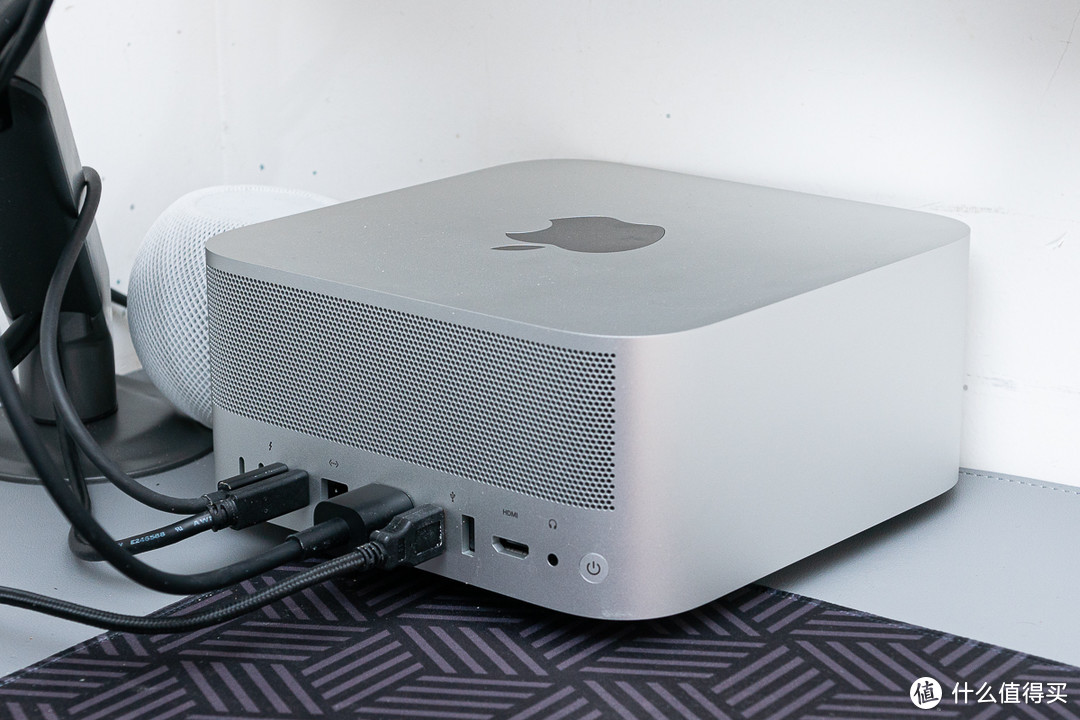
Mac Studio的接口设计的非常合理,背面4个雷电4接口,2个USB3.0 A口,1个HDMI ,1个10Gb 以太网端口,一个3.5 毫米耳机插孔,接口相比于任何一款MacBook都丰富太多了。目前对于我外接2块硬盘、外接一块4K显示器,1声卡、1键盘完全够用了。
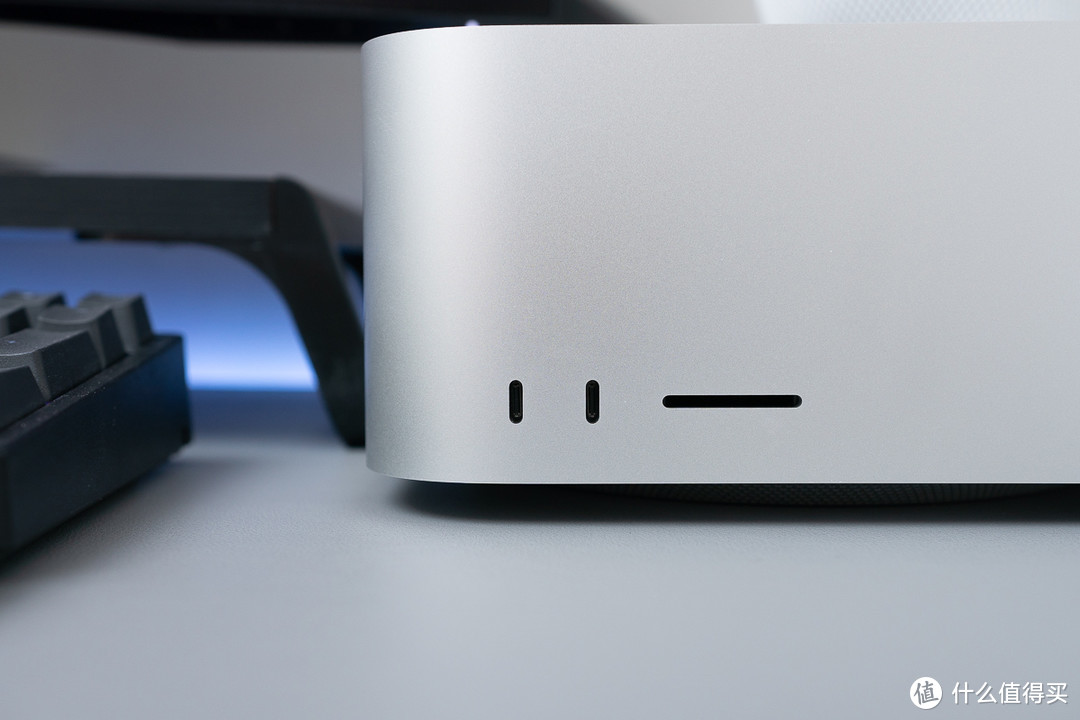
前面有2个usb-c以及一个sd卡接口,把sd卡放在前面太合适了,经常插拔非常方便。另外,如果是高配版,2个前置也是雷电4.
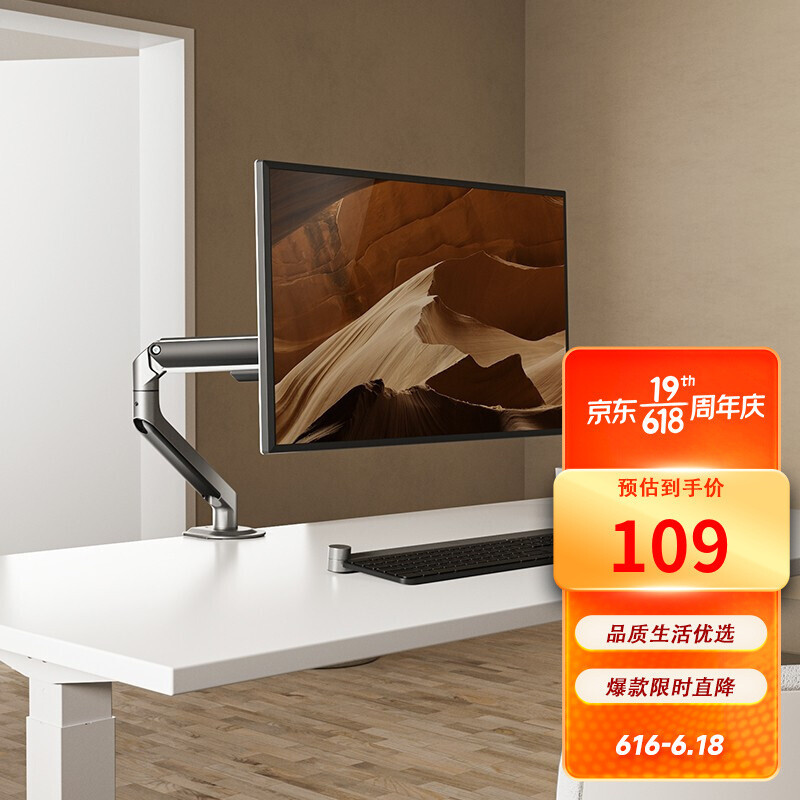
显示器支架方面用的是北狐新发布的E350,这款整体的做工和设计比很多百元级的都要精致,并且我也是618前才入手,只花了80多元,确实便宜。用下来万向调节都很方便,唯一就是向下压比较费劲一些,和它使用的是弹簧调节有关,相对与气压式的灵活度要差一些,不过耐用度据说要更久,我基本不调节,也完全没问题。
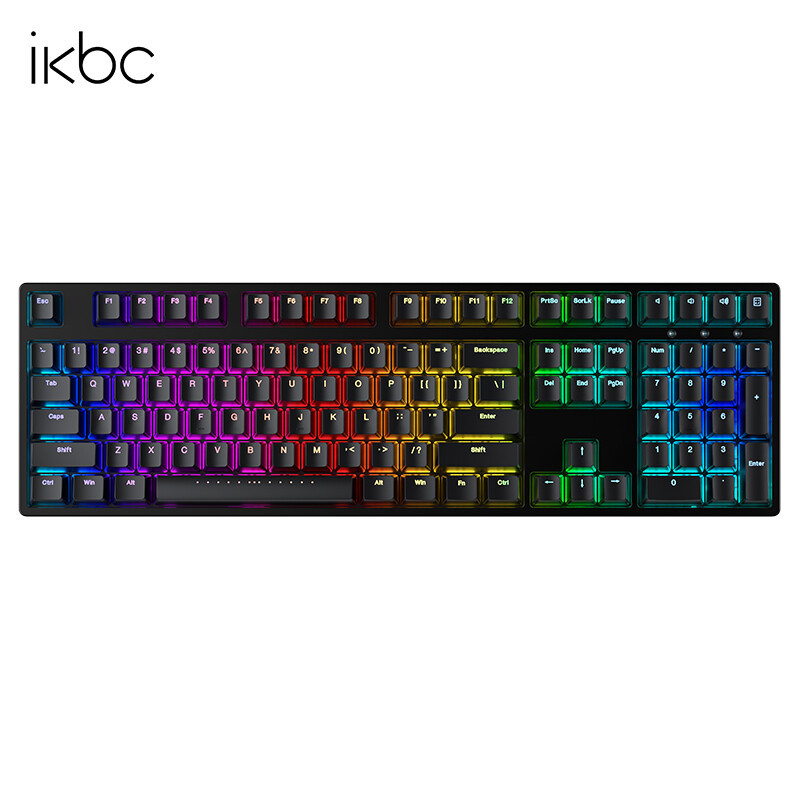
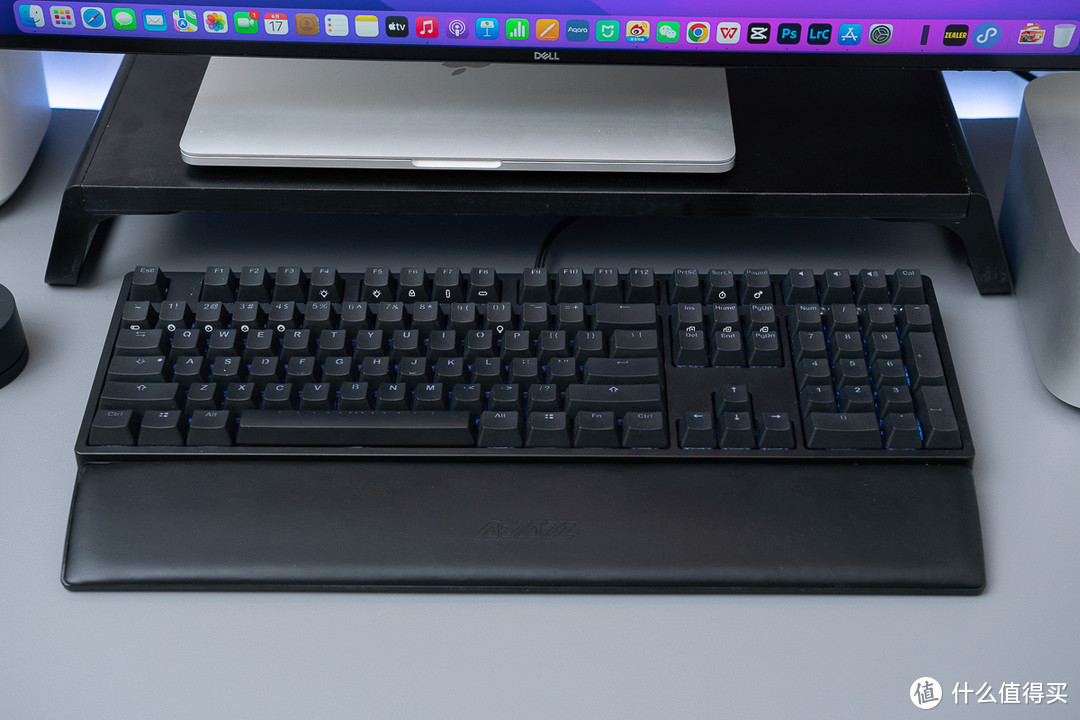
键盘也换成了机械键盘,用的是IKBC的F410,它也是有各种RGB灯效的,使用的是红轴,价格方面也还不错,我自己是积分换的。相比于苹果原装键盘手感是好太多了,但是整体厚度也比较厚,必须要配合腕托使用。
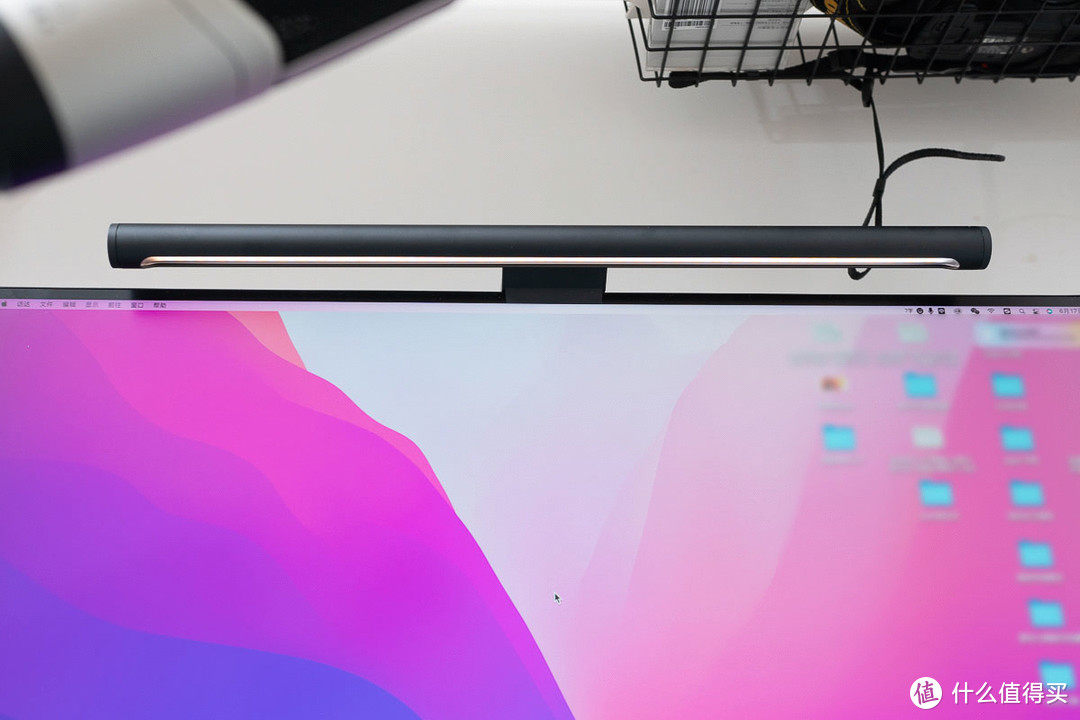
屏幕挂灯其实除了明基的其他都大同小异,我选的是米家的1s智能版,主要的好处是可以接入米家联动,配有和明基类似的无线调节旋钮,200出头价格也不算贵,作为桌面补光,确实比台灯要舒服,光线只照到键盘上, 屏幕上不会反光。
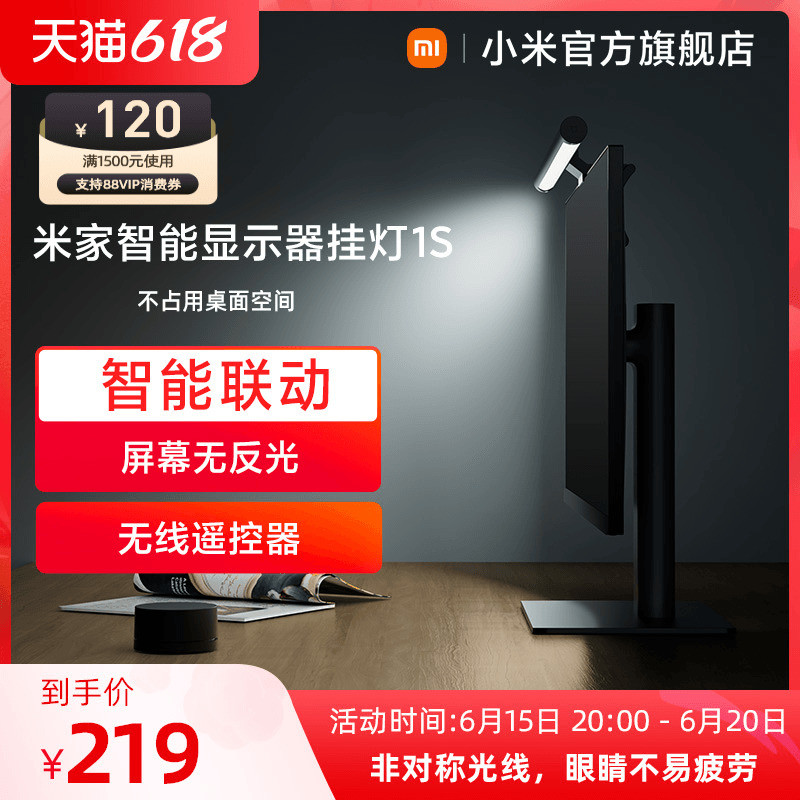
使用配套的无线旋钮,有旋转和按动两种模式,可以和其他的米家灯光设备联动,我这里在桌面后还贴了一条Yeelight的彩光灯带。

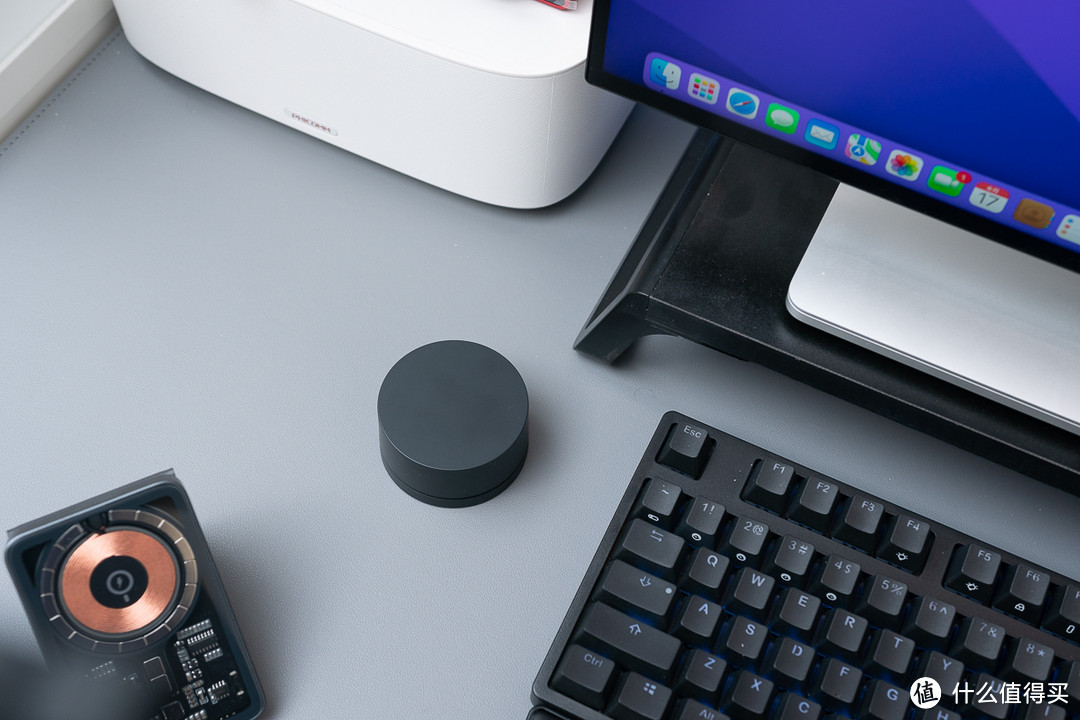
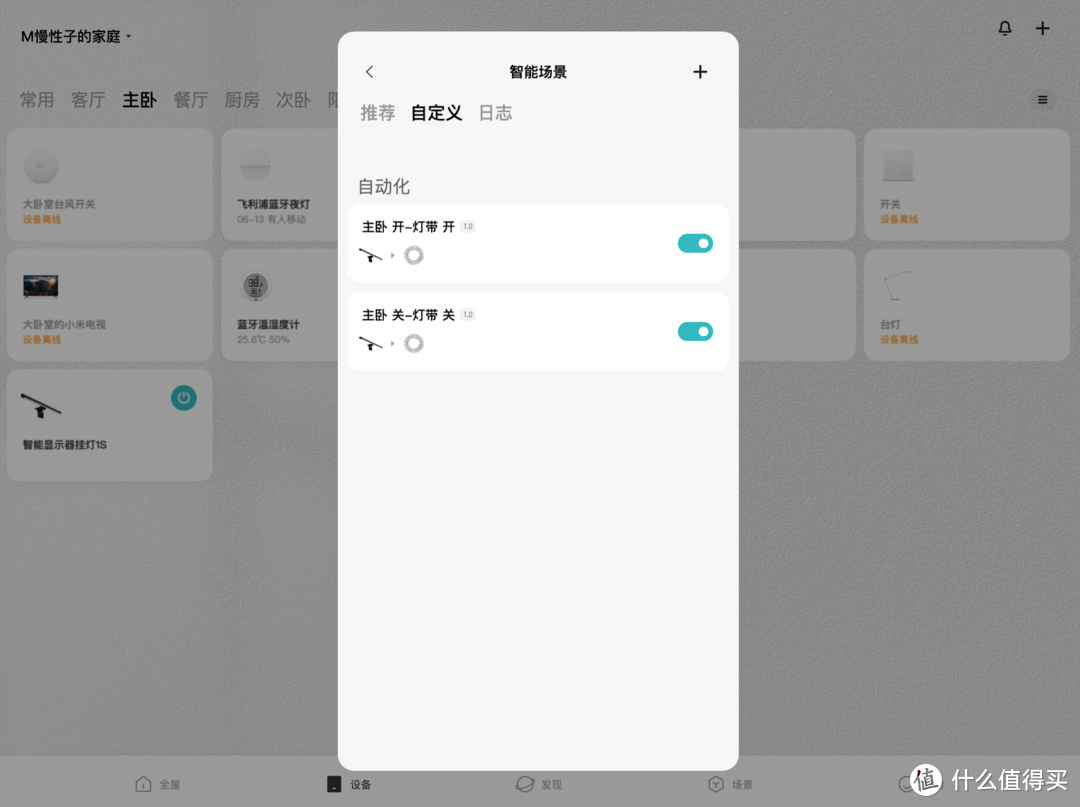
设置的单击同时开屏幕挂灯和灯带,再单击同时关,其实还可以设置自动开关,我现在还没设置,下次再研究。
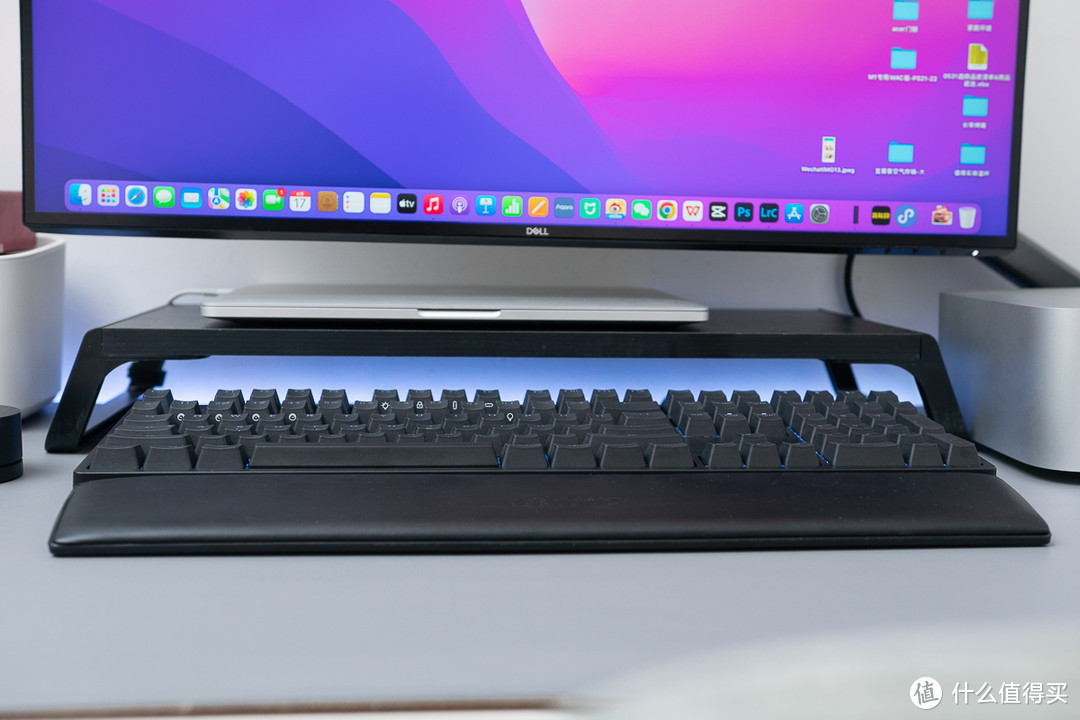
显示器支架上面可以放笔记本,下面可以收纳键盘,非常实用,我入的是pdd上20多元的显示器增高架,用起来也没问题,就是比较短。本来是想买那种1米加长的,一看价格200多,比我桌子还贵,就先凑合了吧。
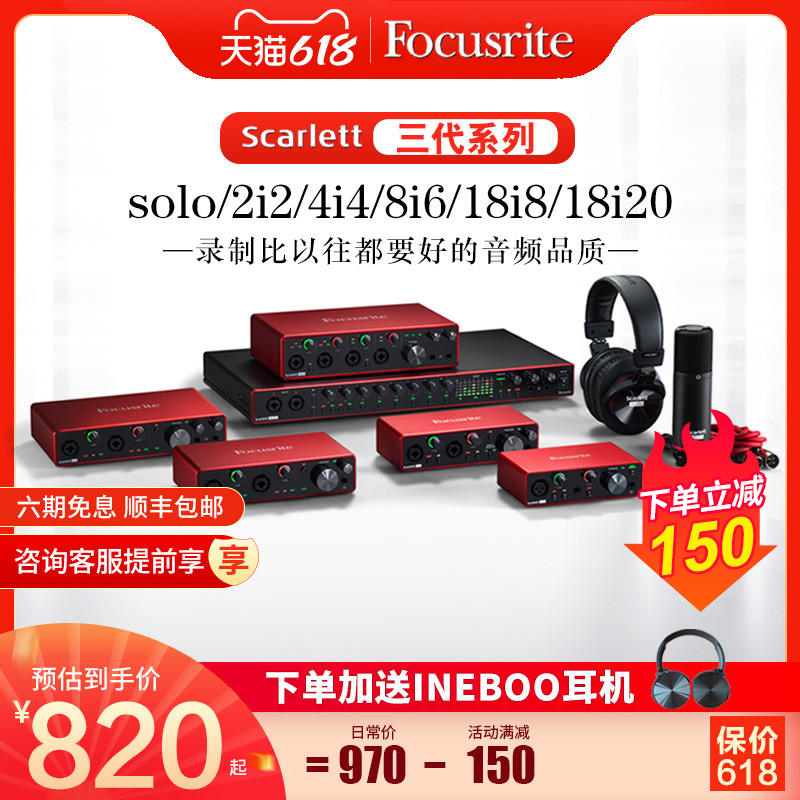
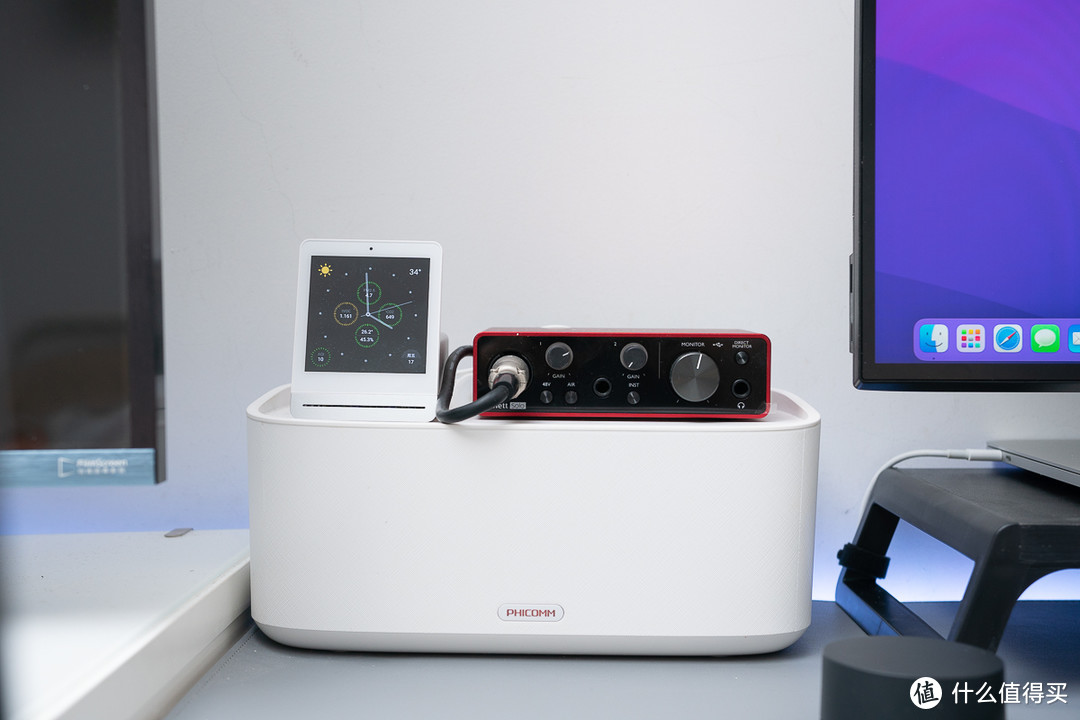
声卡用的是福克斯特的solo3,是比较便宜的入门专业声卡了,对于我给短视频配个音完全够用了,带各种专业电容麦克风也够。下面放的是电源收纳盒,是某讯的遗产,有一段时间价格非常合适,只要60多元,现在炒作的太厉害了,完全可以买公牛的同类产品还有售后质保,内部空间还大。
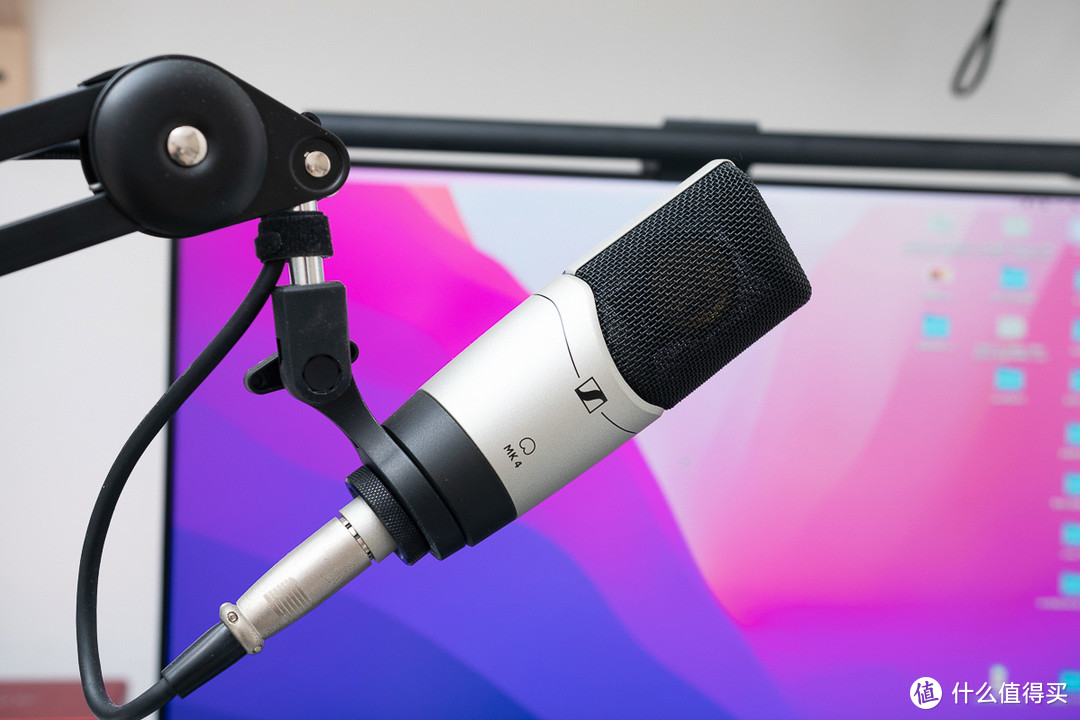
话筒是用的森海塞尔的MK4,对比我原来的得胜的入门款,效果好的不是一星半点,即使不用机架调音,直录的干声的效果就很好,声音细节饱满。
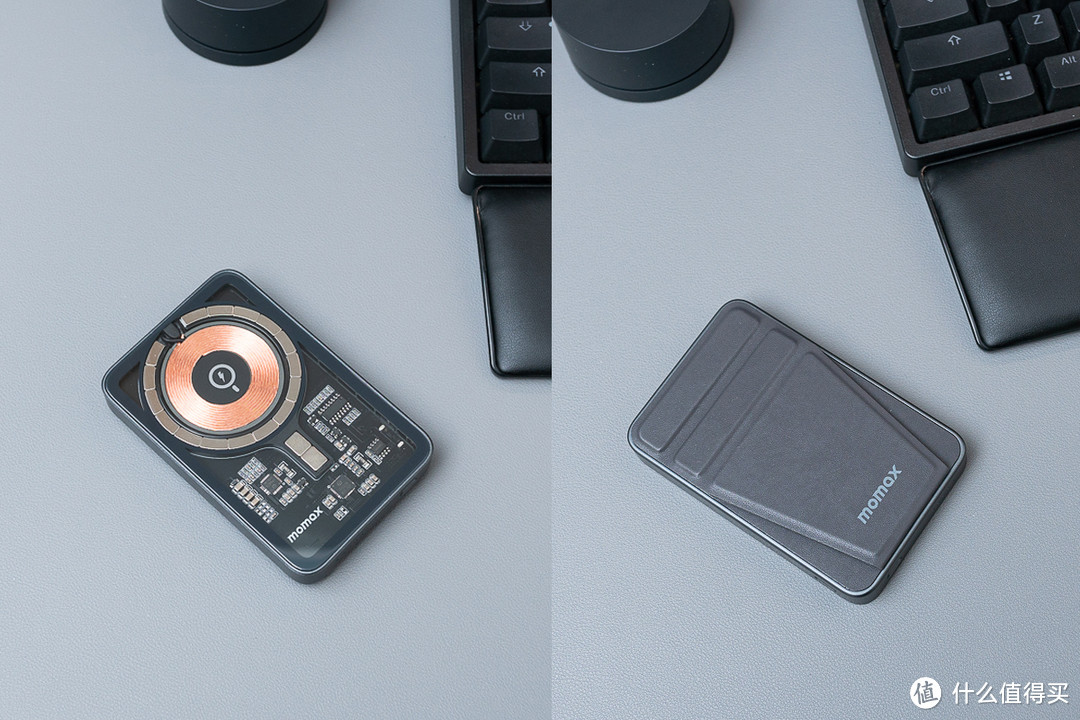
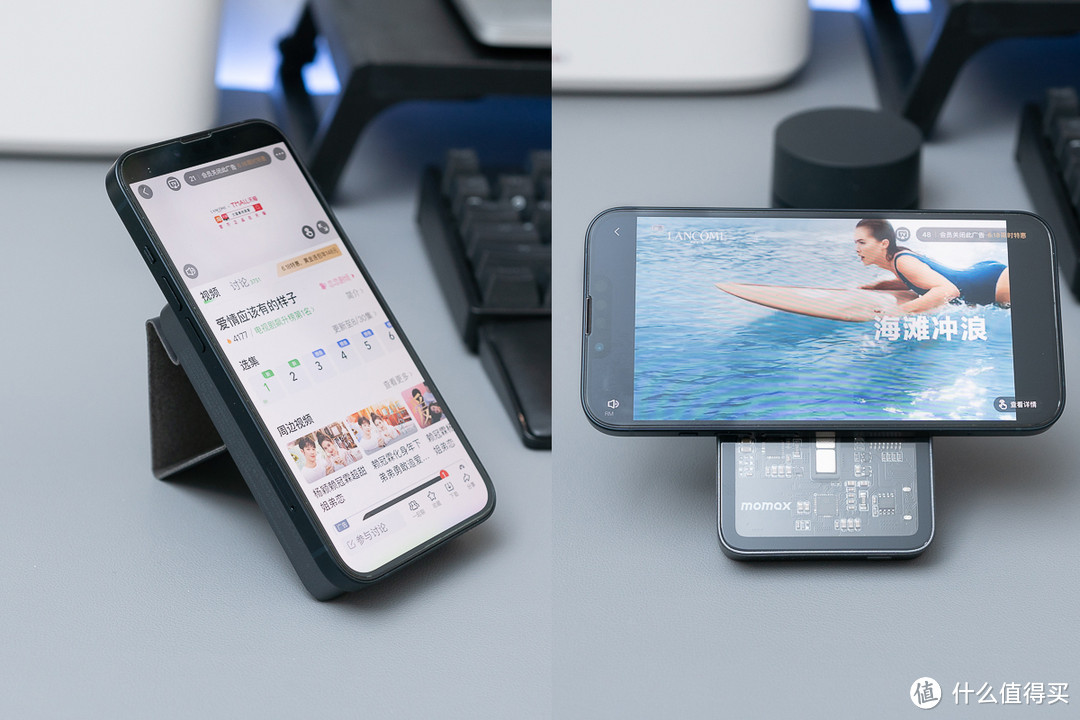
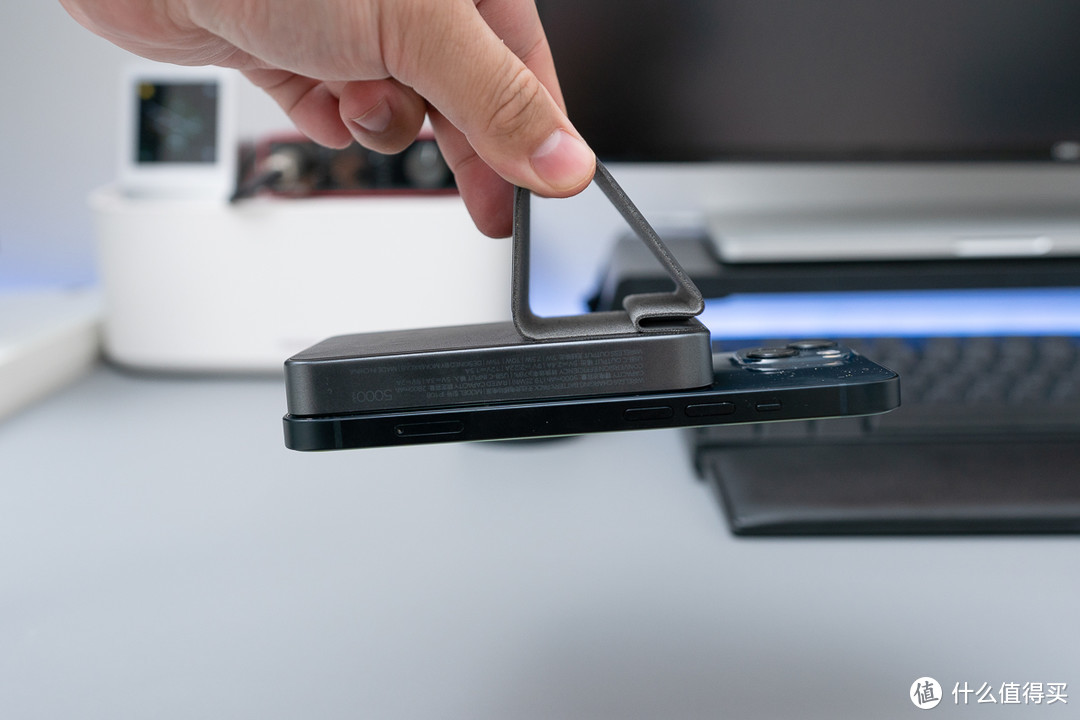
充电部分,最近入手了摩米士的透明磁吸无线充电宝,磁吸式给手机充电真的非常好用,外观一面采用全透明的设计,可以看到内部的电路和线圈,非常有科技感,另一面是灰色的皮革质感,并有可以折叠的支架设计。

侧面有开关和电量的指示灯,以及usb-c的双向充放电口,除了磁吸充电也可以用线给手机充电,支持PD3.0标准,最大输入18w,输出20w。电池容量5000mAh,符合航空携带标准。
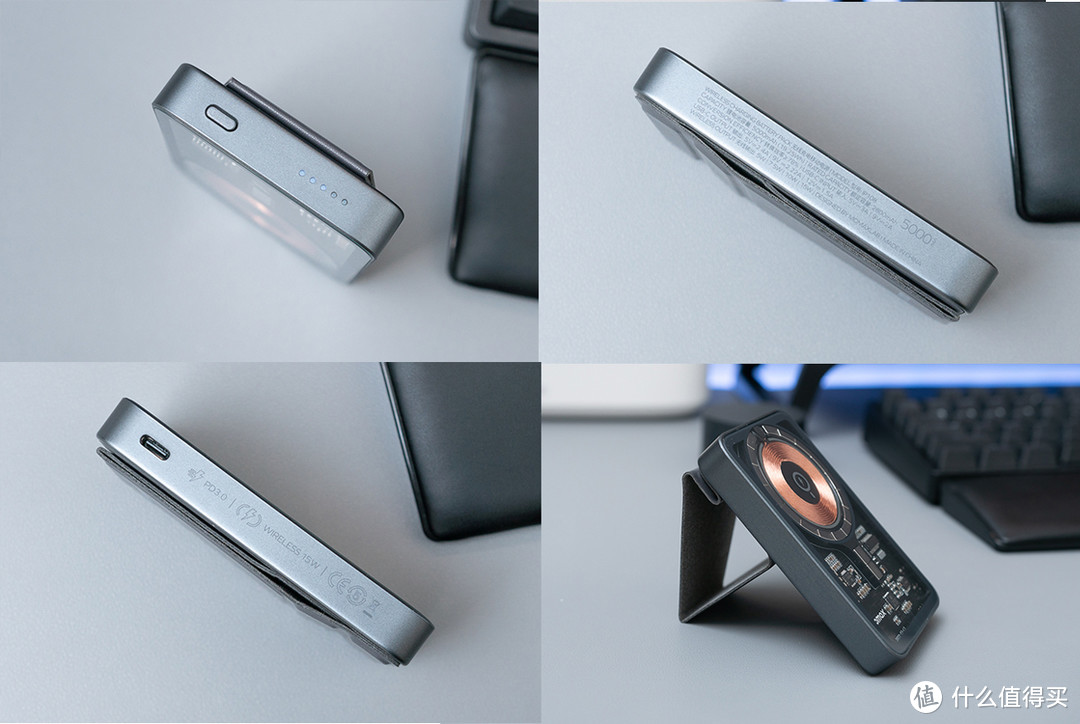
支持iPhone12,13的磁吸充电,背部支架打开后,又是一个手机支架,充电追剧两不误。横置和纵置都可以充电,支持最大15w的无线充电,给iPhone最大可以实现7.5w的充电功率。充电宝连接充电线后,可以当做充电底座使用,充满后自动待机,不会过充。在家、外出携带都能使用。
磁吸的力度也很足,悬空提起也不会从手机上掉下来,安全放心。
好了,这就是我本次的桌面3.0分享了,如果你有升级电脑的需求,并且对于移动办公没有需求,对于性能有一定要求,Mac Studio绝对是非常有性价比的选择。另如果入手MacBook不管哪个版本都建议入手16g内存起步的,除非你只浏览网页和轻办公,8g也行。
作者声明本文无利益相关,欢迎值友理性交流,和谐讨论~









被演南非
校验提示文案
aistxbb
校验提示文案
核弹哥
校验提示文案
supercoolman
校验提示文案
值友1057460919
校验提示文案
边城下雨天
校验提示文案
呆萌的呆呆
校验提示文案
呆萌的呆呆
昨天买了WPS六年的超级会员,
今天想感受一下win11,买了微软的surface laptop studio(因为一直用苹果产品,害怕自己像老年人被智能机淘汰一样被windows系统淘汰)。
看着购物清单,觉得自己像一个刚刚结束高考踌躇满志准备发奋图强的准大学新生。
校验提示文案
飞累了的鱼
校验提示文案
fengpan584
校验提示文案
如风飞天虎
校验提示文案
四两拨两斤
校验提示文案
oak酱
校验提示文案
mgmg2
校验提示文案
cctv凝
校验提示文案
bubble颖儿
校验提示文案
巴伐利亚南大王
校验提示文案
昭华凋
校验提示文案
神机妙算II
校验提示文案
强哥视角
校验提示文案
值友1057460919
校验提示文案
纵笔浮生
校验提示文案
高柳乱蝉
校验提示文案
歪我是小爽啊
校验提示文案
怡然自得210
校验提示文案
百里屠苏苏苏苏
校验提示文案
GT_7
校验提示文案
supercoolman
校验提示文案
Stark-C
校验提示文案
范俩仟Sam
校验提示文案
小泽不是玛利亚o0
校验提示文案
值友6613270205
校验提示文案
有趣的INTJ狼
校验提示文案
本地妖王
校验提示文案
飞累了的鱼
校验提示文案
旗央
校验提示文案
大硕小果果
校验提示文案
手撕鲈鱼
校验提示文案
tang251
校验提示文案
昭华凋
校验提示文案