















 深耕数码、AI兴趣领域













20
21
干货!手把手教你在Windows 上搭建可以多人协作的ONLYOFFICE文档服务器
2023-02-15 10:06:11
31点赞
82收藏
37评论
之前给小伙伴们安利过多次免费开源的办公神器『ONLYOFFICE』,也教大家怎么在NAS上部署搭建ONLYOFFICE的在线编辑文档的教程:
不过有值友找到我对ONLYOFFICE的在线文档有意,但是又没有NAS怎么办?我告诉它在Windows 上也可以,所以受他之托,就出了今天这篇在Windows 上搭建可以多人协作ONLYOFFICE编辑文档服务器的保姆教程。如果对你也有用,记得收藏不迷路,顺便点点关注,你的支持是我持续更新的动力,谢谢~!
ONLYOFFICE在线文档的优势
区别于我们在电脑上直接使用的桌面版ONLYOFFICE软件,ONLYOFFICE在线文档顾名思义,就是可以远程在线使用的ONLYOFFICE软件,它需要我们在本地服务器上部署安装 ONLYOFFICE 文档,并将在线编辑器与 ONLYOFFICE 协作平台或其他热门系统集成在一起,这样,我们就可以通过我们部署好的ONLYOFFICE 文档,实现多人实时协作编辑办公的需求了!
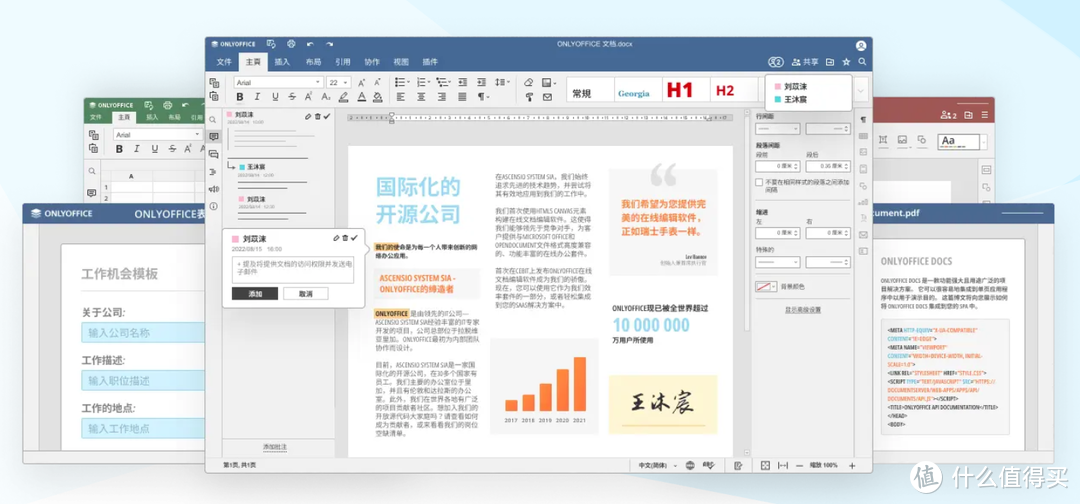
部署好的ONLYOFFICE在线文档除了拥有桌面版ONLYOFFICE软件所有功能之外,还具有:
实时共享文件;
管理文档中的访问权限;
在网站上嵌入文档;
查看和编辑存储在连接到 ONLYOFFICE 的 Drive、Box、Dropbox、OneDrive、OwnCloud 上的文件。
ONLYOFFICE在线文档服务器部署要求
NO.1 操作系统:64 位 Windows Server 2012 或更高版本
请注意,这里说的是Windows Server操作系统,也就是微软的服务器系统,而不是我们日常使用的Windows桌面操作系统。只要是可以安装Windows桌面操作系统的物理机(比如说PC,笔记本),同样也可以安装Windows Server操作系统。
同时,Windows Server也可以安装在虚拟机上,我前两天出过教程的。并且ONLYOFFICE在线文档在虚拟机上安装的Windows Server操作系统一样可以部署成功,因为我今天的教程其实就是在虚拟机上完成的!
虚拟机安装Windows Server操作系统的教程:
NO.2 必备组件下载
必备的安装环境与组件有4个,我们需要先下载:
❶Erlang(24.2版)
❷RabbitMQ(3.9.12 版)
❸PostgreSQL数据库(12.9 或更高版本)
❹ONLYOFFICE Docs(最新的V7.3版本)
PS:鉴于社区规定,以上4个组件的下载地址不宜展示,请小伙伴们直接搜索,自行下载!
这里需要强调的是:
1,以上4个组件(软件)直接按照我给出的链接直接下载即可,特别是Erlang和RabbitMQ,必须认准版本号下载!
2,以上4个组件(软件)的❶❷❸❹就代表了它们的安装顺序,每一个安装成功之后才可以安装下一个!
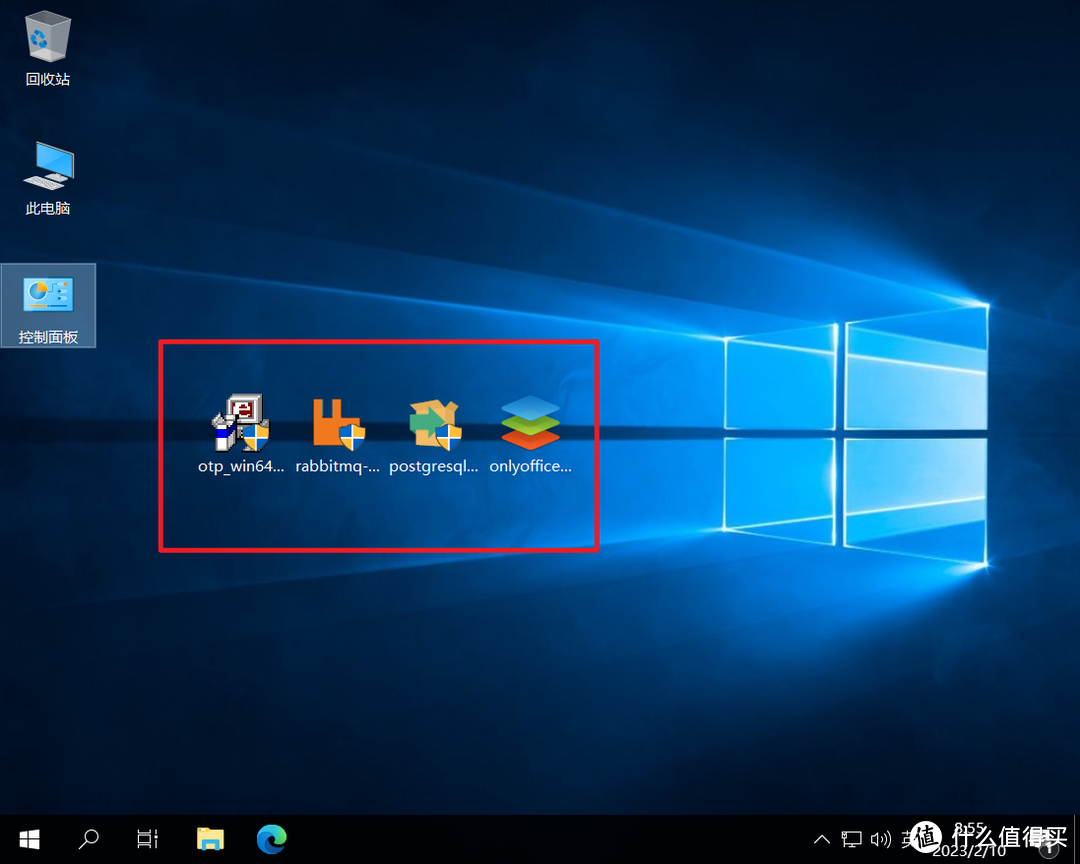
🔺上图就是我下载好的4个组件,我其实是在Windows电脑上下载好之后直接拖过去的,你也可以这么操作!
PS:大家可能已经看到我状态栏上面的Microsoft Edge浏览器图标,Windows Server自带的其实是IE浏览器,我用不习惯,所以顺便也安装了Microsoft Edge浏览器。
必备组件安装教程
👉NO.1 安装Erlang
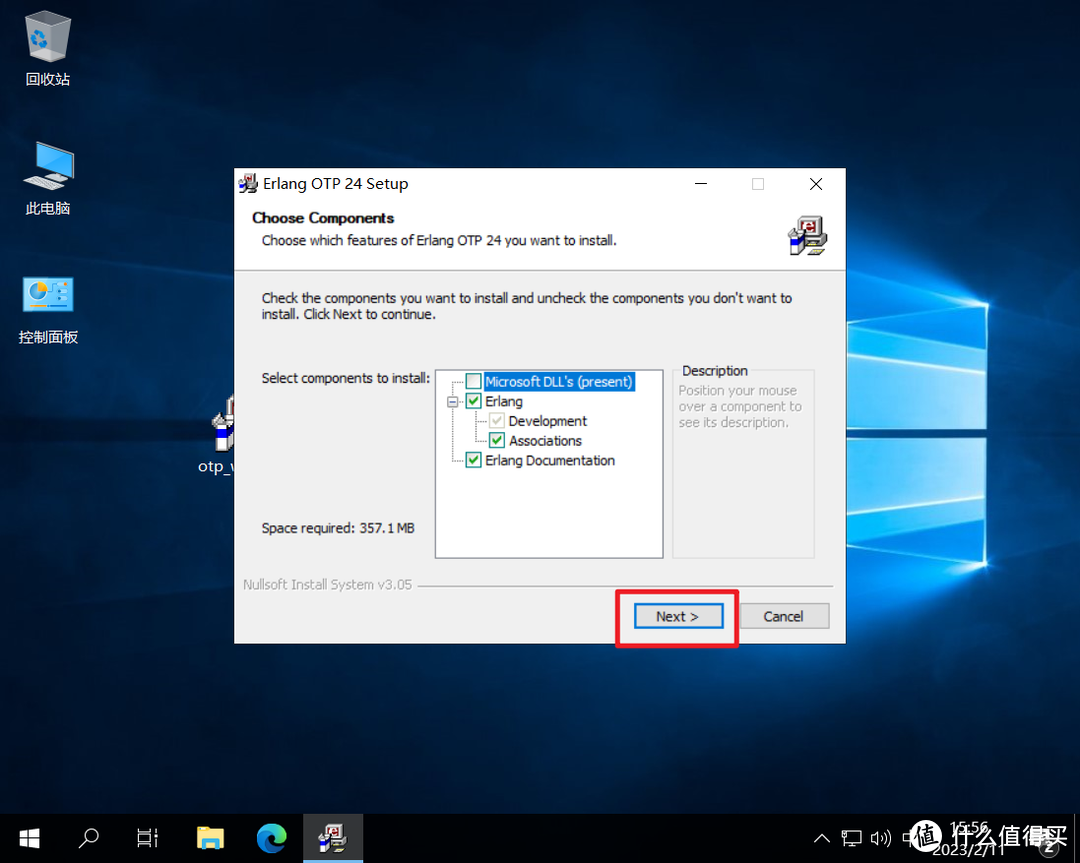
🔺双击下载好的Erlang直接安装,点“Next”下一步。
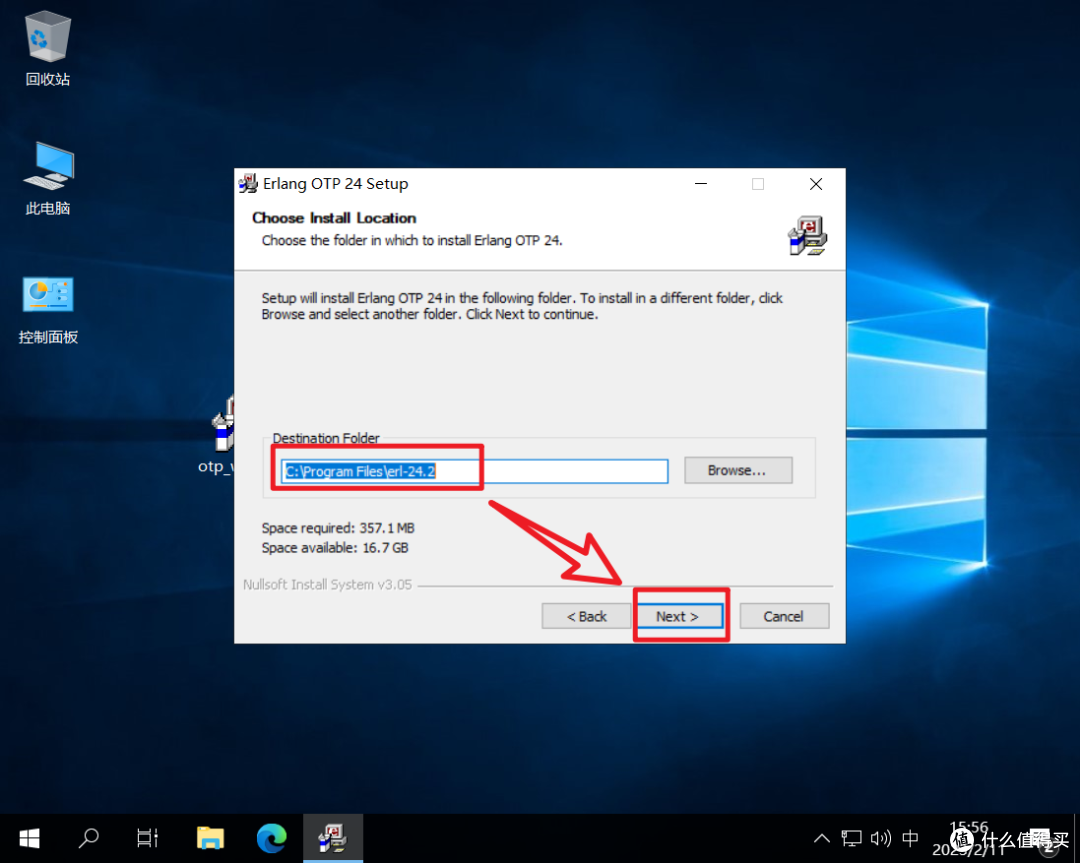
🔺这里是安装位置的选择,可以默认,也可以修改自己想保存的地方,不过你需要记住安装位置,等下需要用到。然后点“Next”下一步。

🔺不用管,点“Instal”开始安装。
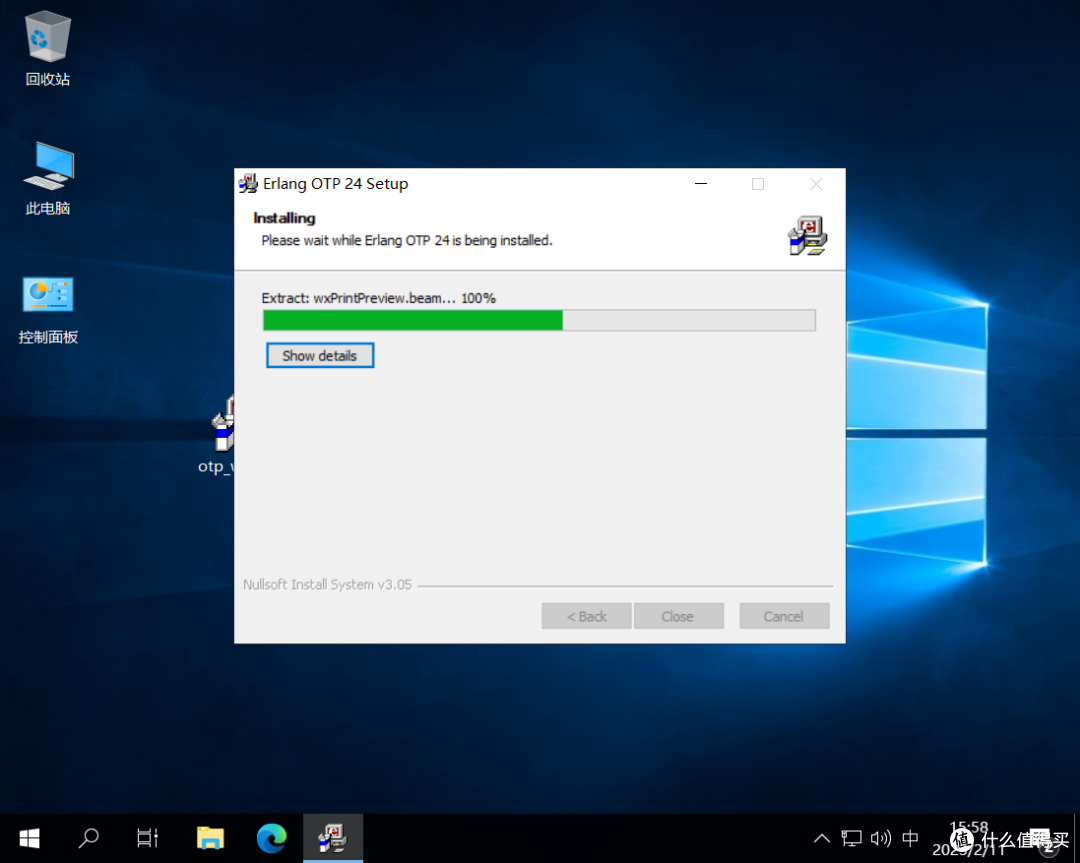
🔺安装过程中……
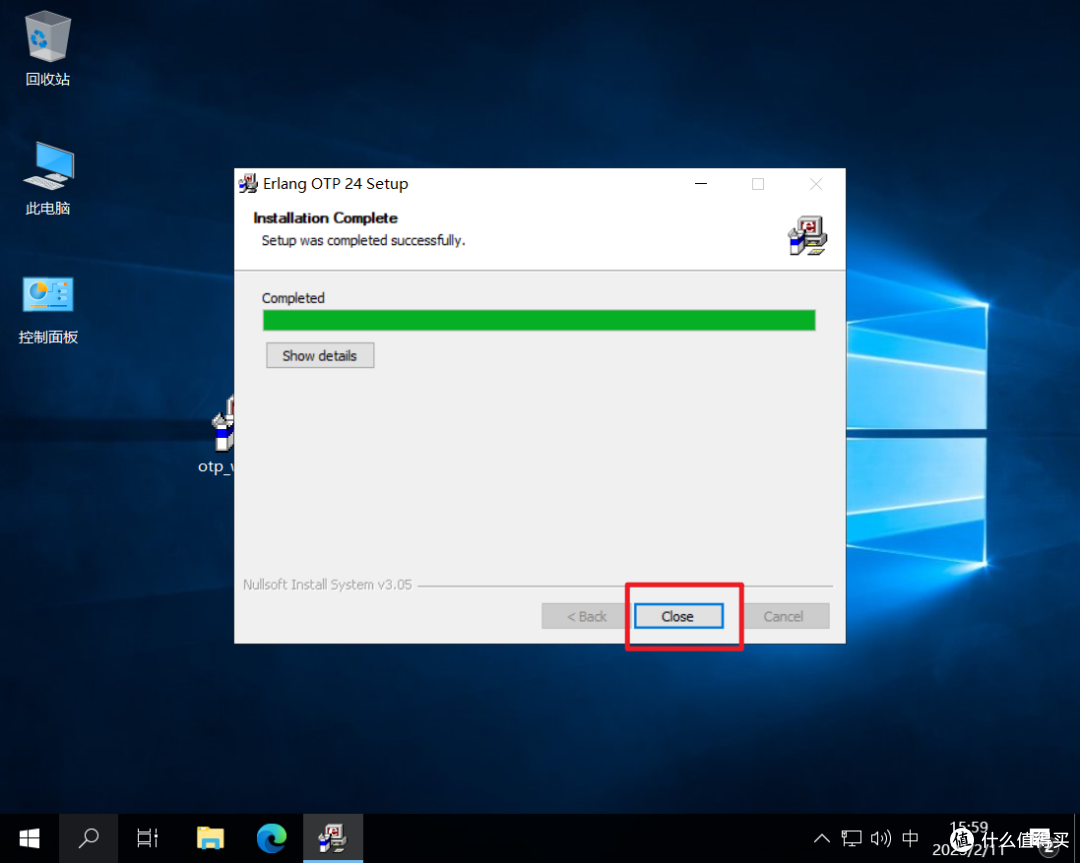
🔺安装完成,点击“Close”。
不过此时还没结束,因为我们还需要配置系统的环境变量。
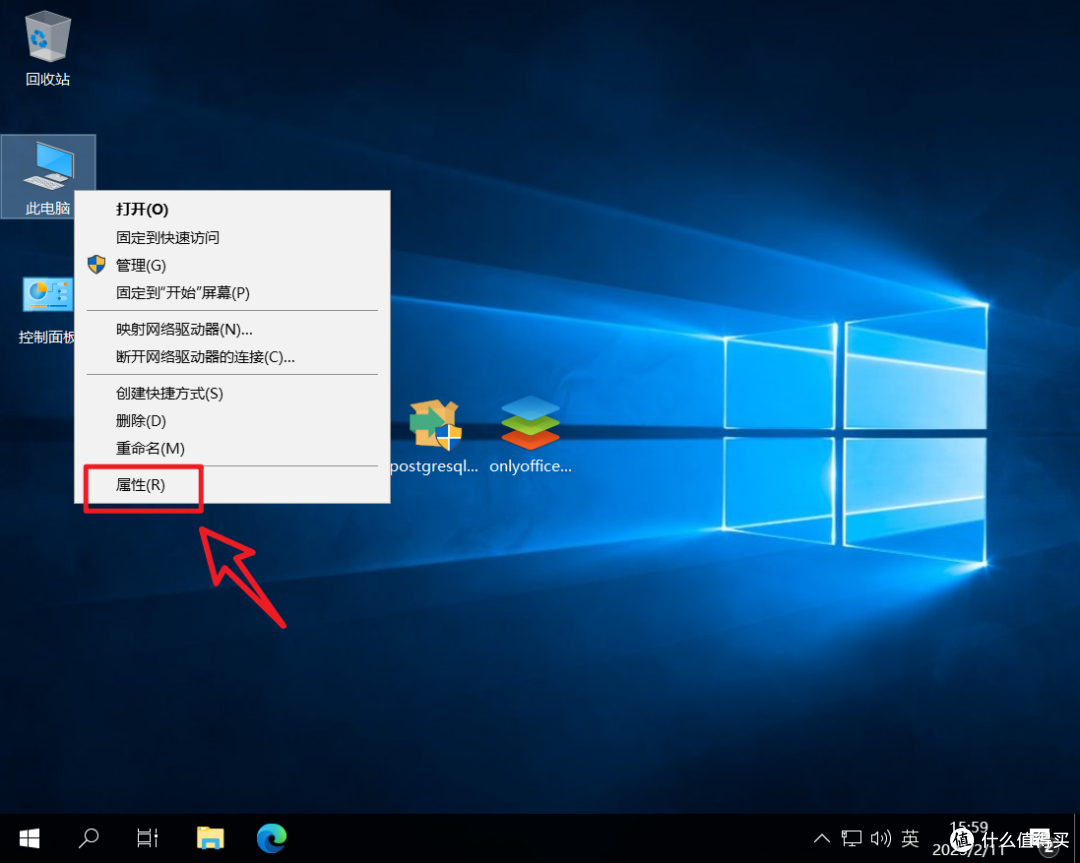
🔺鼠标右键“此电脑”,选择“属性”。

🔺选择“高级系统设置”。

🔺选择“环境变量”。
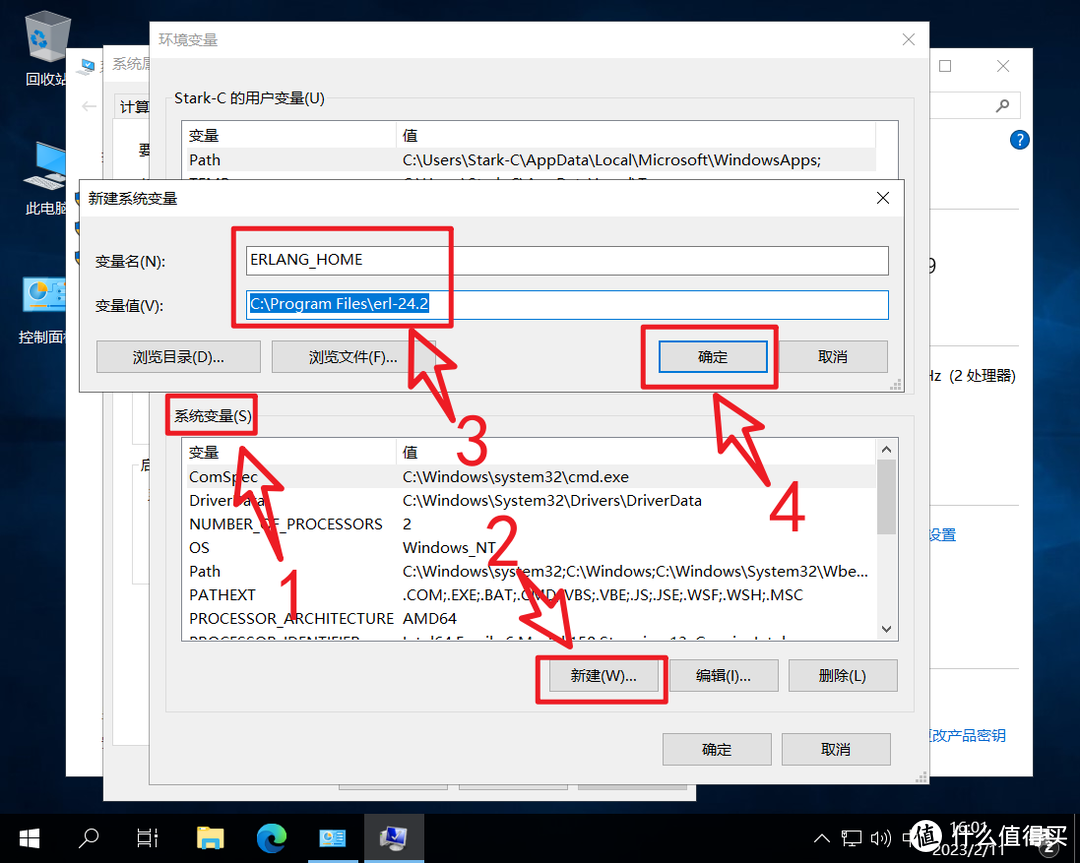
🔺然后依次点击“系统变量→新建”
变量名:ERLANG_HOME
变量值:前面记下来的Erlang安装位置(可以直接点击“浏览目录”进行选择)
完成之后点击“确定”
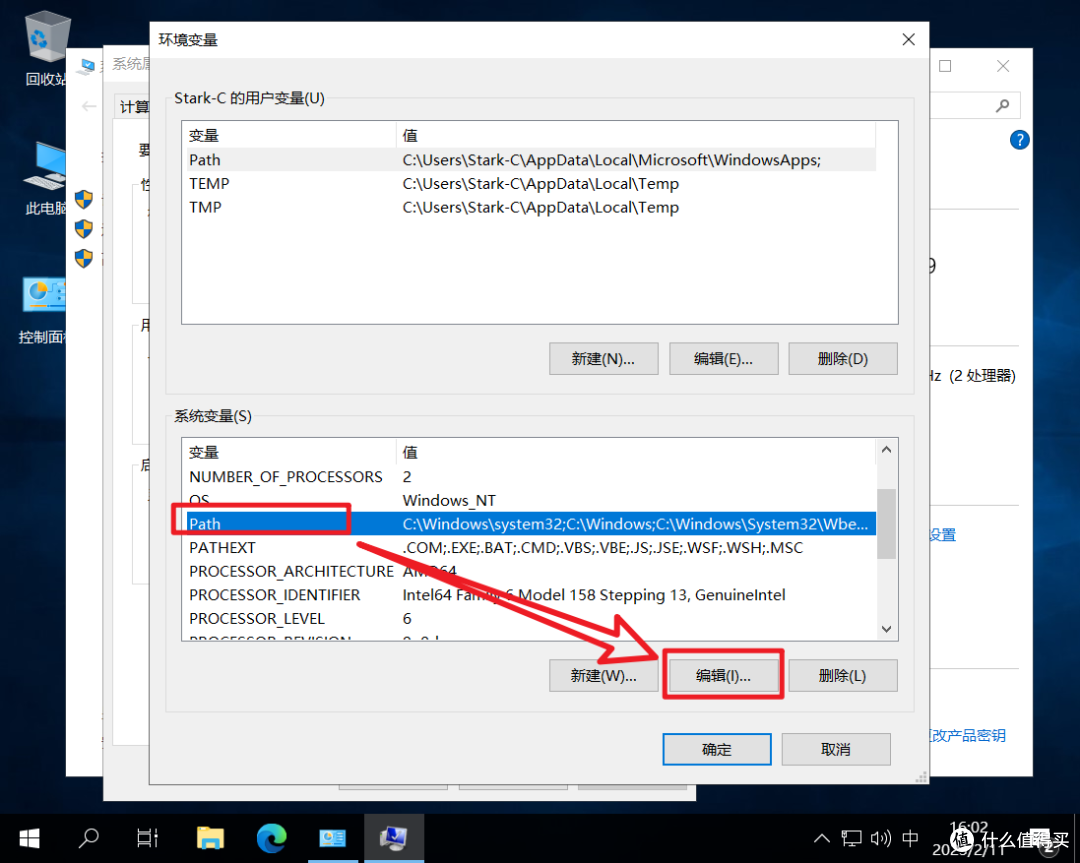
🔺选中环境变量中的“Path”,然后点击“编辑”。
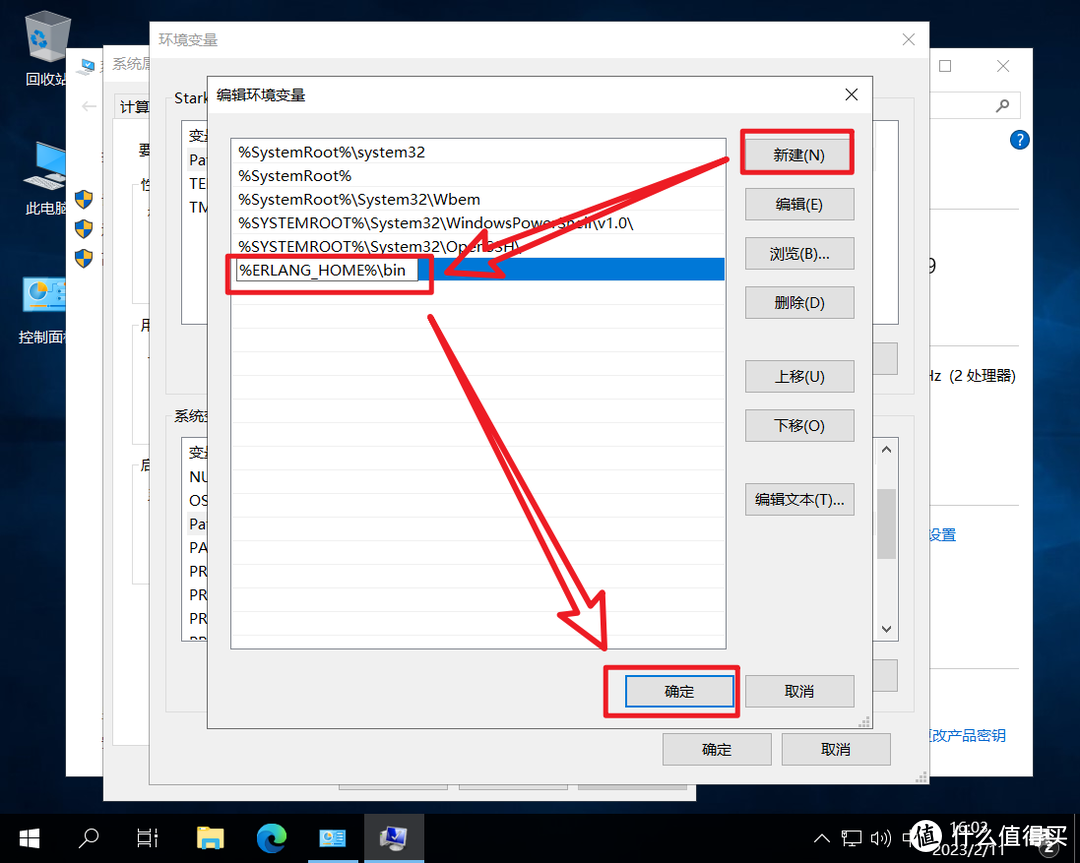
🔺点击右上角“新建”,将“%ERLANG_HOME%bin”加入到列表中,最后点击“确定”,完成环境变量的配置。
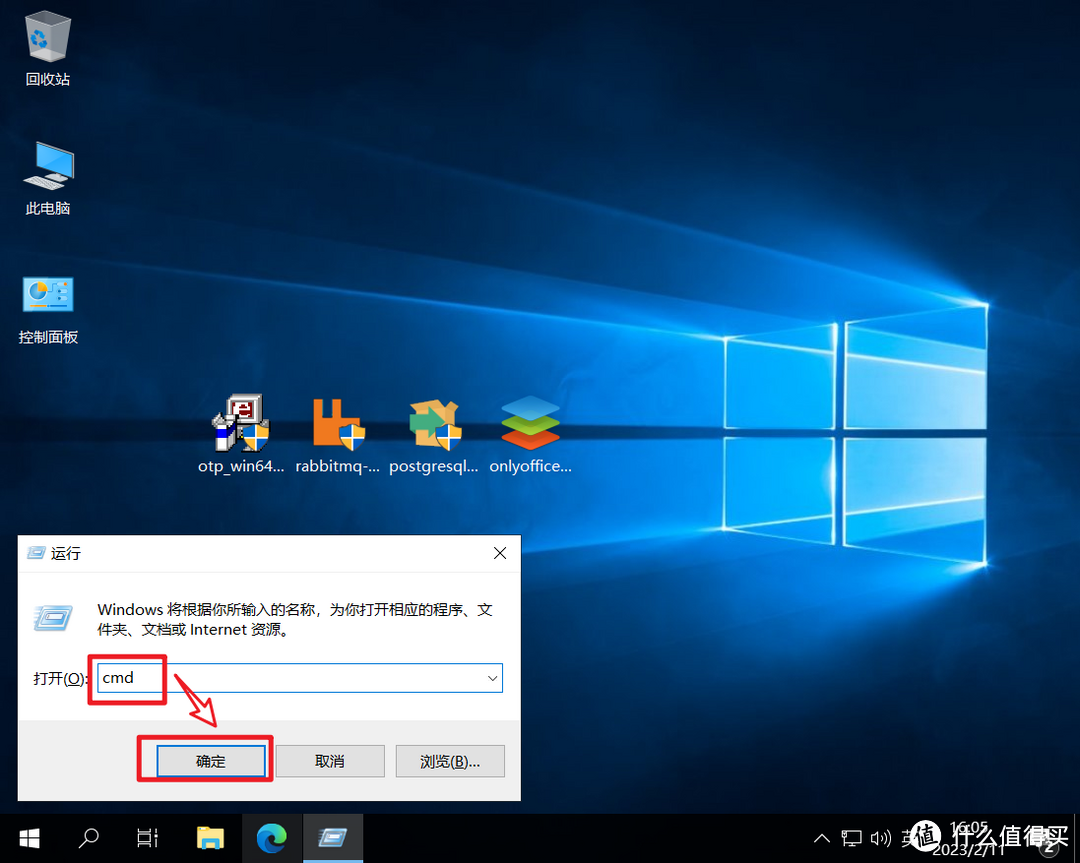
🔺最后确认下我们的配置是否成功。桌面快捷键“Win+R”,输入“cmd”,确定。

🔺打开的终端后面输入“erl”,如果返回的是一个版本号就说明Erlang安装成功!
👉NO.2 安装RabbitMQ
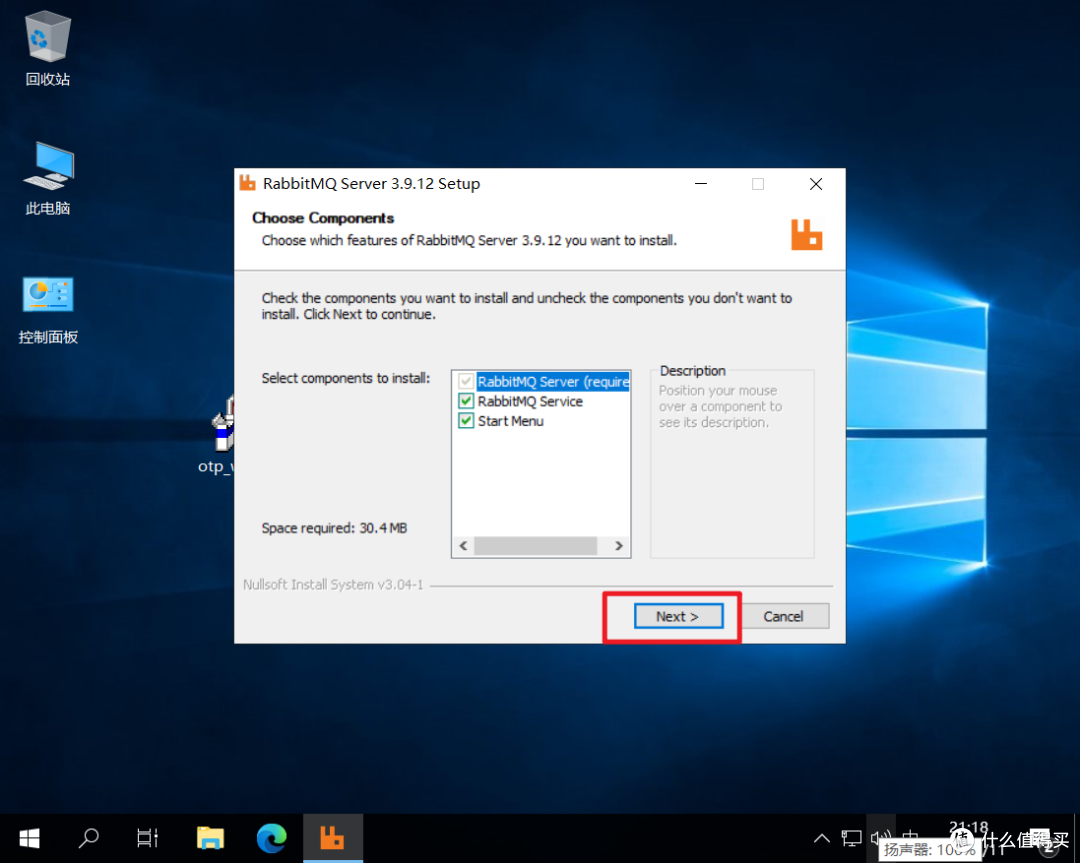
🔺也是双击RabbitMQ安装程序直接安装,第一步默认,直接“Next”
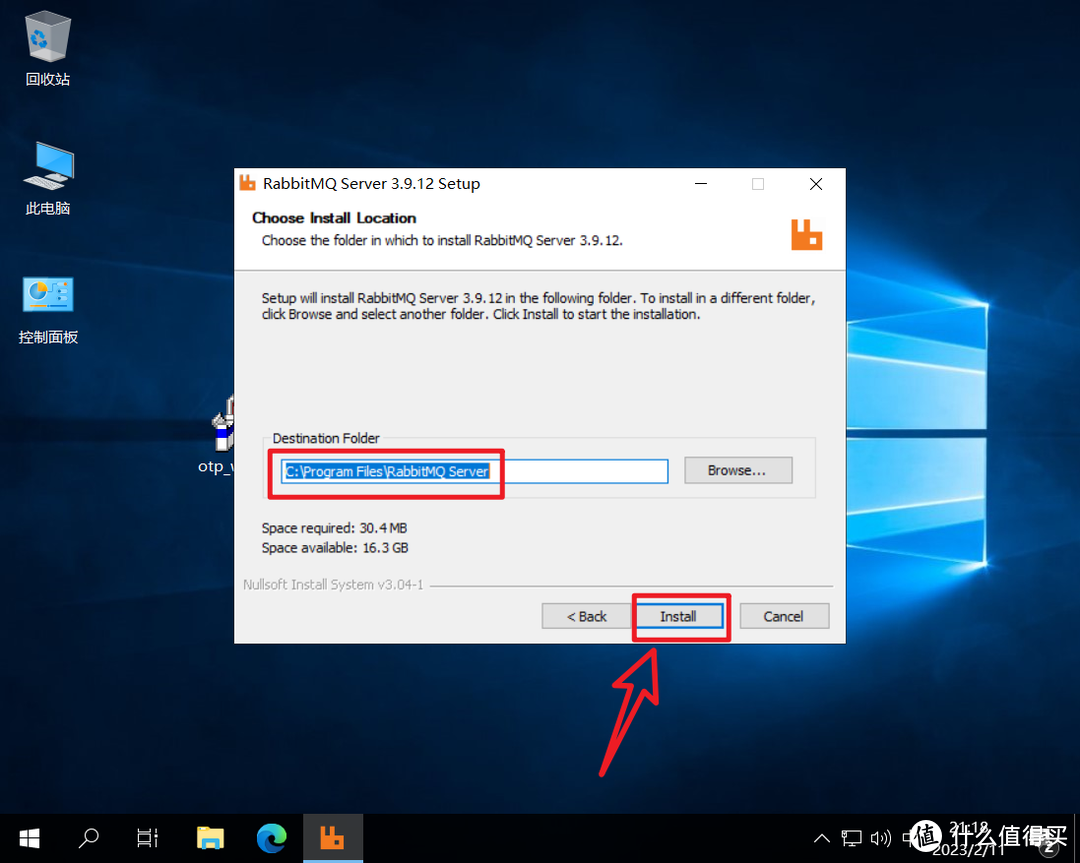
🔺记下安装位置,等下会使用。点“Install”安装。

🔺点“Next”继续。
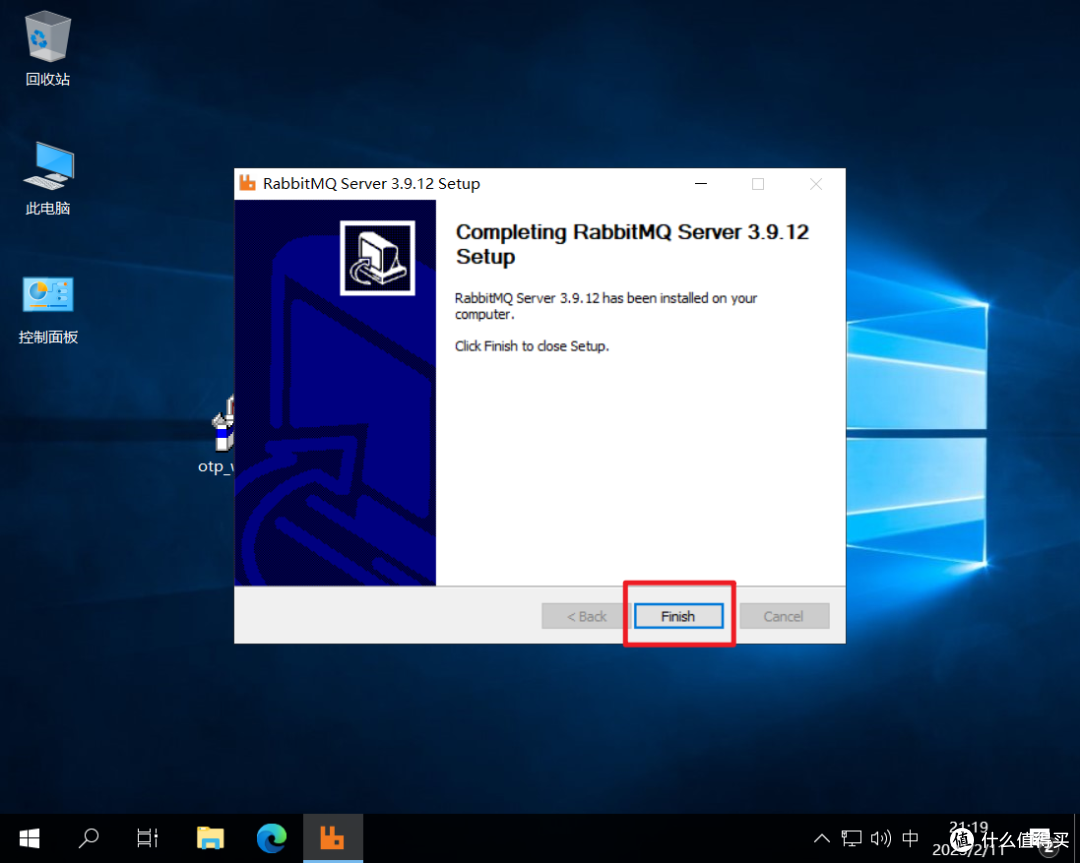
🔺到这里点“Finish”安装完成。
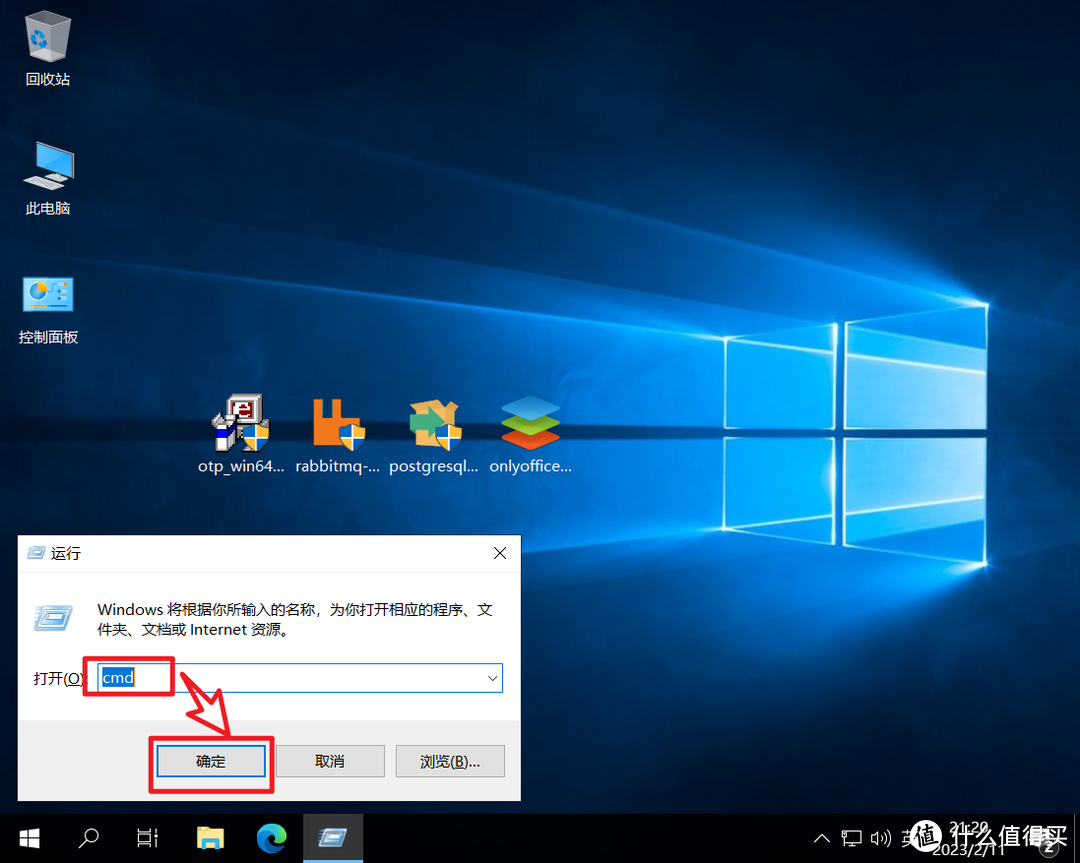
🔺然后还是快捷键“Win+R”,输入“cmd”,确定。

🔺打开终端之后先不管,回到RabbitMQ安装的文件夹内,找到里面的“sbin”文件夹,然后复制它的路径。
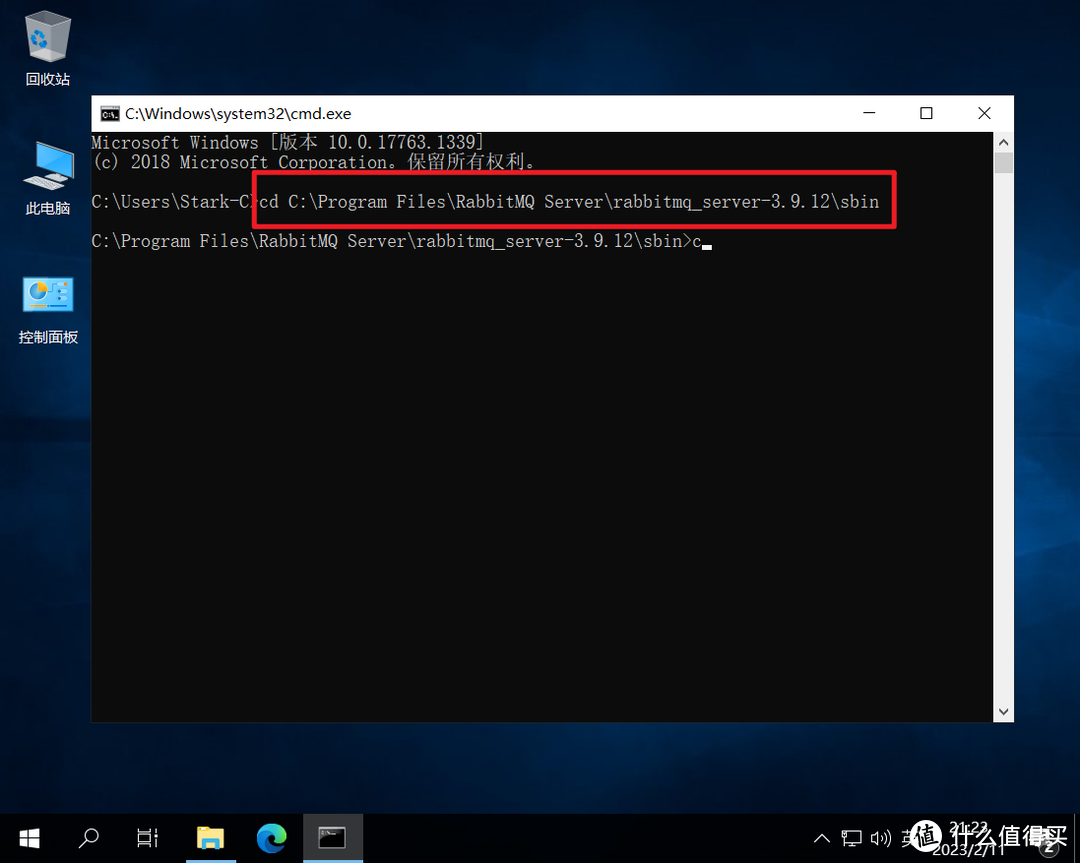
🔺接着回到终端,输入命令“cd+空格+RabbitMQ的sbin文件夹路径”,回车。

🔺接着再输入命令“rabbitmq-plugins enable rabbitmq_management”回车。这里操作的意思是安装RabbitMQ-Plugins。完成之后推出终端即可。

🔺接着继续打开RabbitMQ的sbin文件夹,双击“rabbitmq-server”文件。
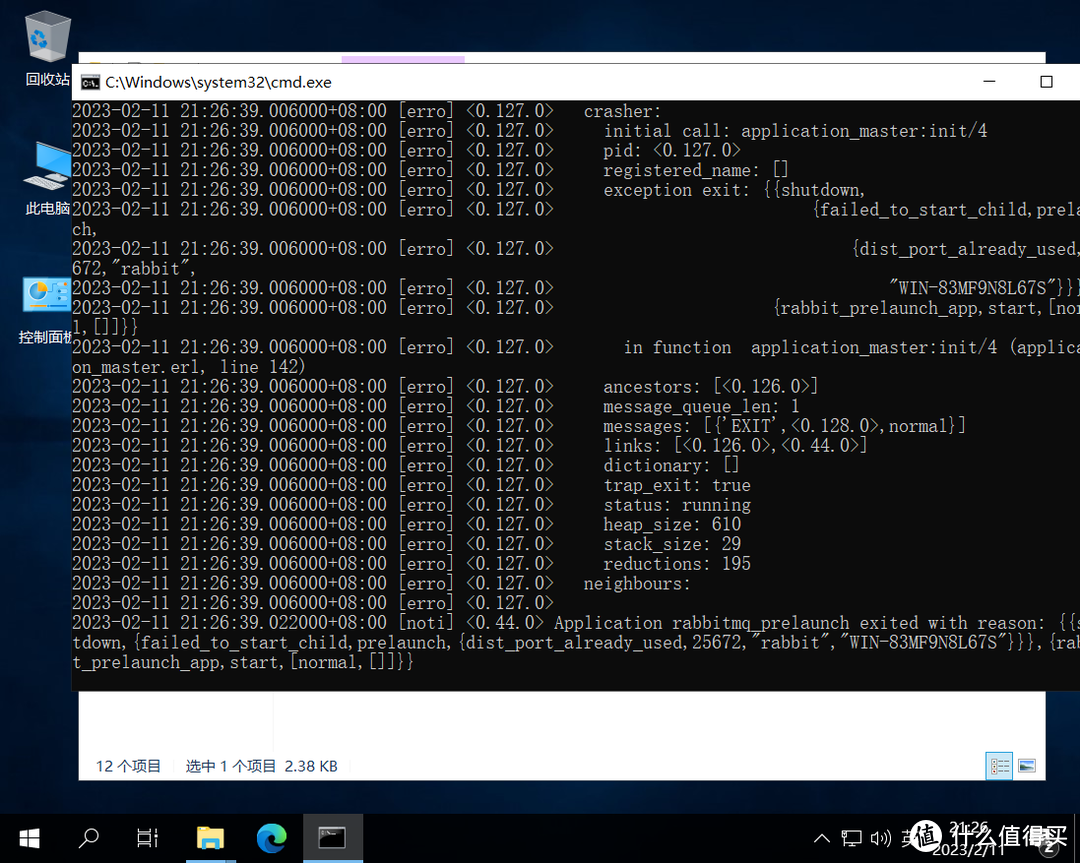
🔺出现这个界面就说明执行命令成功。
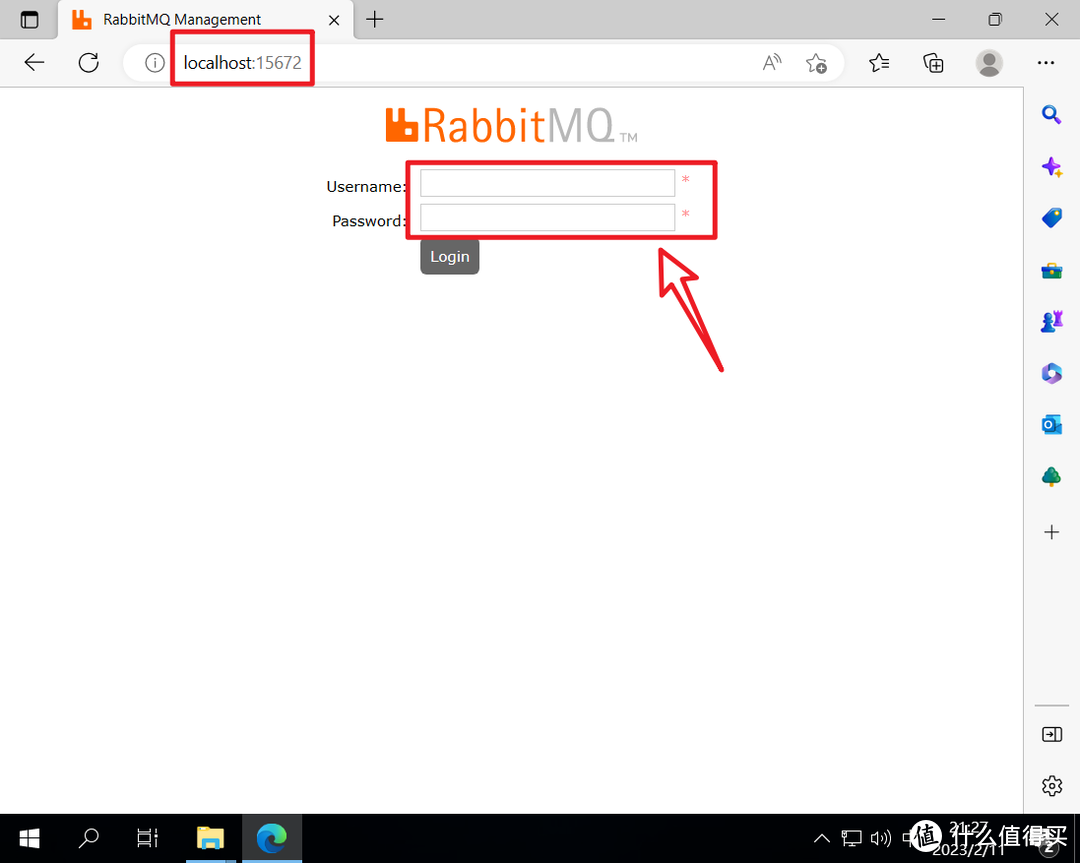
🔺最后确认下我们的RabbitMQ是否配置成功。浏览器打开“http://localhost:15672”,如果出现上图界面,就说明我们的RabbitMQ配置没有问题的!
PS:如果有兴趣的还可以登录进去,默认的用户名和密码都是“guest”。
👉NO.3 安装PostgreSQL数据库
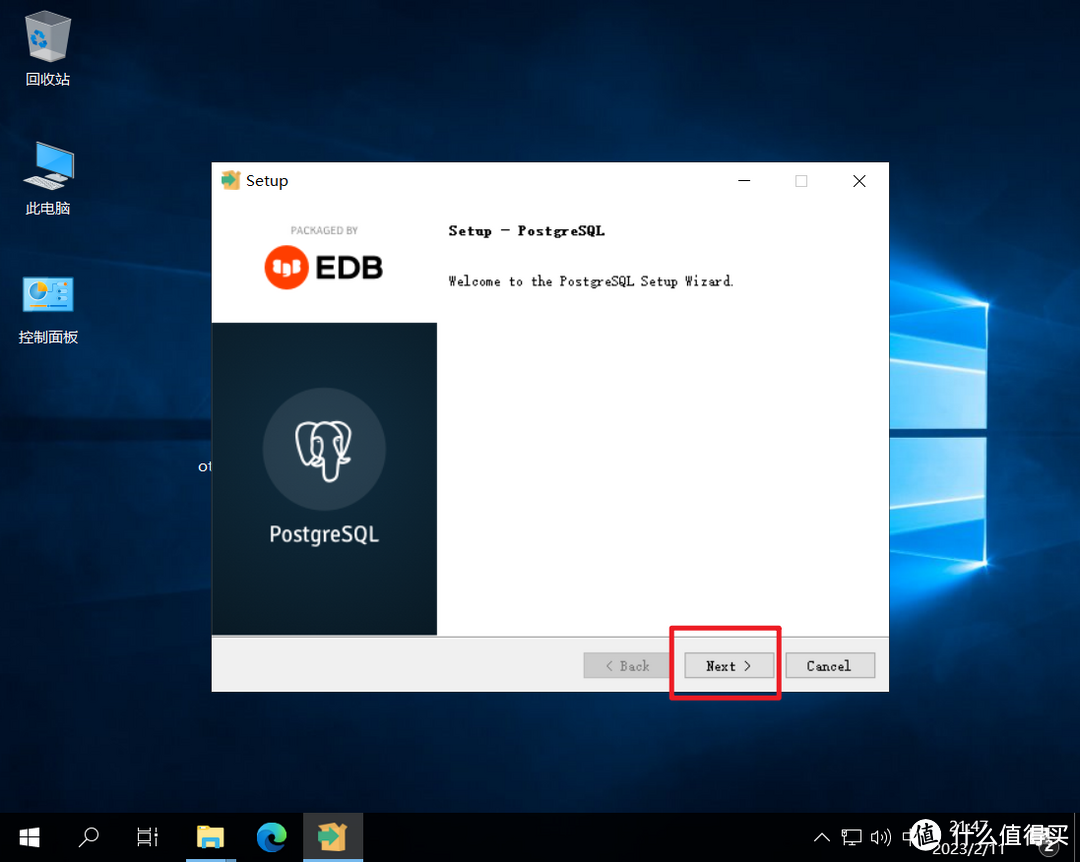
🔺双击PostgreSQL安装程序之后直接“Next”

🔺选择安装位置,还是需要记下来,等下会用到。然后“Next”。
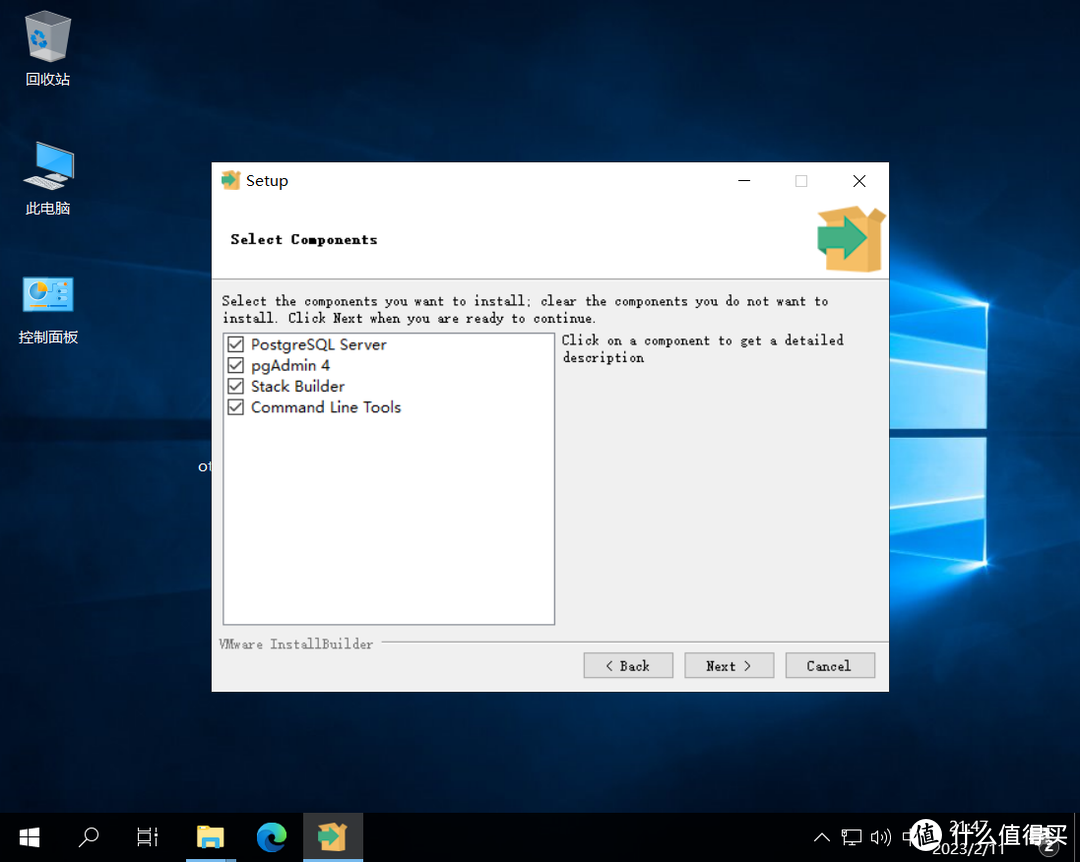
🔺选择安装的项,默认全选就可以了,继续“Next”。
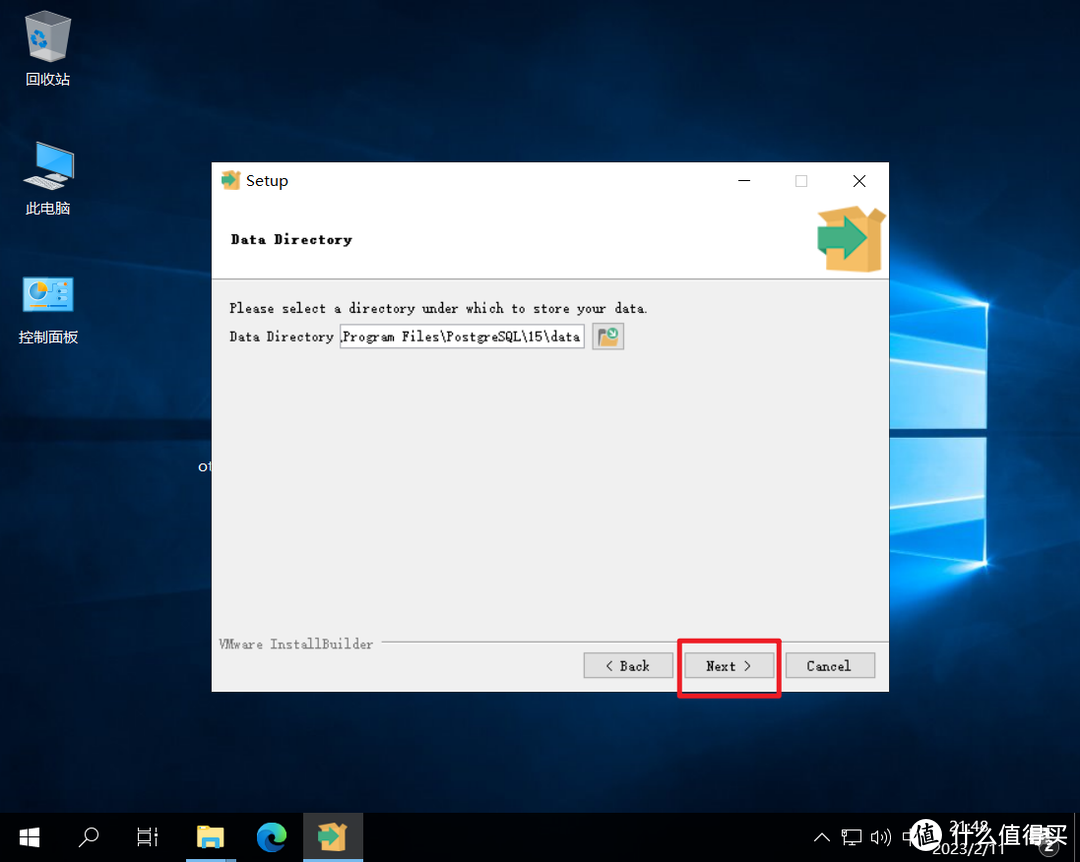
🔺这里是数据库的data文件夹安装目录,默认就可以,继续“Next”。
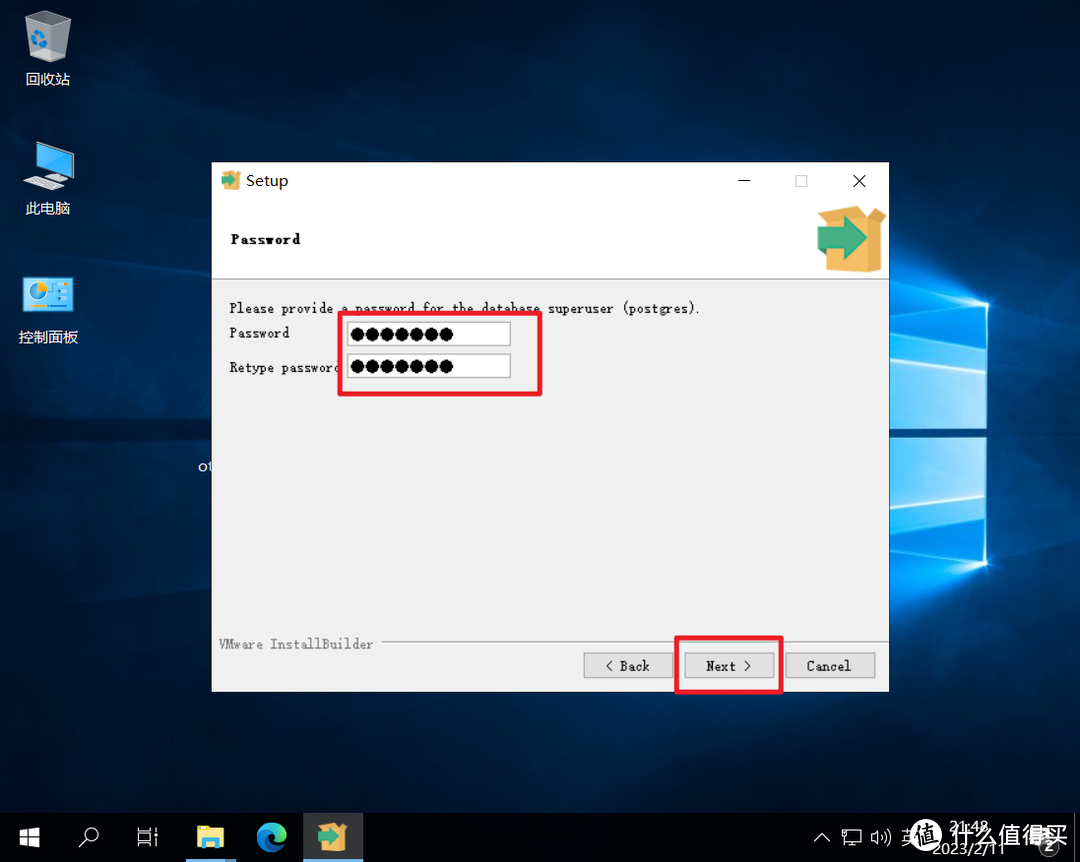
🔺设置一个密码,这个密码需要记下来,稍后的操作会用到,继续“Next”。
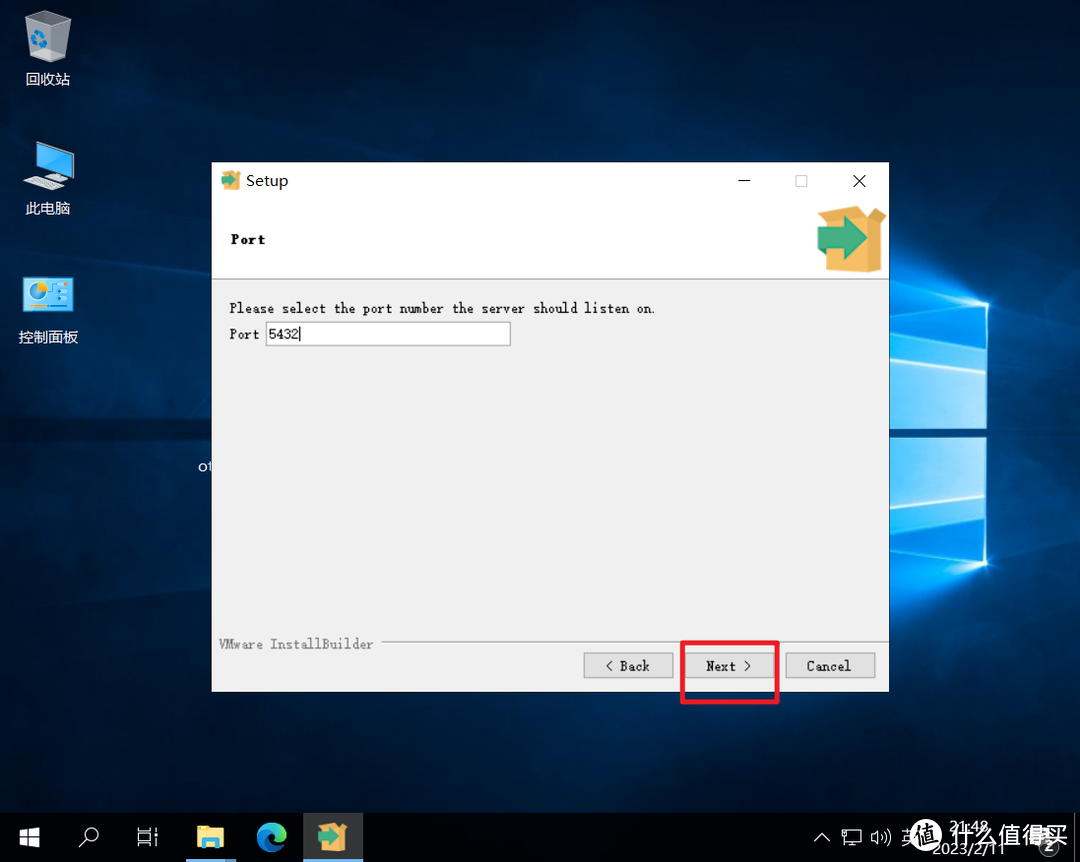
🔺设置端口号,默认即可。
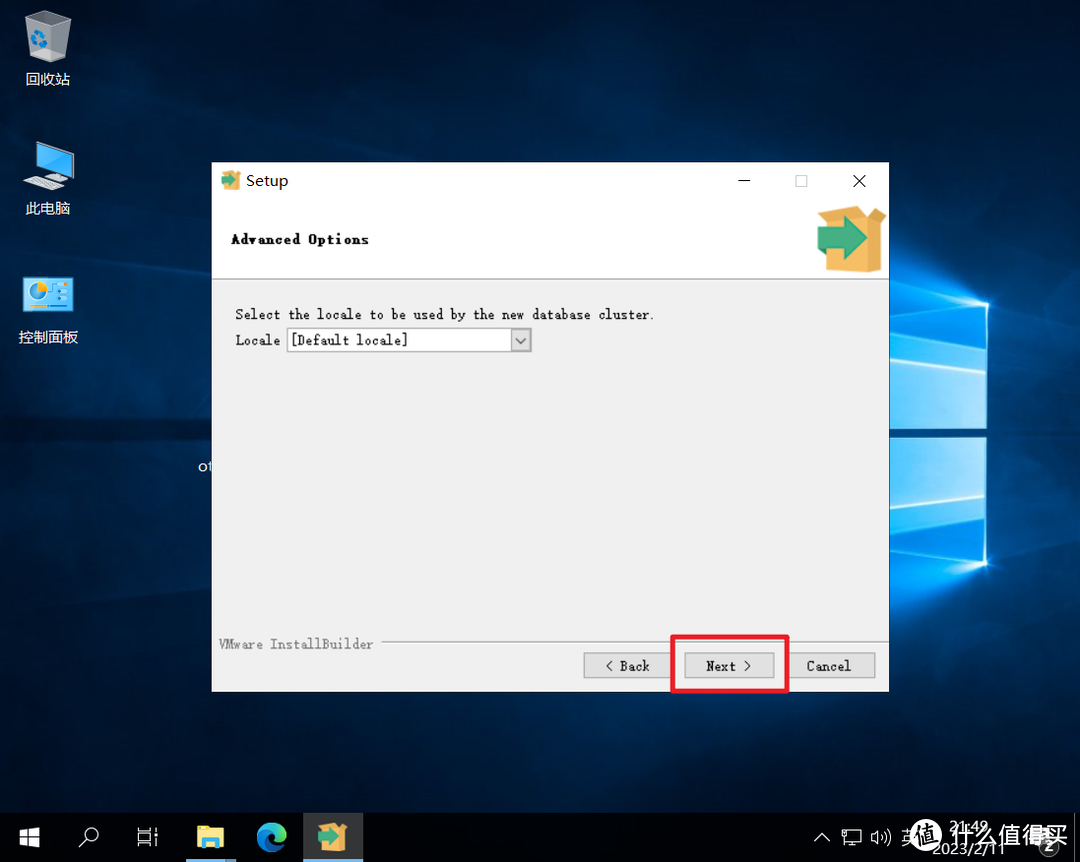
🔺设置地区语言,还是默认即可。
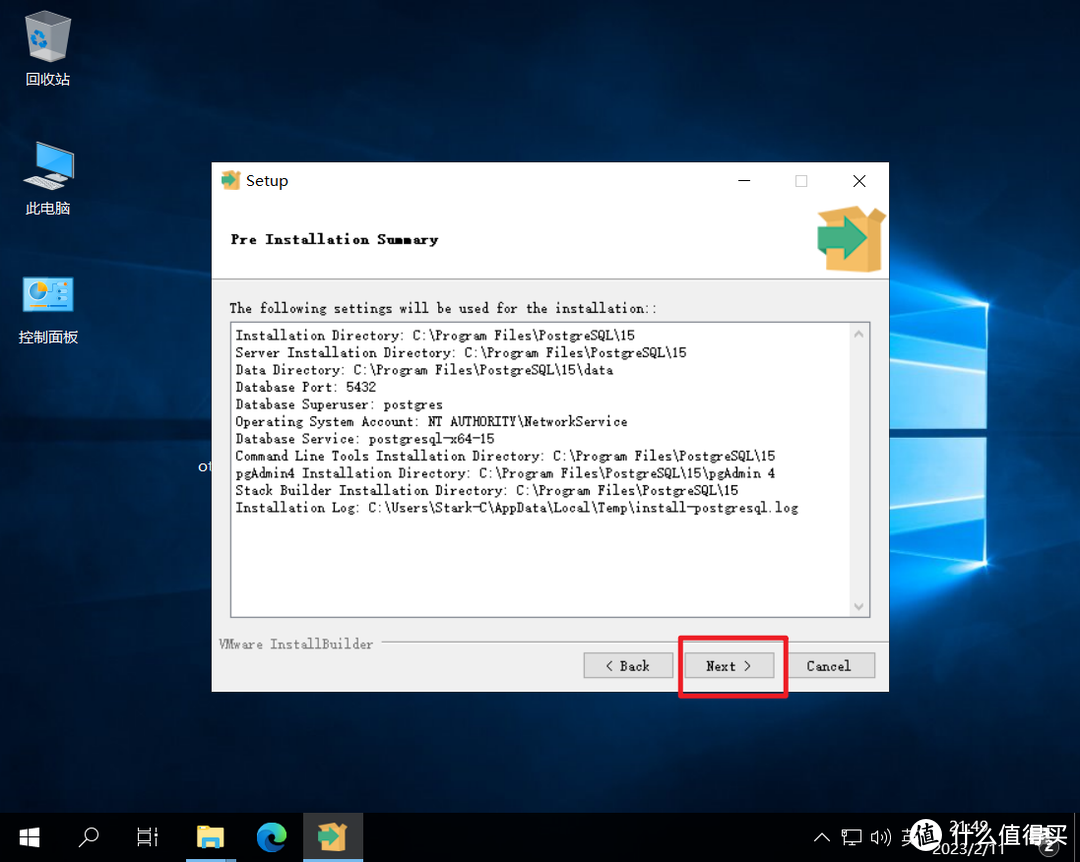
🔺这里显示的就是去哦们前面的一些配置信息,不用管,直接“Next”。
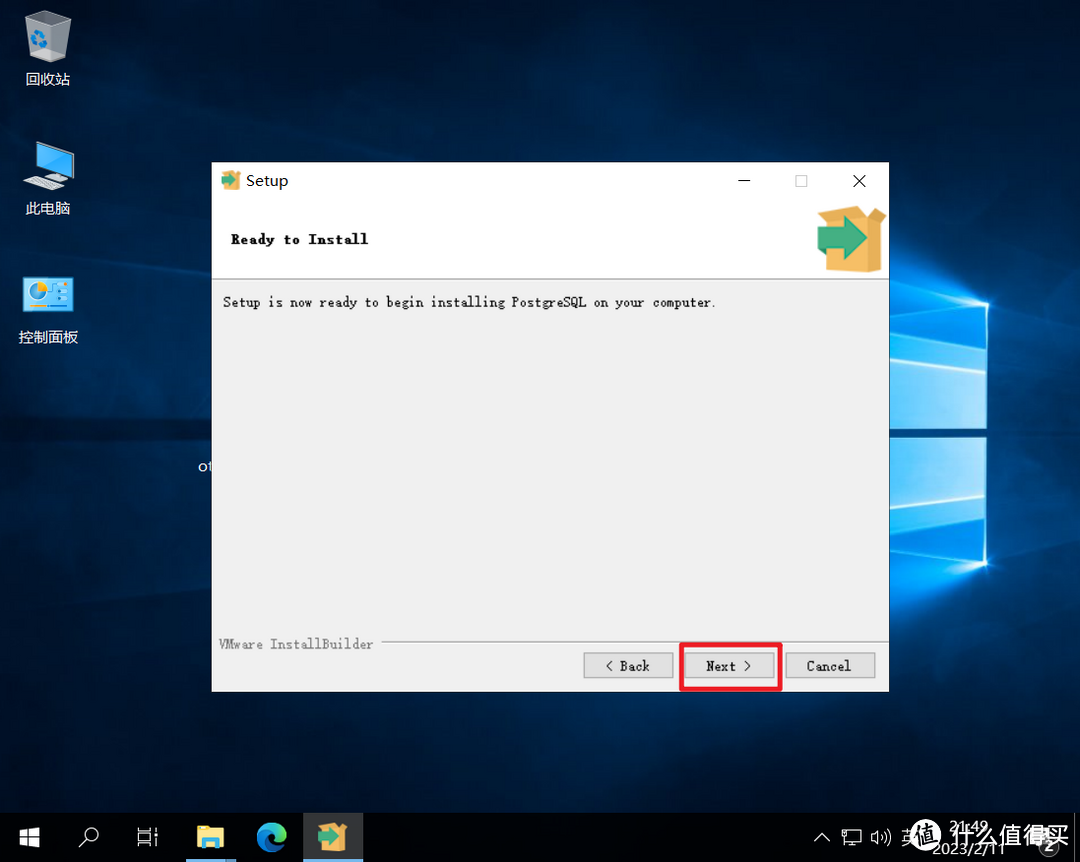
🔺继续“Next”。
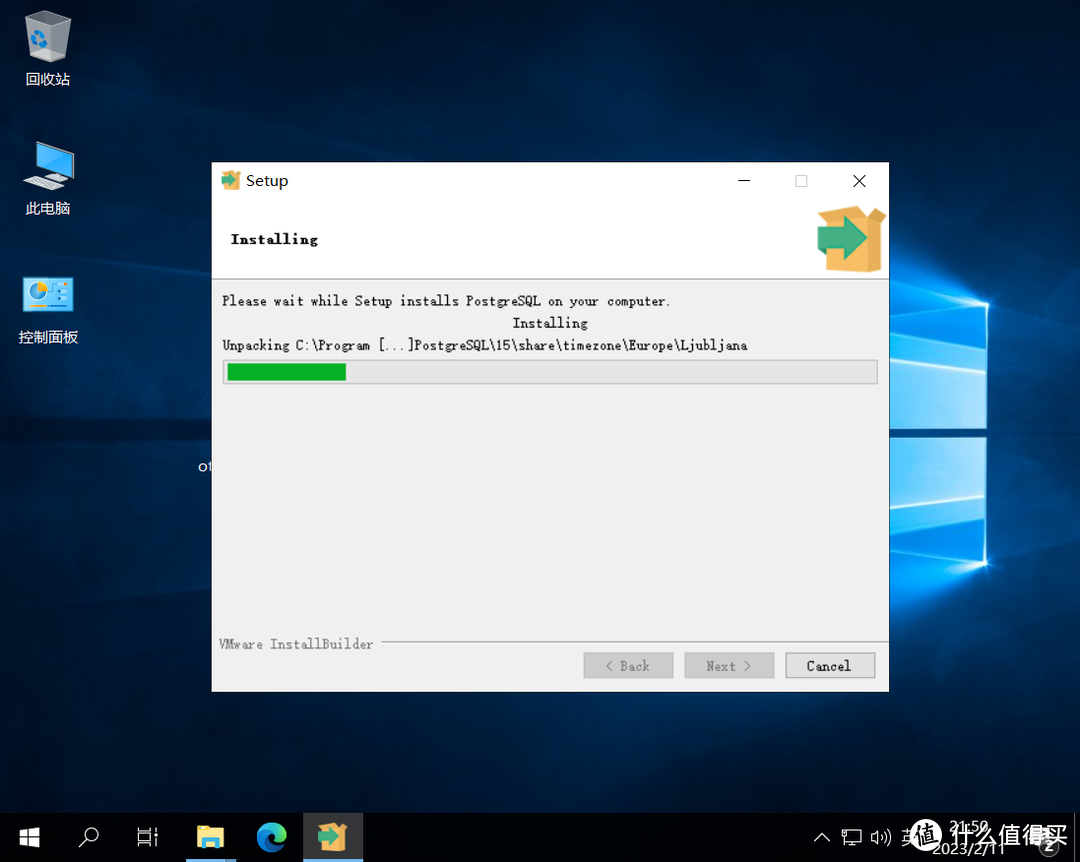
🔺开始安装!

🔺安装完成后记得取消勾选“数据库工具构建”,它主要是用于下载和安装附加的工具、驱动程序和应用程序的,对我们没有什么作用,所以直接点击“Finish”完成PostgreSQL数据库的安装。
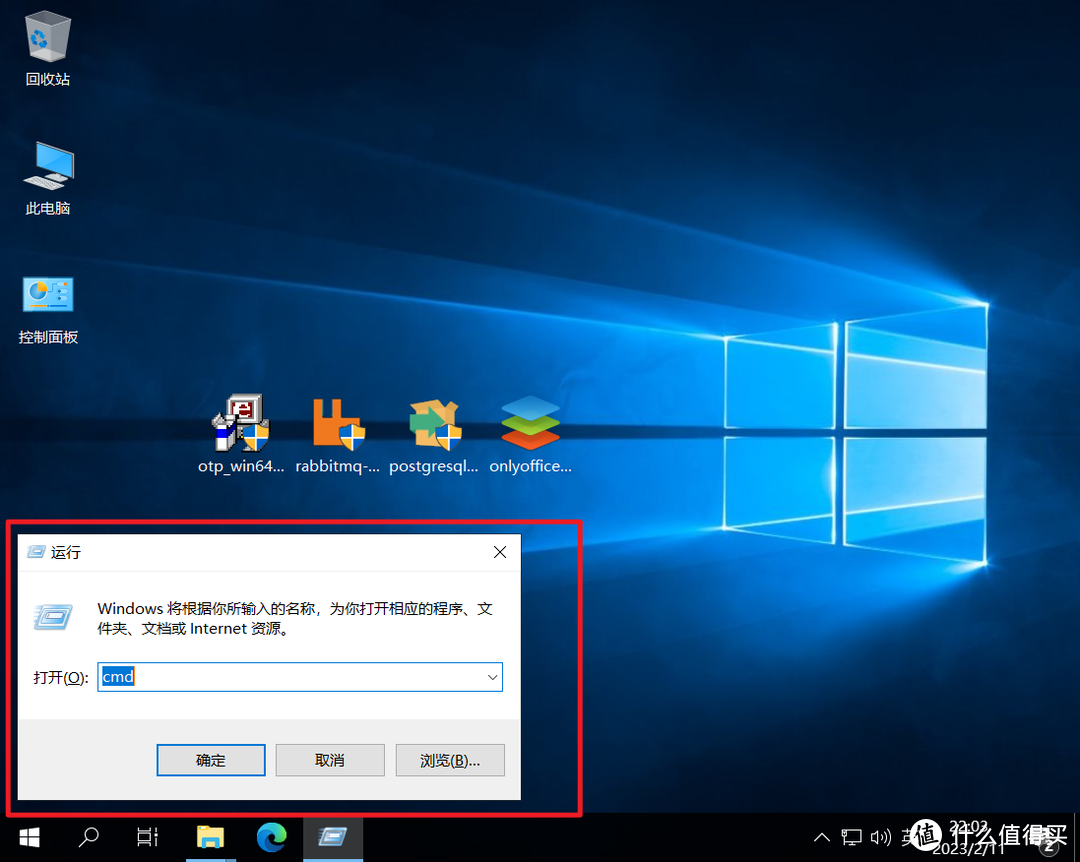
🔺接着还是快捷键“Win+R”,输入“cmd”,确定,打开终端。

🔺然后打开我们安装好的PostgreSQL数据库安装目录下的“bin”文件夹,并复制它的路径。

🔺回到终端,和上面一样,输入命令“cd+空格+PostgreSQL数据库安装目录下的bin文件夹路径”,回车。
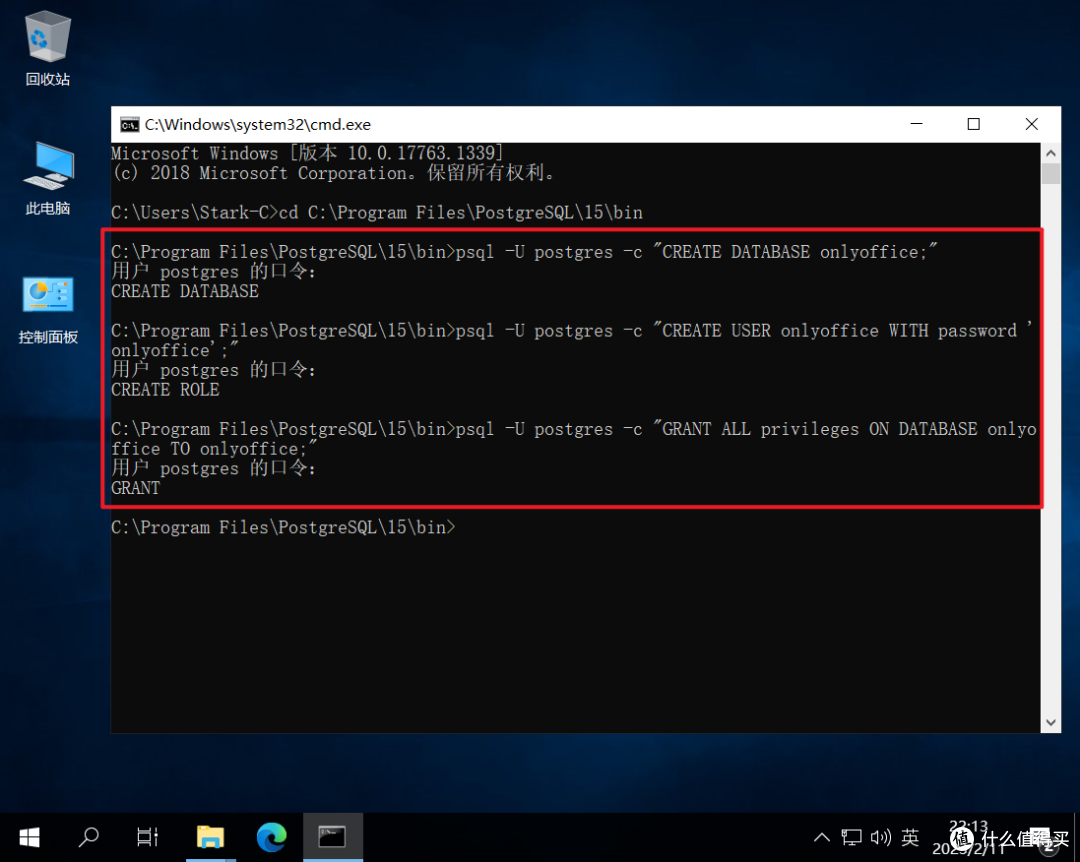
🔺分别输入以下3个命令用来创建onlyoffice数据库:
psql -U postgres -c “CREATE DATABASE 0000;”
psql -U postgres -c “CREATE USER onlyoffice WITH password ‘0000’;”
psql -U postgres -c “GRANT ALL privileges ON DATABASE onlyoffice TO 0000;”
PS:以上命令中的“0000”全部为“onlyoffice”,直接发出来值得买的平台无法识别,我也不知道为什么。
这3个命令是分开执行的,每输入一个命令回车然后下一个。命令之后提示需要输入“用户postgres的口令”,其实就是输入你前面创建PostgreSQL设置的那个密码,输入密码不会显示,输入完成后直接回车即可!请留意以上3个命令每个命令返回的字母都不一样!
完成上述操作之后,PostgreSQL数据库也就创建成功了!
👉NO.4 安装ONLYOFFICE Docs程序
因为ONLYOFFICE Docs程序默认是使用的 80端口,问题是80端口在我们本地是被占用的,所以我们需要采用命令的方式指定端口来安装。

🔺还是桌面快捷键“Win+R”,输入“cmd”,确定,打开终端。
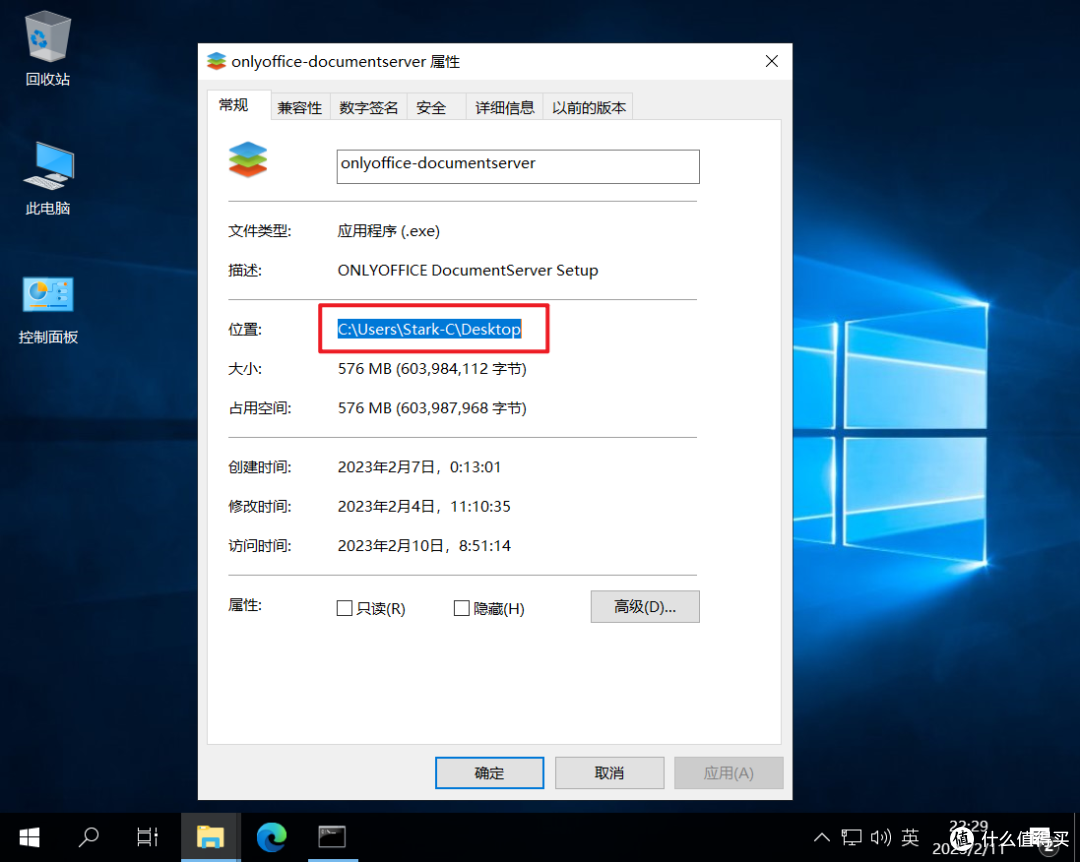
🔺找到ONLYOFFICE Docs程序,鼠标右键“属性”,复制它的位置路径。
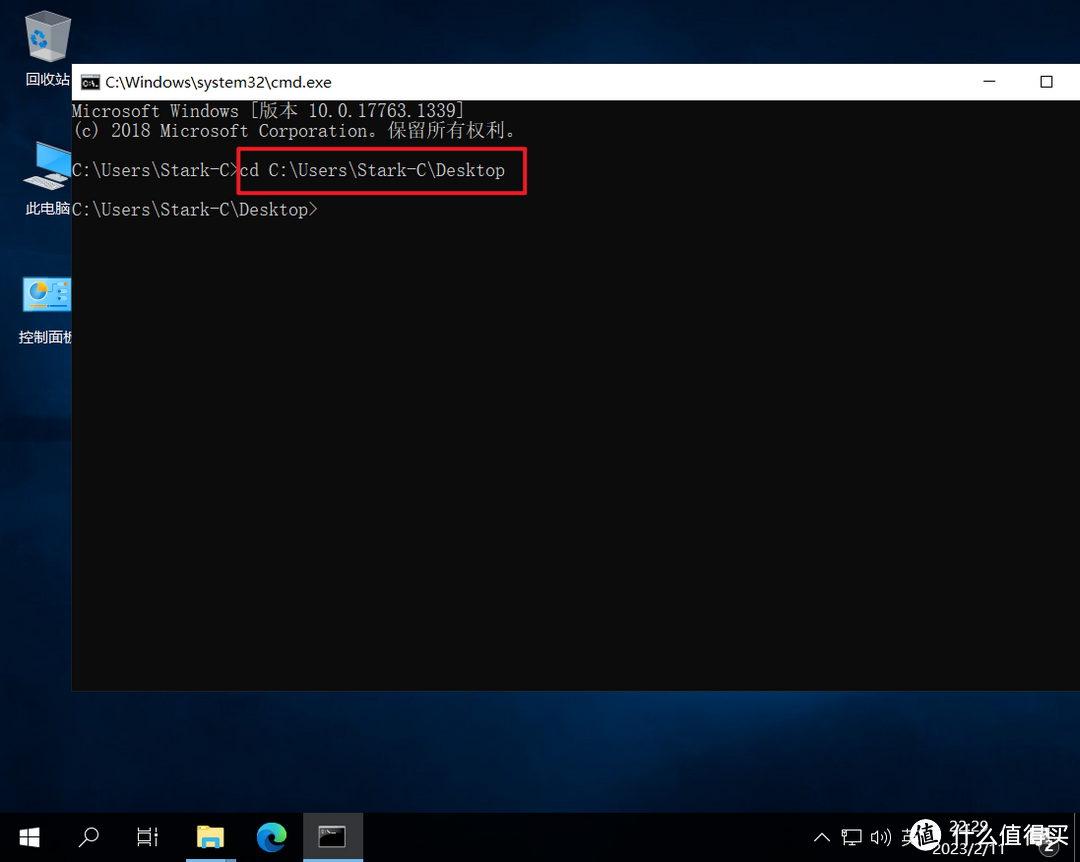
🔺在终端输入“cd+上步复制的ONLYOFFICE Docs程序路径”,回车。
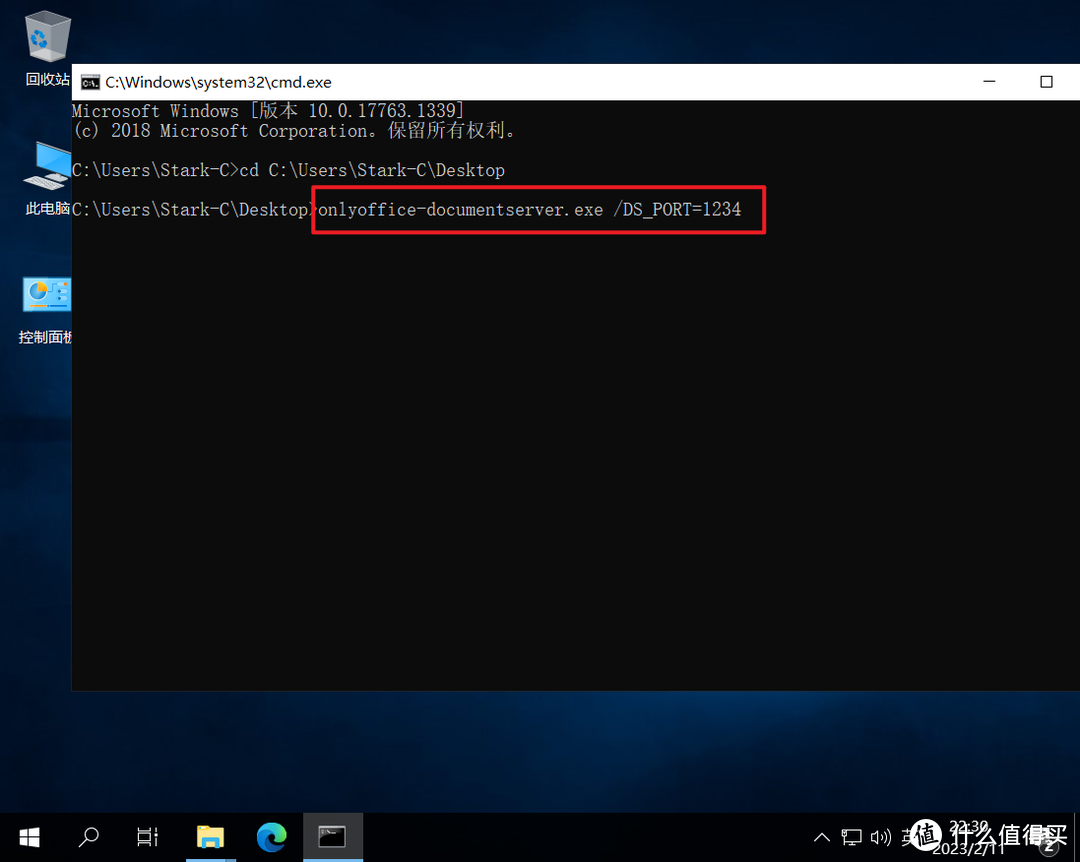
🔺接着输入命令“onlyoffice-documentserver.exe /DS_PORT=XXXX”并回车。“XXXX”就是我们指定的端口,请注意这个端口号只要没有被占用,任何端口都可以。
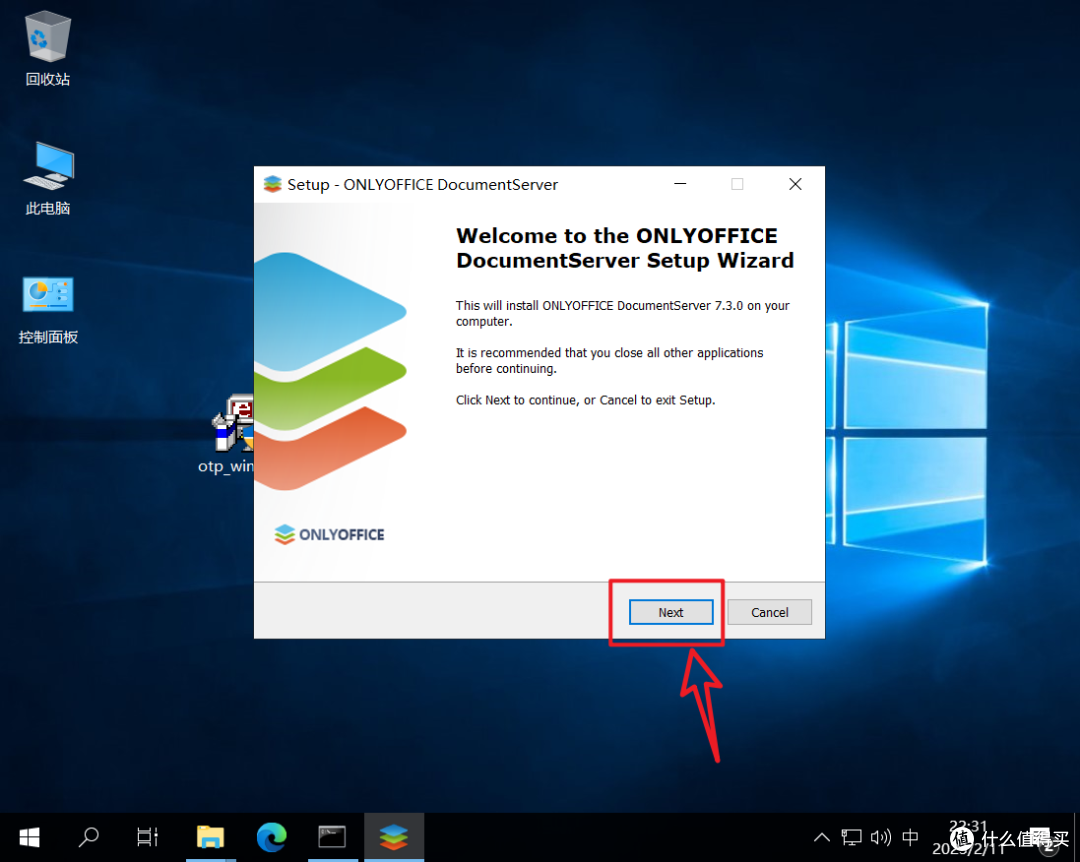
🔺然后点击“Next”开始安装。

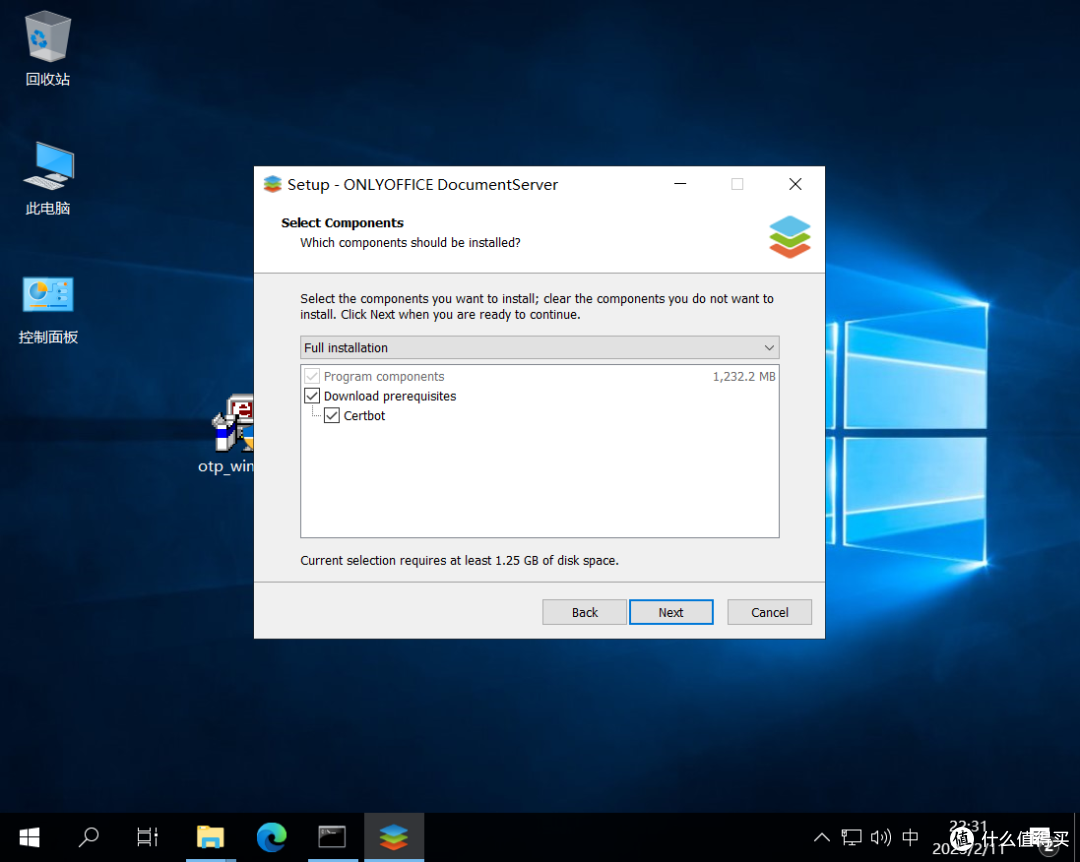
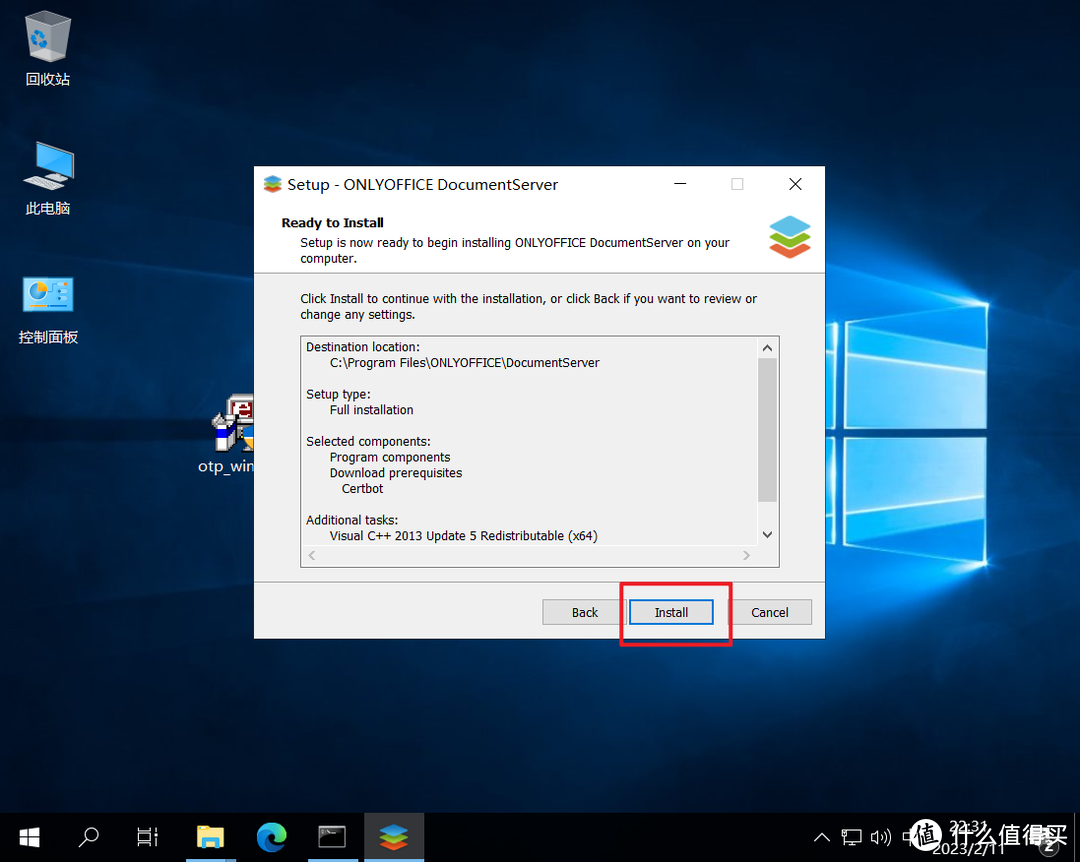
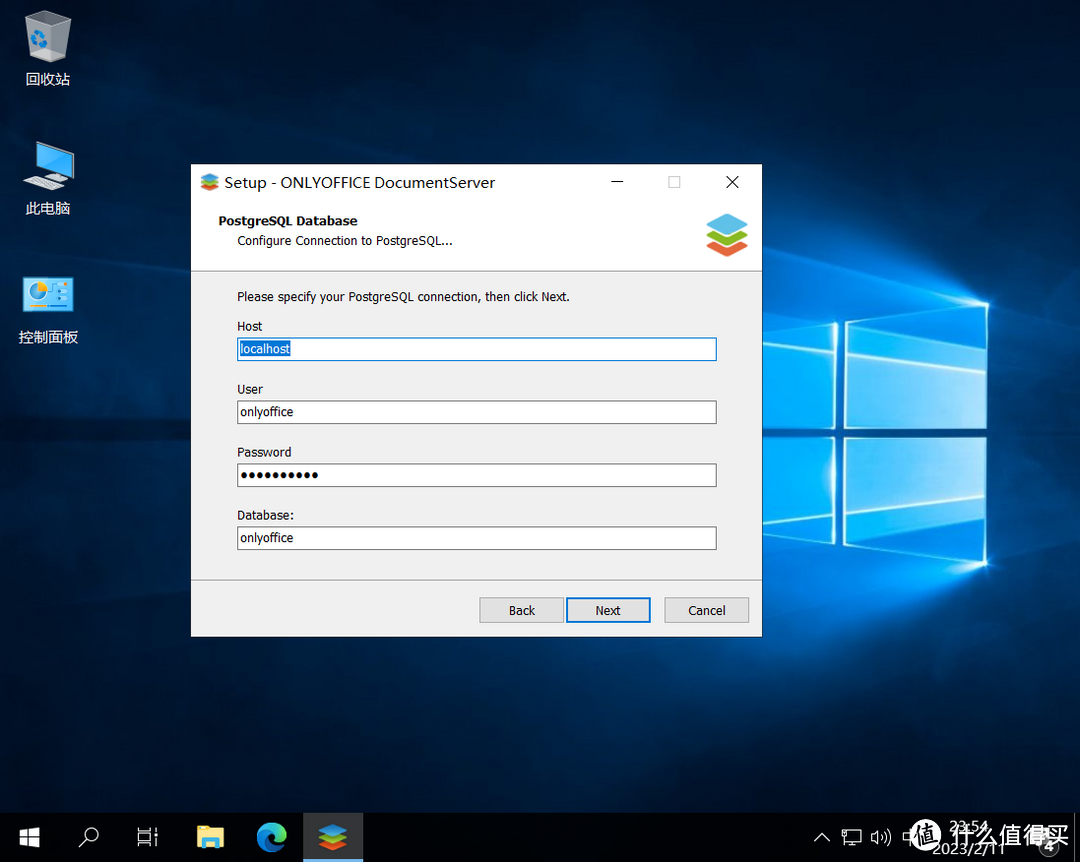
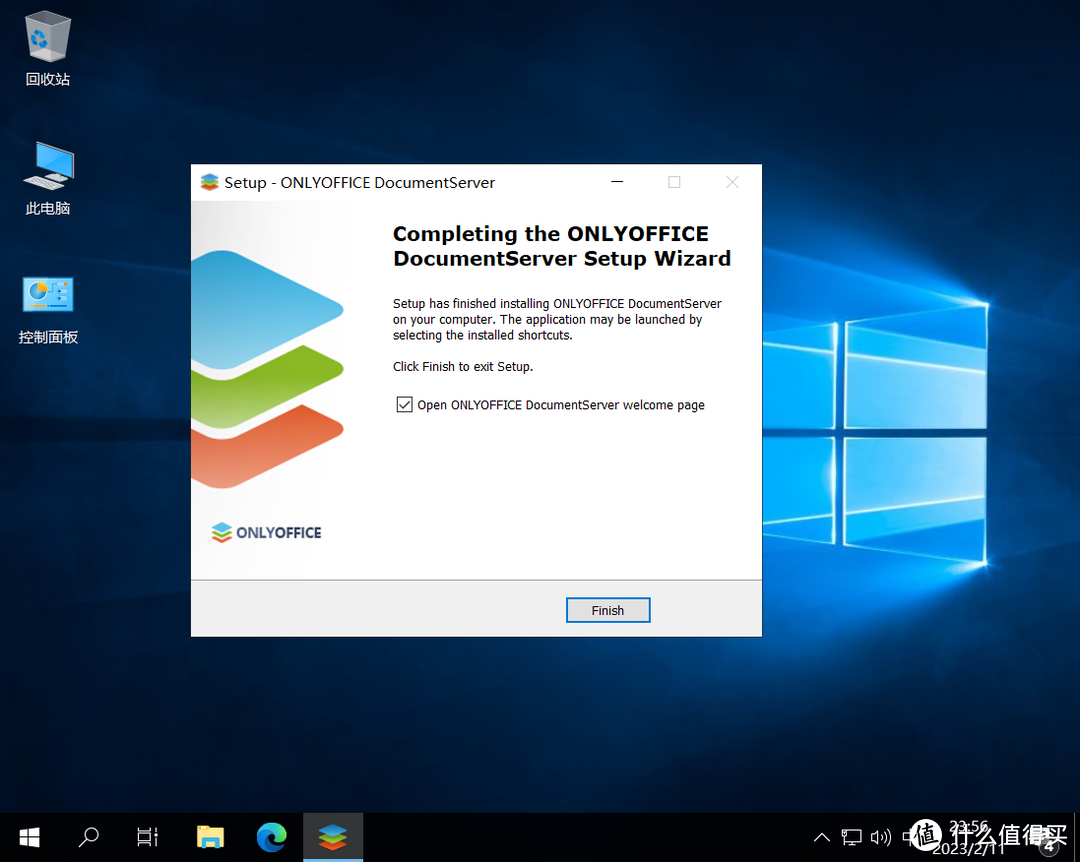
🔺安装ONLYOFFICE Docs程序所有过程都是默认,一直“Next”直至安装完成!
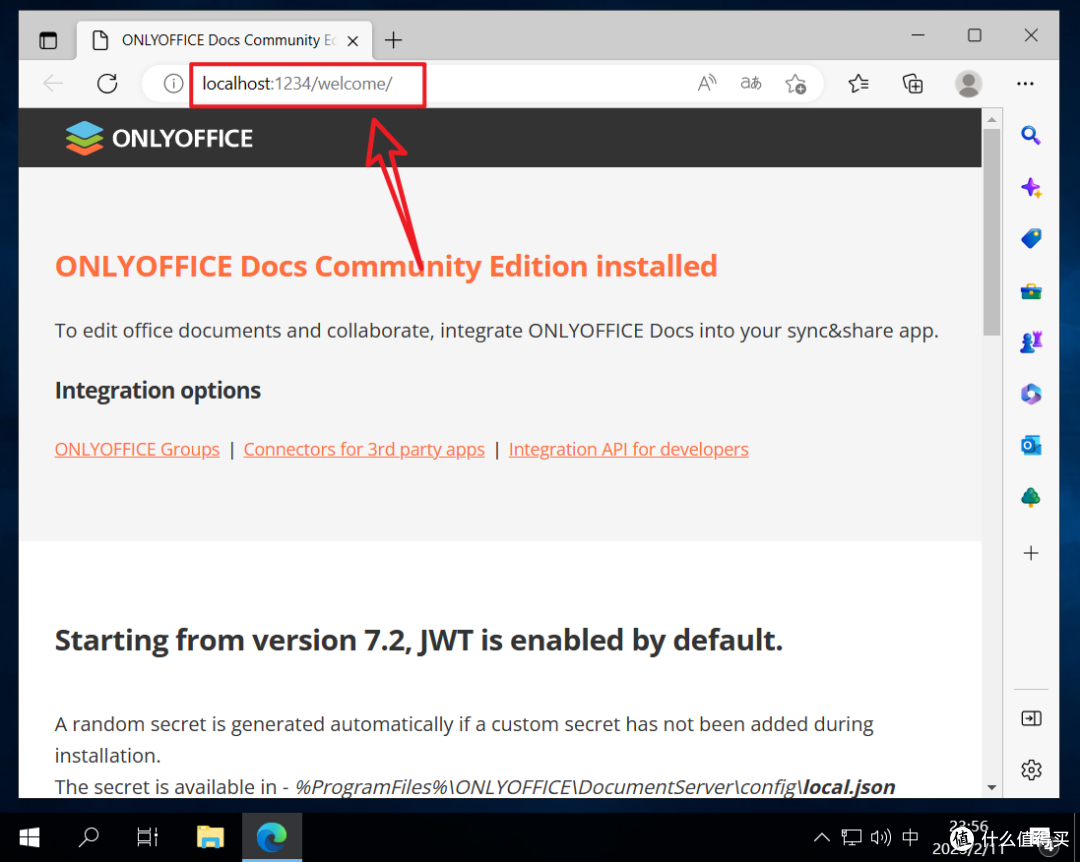
🔺完成之后浏览器打开“http://localhost:XXXX/welcome/ ”,如果是上图页面就说明安装成功!XXXX就是你前面指定的十端口号!
ONLYOFFICE在线文档服务器运行实例
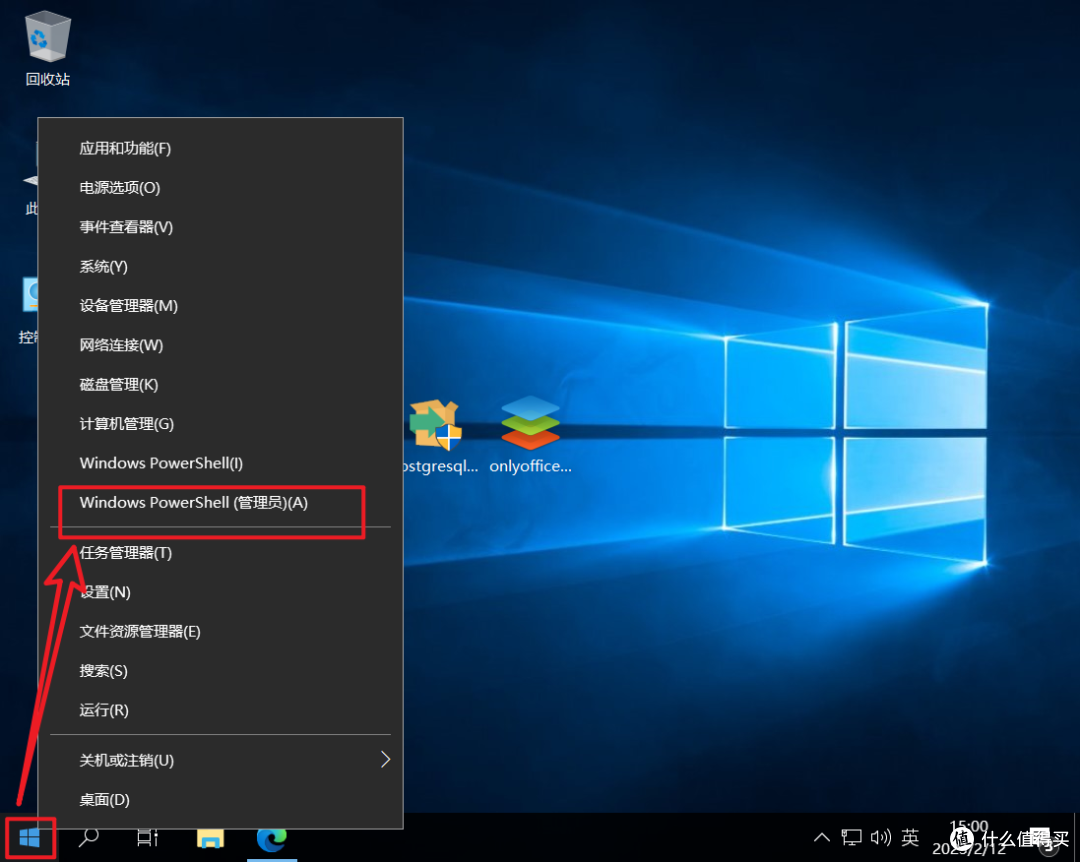
🔺鼠标右键“开始”菜单,选择“Windows PowerShell(管理员)”。
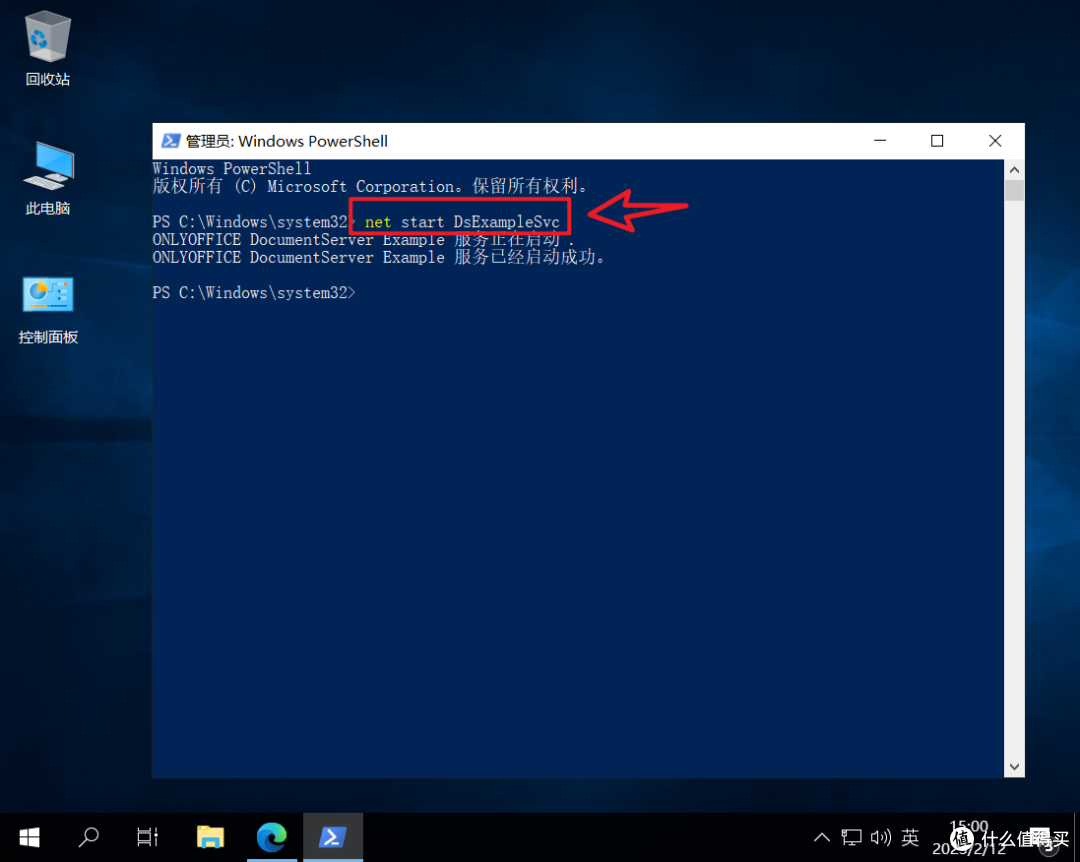
🔺先输入命令“net start DsExampleSvc”,回车。
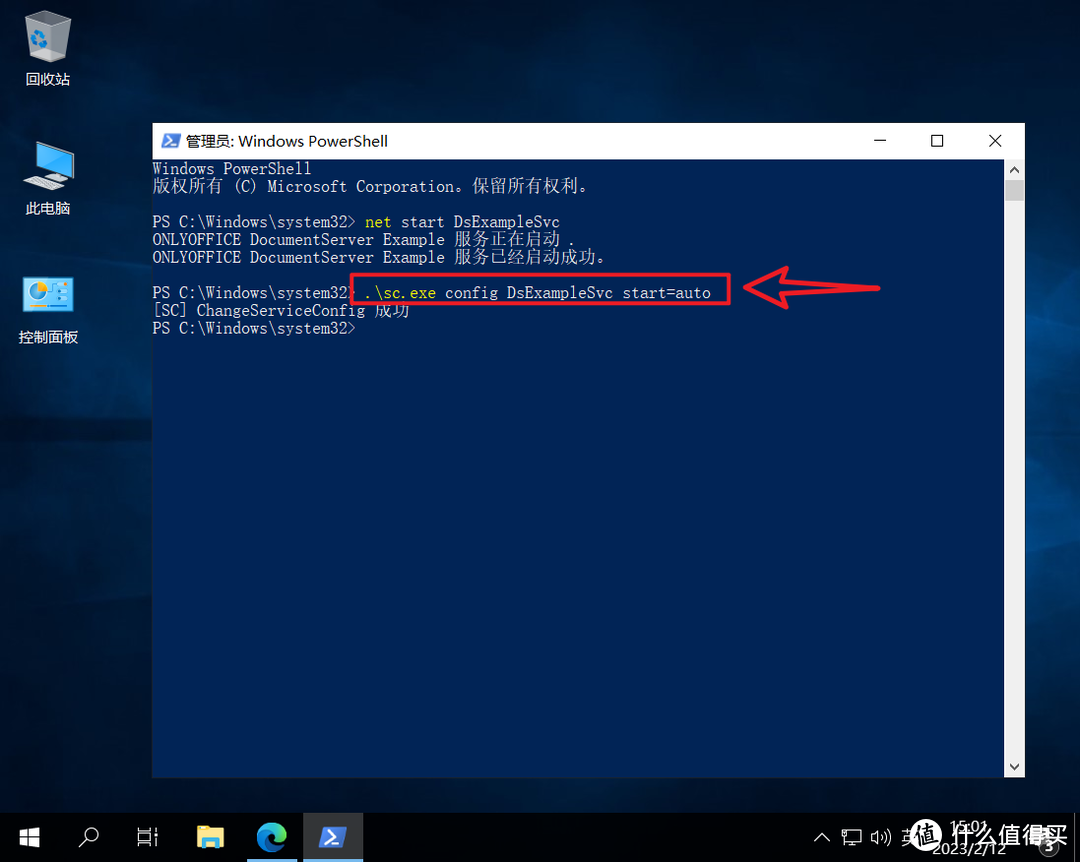
🔺接着输入命令“.sc.exe config DsExampleSvc start=auto”,回车。
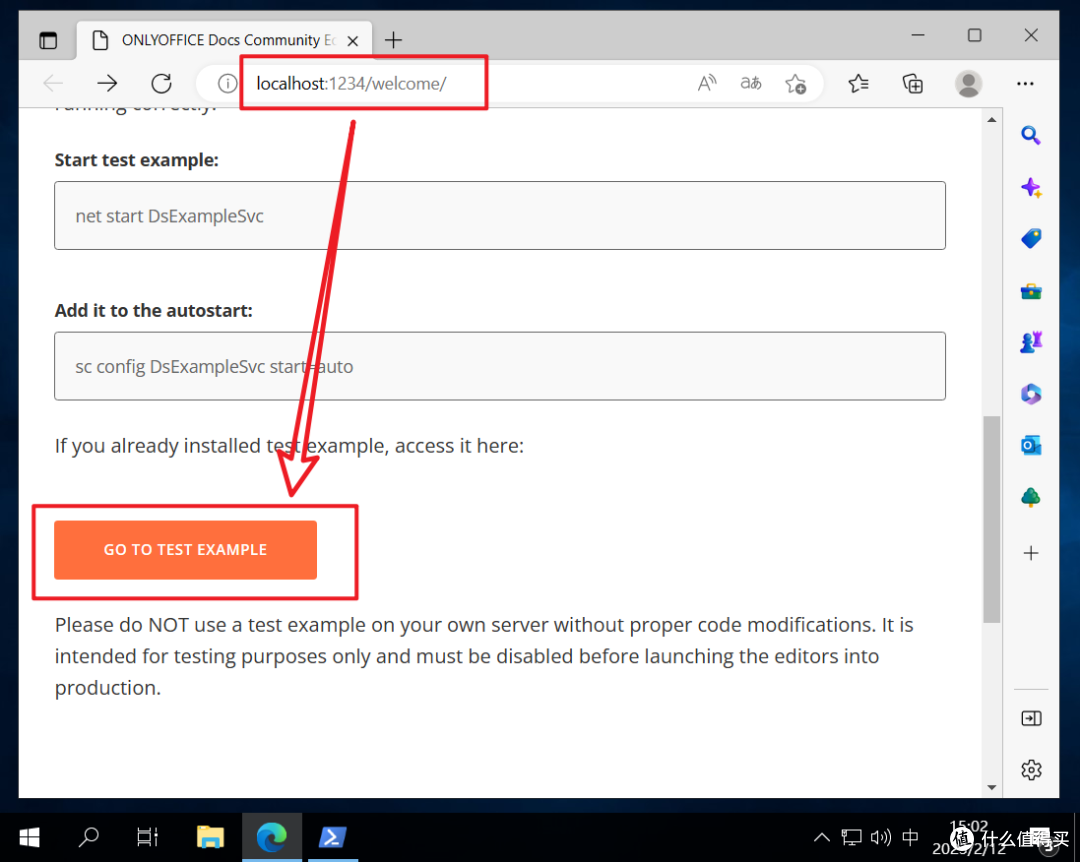
🔺最后回到“http://localhost:XXXX/welcome/ ”页面,点击下方的“GO TO TEST EXAMPLE”看看能不能进入演示页面。
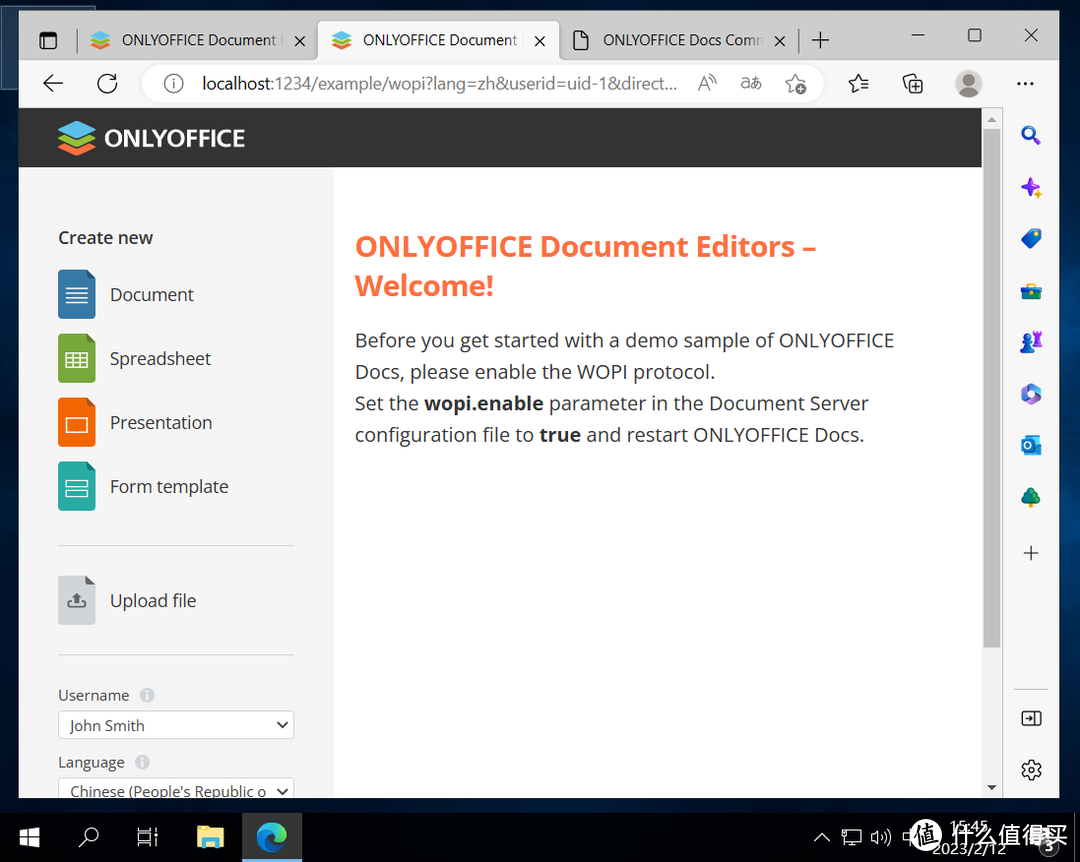
🔺如果如上图所示,说明OnlyOffice文档服务器安装成功!
PS:这里其实也可以直接打开:http://localhost:XXXX/example/ 也能直接进入该页面!
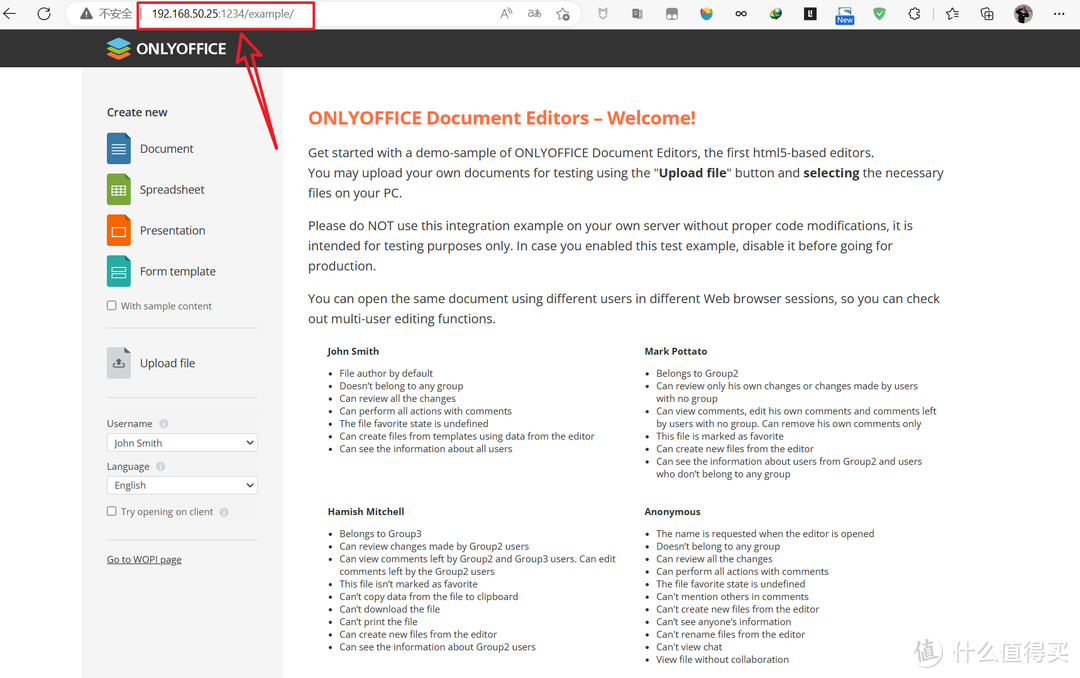
🔺这里需要说明的是,后续的安装和使用打开的方式为:IP地址+端口/example/ 的方式访问了!
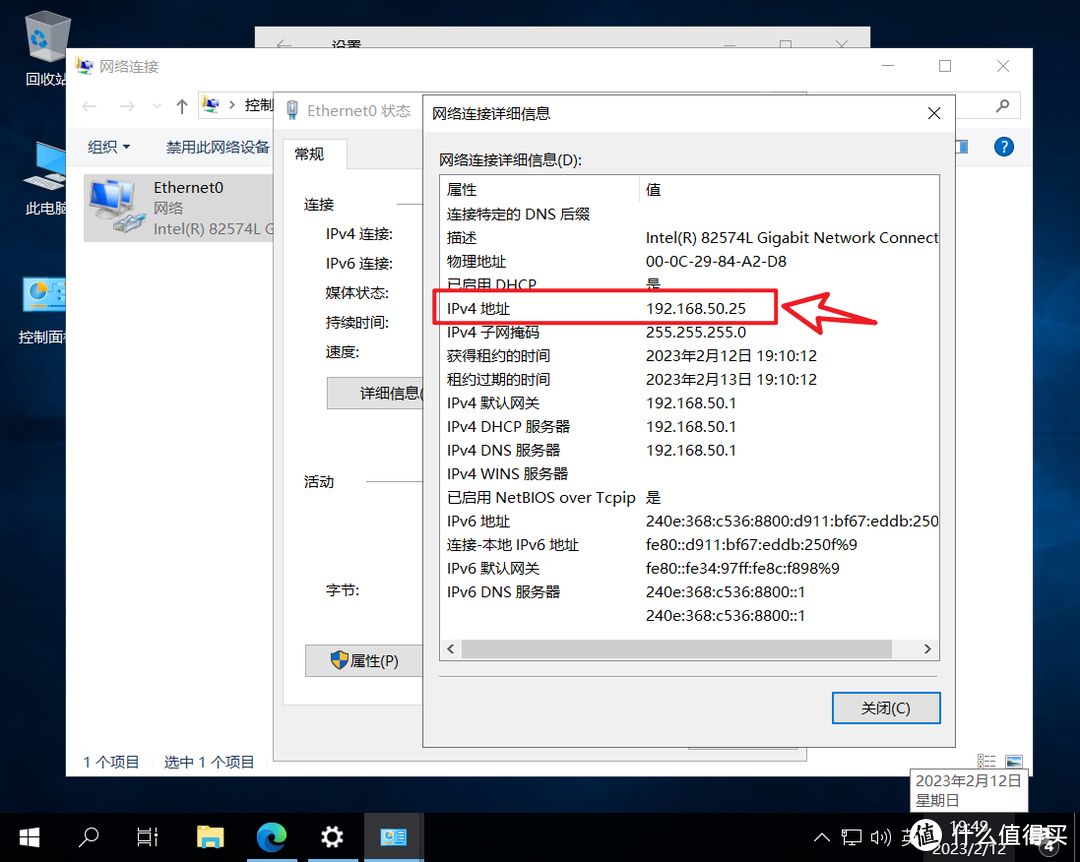
🔺IP地址就在本地网络里面查看(我这里其实就是Windows Server的本地网络地址)。
好了,以上就是今天给大家分享的内容,我是爱分享的Stark-C,如果今天的内容对你有帮助请记得收藏,顺便点点关注,我会经常给大家分享各类有意思的软件和免费干货!谢谢大家~






纵笔浮生
校验提示文案
值友9551354827
校验提示文案
Jirnrny
校验提示文案
丶悠
校验提示文案
尧尧妈妈
校验提示文案
不如买吧
校验提示文案
Timeow
校验提示文案
muGezi
校验提示文案
我就是醋精
校验提示文案
笨手--笨脚
校验提示文案
小白兔和灰太狼
校验提示文案
家有招财
校验提示文案
底迪大肚肚
校验提示文案
tang251
校验提示文案
Geng_Le
校验提示文案
弗老大
校验提示文案
语数外理化生政史地
校验提示文案
梅雨沙沙沙
校验提示文案
清风静入夜
校验提示文案
問道于心
校验提示文案
值友3111571288
校验提示文案
再查还是无此人
校验提示文案
值友4291919959
Press "OK" to return to document list.。提示权限不足 怎么弄啊
校验提示文案
lhlh1024
校验提示文案
大橡腿
这个该如何处理?
校验提示文案
值友已删除
校验提示文案
水泊蓝山
校验提示文案
問道于心
校验提示文案
清风静入夜
校验提示文案
梅雨沙沙沙
校验提示文案
语数外理化生政史地
校验提示文案
弗老大
校验提示文案
Geng_Le
校验提示文案
tang251
校验提示文案
底迪大肚肚
校验提示文案
家有招财
校验提示文案
小白兔和灰太狼
校验提示文案
笨手--笨脚
校验提示文案
Jirnrny
校验提示文案
值友9551354827
校验提示文案