











































16
19
我要DIY之虚拟机测试TrueNAS
2023-02-22 18:17:53
14点赞
70收藏
0评论
今天我继续打算说说DIY NAS的事情,上一篇体验了OMV,陆续把几个开源系统体验一下。正所谓生生不息,折腾不止。
第二个是TrueNAS,它基于Linux的Nas系统;目前分为三个版本:CORE、Enterprise和Scale,这三个怎么选呢?首先企业版就不用选了,那个需要付费;CORE和Scale二选一即可,其中个人意见是纯存储就CORE,要用显卡解码就用scale。其中CORE是FreeBSD内核,Scale使用的事Debian ;这个TrueNAS CORE 的前身 FreeNAS ,本次使用VM尝试所以有先选择了Core,以后存储池在两个版本中可以自由无损导入。
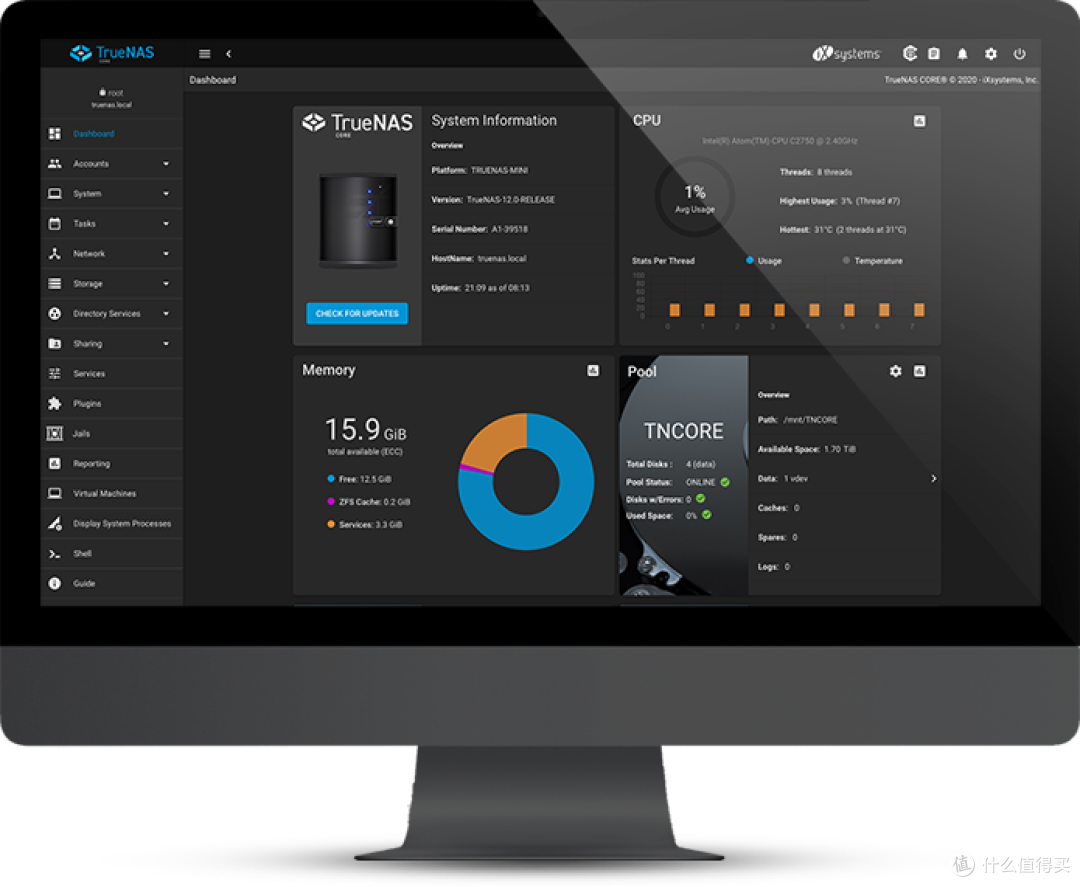
这个Core最不友好的地方就是需要16GB内存,这个可能超出大多数人机器能力了;不过还好我这小型工作站是64个GB,够了。目前最新版是:TrueNAS CORE 13.0-U3.1 。
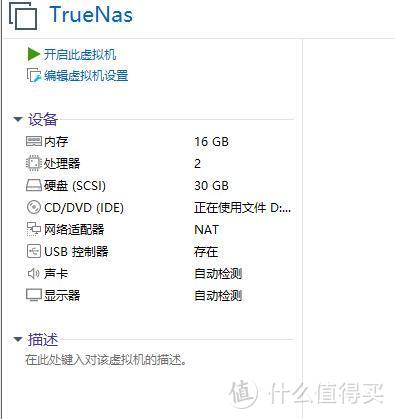
还是老样子,建一个VM虚拟机:16GB内存外加30GB存储空间。
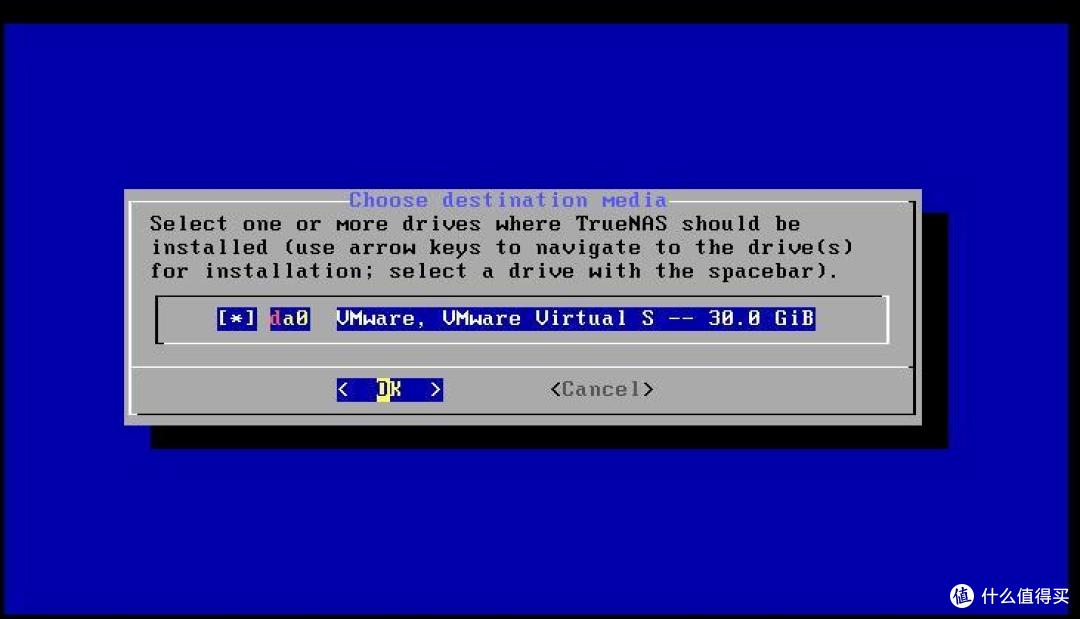
安装很容易基本一路Next即可,有一点说一下:在选择安装磁盘的时候要用空格选定。
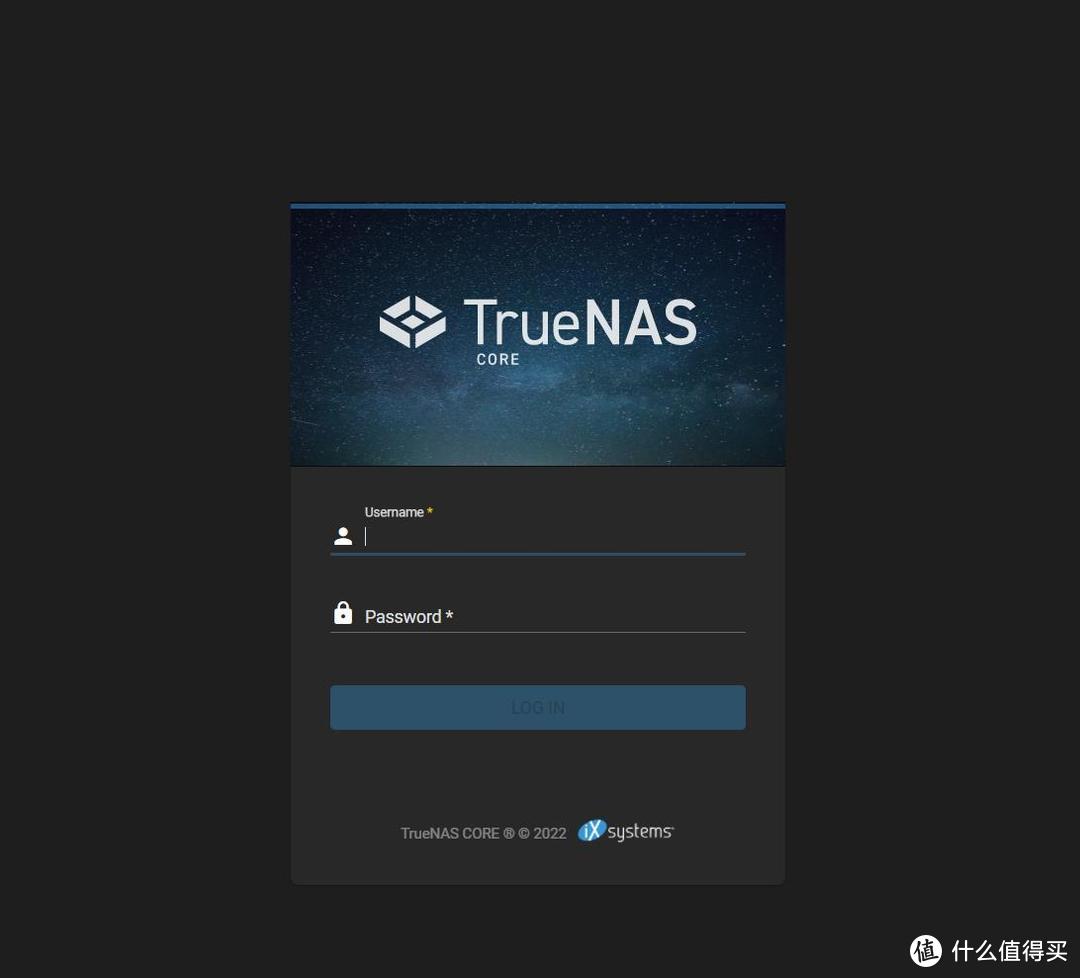
大概3分钟后提示安装完成,按提示重启即可。按屏幕提示获取到登陆IP,使用root和密码登陆。
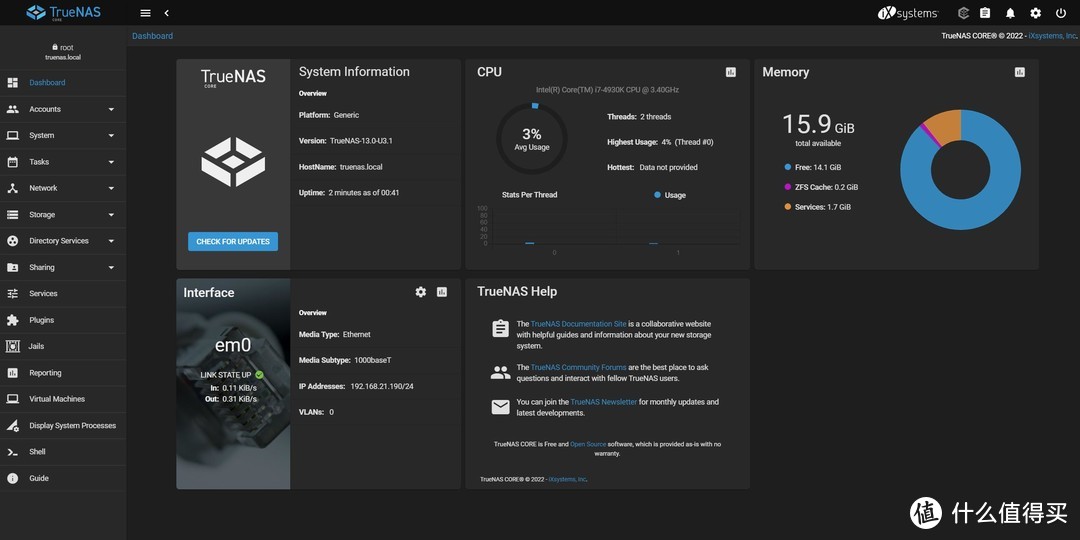
设置
登录后SystemGeneralLocalization SettingsLanguage:Simplified Chinese 这样就是中文了,看着也舒服多了。毕竟专有名词很多,不是经常搞的话词汇量肯能不够。
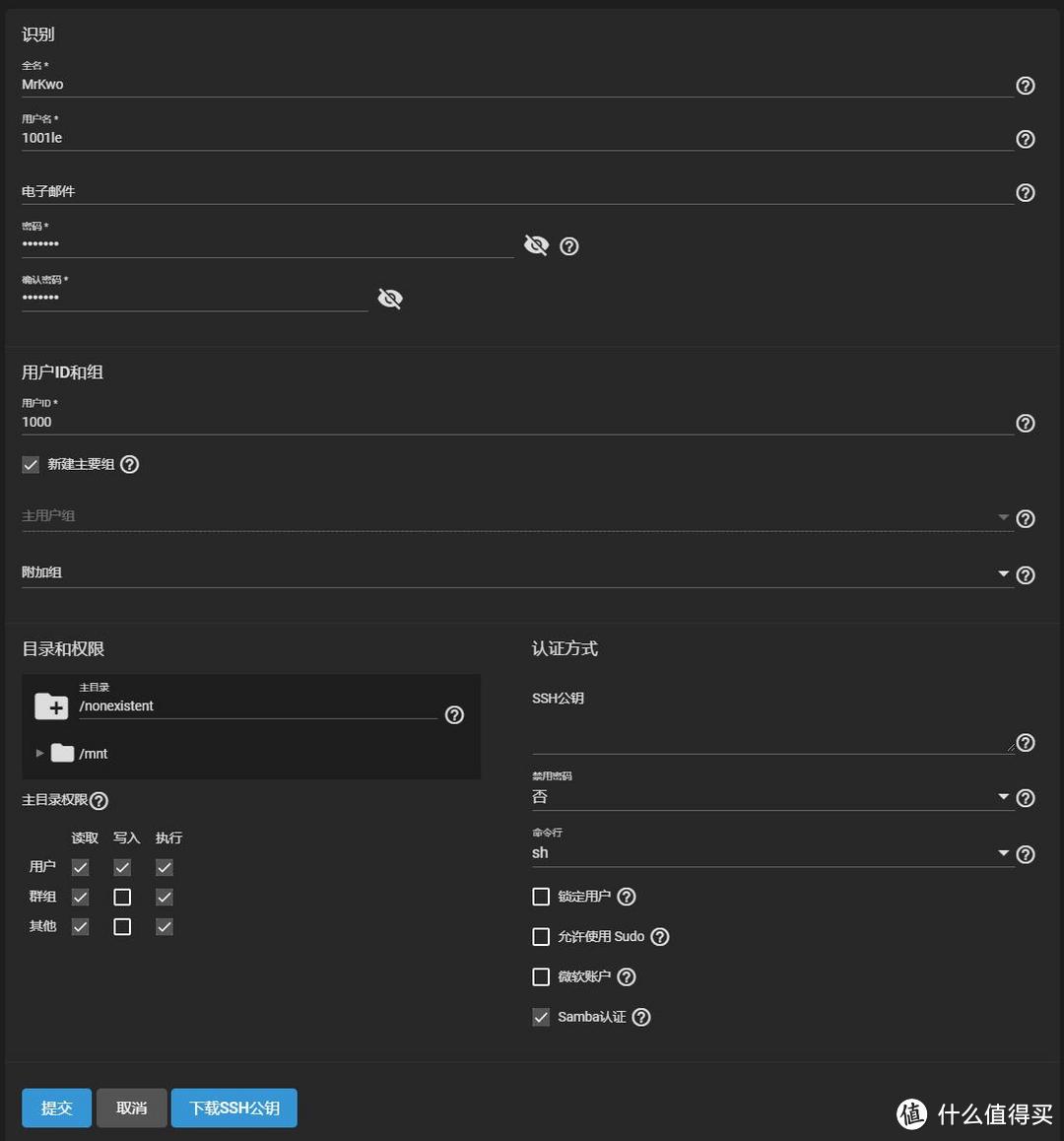
创建用户组/用户
账户用户添加:带星号的必填,然后直接提交。
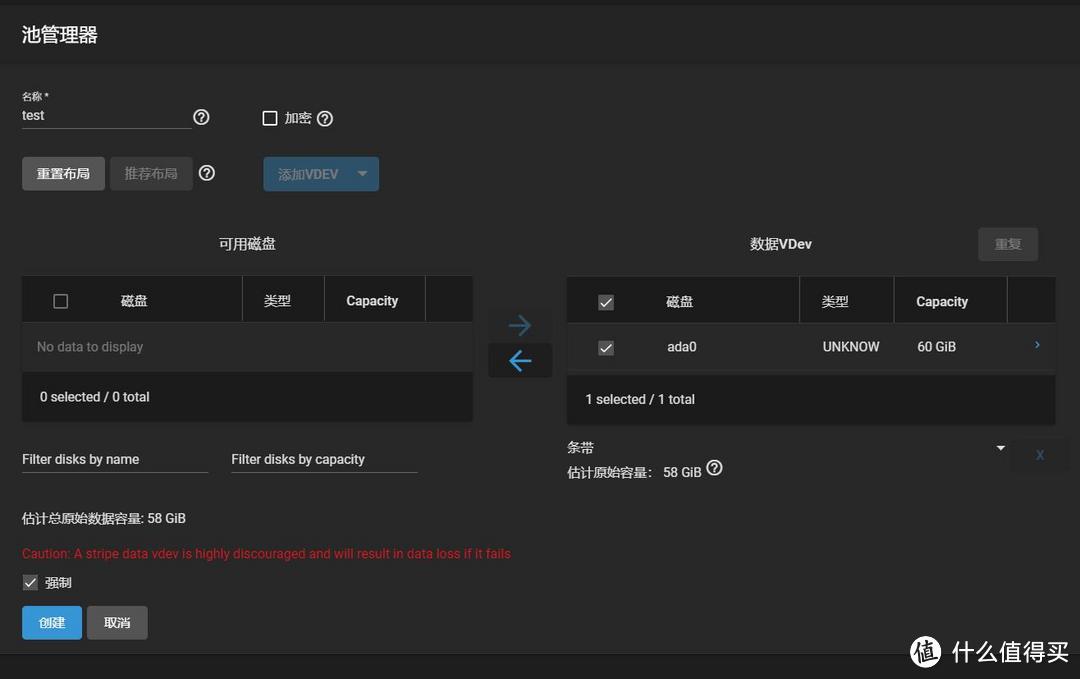
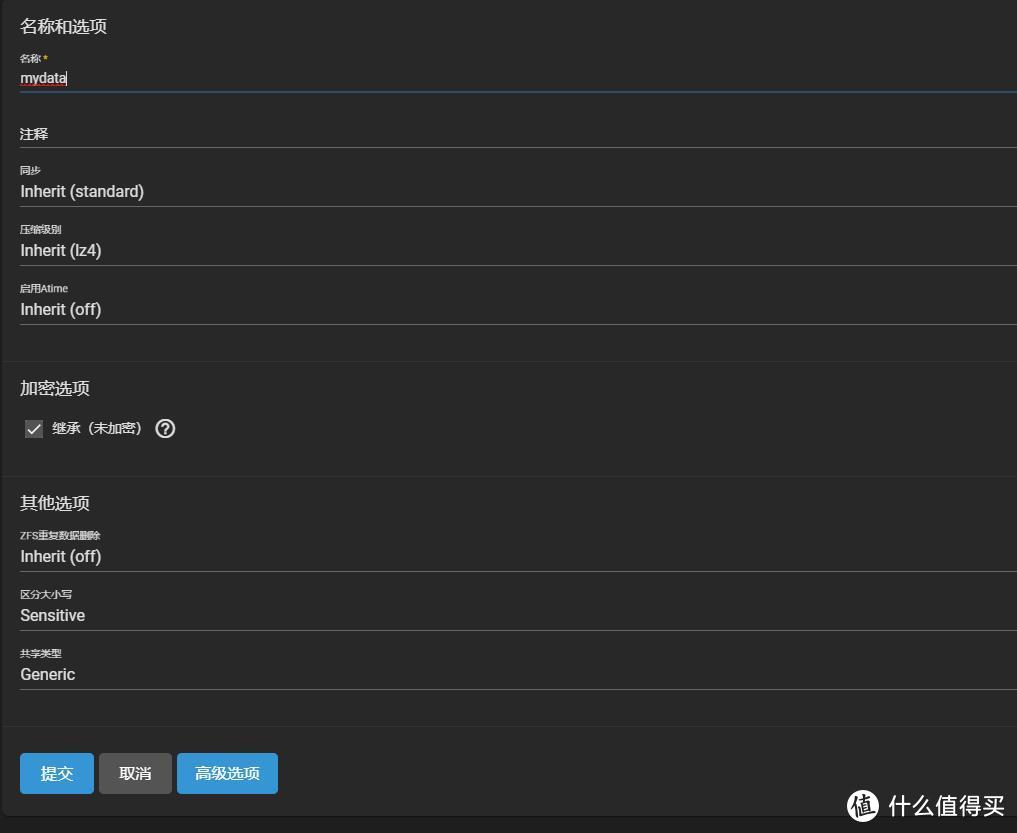
设置存储
共享windows共享添加 创建共享服务。切记下面的名称叫什么就是你的共享目录名称
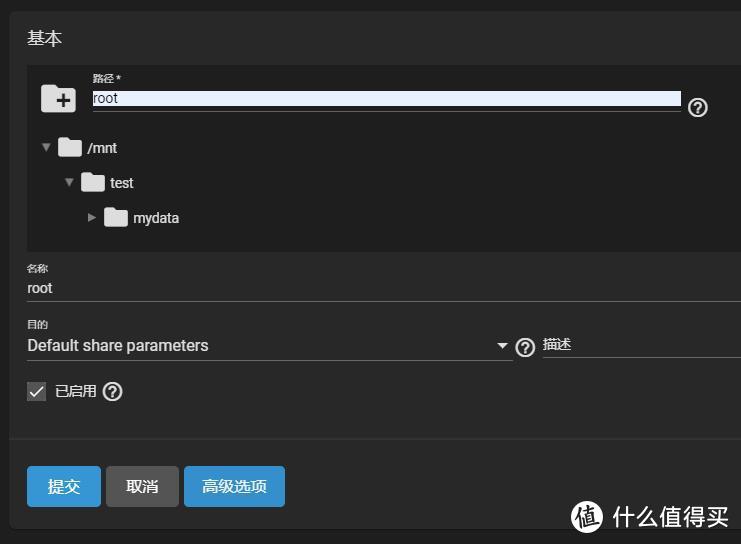
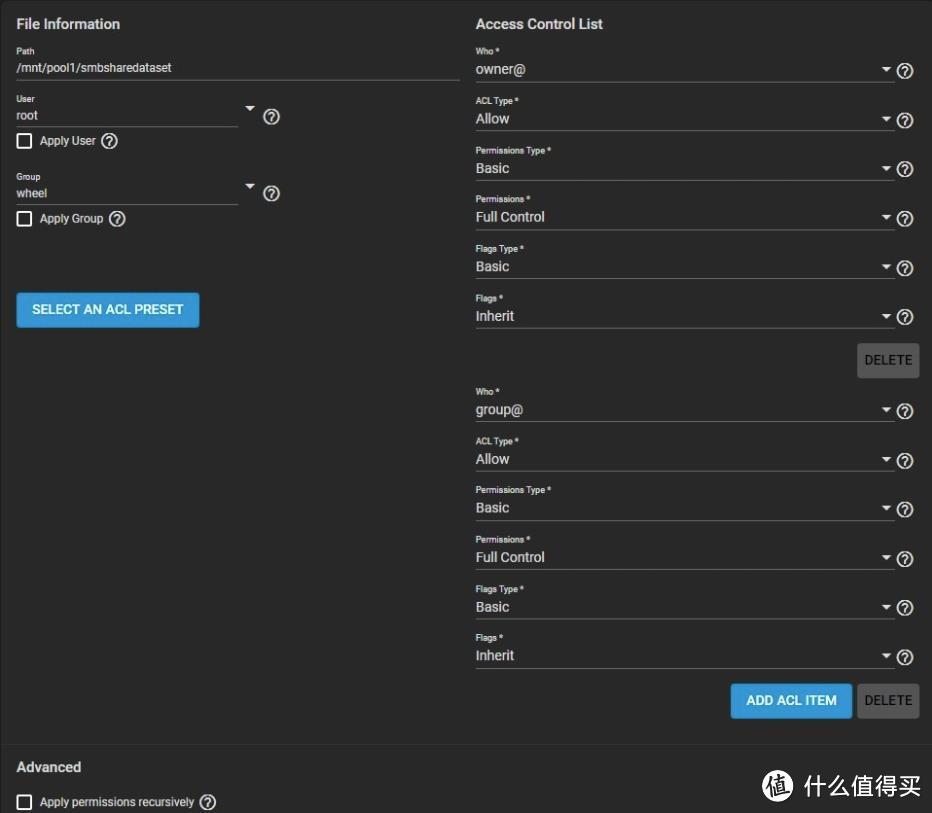
选择select an acl preset按钮,按提示完成。
和电脑共享
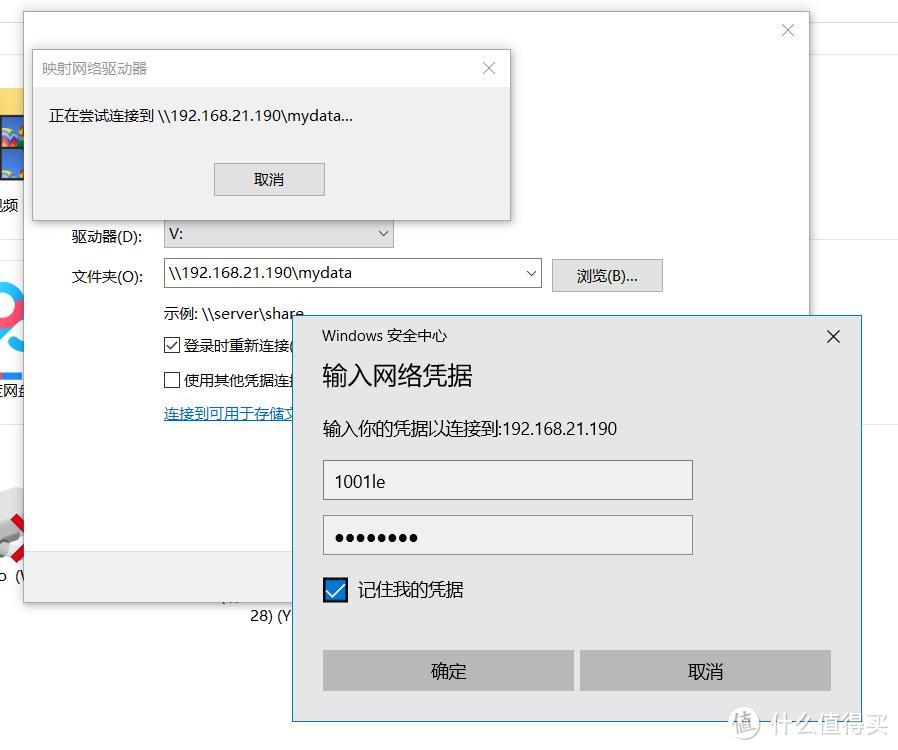
看一下这里有个小坑,切记ip后面跟的mydata一定是和smb共享那提到的一样,上面叫什么这里就要叫什么,否则不能用,切记。
写在最后
这个Truenas速度还是不错的,配置起来比昨天的OVM省事一些。这些系统原理上都差不多,大同小异。之前忘记说了如果你需要用docker记得使用Scale。
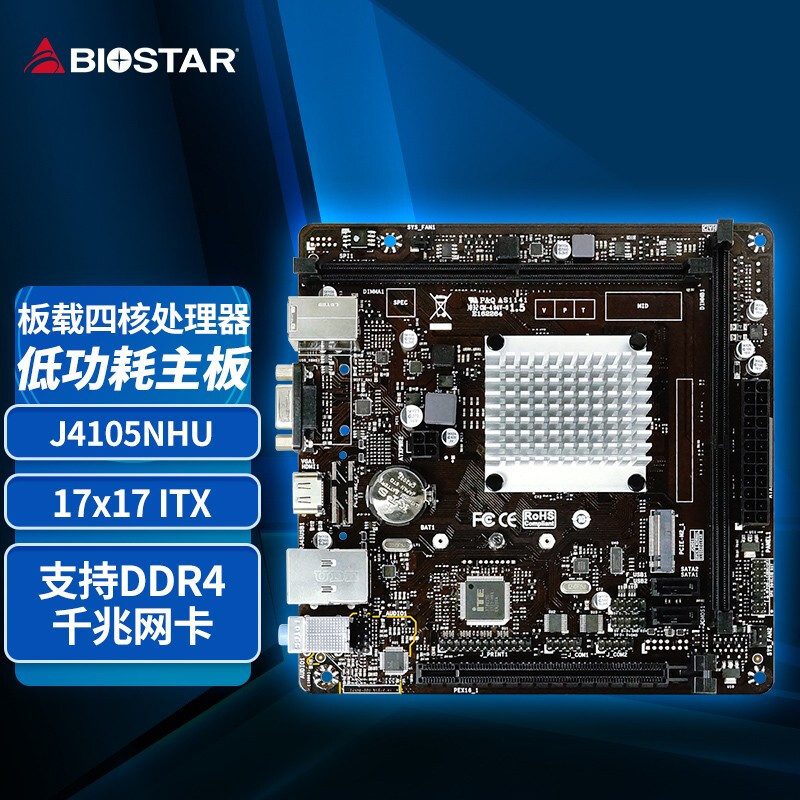
虚拟机玩TrueNas内存不能少,记得插满……
作者声明本文无利益相关,欢迎值友理性交流,和谐讨论~