





























9
16
八千字长文分享新家装修网络布线的那些事
2022-03-19 13:49:52
402点赞
3483收藏
273评论
目录
一、背景及户型图
二、布线规划及选型
三、穿线及穿线器
四、压水晶头
五、光纤LC头冷接及热熔
六、网线及光纤可用性测试
七、可用的无线覆盖方案
八、墙面板AP及网线隐藏
九、总结
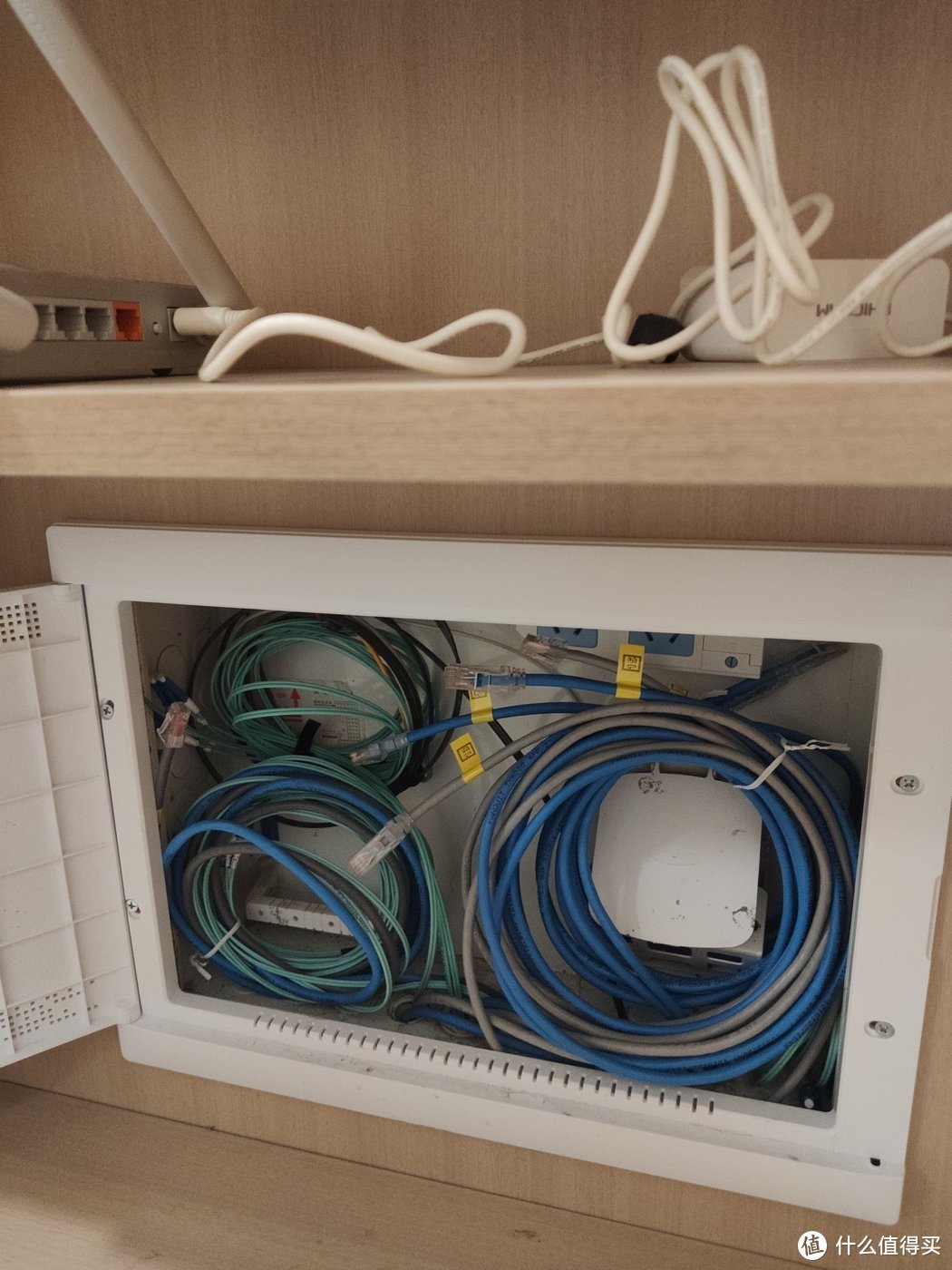
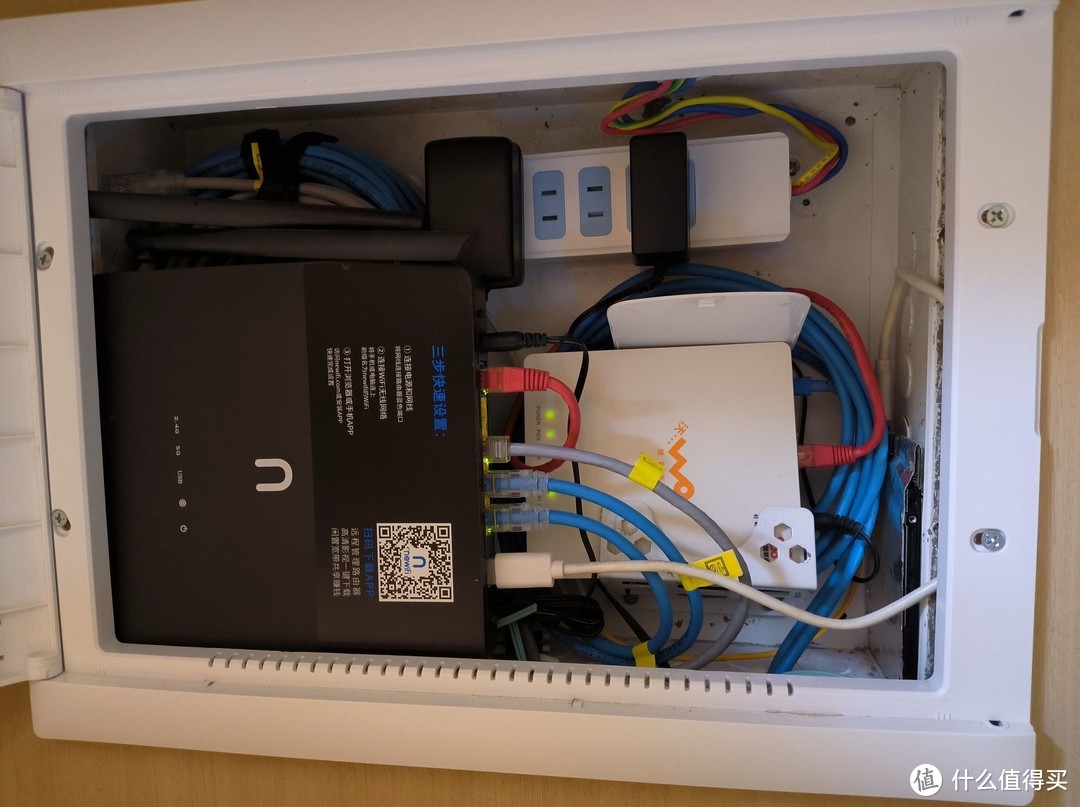 2022.6新家入住,宽带移机之后,把newifi3和联通的光猫完美塞进弱电箱。newifi3接了个移动硬盘当成主路由关闭无线功能兼任小nas,ap现在用的是联通华盛VS010 wifi6 ax3000,放在客厅中间电视柜,是联通充299话费送的。
一、背景及户型
去年底我的房子以精装的方式交付了,但是交付的标准中并没有包含预埋的网线,而是只有预留的线管。从某种程度上来说,这可能也并不是一件坏事,开发商用的网线、面板、水晶头大多不是什么好的物料,装修工人为了省事或者为了省钱,只用4芯的5类线的情况比比皆是,4芯的网络就意味着只能上到百兆的速率。为了能最大程度利用好这些预留的线管,以及考虑到能满足未来“战十年”的高速家庭网络需求,于是就有了本次分享的网络布线的文章。
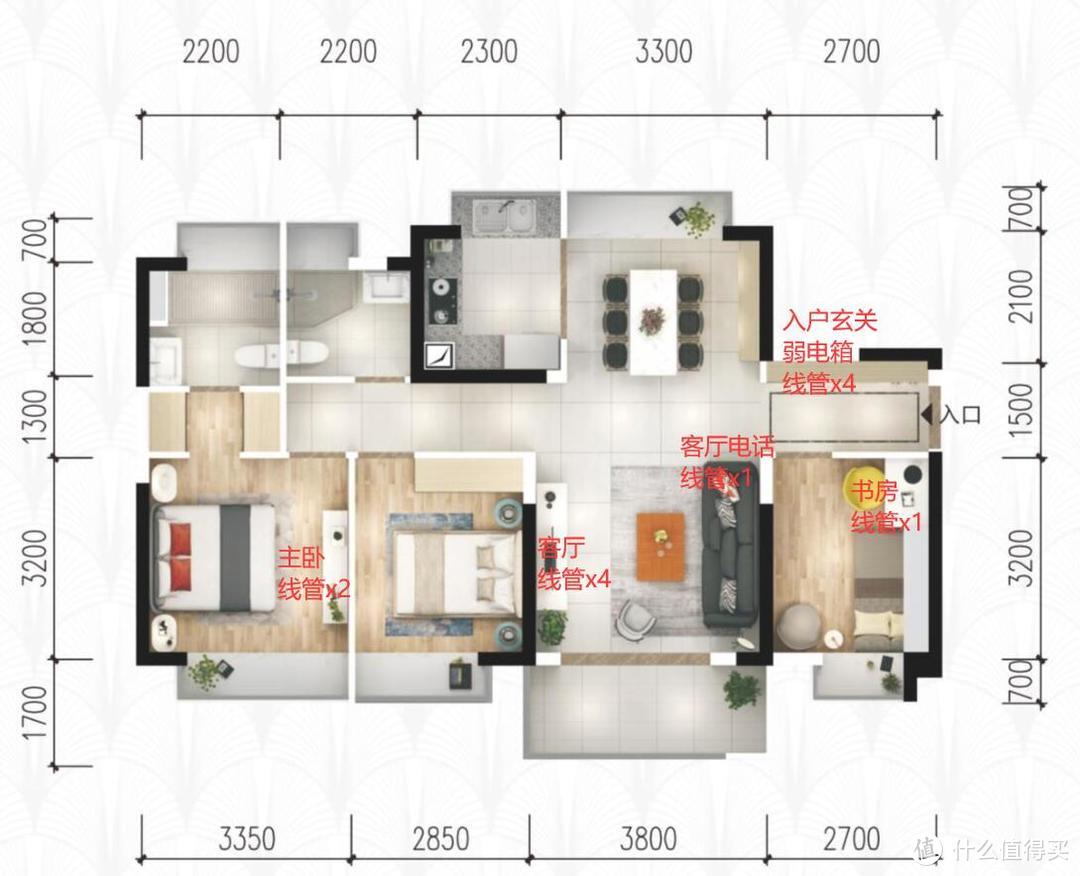
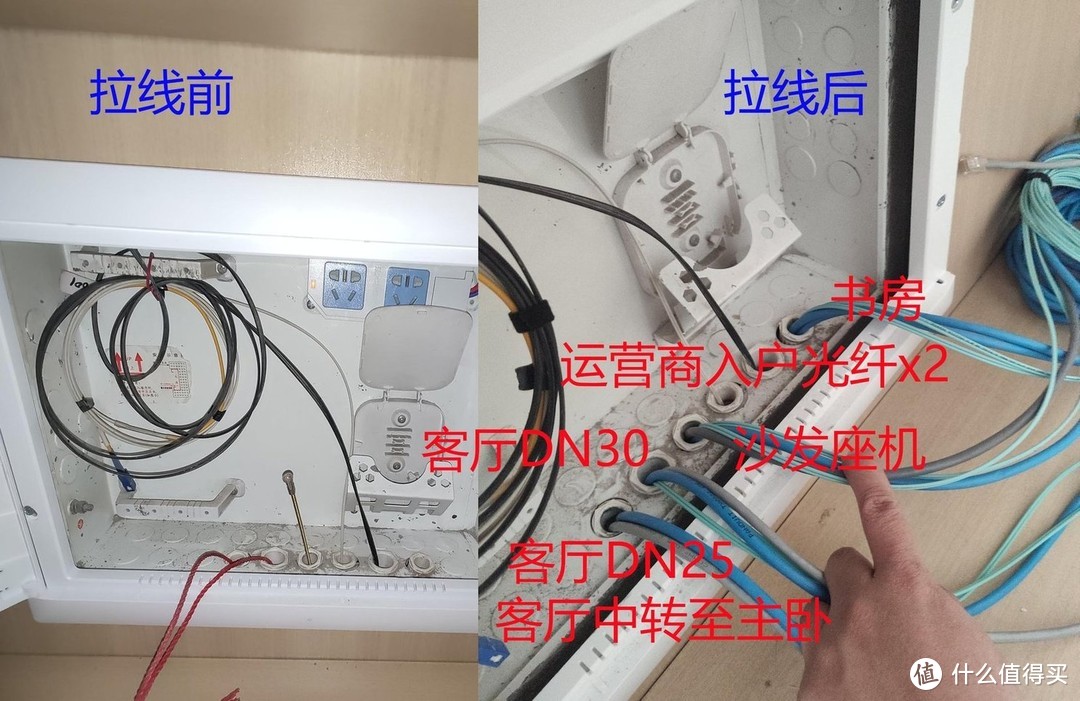
上图是我的户型图以及线管的分布情况。弱电箱一共有6条线管,其中2条是运营商的入户预埋光纤,估计可能是三大运营商三选一以及广电;书房1条线管,客厅沙发旁1条线管用于座机,客厅电视柜处4条线管(这4条线管其中2条通往弱电箱,另外2条通往主卧,开发商给的说法是怕直接从主卧到弱电箱太长不好拉线),主卧2条线管至客厅而不是弱电箱。你可能发现了,没错,次卧是没有预留网线线管的,我只能说,这什么傻X设计,真的就缺那一根线管的钱吗?
二、布线规划及选型
在考虑进行网络布线前,我定下的小目标是:尽量能满足未来十年的家庭高速网络需求。在2022年初的这个时间点,wifi6开始大量普及,300-500M的宽带已经非常普遍,1000M的宽带的月费用也能被大众接受了。随着SSD在PC的完全普及,以及按照网络发展的趋势来看,千兆有线的传输速率已经逐渐开始成为瓶颈。近一年来我们可以看到,台式机主板上集成的网卡以及少量无线路由器开始配备2.5G网口,而不是服务器上已经非常普遍的10G网卡,这也可能是考虑到网卡芯片的成本和发热的问题,不过可以预见的是,在未来的10年内,10G万兆有线网络必定会大规模普及。
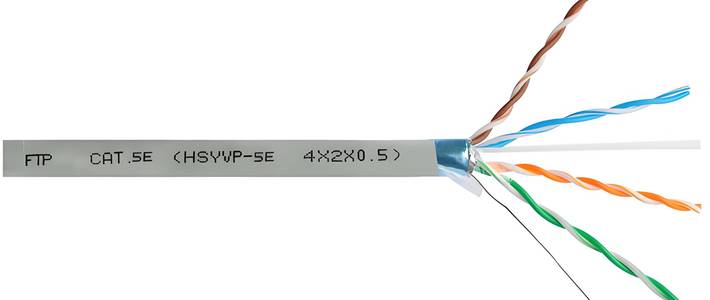
为什么要引出这个问题?因为这跟我们布线的线材选型是有密切关系的。稍早些年的房子装修,很多都是只预埋了5类线+只有4芯的水晶头,这就直接导致了网线只能上到百兆,在如今300M宽带以及wifi6无线路由器已经相当普及的时代,外网速率只有百兆已经明显是不能接受的了。在家庭网络中,我们必须要保证至少能有稳定的千兆内网有线速率,再考虑到“战未来”的需求,万兆内网接入条件已经是必须具备的了。
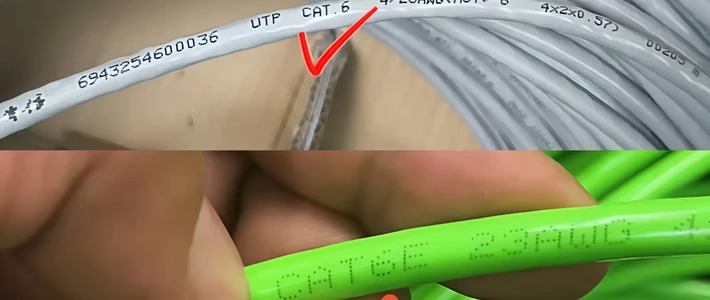
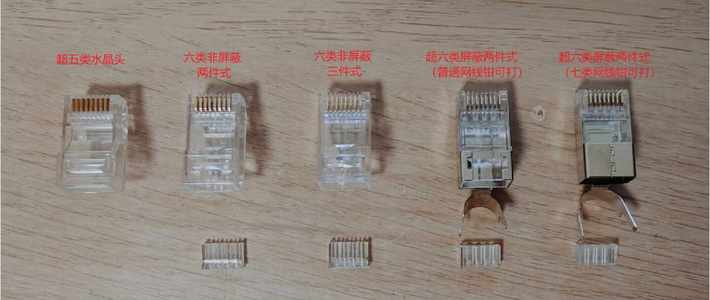
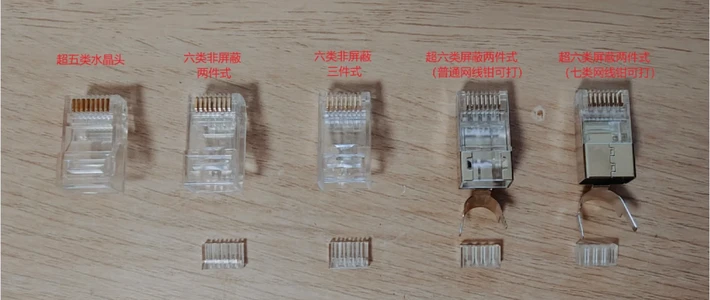
既然说到万兆网接入,按照目前的技术,可以有两种选择,一种是传统的双绞线,另一种就是光纤。传统双绞线一般可以分为5类、超5类、6类、超6类、7类屏蔽以及非屏蔽线,水晶头也可以分为4芯、8芯、带接地外壳的8芯等。考虑到家庭的实际使用情况以及万兆的需求,我最终选择的是每条线管穿 2条6类非屏蔽线,加8芯不带接地的cat6a水晶头。具体来说,网线是使用泛达品牌的23AWG的6类非屏蔽线,以及泛达品牌的SP688C水晶头。这里说一下关于23AWG,这个是指的网线里每条铜线的线径规范,一般的6类线是24AWG,23AWG的线会比24AWG更粗一些,因为考虑到后期可能会使用网线来进行PoE供电带动无线AP面板,所以线径更粗能承受更大的供电电流的23AWG的线明显会比较好。再上到更高规格的线和水晶头在家庭使用的环境中已无明显必要,同时会大幅增加采购成本以及布线难度。带屏蔽的网线的线径很粗很硬,这会给我们穿线管造成非常大的麻烦,带接地的水晶头制作也相对麻烦而且体积较大,同时带接地的水晶头也需要交换机的网口具备金属屏蔽罩,而一般的家用级交换机是不具备的。
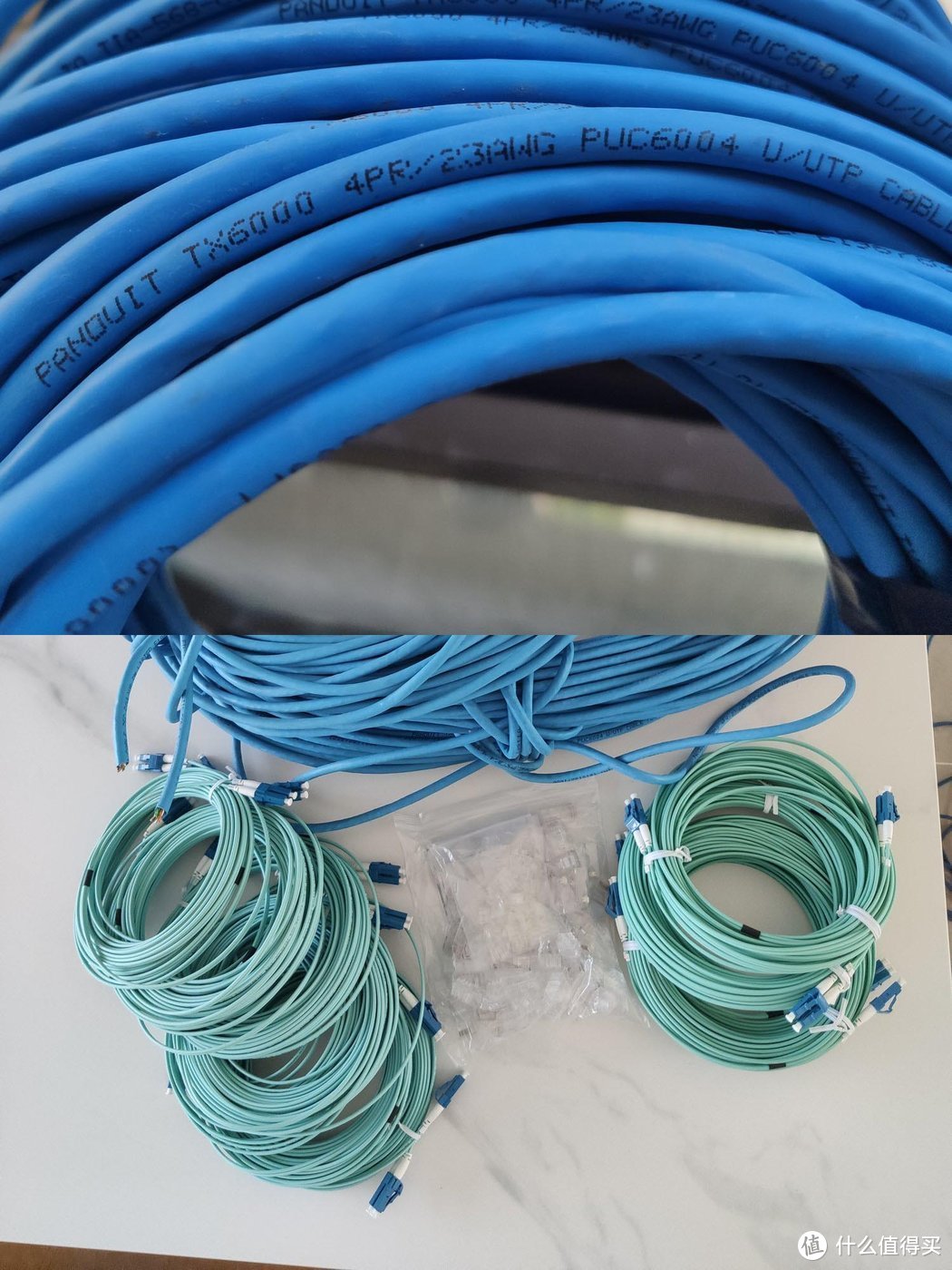
相对于传统的双绞线网线,光纤可能相对不被大众所熟知,但是实际上光纤的应用已经非常普及。目前运营商的宽带接入,基本都是使用的FTTH光纤接入方案,入户接在光猫上的那一条就是光纤。之所以在PC端不太普及光纤接入的原因,可能还是10G万兆以上速率的网卡不普及造成的。光纤相对网线有很多优势,不仅成本比网线低很多(网线里面可是铜芯而且有8条),能承载的速率比网线高很多(目前网线一般最多就上到10G万兆,光纤可以继续往上支持到25G、40G乃至100G),体积也是比8芯的双绞线细太多(这对我们布线拉线非常有利),可能光纤相对网线唯一的缺点就是不支持PoE供电了。所以本次的布线方案中,光纤线也成为理所当然的选择,以期在PC普及25G、40G网络的时候派上用场。相比于网线的众多规格,光纤就简单很多,目前在PC中一般是使用的OM3、OM4规格的双芯光纤,外加LC的光纤头,具体在后面的章节中会讲到。最终本次布线中,我选择了每条线管穿2条OM4的LC头双芯光纤。
为什么要在每条线管穿2条网线+2条光纤?这是考虑到充分利用每一条线管,以及提供额外的冗余性。目前家用装修中用的比较多的线管一般是DN25管,这个是指线管的直径是25MM,从上面的图中可以看到,一条双芯光纤线的直径比一条6类网线细非常多,而且一条线管穿2条6类网线,也并不是非常拥挤,所以最终我是决定在尽可能在每条线管里面穿2条网线+2条双芯光纤。比较奇怪的是,弱电箱到客厅的线管中,有唯一的一条是DN30的,也就是直径30MM的,会比25管大一点点,也不知道是故意这样设计的方便穿线,还是因为没有25管临时拿了根30管来凑数。
三、穿线及穿线器
对于带精装预留线管的房子来说,一般都会在线管里面留一条用于拉线的引线,但是很不幸,我的房子里面的引线并不全,只有2条线管里面有引线,所以只能去买神器--穿线器。
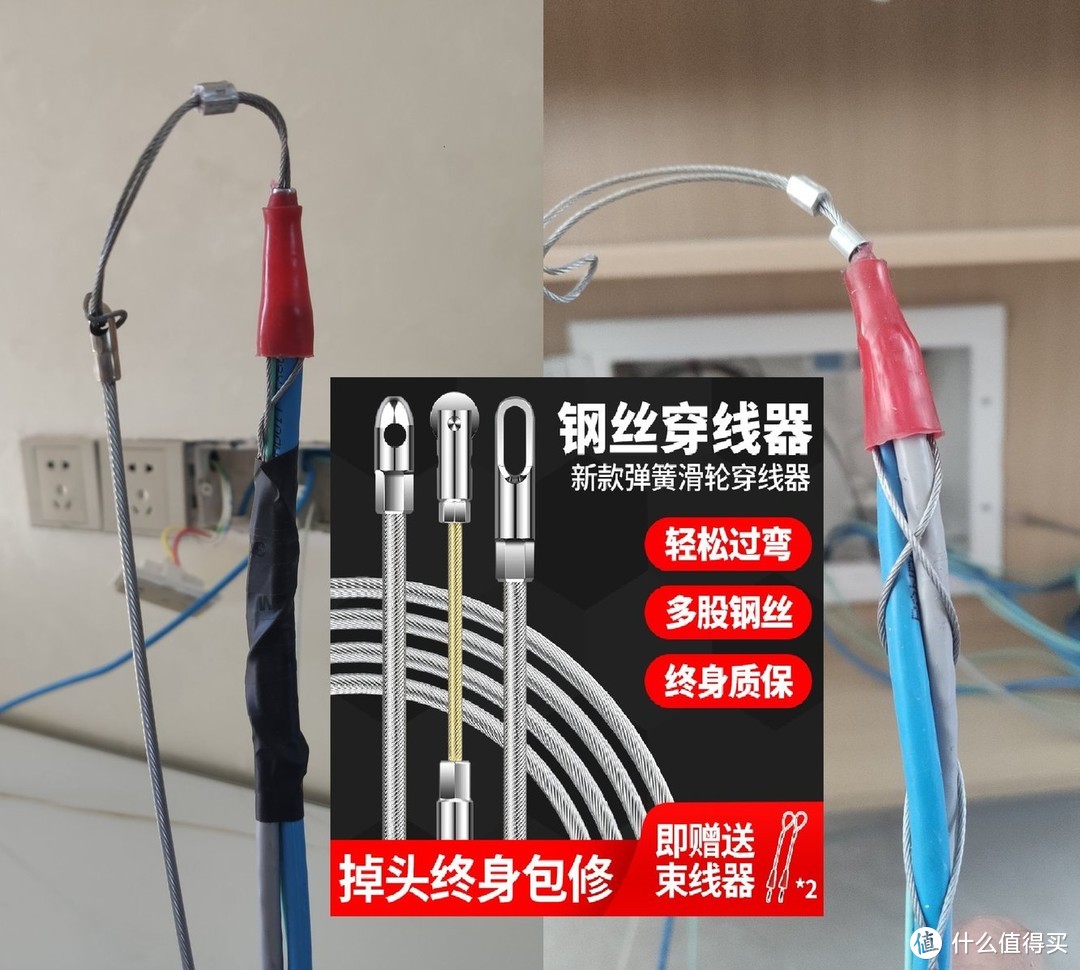
铺设在房子里面的线管,一般都会走90度的弯角,这会给我们穿线带来极大麻烦。穿线器目前市面上有很多种,我选的是上图的这种,它的原理很简单,主体是钢丝,头部带有一小截弹性带小滚轮的黄色钢丝,这个设计有利于穿90度管,不至于会在90度弯的地方卡死不能动;尾部是一个带有小孔的头,它用于连接束线器;上面的图上可以很明显看出束线器是怎么用的,用绕八字的方式把我们准备好的两根网线和光纤绑在束线器中。穿线器这个东西不贵,按长度收费,基本上1块钱1米的样子,我买的是25米的,一共只用了不到30块钱包邮。当时买25米是怕不够长不够用,后面穿完线之后发现其实是买长了的,15米其实应该就够了,而且它的使用方式决定了我买长了10米其实并不利于实际穿线。
在开始之前,我们还需要准备如下几样东西,卷尺、剪刀、绝缘胶布、肥皂、一盆水、抹布。首先我们要计算一下每根线管需要的网线及光纤的长度,这个直接用穿线器从线管的一头穿到另一头刚露头的位置,再把穿线器钢丝抽回来,用卷尺量一下就可以得到长度,要注意实际的网线光纤的长度需要比量的长度预留长一些,综合考虑每条线管未来可能会接的设备的位置来决定要留长多少,以方便剪线。之所以要先做试穿这一步,除了估算线的长度之外,也能让我们知道接下来穿的线管是从哪里到哪里的,以及该条线管到底通不通,除非你有非常准确的线管图纸标示线管的起止房间,以及非常确定线管是通的,不然的话强烈建议对每条线管都做试穿检查这一步。
开始束线之前需要说明一下,由于我买的是两头都带LC光纤头的定长成品光纤,所以开始前是需要把其中一端的光纤头剪断的,不然带光纤头和水晶头的线是绝无可能穿过线管的。剪的时候要特别注意,不要把纤芯的细碎渣弄的到处都是,这个东西被吸入肺部肯定是有害的,所以要小心处理。同时剪好之后不要把剪下来的LC光纤头扔掉,留着以后备用,这个后面会说到。
然后我们按八字螺旋的方式,把4根线一起束进束线器中,上面的图有示意。同时要用绝缘胶布把束线器上的钢丝和线本身紧紧地粘牢,不用粘太长,把束线器后面的那段细钢丝盖住就够了。这一步必须要做,如果不用绝缘胶布粘的话,很容易出现在线管的某个直角弯处4条线拉一下就直接从束线器上脱落的问题,直接前功尽弃。之所以选绝缘胶布,是因为它能粘的足够牢而且便宜。还有就是,不要把整个的4条线全部用胶布粘在一起,粘个束线器的头的部分就够了,因为后续网线和光纤的使用情况并没有完全确定,可能会存在某条线需要单独拉出去一点的情况,如果4条线全粘在一起的话,就只能整体拉了,不利于灵活调整网线光纤的使用。
接下来把穿线器从头到尾整个钢丝全部穿过线管,只有这样尾部的束线器才能开始正式牵引网线光纤线穿过线管,所以穿线器买太长的话,就会出现全部穿 完之后钢丝散乱一地乱七八糟的情况。然后慢慢拉另一头的钢丝,让束线器进入线管,牵引4条网线光纤逐渐穿过整条线管。从网线光纤开始进入线管后,可以打湿手抹肥皂在线上面,也不用全抹,大概抹1米隔1米的样子,这样能有效增加线的润滑,能极大的避免线卡在线管中拉不动的情况出现。持续地拉前头的钢丝,直到所有的网线光纤从线管的一头进,另一头出,最后撕掉绝缘胶布,松开束线器的细钢丝,就完成了一条线管的拉线。
当然穿线管拉线的过程中,是一定会遇到卡住拉不动的情况的,对于这个问题,有如下几种解决办法:
1、大力出奇迹。(不推荐,在卡住的情况下用蛮力,如果把束线器拉断,就哦豁了)
2、以退为进。(拉不动时把网线光纤往回拉一点点,再继续拉可能就能继续拉动了)
3、加速冲击。(把网线光纤拉回多一些,然后从前面加速拉,可能就能直接通过卡住的位置了)
4、加强润滑,懂的都懂。
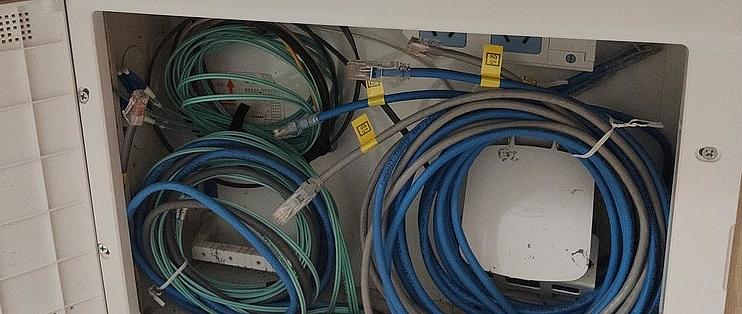
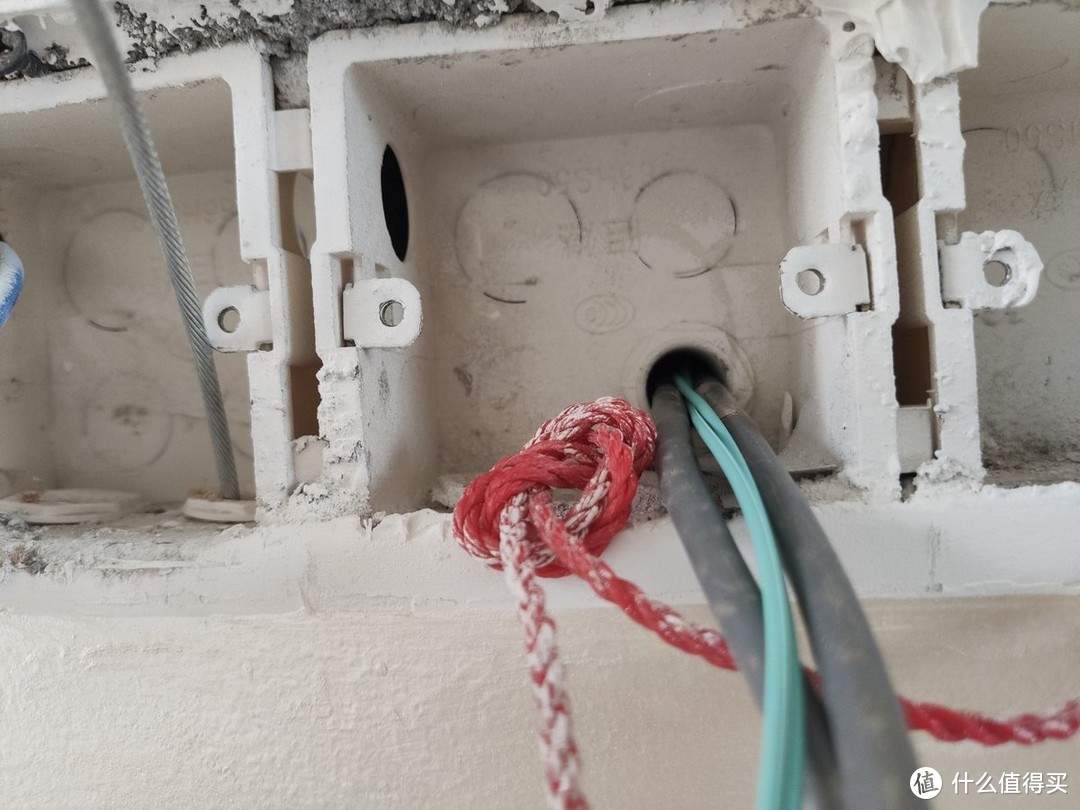
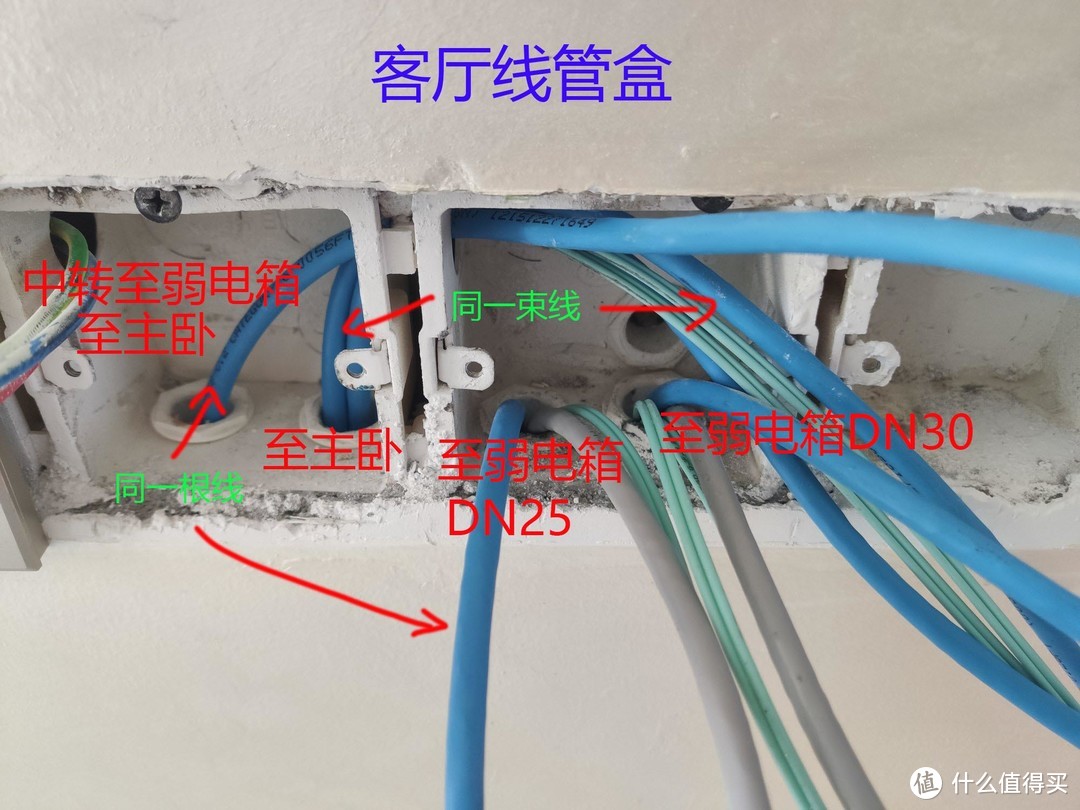
最终拉完线之后,弱电箱的线管穿线效果如下图,其它几个房间的效果图放在文章稍后处。
四、压水晶头
上面说到,由于DN25线管的直径是25MM并不是很粗,所以只能穿不带头的网线和光纤线。在上面的选型部分有说到,这次我选择的是泛达的cat6a的sp688c型号的水晶头,这个水晶头会比一般常见的水晶头会多一截尾巴以提供更好的线材保护。
实际上压水晶头并不算很困难的事情,即使以前完全没有接触过,也基本上在压了一两个之后,就能熟练压制了。当然首先需要明确的是目前最常用水晶头都是568B线序,把线序记牢的话基本上也就成功了一半了。然后就是细心了,因为网线里面有8根细铜丝,把它按照5658B的线序排成一排,插进引导头,然后把尾部的保护套盖紧,最后用压线钳把金属触点压进线里面,就完事啦。如果不会做的话,可以在网上搜一下,有很多的视频教程,基本上看个视频学个10分钟,再花个半小时一小时做一两个,就没什么问题了。泛达这个型号水晶头在B站有个制作教程视频,同时也有一个电子版以及纸质版的水晶头制作说明书,但是是英文的,不过问题不大,里面只是一些简单的单词,看示意图就基本能懂了。在所有的网线穿好之后,按需把两端的水晶头都做好,估计一共得压20个左右吧,根据熟练程度估计得花半天左右的时间。
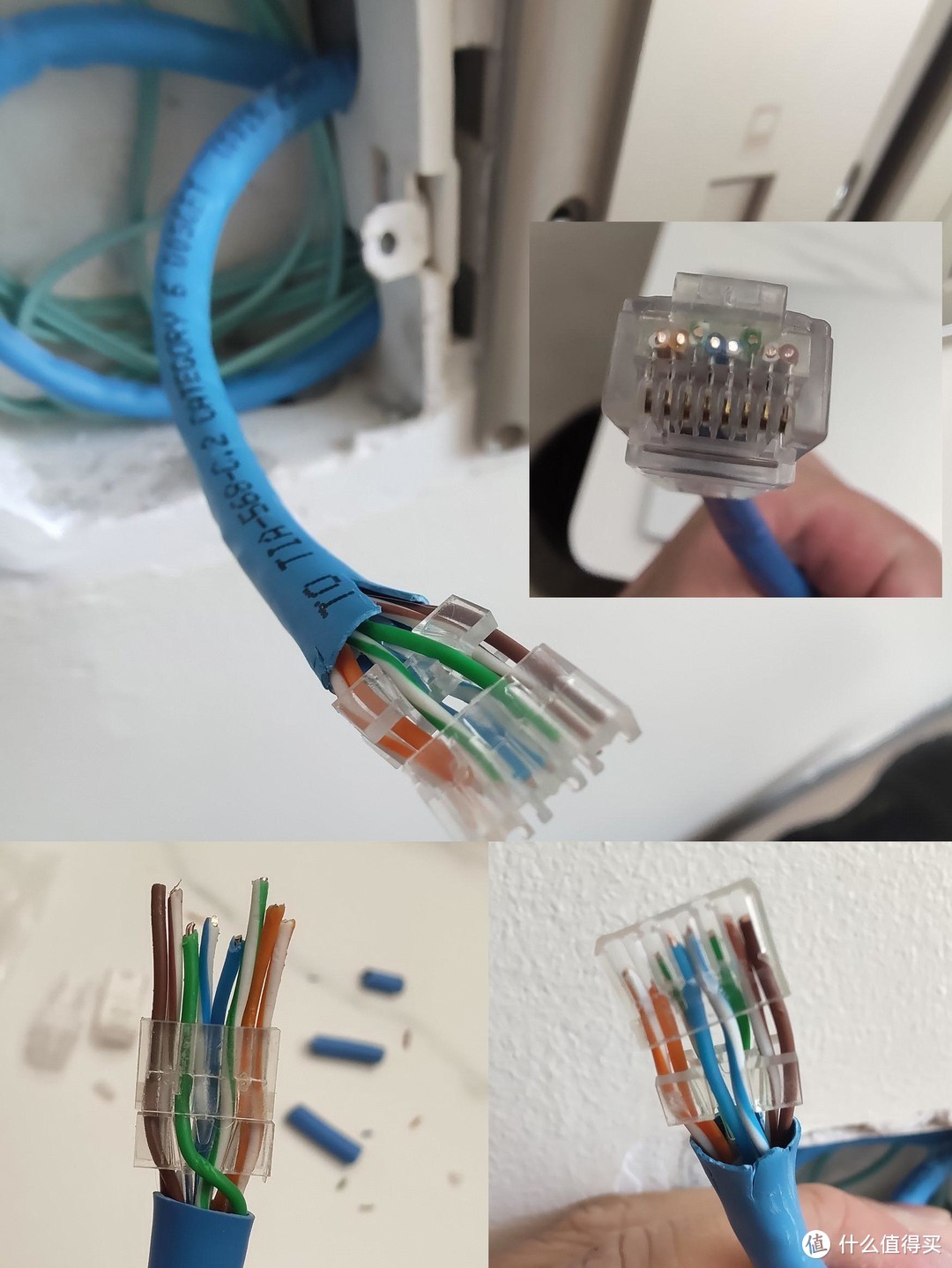
最后让我们再来复习一遍568B的线序:
橙白/橙/绿白/蓝/蓝白/绿/棕白/棕
(从左到右)
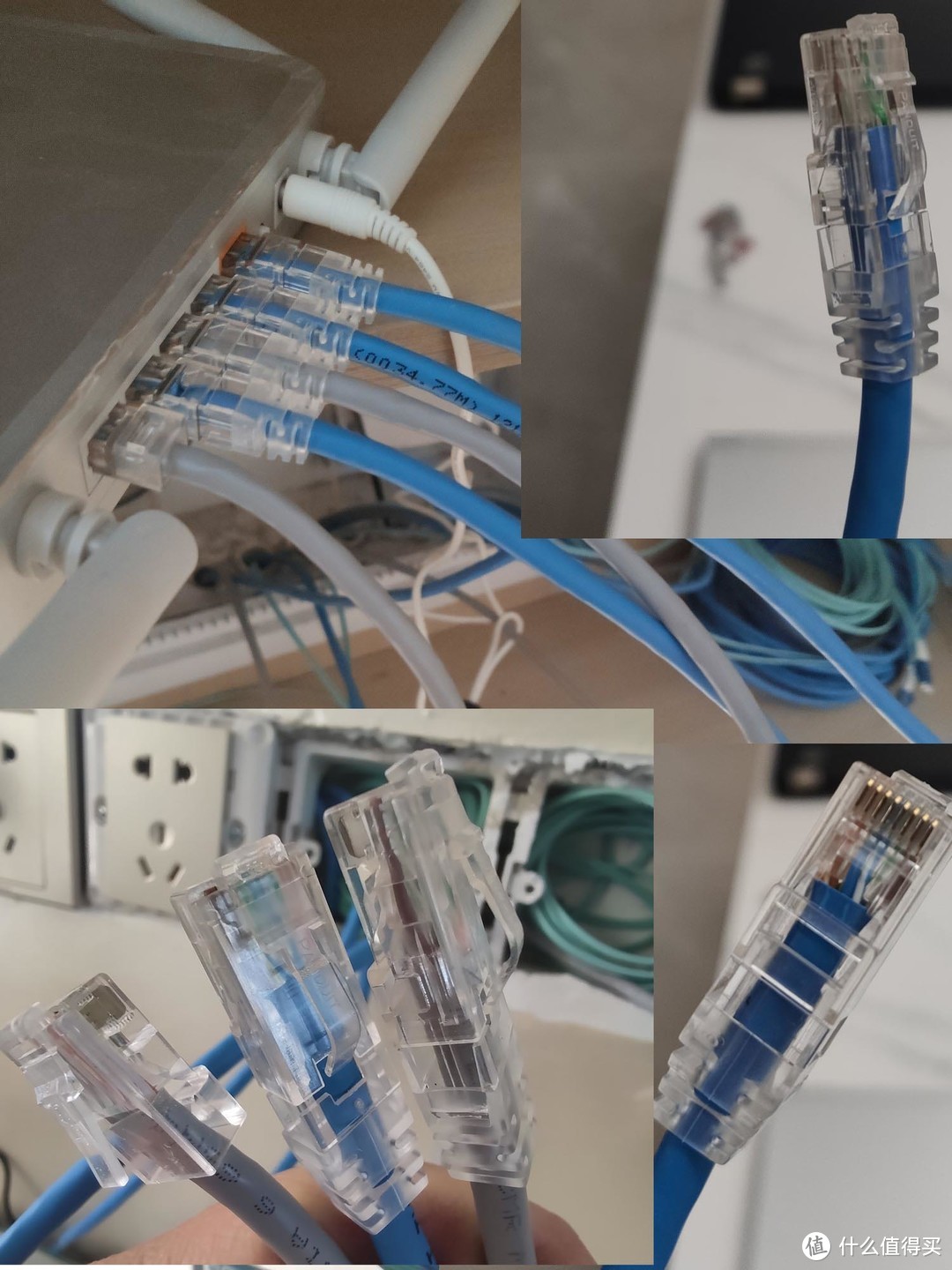
上面就是水晶头制作完成的效果,可以很明显的看到,泛达这个水晶头在尾部会多一个保护套用于加强网线保护,一般情况下这个不会对日常使用带来太大的困扰。不过唯一有一个场景需要注意,那就是水晶头用在86线盒的墙面AP面板时,最好还是不要装后面的保护套了,不然整个水晶头太长,86线盒本身空间很小,会造成线非常难弯折插到AP面板的网口里面。
五、光纤LC头冷接及热熔
相比于网线,普通人可能对光纤的了解会少的多。上面也有说到过,目前运营商的光纤入户,其实非常普及了,只是大家可能没注意到。同时在数据中心领域,光纤也大有取代网线的趋势。
先来介绍一下常见的光纤接头吧。光纤接头的作用跟网线的水晶头一样,目前常用的光纤线接头主要分SC和LC两种。SC头应用最多的就是在运营商光纤入户的光猫上了,这种是单芯光纤收发复用的模式,它是通过使用不同的波长的光来实现收发。而LC头用的比较多的一般是PC、服务器及网络交换机上,它是双芯光纤,自然就是一收一发了。不用过于纠结这两种接头的区别,不同场景使用不同的接头即可。而我们作为家庭内网布线,自然是要选择双芯的LC接头,毕竟我们的家庭内网,主要还是在PC及网络设备之间使用。另外,与SC光纤头不同的是,LC头连接时需要一个独立的SFP光模块用于光电转换,如下图。
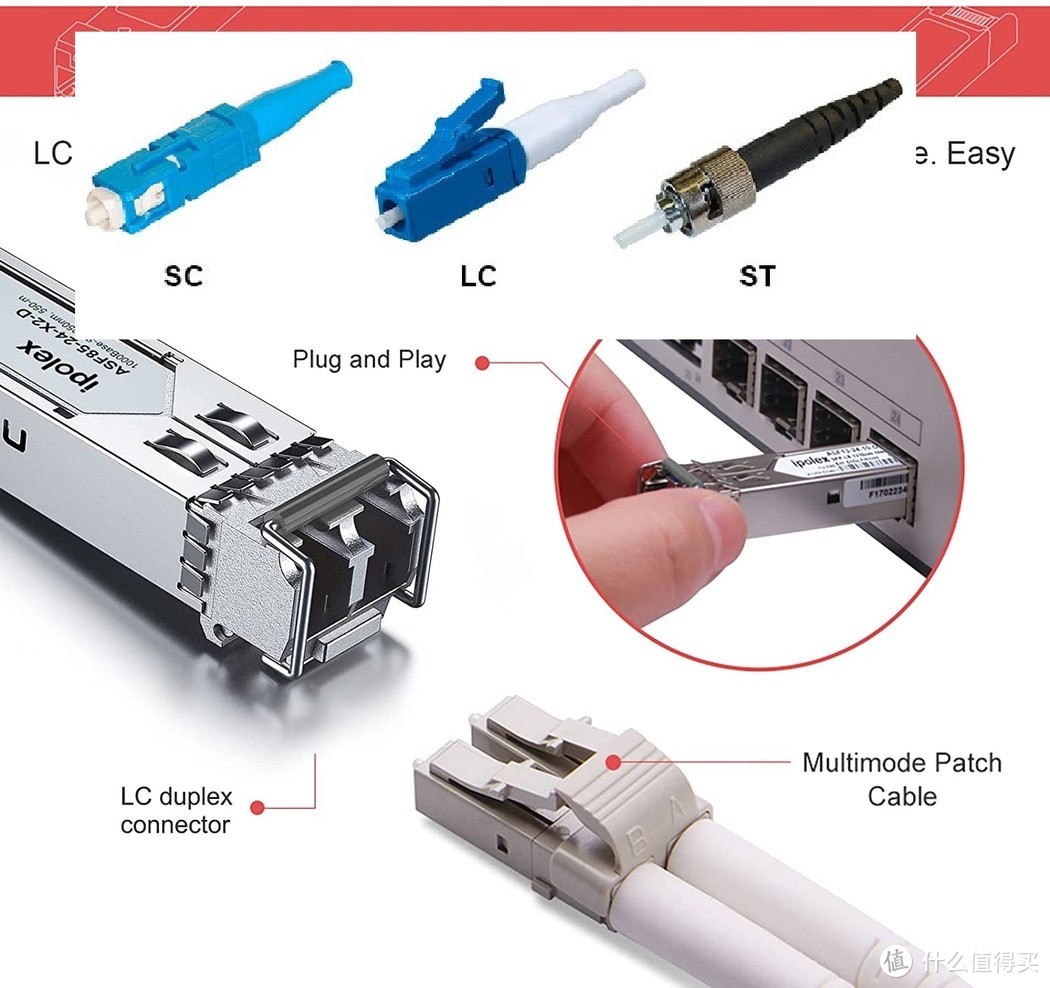
水晶头我们可以自己做,但是对于光纤的接头还是有些不同。目前要做光纤的接头主要有两种方式,一种是热熔,一种是冷接。所谓热熔,就是指光纤中间断了,通过熔纤机把它接起来,具体到我们布线场景中,就是把上面剪断的光纤再熔接起来。另外的冷接就是相当于做水晶头那样,不需要熔纤机,使用类似水晶头作用的光纤冷接头来做。不过遗憾的是,由于熔纤机不是给普通人用的,再加上LC的冷接头使用的并不多并没有多少厂商生产这个(倒是运营商用的SC冷接头有很多厂商在做),所以我们此次布线中,最终并没有做光纤LC头,只能期待以后冷接头更普及或者熔纤更方便便宜了再来做吧。
六、网线及光纤可用性测试
上面我们穿好了网线,做好了水晶头,下一步就该实测一下网线的连通性了。在一般的布线工程中,我们会使用测线仪来测试线是否能正常使用,但是一般人都不会特意去买那个玩意,所以我们用简单一点的办法,用待测的网线把两台笔记本对连起来,再跑测速软件,在测试网线能否正常使用的同时,也能通过测速来顺便粗略测试一下做的网线以及水晶头的质量。
内网的测速我们一般选择iperf3这个软件,它是一个使用很简单的命令行工具。先用待测网线把两台笔记本连接起来,再手动在两台笔记本上配上IP地址,比如192.168.1.10和192.168.1.11,在其中一台笔记本上运行 iperf3 -s ,在另外一台笔记本上运行 iperf3 -c [对端笔记本的IP地址],如 iperf3 -c 192.168.1.10,然后它就会默认跑10次的数据包传输,来测试网线能跑出的最大的速率。由于笔记本目前还没有集成的万兆网卡,所以我们只能简单测试一下在千兆网卡的情况下跑出的速度,一般来说,能跑930、940Mbps以上且速率波动不大,基本就能说明我们的网线质量和水晶头制作是过关的。
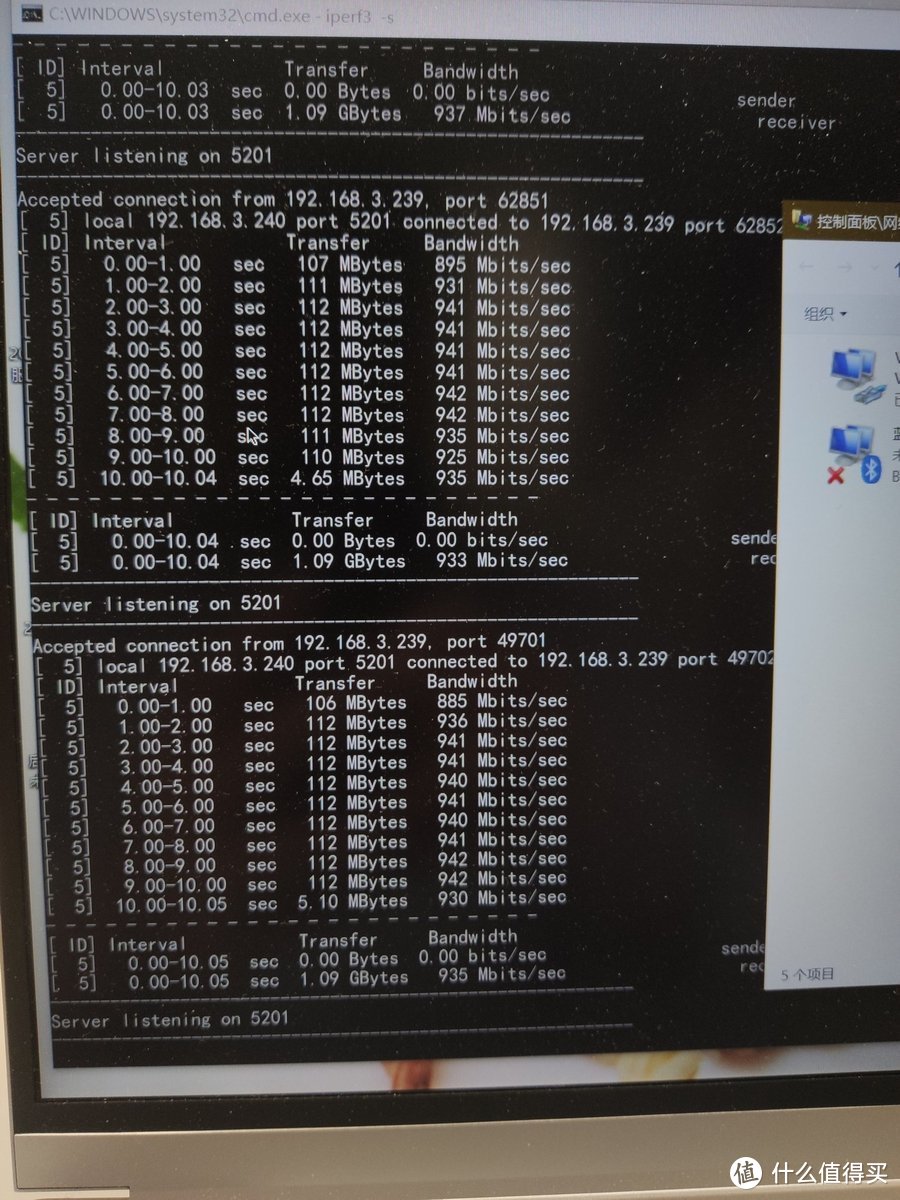
这里分享个小技巧,一般情况下,质量良好的网线+制作良好的水晶头在接上电脑网卡之后,几乎不用等就能马上显示已连接,如果在实测中出现接上网线等了很久才显示已连接,那大概率是有问题的,同时大概率测速的情况可能也不会太理想。必要的时候,水晶头该重做就重做吧。
对于我们此次布线中所有做了水晶头的线,都必须一条一条全部测一遍,毕竟谁都不想在用的时候才发现线不能用吧。测完网线,光纤线就没法测了,一来是没有做LC光纤头,二来是没有设备可以测,这部分就等到以后有机会用上的时候再测吧,测试方法同样是使用iperf3来进行。
七、可用的无线覆盖方案
在2022年初这个时间点上,家用wifi的主流规格达到了wifi6也就是802.11ax,对应无线路由器的价格已经降到大众能接受的水平了。我们之所以要对家里的网络进行如此复杂的布线,也是考虑到了未来的网络需求。无线网络信号的稳定性是一定不如有线的,使用过5G wifi肯定知道,穿一堵墙之后无线的速度就会有非常大幅度的下降,这也是无法改变的物理定律:要达到更高的无线速率,必然要使用更高的频率,而更高的频率则意味着穿墙性能的大幅度下降。
为了解决无线信号的覆盖问题,唯一的解决办法只有增加无线路由器或无线AP接入点。对于小户型来说,可能一台三五百元的wifi6无线路由器就已经能很好地覆盖了全屋,但是户型一旦更大一些,不说信号死角,一定会有信号弱的地方无法达到我们想要的无线速率。目前我们能选择的适合于家用的增强无线覆盖的方案,主要有两种,一种是ac+ap,即一台支持无线ap控制器/有线路由/PoE供电的一体机,加上若干个墙面板AP接入点。另外一种是wifi6的mesh。这两种方案除了能增加无线覆盖范围之外,还能提供体验近似的无缝漫游以及集中管理功能。两种方案各有优劣,下面分别来讲讲。
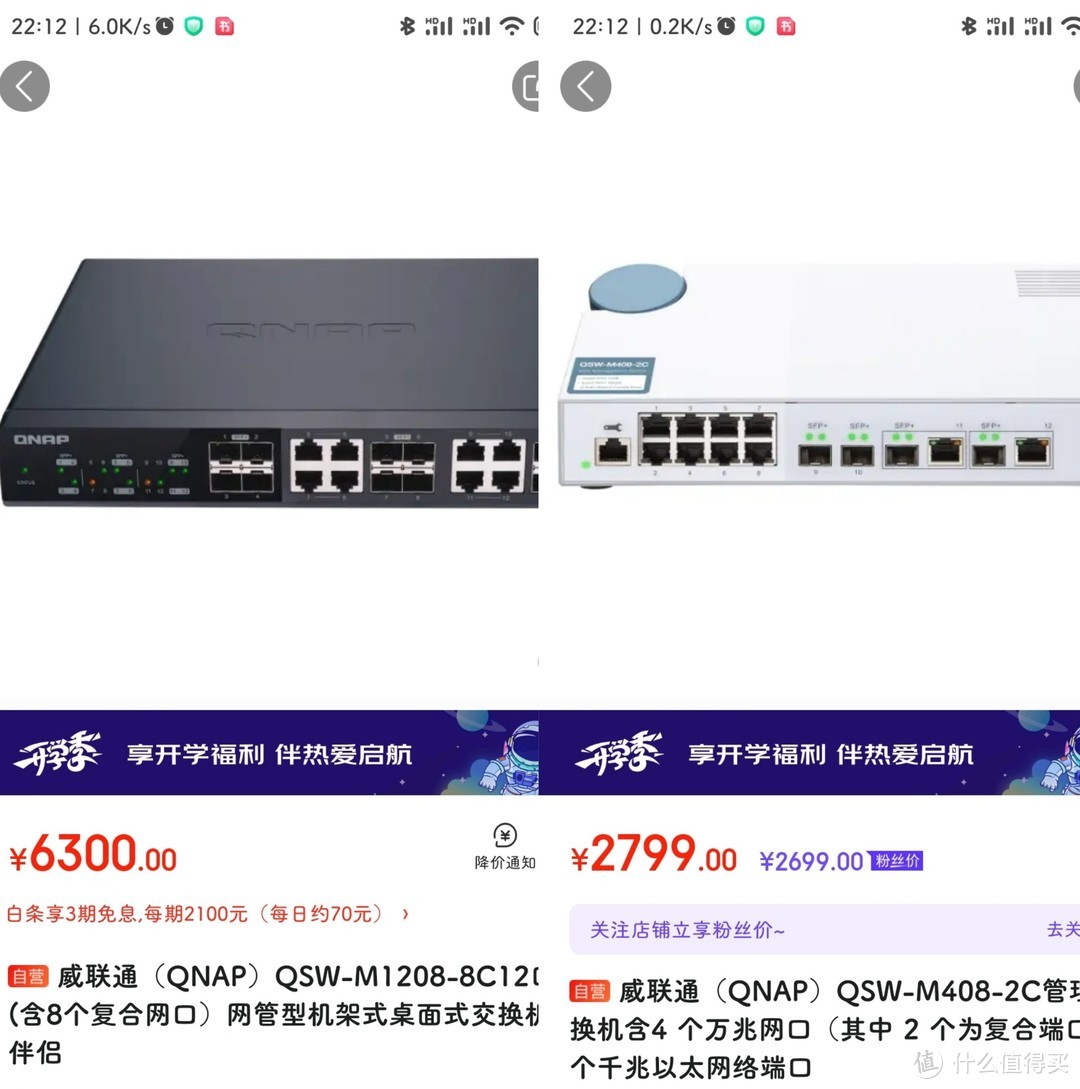
ac+ap的方案其实最初是用在学校、酒店、企业等场合,该方案主要为了集中管控企业中大量的AP接入点,同时满足大量无线设备接入的稳定性需求,而无线高速率并不是其亮点功能。同时由于最初是适用于企业级的方案,所以整体的成本其实是比较高的。纵观目前家用级的ac+ap方案,一般是一个ac一体机+若干个ap面板,如果是用wifi6的ap的话,基本上一套下来(1个ac+3个wifi6 ap)价格会上到3000元左右,个人认为并不是很划算。同时还要求有预埋的网线,使用PoE供电的方式来驱动各墙面板AP。这里再多说一句关于面板AP,它的外观像墙面插座一样,嵌入在墙壁的86线盒中,虽然颜值高可以完美融入家装中,但这也可能是它唯一的优点了,缺点其实也还是非常明显的 。首先墙面AP的体积较小,一般都不会带有外置的天线,这就造成了单个AP的覆盖范围其实并不大,具体能覆盖多大的范围以及能达到多快的无线速率,各家的产品也不尽相同。然后就是由于墙面86线盒近似完全封装以及体积限制,会导致ap面板的热量较难排出造成ap面板的温度较高。
而mesh方案则不一样,它从wifi5即802.11ac时代开始出现,在wifi6时代基本各家的产品都具备该功能了。它的原理很简单,使用有线或无线的方式连接两个无线路由器以扩展无线范围,对于实在无法布线的地方,这几乎是唯一扩展wifi覆盖的方案了。有线连接方式暂且不说,如果是使用无线方式连接两台无线路由器,对于没有专门的频段来进行mesh互联使用的无线路由器,那么它将会占用现有的频段来进行互联,进而影响实际的无线速率。该种方案下大多数的无线路由都会有数量不等的外置天线,整体的信号覆盖以及强度会比面板AP的方式好上不少,缺点就是无法做到像面板AP那样无感隐藏在墙面上,同时一般的无线路由都需要单独的外置电源来供电。但从价格上来说,无疑会比面板AP的方式低很多。
从上面可以看出,无论是mesh还是ac+ap方案,都各有优劣,可以按需进行选购。以上这两种方式基本都是需要购买同品牌的设备才能实现统一管理和无缝漫游,如果不想扔掉以前在用的多台不同品牌的无线路由,那么可以考虑使用其中一台作为主路由器,另外一台设为设为AP模式使用有线或无线连上主路由器,也能实现wifi无线覆盖范围的扩展,但是如此一来,就没有了上述两种方案的无缝漫游功能了。更进一步的,我们甚至还可以通过使用软路由来实现更多的网络的玩法,这里就不展开讲了。总结来说,我们花这么多的精力来进行前期的布线,就是为了后续能使用各种不同的方案不同的玩法来实现家里的网络覆盖。
八、墙面板AP及网线隐藏
上面有提到墙面AP面板,这里就再多说几句。关于这个无线AP面板,最开始是作为ac+ap方案来使用的,大家能见到比较多的场景就是一般酒店都会在每个房间使用这个墙面板AP来进行wifi无线的覆盖,后续慢慢才普及到家用环境中来的。墙面AP的美观度在各种家用无线网络方案中绝对是No.1的,除此之外好像都是缺点,但在这个看脸的时代,颜值即正义,我相信也会有很多人仅此就选择它。
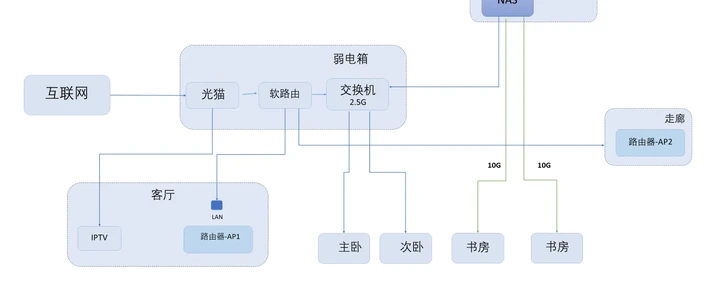
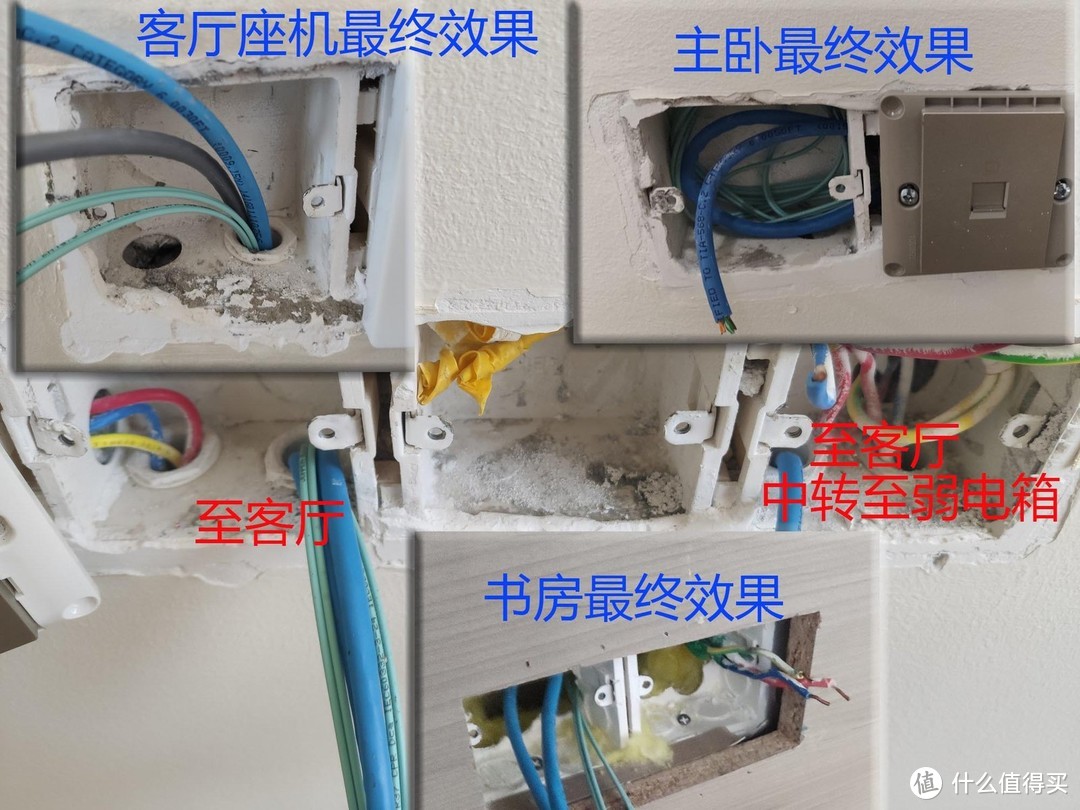
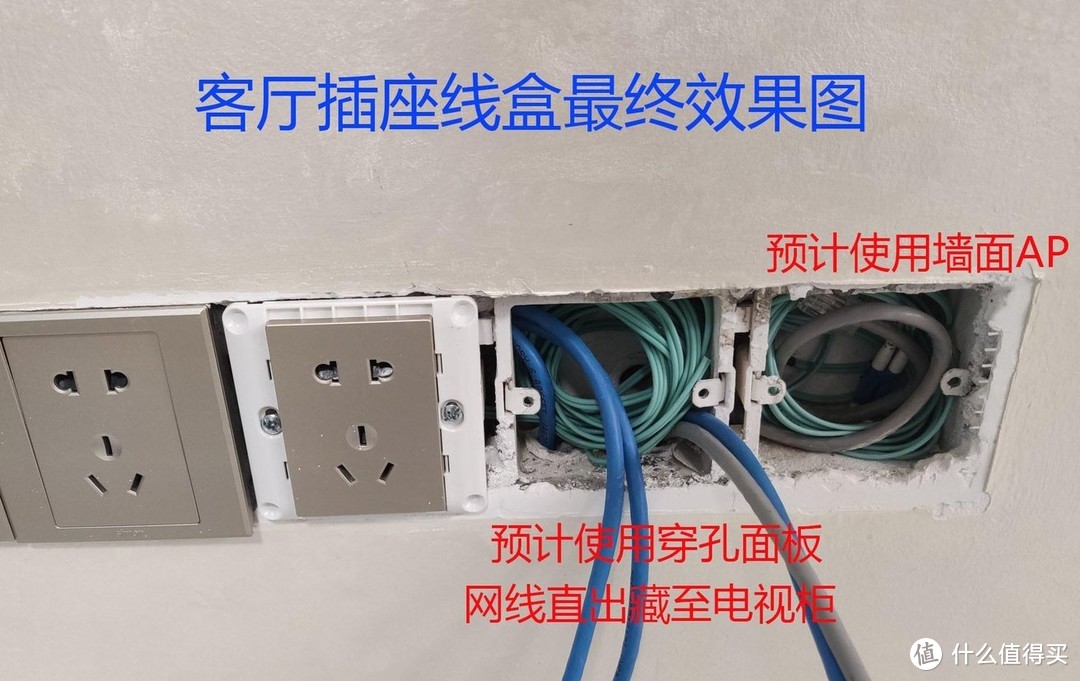
上面我们说到本次布线中使用的泛达的SP688C的水晶头在头后面会多了一个额外的保护套,这个对于面板AP来说简直就是灾难,多的这一截保护套会极大的阻碍86线盒上安装AP面板,所以对于可以预见的需要安装AP面板的网线,尽量在做水晶头的时候就要注意到这个问题,以免给后期使用造成不便。由于我的初步规划是尝试使用ac+ap的方式,所以我在客厅的其中一条从弱电箱过来的线管中的其中一条网线做了常规的短水晶头用于安装AP面板。同时,将主卧的其中1条线管的网线先穿到客厅,再通过客厅到弱电箱的线管中转一下穿至弱电箱,并在主卧端该条网线做的是短的水晶头,这样就实现了从弱电箱直接穿线到主卧,用于AP面板,能最大化利用所有的线管。同时这样做也可以使得所有网络设备全部隐藏在弱电箱中,不需要再在客厅的电视柜中再放交换机了。
另外可能有人注意到,此次我的布线过程中,完全没有提到墙面网线插座,确实我是在拉线之后直接做了水晶头而没有再做墙面网线插座这一层。之所以这样做,是为了尽可能的减少网线在实际使用中的信号损耗,同时也节省一些工时。但这样做就会必定对墙面的美观度造成影响,所以可能后续我会去买一些能直接穿线的86面板来解决这个美观度的问题。
九、总结
作为崇尚能自己动手坚决不找别人的IT男,在此次装修网络布线部分一共花了三天左右的时间,最终的效果也是令我满意的。这期间的各种坑以及经验都在上面分享给大家了,实际场景中由于客观条件的不同,经验也未必能完全适用于各位的实际装修中。期望通过本文的抛砖引玉,能使得大家分享出来更多装修中的坑以及宝贵经验,最后也祝大家装修顺利,达到自己期望的效果。
作者声明本文无利益相关,欢迎值友理性交流,和谐讨论~















你这文章糊弄人呢
穿网线 打水晶头有啥看的?
校验提示文案
网络设备采用华为的光纤组网,已经购入8145xr主光猫+3个k662d子路由来光纤mesh组网,可以实现千兆网络+iptv+wifi6覆盖。
现在比较麻烦的就是弱电箱估计得准备比较大一点的,因为交换机准备采用tp-link的24口云交换机,里面还要放光纤入户面板+华为主光猫跟全屋光纤组网的分光器。
光纤准备采用熔接,已经找好师傅到时候上面帮忙了。
校验提示文案
校验提示文案
校验提示文案
校验提示文案
校验提示文案
校验提示文案
校验提示文案
校验提示文案
校验提示文案
校验提示文案
校验提示文案
校验提示文案
校验提示文案
校验提示文案
校验提示文案
校验提示文案
校验提示文案
我目前是老装修调整(不敢大动,太烧钱)。
原来上家留的五类线+有线同轴+电话线。能扯出去的,我都抽出来了(实在太紧,拉不动)。
前两年上过6类线,但头子实在难做,成功率太低。一方面线硬,一方面头子不是平面的。
最近局部采用了光纤,用的光电转换器,可以一拖四。一对200不到。解决了不少问题。
施工容易,成本可挖,信号稳定。
校验提示文案
校验提示文案
校验提示文案
校验提示文案
校验提示文案
校验提示文案
校验提示文案
校验提示文案
校验提示文案
校验提示文案
校验提示文案
校验提示文案
校验提示文案
校验提示文案
校验提示文案
校验提示文案
校验提示文案
校验提示文案
校验提示文案
校验提示文案
校验提示文案
校验提示文案