




































8
6
近期手痒装个unraid nas玩,脑袋一热入了正版,新手可抄作业。
2023-07-31 17:30:25
48点赞
324收藏
52评论
开篇
手里有一套闲置主机,具体配置:QTJ2+华擎z370 pro4 +棘蛇16g。近期手痒,想用它装nas研究研究,相较于其它用过的nas系统,有没有更好用。
作为爱折腾的垃圾佬,各种虚拟机和nas系统玩过一些,比如ESXI、PVE、黑群晖、hyper-v、等等。unraid之前也用过,不过是某宝50块买的开心版启动盘,体验体验还挺好的,当然自己做启动盘也没问题,官方有60天的免费试用期限,玩一玩时间也够吧。

众所周知,unraid虽然是nas系统,但它的虚拟机性能损耗低,效率非常高(反正就这意思)。近期看到还有优惠,就选它吧!脑袋一热便入了一个正版。
优惠入正详细教程
可先安装试用,后买激活码激活即可。
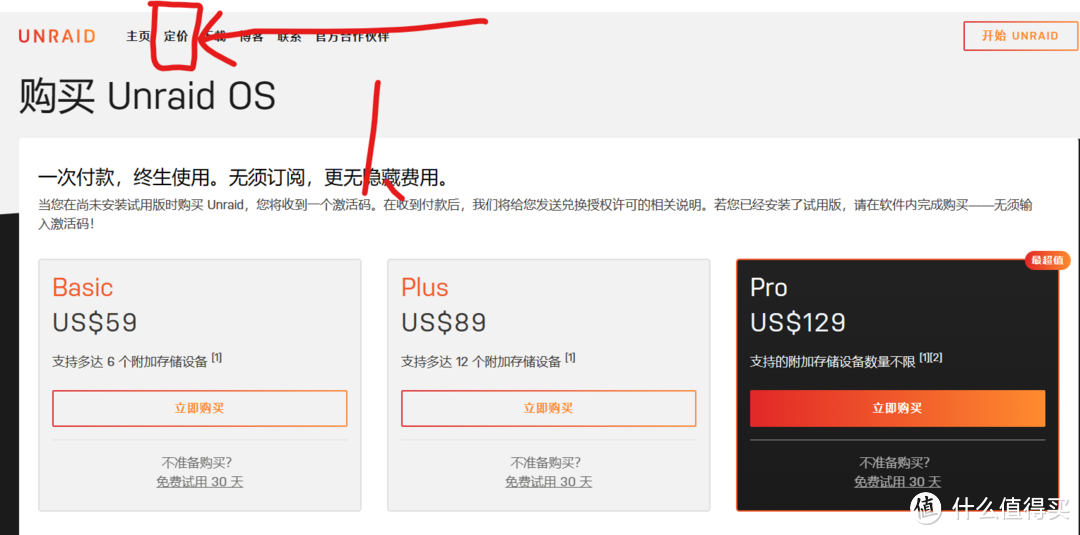
百度搜索unraid,第一个就是。网址后面带“zh”的是中文。如果就去后是英文,可以到网页底部改成中文。此网站不需要魔法。
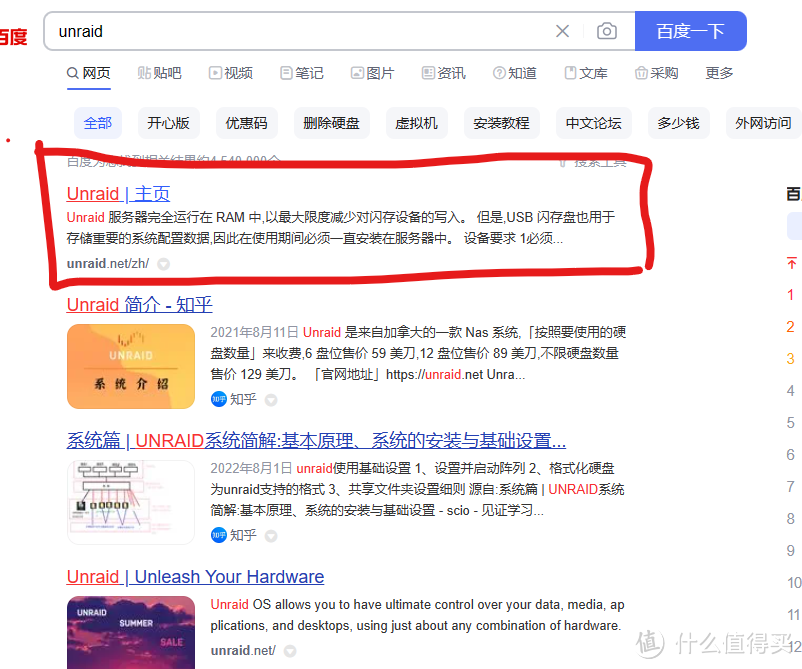
点击定价,再选择合适版本点立即购买。
个人选了pro版本,一步到位。
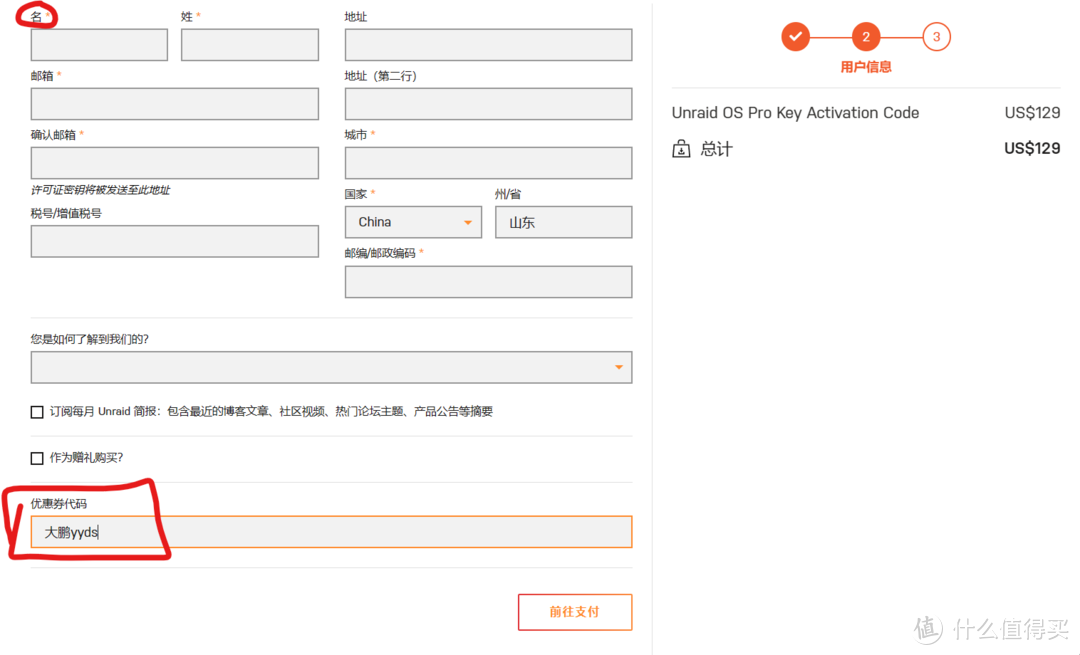
只填写后面带星号的就可以。
邮箱最关键!邮箱最关键!邮箱最关键!用来收激活码的,千万别填错!
在优惠券代码处填入“大鹏yyds”,直接输入即可,不需要大写。
可选择用支付宝付款
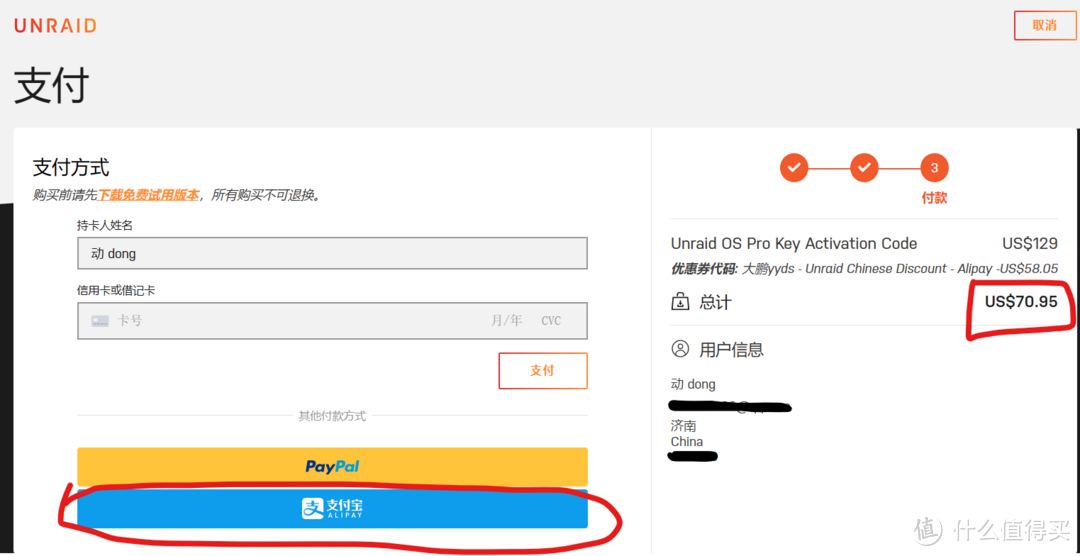
实付价格是根据汇率来的。现在比较低,就付的多点。直接用手机支付宝付款,还可用花呗。
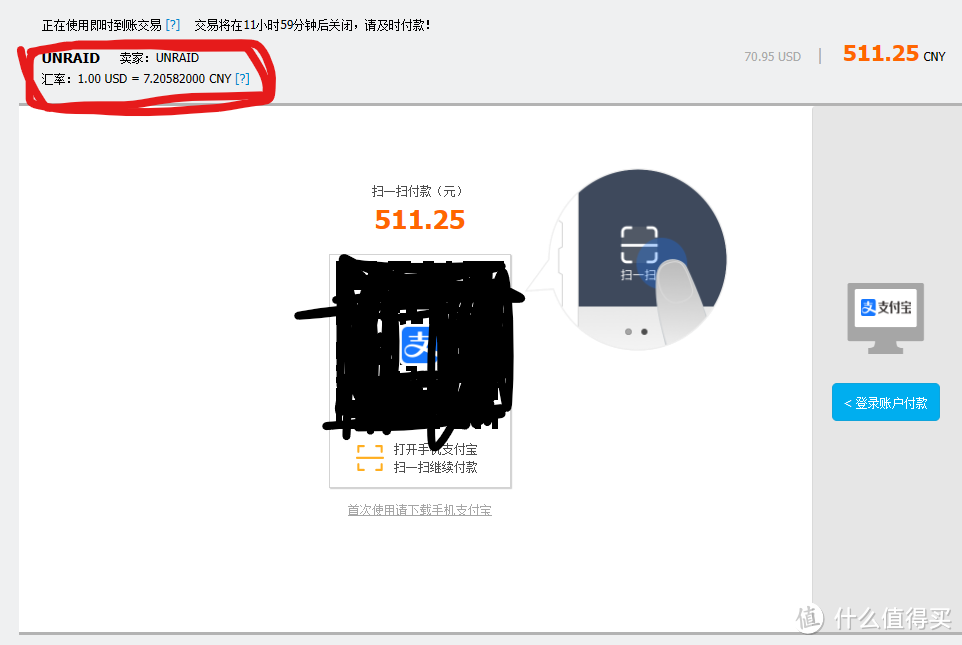
支付成功后,接着就会收到带有激活码的邮件,是你刚刚填的那个邮箱。
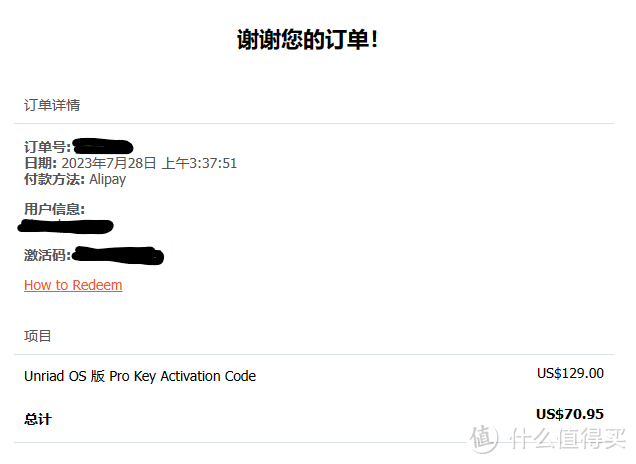
至此正版激活码已购买完毕。需要妥善保管激活码,别泄露了。
下载unraid os
官方有安装教程和软件,超级简单。共需要下载两个软件,一个是usb启动盘制作工具,另一个是系统本身。
1、点击下载栏
2、在右下角先下载官方的usb启动盘制作工具
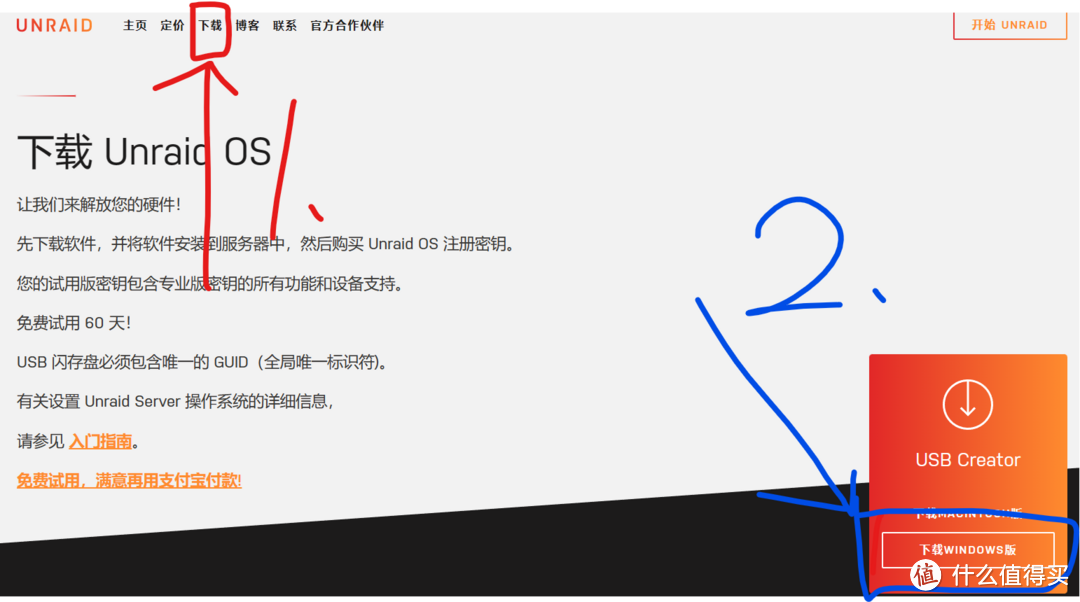
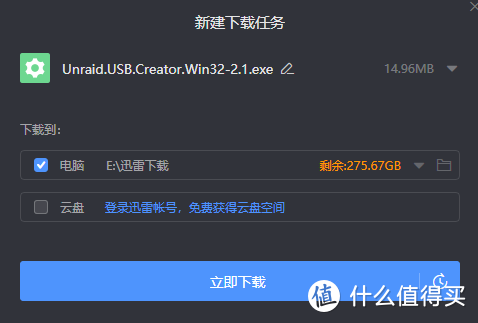
我用的迅雷,点击后没反应,实际在后台创建了任务。用自己喜欢的下载方式下载即可。
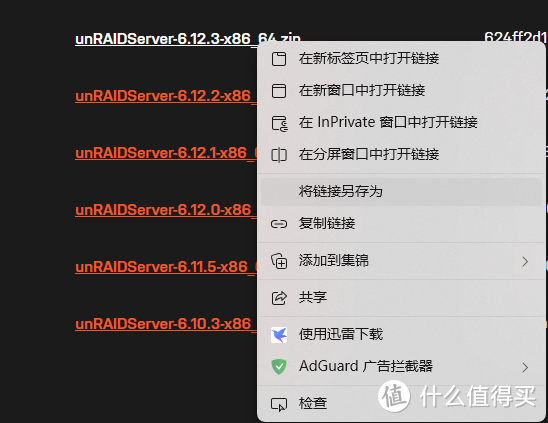
3、下拉页面,点击下载最新的6.12.3“zip”后缀的安装文件。
用自己喜欢的下载方式下载即可,也可单击右键选“另存为”。有网友反应下载很慢,我用迅雷挺快的,如果慢,也可试试其他下载方式。
比如免费开源的Motrix。
硬件准备
win电脑一台,欲装unraid os主机一台,u盘一个。
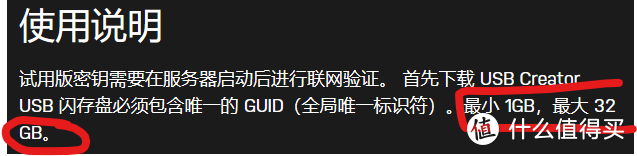
主要说下u盘选择。官方要求容量在1-32g之间即可,反正大了也没啥用。
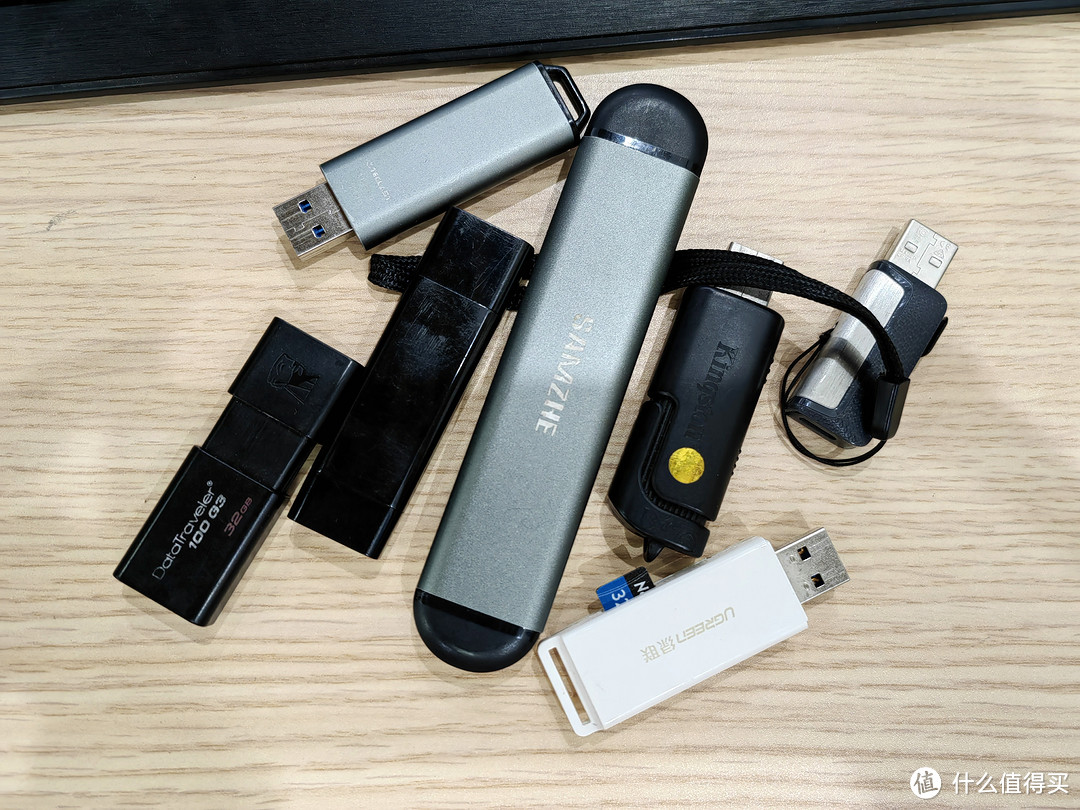
一定要品质好的,可以稳定使用的,不要买杂牌!
由于此u盘启动unraid后需要一直插着,不能拔下来。所以像闪迪的酷豆这样外观大小的相当合适,插在任何一个usb口上都没怎么有存在感。
也有usb3.0版本的,不过个人觉得没必要。因为unraid本身很小启动很快。
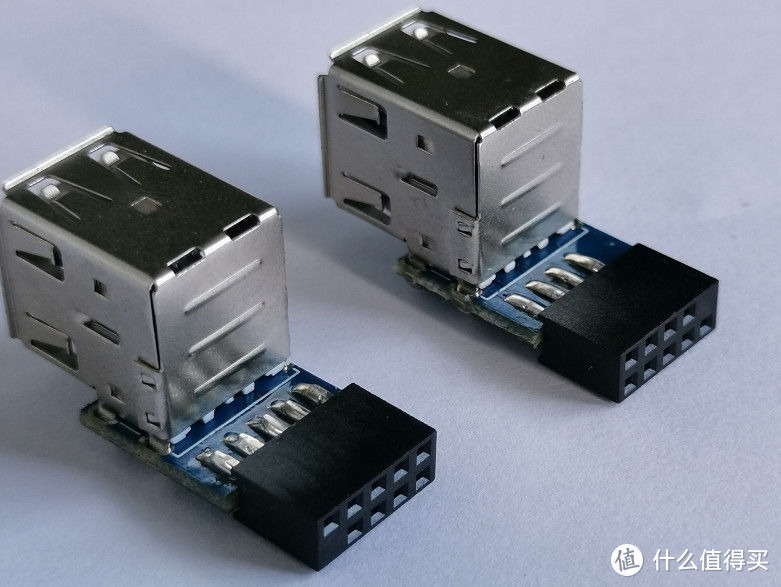
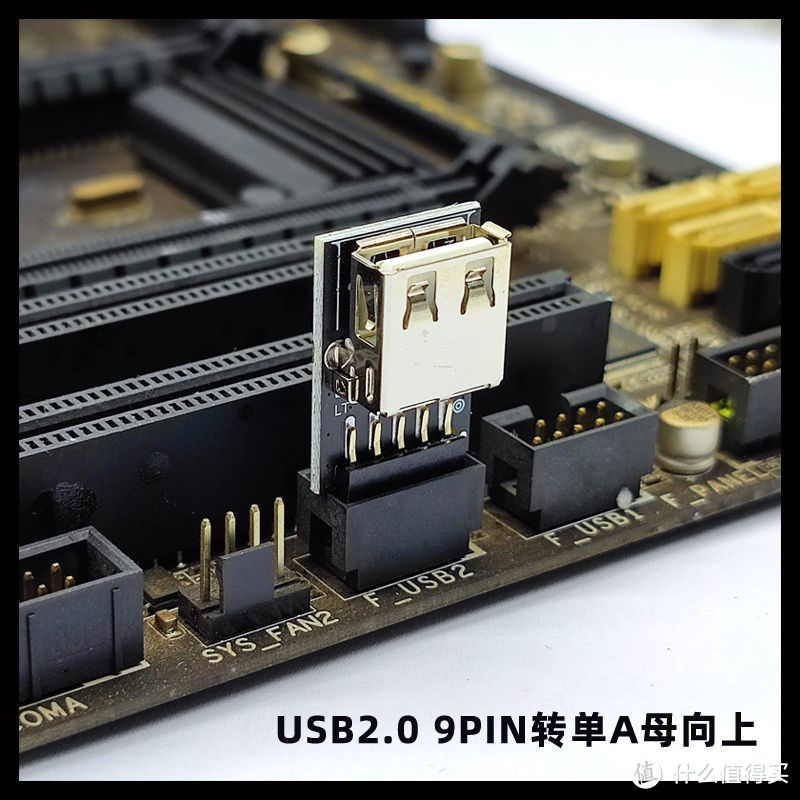
如果不想插外边,也可以买个主板usb转接,插在主板上。
像下面这两种。几块钱包邮,还可以。如果插在里面,可能对于u盘大小没有多少要求了,怎么合适怎么来。
现在u盘超级便宜,我一般都备几个。
启动u盘制作过程
1、插入u盘
2、双击打开刚刚下载的启动盘制作工具。
注意:文件路径最好没有中文,我直接复制到桌面使用的。

ps:我在“迅雷下载”文件夹内打开就这样。
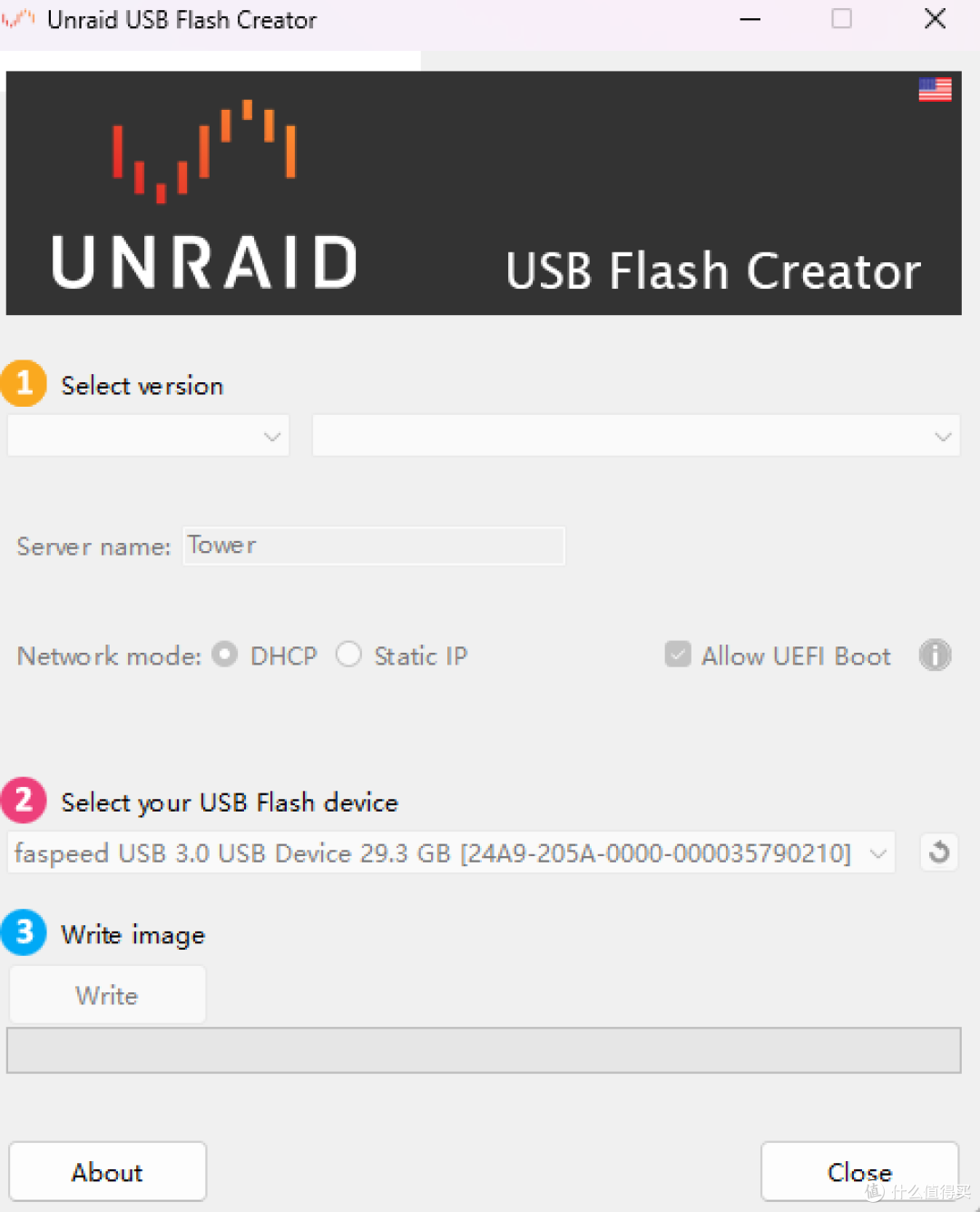
复制到桌面再打开就正常了。
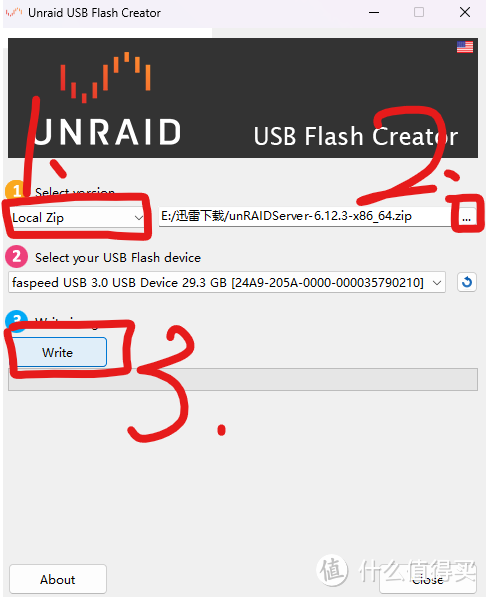
1、选择“local zip”;
2、点击3个点按钮选择已经下载好的unraid安装文件,这个文件在“迅雷下载”目录下,实测对整个过程没啥影响。
3、点击“write”。
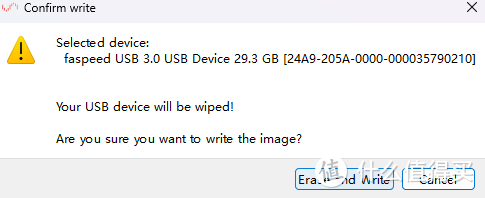
弹出此框,选左边的。
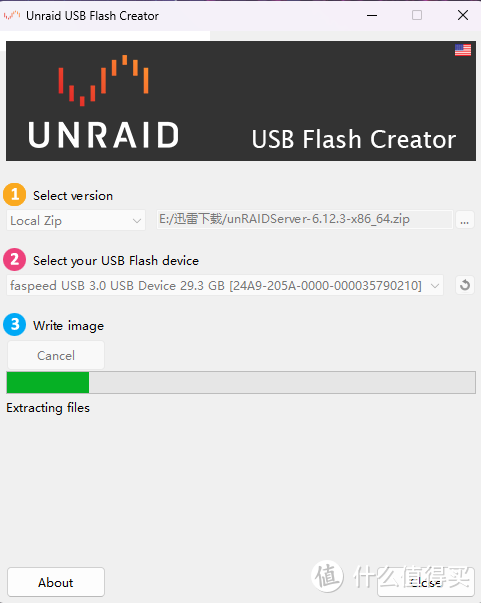
正在写入,等他完成即可。
unraid os上机安装
1、将u盘插入usb口。
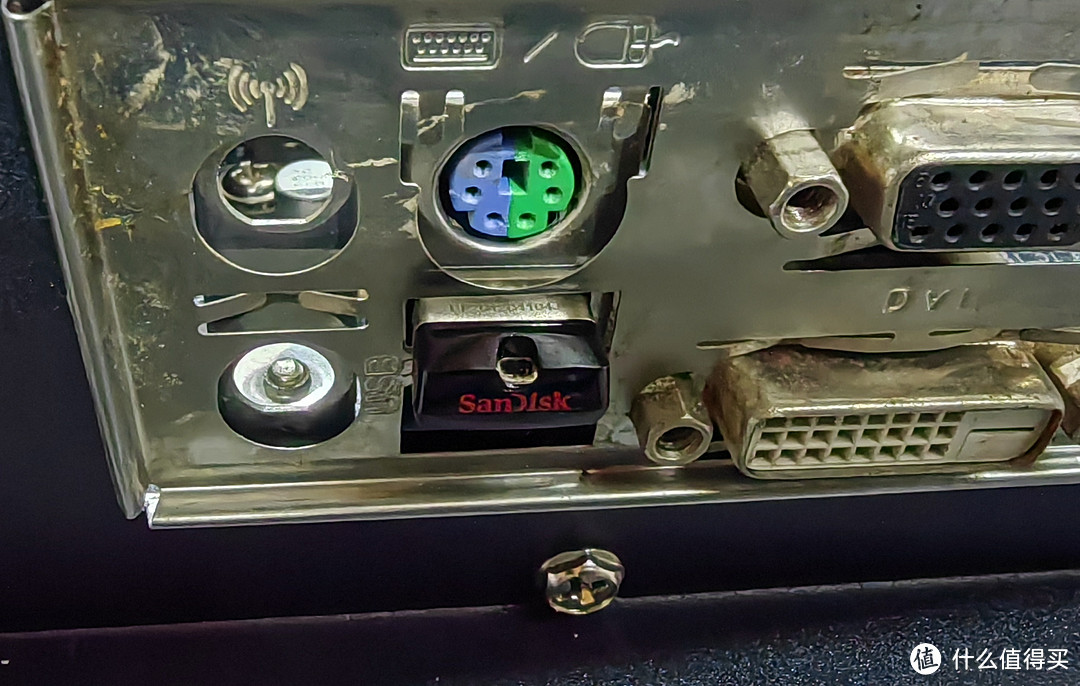
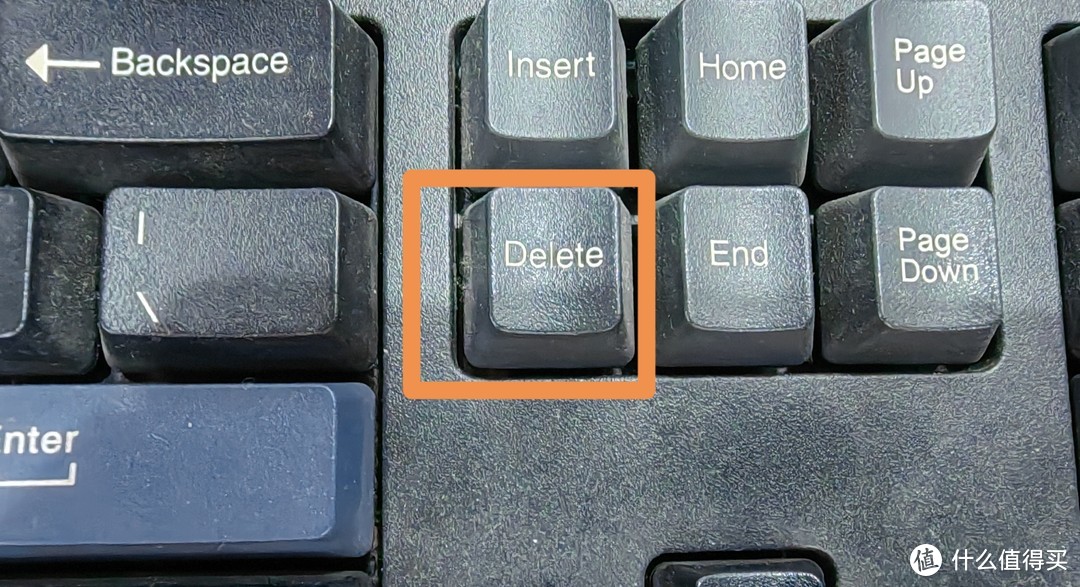
2、启动机器,进入bios。大多数是启动时狂按enter回车键右侧的“delete”键。也有不少主板不一样,具体可百度输入自己主板型号查一下。
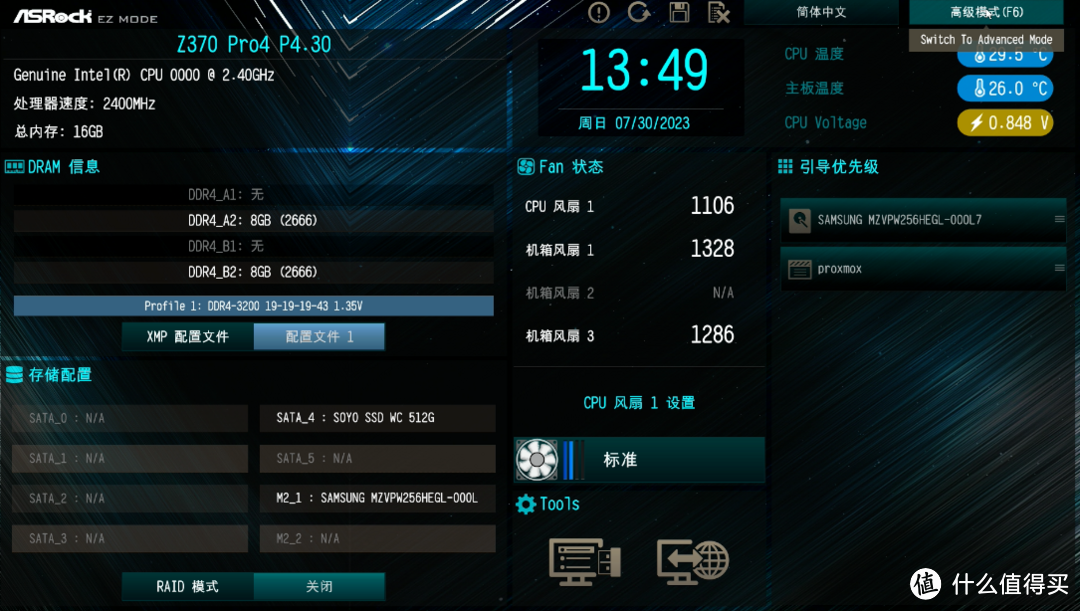
我的是华擎z370 pro4,点击右上角进入高级模式。
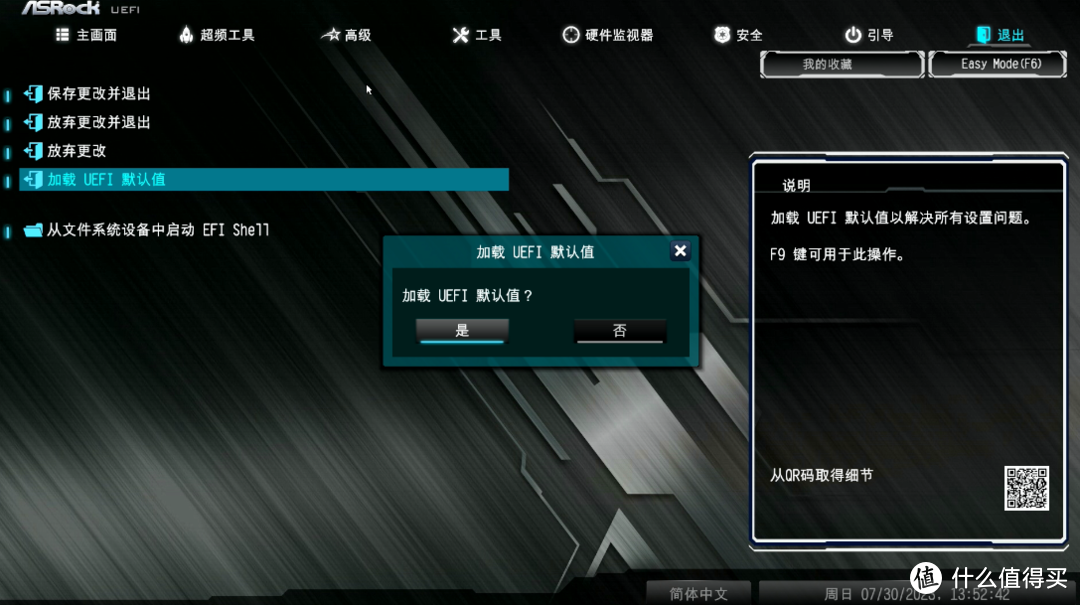
第一步先加载bios默认设置,如果没折腾过bios,这一步可以省略。
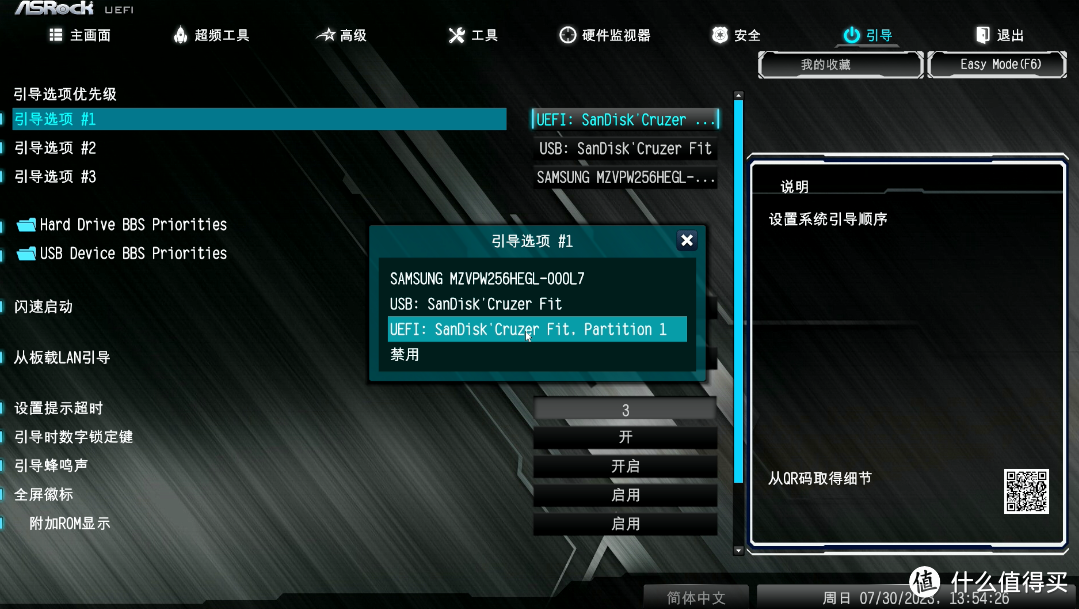
在引导栏,设置第一引导选项为“uefi引导模式的u盘”。
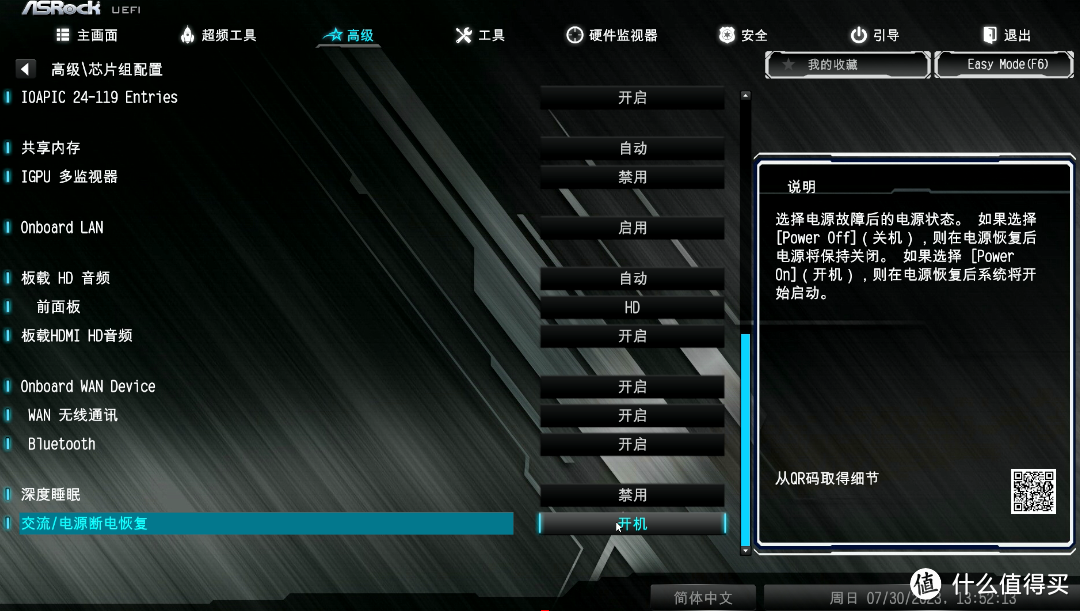
我喜欢让nas来电自启,从bios里可以设置。
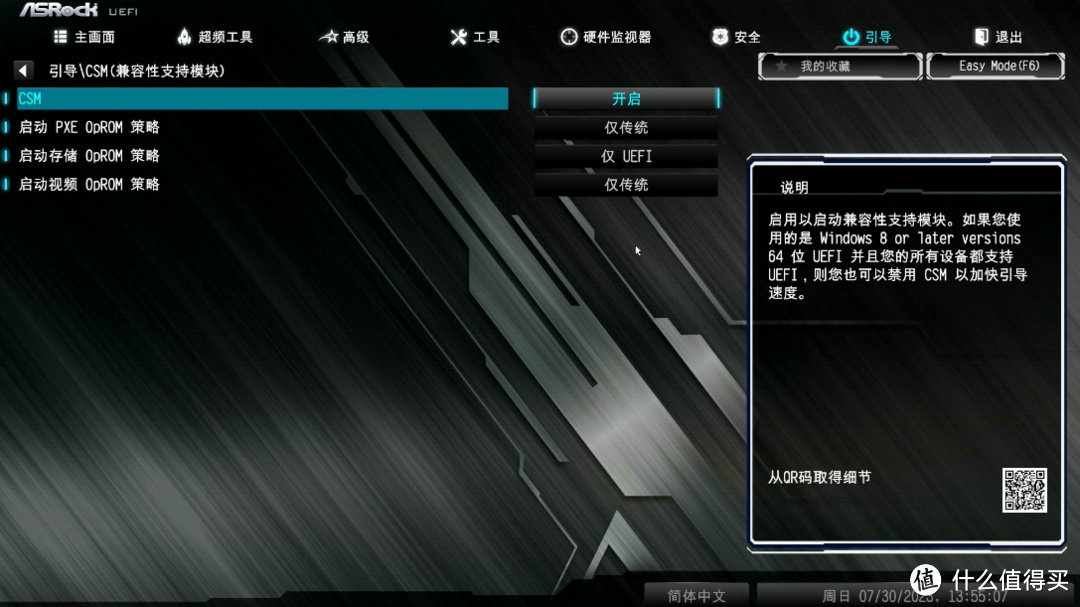
csm兼容模块,我的主板得开启,不然无法引导。
最后按F10保存退出,自动重启,开始安装。
我用杂牌u盘一直无法启动,换成酷豆就好了。具体问题不好分析,切记一定要买大牌正品!
全程不用管,最后会出现此界面。如果网络正常,它会自己获取地址。
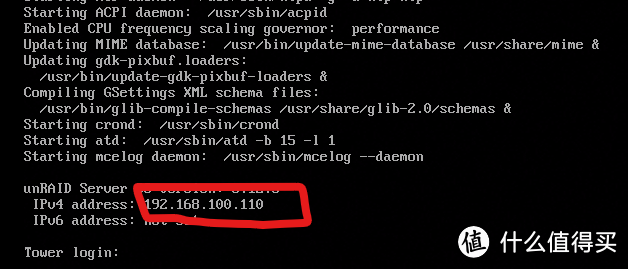
记下这个地址,在另一台电脑的浏览器地址栏里输入,回车,便进入管理界面。
首次使用,让设置管理密码。账户名称默认root,没法改,想改可进入后自己改。
密码要求复杂点,大写小写字母、还要有数字。
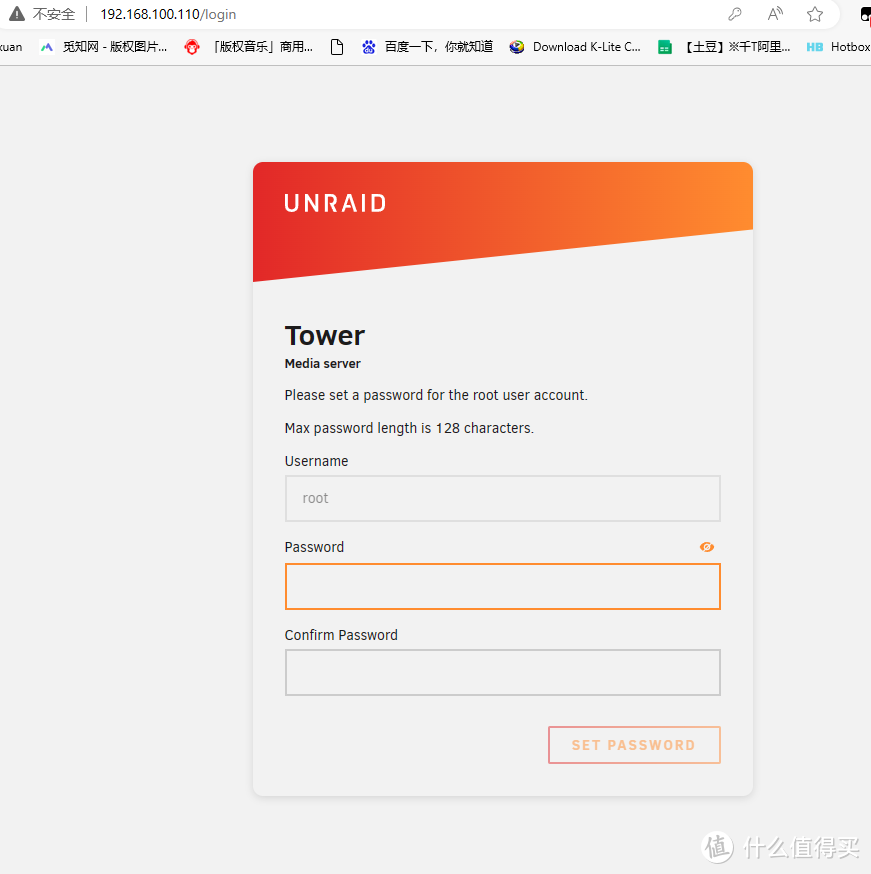
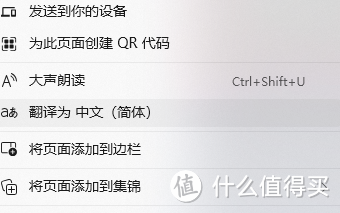
如果看不懂,可以在空白处单击右键,选择“翻译为中文”。win11自带的edge可以,其他浏览器同样会有类似功能。
设置好密码就可以进入主界面。
如果已经买了秘钥,就可以直接点击兑换激活码,按提示一步一步,完成即可激活正版。
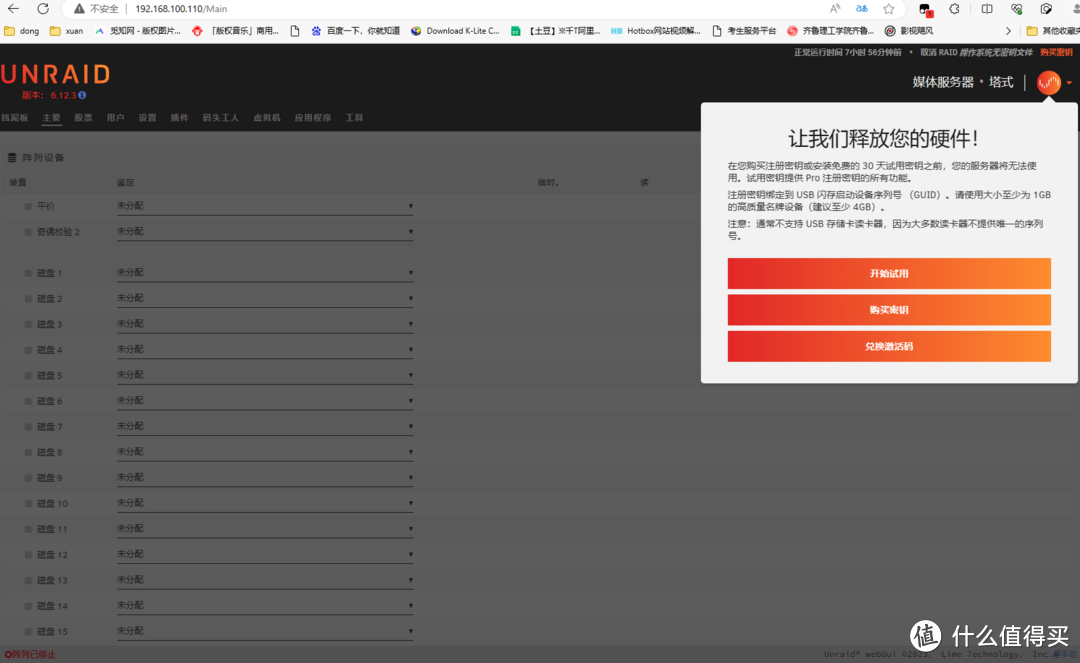
但此时系统语言是英文,只需要继续往下看,安装中文包即可。
首次进入“apps”会提示安装东西,就先安装。
再点击左边语言栏。
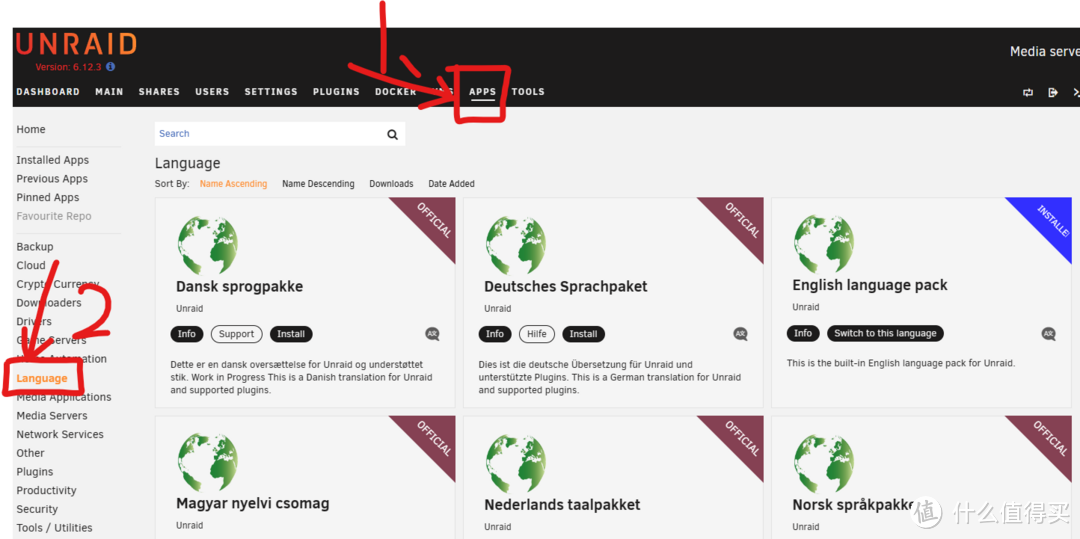
下拉,找到简体中文,安装。
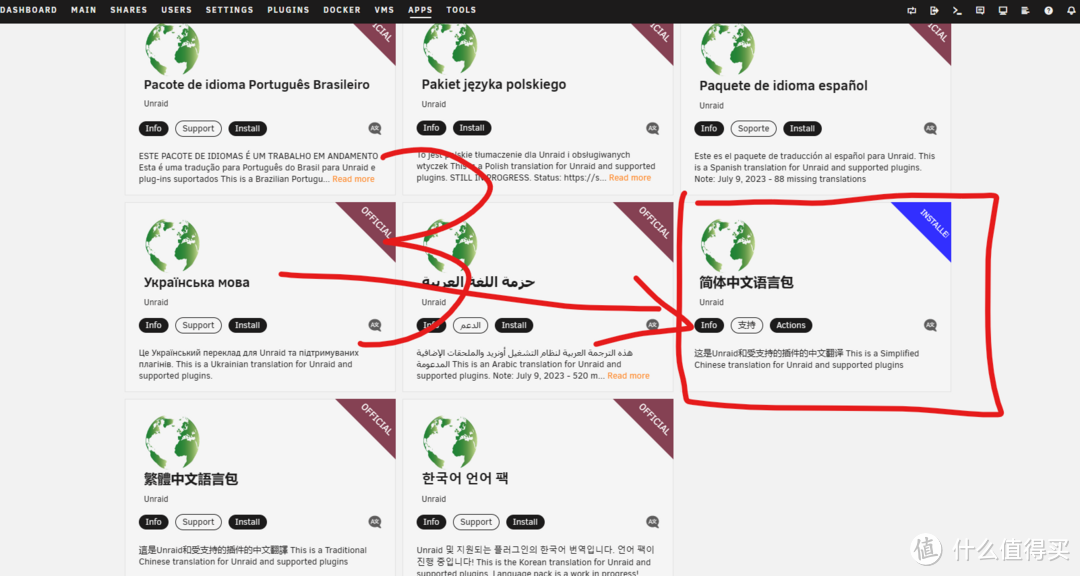
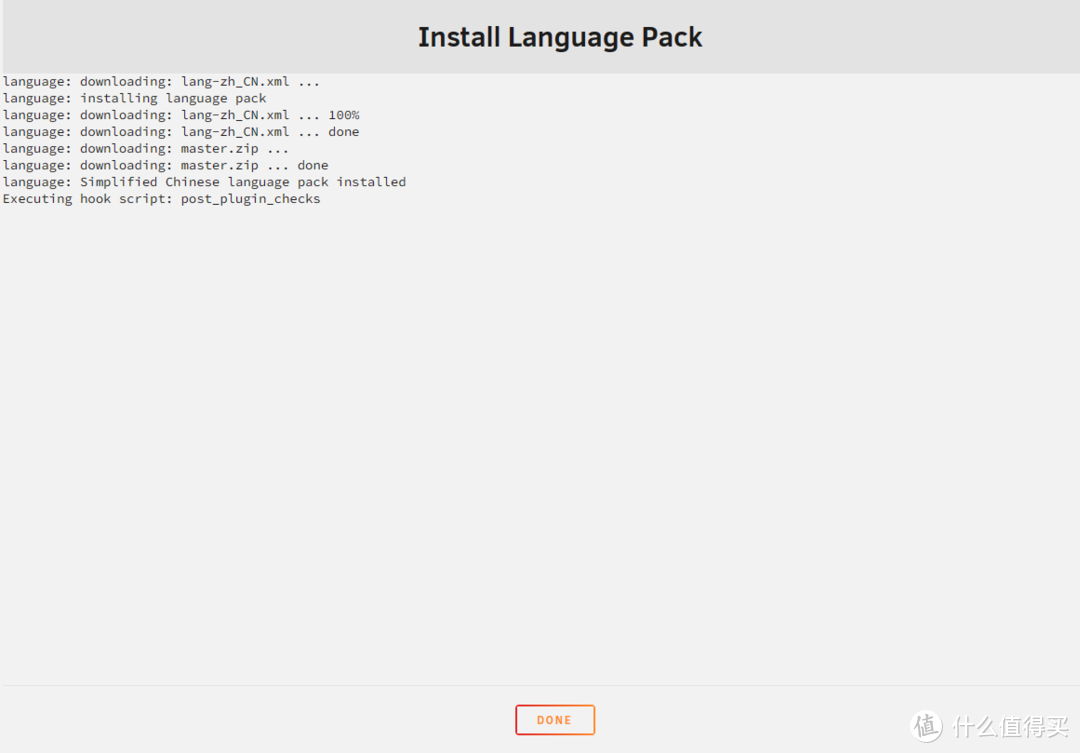
开始安装,安装速度根据网络环境而定,应该等不了多久。
这样就完成了。
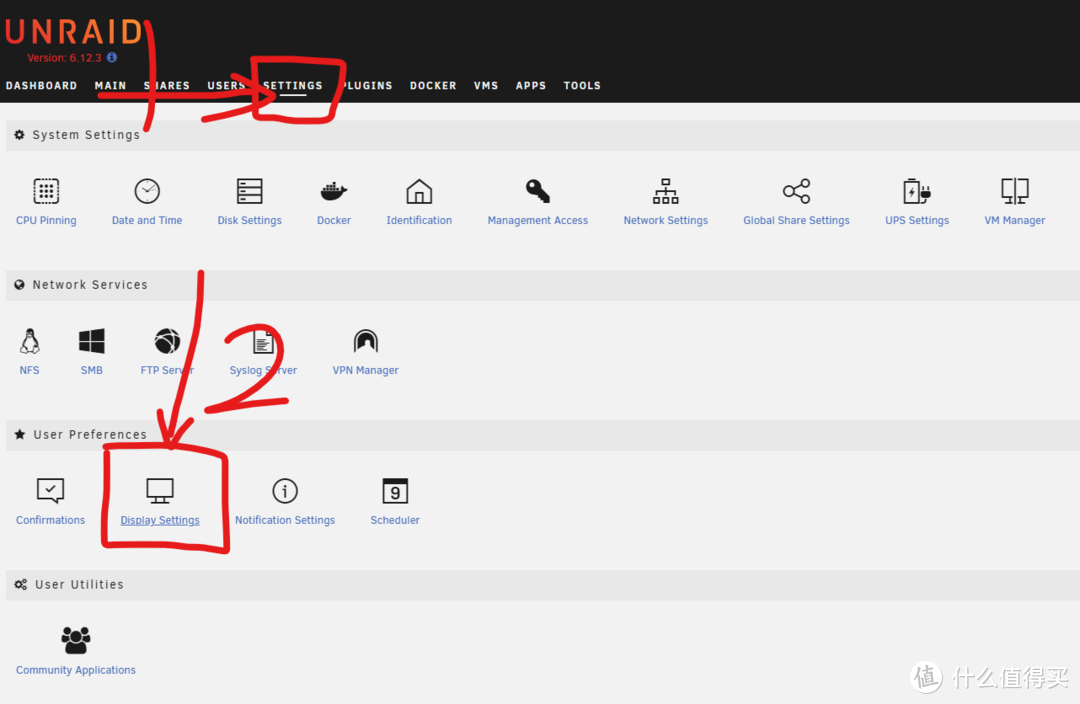
回到设置---显示设置
第一个语言选项,改成中文
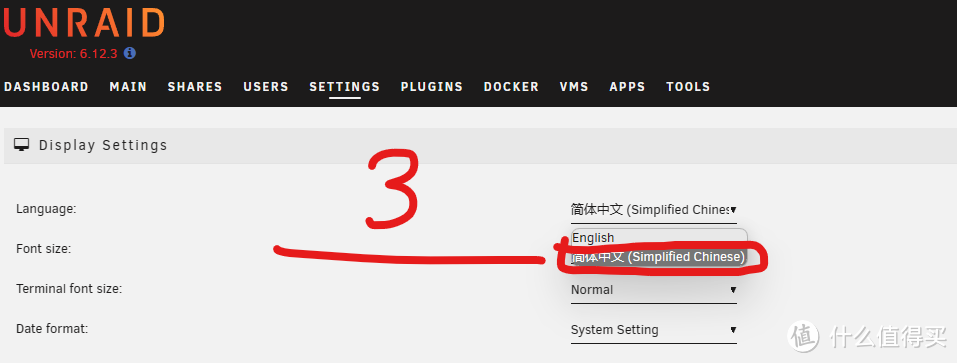
下拉到底,apply。
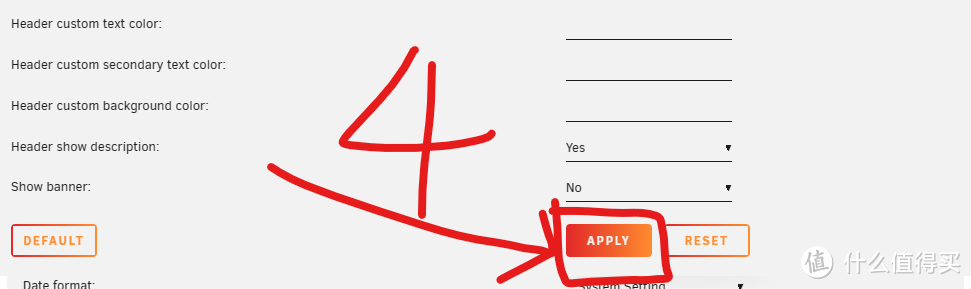
又能看懂了。
总结
至此已完成安装,是不是也没啥难度?
我的操作过程仅作为参考,实际安装情况硬件不同会有些差异,需灵活应对。
接下来我要向其他大佬学习,研究下各种功能的使用,让它发挥更大价值。
我是无情垃圾站长,如果本文对你有帮助的话欢迎点赞收藏关注我!
朋友们如果有问题,欢迎评论区留言讨论!
作者声明本文无利益相关,欢迎值友理性交流,和谐讨论~















校验提示文案
校验提示文案
校验提示文案
校验提示文案
校验提示文案
校验提示文案
校验提示文案
校验提示文案
校验提示文案
校验提示文案
校验提示文案
校验提示文案
校验提示文案
校验提示文案
校验提示文案
校验提示文案
校验提示文案
校验提示文案
校验提示文案
校验提示文案
校验提示文案
校验提示文案