















19
20
WacomDTC133数位屏内侧报告
2020-12-11 18:52:00
2点赞
2收藏
2评论
一、关于WacomDTC133数位屏
WacomDTC133数位屏的屏边有黑色框架,背面是白色,后方有可收放支架,左边支架打开后可以见到三根替换笔芯,开关键及USB插口都在数位屏顶部,没有其他的按键,主要配备为:数位屏x1、压感笔x1、保修卡x1、插头x1、压感笔芯x3等。
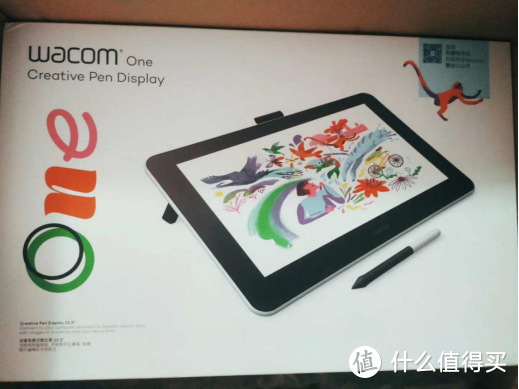
(整体包装)
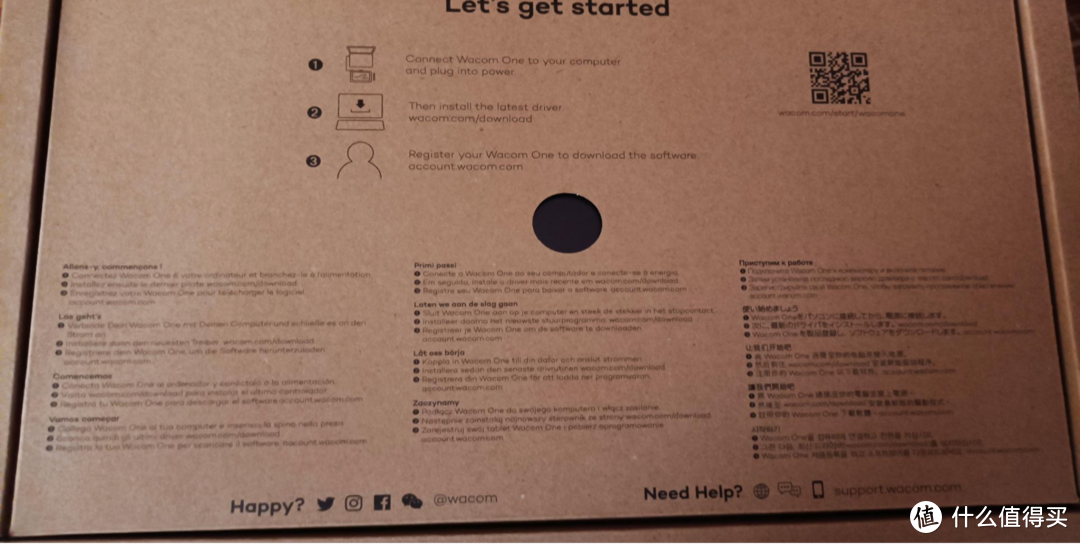
(WacomDTC133包装盒)
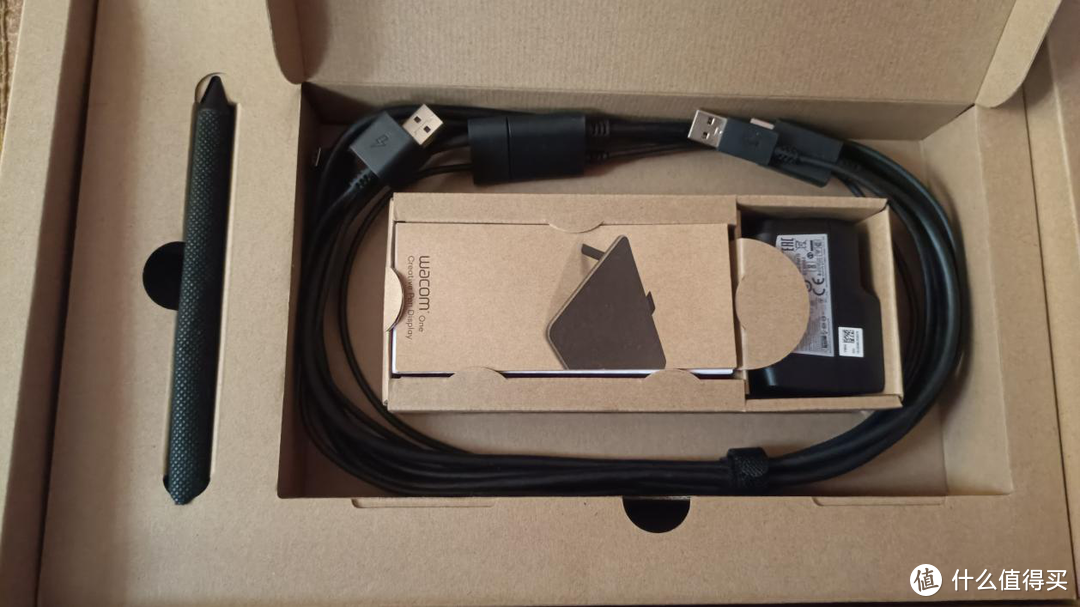
(WacomDTC133包装盒里面的配备内容)
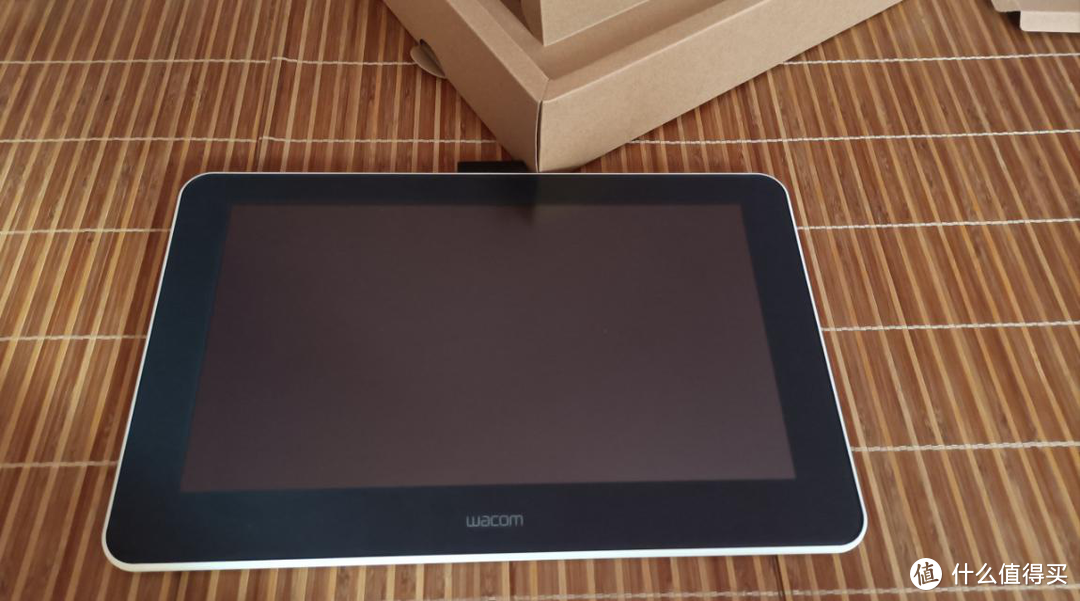
(WacomDTC133数位屏)
本人通过这些天对WacomDTC133数位屏的使用以及各方面的测试,我可以得出以下报告(本报告主要分为两部分分析本数位屏WacomDTC133数位屏)
二、优势:
1.外在:(1)在WacomDTC133数位屏的外观设计上是比较让人舒服自然的,具有一定的时尚感。(2)重量也较轻,携带在外也不会因为太重而感觉到负担沉重。(3)在本次的产品中也有可展开的19°角,能为我们在绘画设计过程中带来更好的工作体验。(4)WacomDTC133数位屏在后面是有压感笔芯,可方便随时进行笔芯之间的替换,非常方便。
2.内在(WacomDTC133数位屏的一些属性与兼容):(1)WacomDTC133数位屏的分辨率是十分清晰的,书写也十分的顺畅,对笔与数位屏之间同步性超高,我试用期间没有出现过数位屏与笔触感不准确的情况。(2)WacomDTC133数位屏的屏幕亮度也可以根据自己喜欢的亮度进行调节(如饱和度、冷暖度等),我就觉得在自己喜欢的亮度里设计好自己的作品是件十分开心的事情,而且我试用了这么久眼睛竟然一点疲劳也没有。(3)这个数位屏可以与Windows、手机的安卓系统等(由于我没有Mac系统的数码设备,所以我没有进行测试)进行良好的互动兼容,我启动数位屏时,能瞬间与电脑屏幕同步。(4)对SAI、PS等绘图软件也能有很好的兼容性。
三、“跃然纸上”温馨小提示:
1.因为WacomDTC133数位屏的调节角度(19°)是硬性不可改变的,如果在自己设计时,喜欢调节其他角度的,也可以搭配屏幕支架,来选择自己喜欢的角度。
2.WacomDTC133数位屏的连接线缆是比较多和粗的,在使用时如果想体验到更好的绘画功工作体验,可以将线缆捆起,方便美观。
我的报告内容到此结束,希望能够帮助到你,谢谢!
四、参考数据:
如果想更详细的了解,可以看一下WacomDTC133数位屏的部分参考数据。
DTC133参数:全新4096级压感,13.3寸屏幕,1920*1080(全高清)分辨率,(产品尺寸:357*225*14.6mm 绘画尺寸:294*166mm) 色域:72%NTSG(CIE1931),产品净重1kg, 防眩光屏幕让眼睛减少疲劳。采用防刮耐磨材质,更持久耐用,可折叠调节19度支架。
绘画过程中数位屏与屏幕的对比(我对数位屏亮度进行了些许微调)
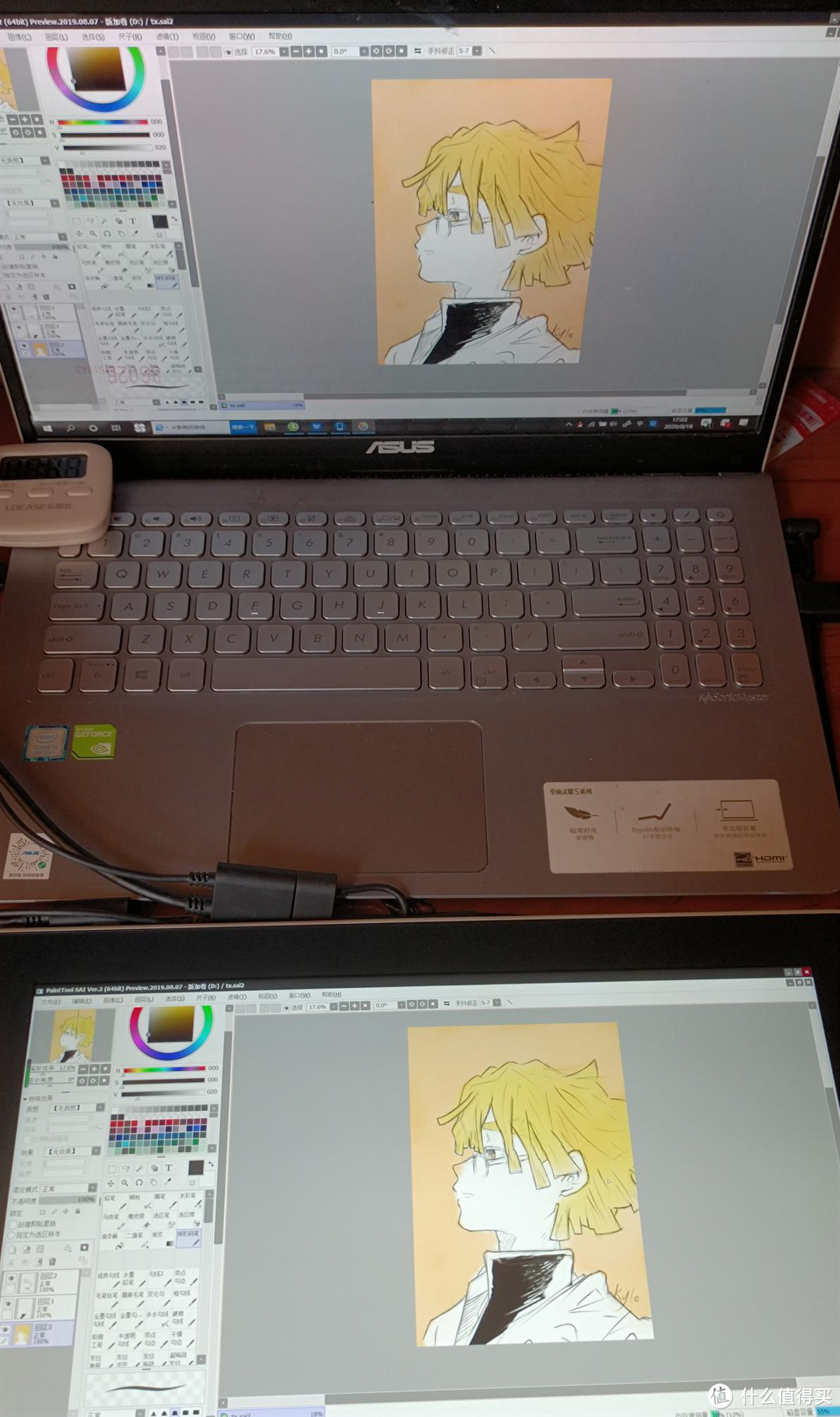
WacomDTC133试用期间的作品展示
(本人是主修计算机专业的,绘画是自学的,可能画得不算太好。//临摹至网图)

(填色)

(打稿)









校验提示文案
扩展也就是当拓展屏使用,把你需要的软件拖过去就可以了。
复制使用也就是跟电脑显示同样的东西
校验提示文案
扩展也就是当拓展屏使用,把你需要的软件拖过去就可以了。
复制使用也就是跟电脑显示同样的东西
校验提示文案
校验提示文案