






















































94
41
Excel查找函数大揭秘(一)百变lookup
2020-09-25 10:58:26
14点赞
122收藏
7评论
目前能够发现最早的信息记录于五千年前,内容是“在37个月间,总共收到29086个单位的小麦,签核人库辛。”
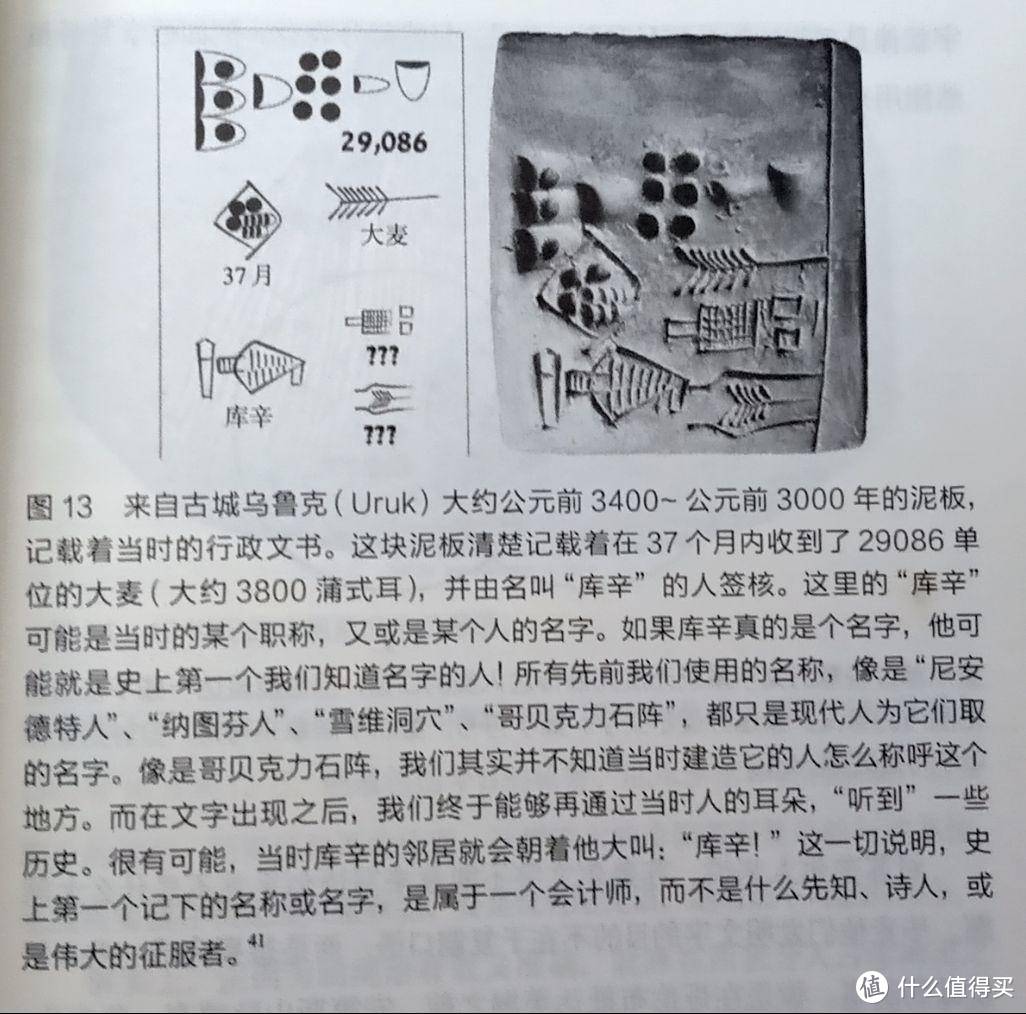
很遗憾,人类史上第一个文本,不是哲学巧思、不是诗歌,不是传奇,不是法律,甚至也不是歌功颂德,而是无聊至极的财经文件。记录和各种税务、债务以及财产的所有权。
人的记忆有限,正因如此,人们才需要进行数据记录和整合。Excel,正好是这方面最方便的工具。不仅因为它可以记录,更在于它方便查询。记录、查询、统计,正是工作离不开Excel的根本原因。
所以,熟练运用拥有查询功能的函数,也是职场必须具备的技能。
其中,lookup和它的家族,更是最受人追捧的几个函数之一、
Vlookup
VLOOKUP函数,简单的来说,就是给出查找的条件和区域,最后结果返回符合条件所在行对应的某列。
其语法为:
VLOOKUP (lookup_value, table_array, col_index_num, [range_lookup])
翻译过来就是:
VLOOKUP (要查找的值, 要查找以及返回的区域,找到后返回该行哪一列, 查找模式)
需要注意的是:
第一参数可以使用通配符;
要查找的值必须在第二参数的第一列;
第三参数中,1代表第一列,之后的数字依次往后推
第四参数中,0为精确匹配(一模一样),1为近似匹配(大小接近)
接下来让我们看个实例,方便理解。
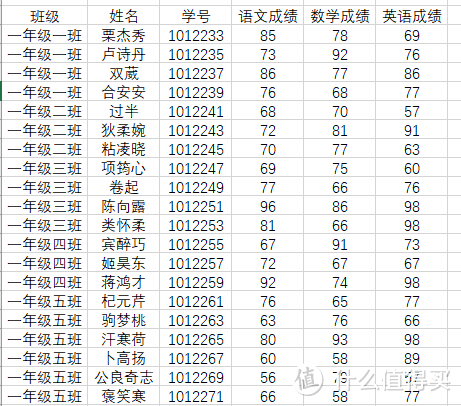
这是一张常见的成绩表,如果要求我们给出名字,找出相应的学号应该怎么做?Excel虽然有查找的功能,但却也有自己的局限,比如会跳转到该名字,且班级成绩等信息需要自己找。对于数据很大表格来说非常麻烦。
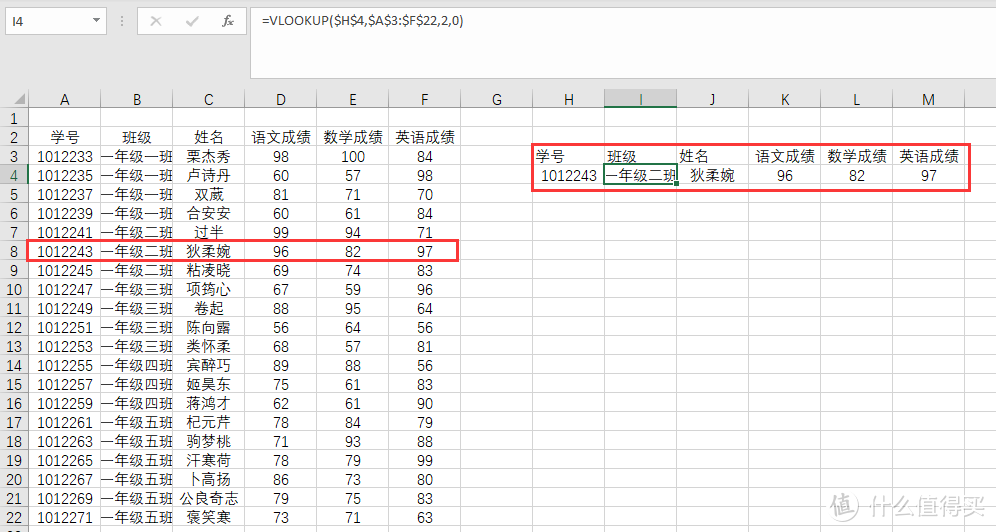
如果我们换成用公式,在旁边分别写上姓名学号等要查找的数据。第一参数是姓名,第二参数是姓名+学号+成绩,第三参数为学号所在的第2列,第四参数为精确匹配。

之后的各科成绩也可以直接套用这个公式,只需要把第三参数的2分别改成3、4、5即可。
需要注意的是,如果连班级都需要找出来,就应该把班级放在姓名的后面。如果姓名有重名,也不能查到第二个重名,所以最好还是通过学号查找,这时候就应该把表格布局改成下图。
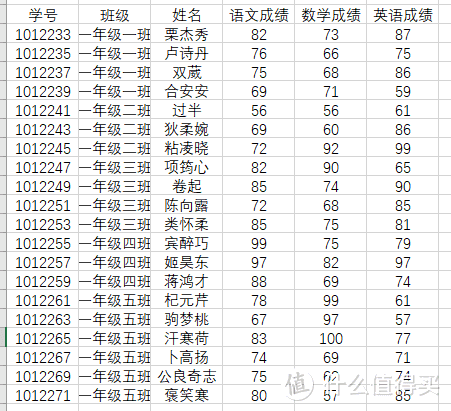
后面的布局也跟着变,这样只需要填入学号,就能快速查找出该学生的所有信息了。
Hlookup
HLOOKUP原理和VLOOKUP是一样的,只不过它是VLOOKUP的转置版。VLOOKUP查询第一列,返回该行的某列,HLOOKUP则是查询第一行,返回该列某行。
语法:
HLOOKUP(lookup_value, table_array, row_index_num, [range_lookup])
翻译过来为:
HLOOKUP (要查找的值, 要查找以及返回的区域,找到后返回该列哪一行, 查找模式
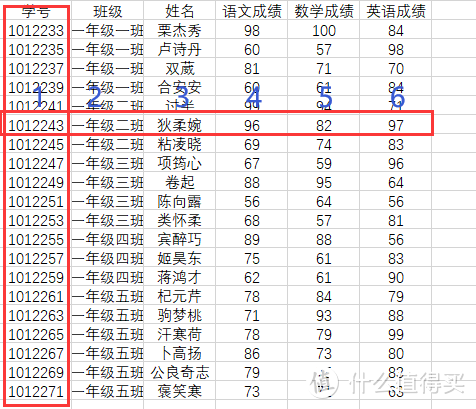 VLOOKUP的运算模式
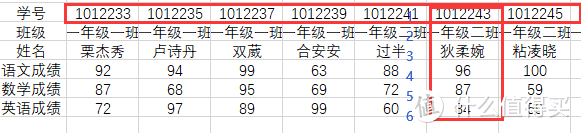 HLOOKUP的运算模式
用法和需要注意的点同VLOOKUP,由于我们很少横向记录,所有这个函数用得很少。
lookup
LOOKUP类似于VLOOKUP的简化版,但也比较灵活,有点像数学里的向量,在向量或数组中查找值。
语法:
LOOKUP(lookup_value, lookup_vector, [result_vector])
翻译:
LOOKUP(查找的值, 需要查找的某行或某列, 返回结果所在的某行或某列)
注意:
查找的值可以是数字、文本、逻辑值或包含数值的名称或引用
参数二为一行或一列的区域
参数三为一行或一列的区域,大小方向必须与参数二相同
参数二的数值必须为升序,否则不能返回正确结果、
继续拿之前的例子举例
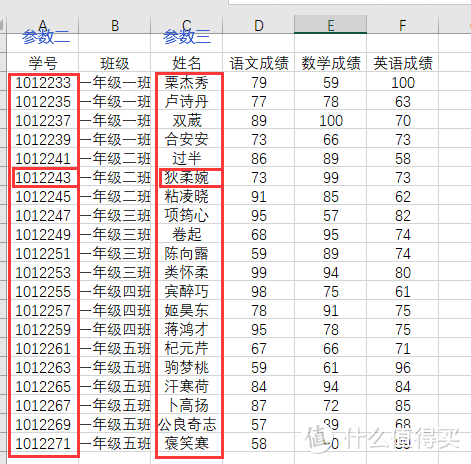
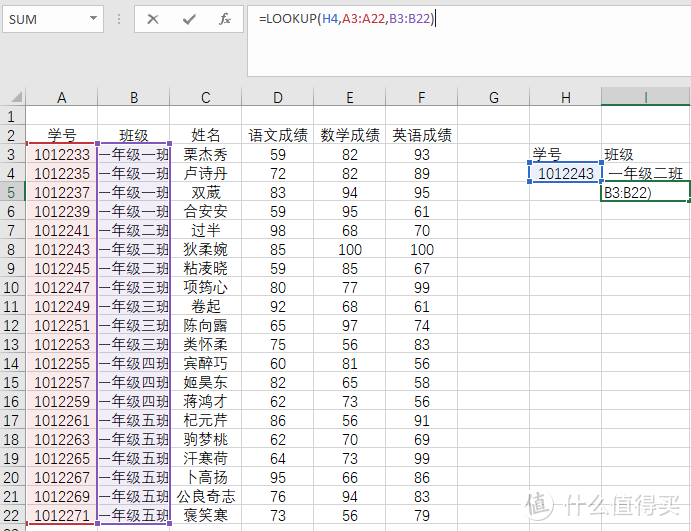
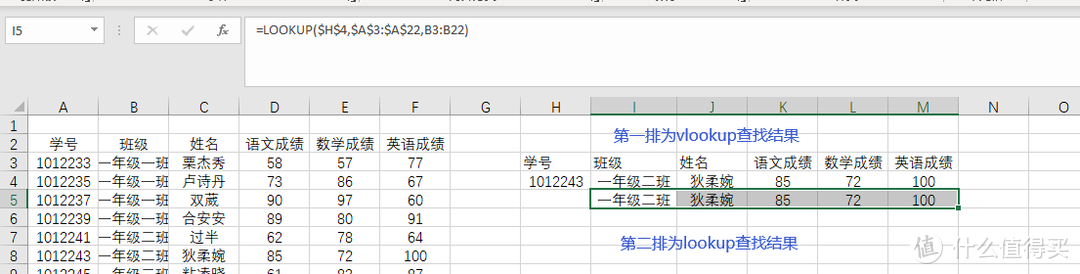 两个函数的对比
用向量的好处就是,查找的文本不需要在第二参数的第一排了。可以在之后,只要大小和方向一样,就能找到想要的结果。
Xlookup
XLOOKUP是新出的一个函数,功能包括查到后自动填入后面的数组,没找到也能修改显示文本,搜索模式也更加灵活,可以说相当方便了。
语法:
=XLOOKUP(lookup_value, lookup_array, return_array, [if_not_found], [match_mode], [search_mode])
解释:
=XLOOKUP(查找的值, 查找的区域, 返回的区域, 若找不到返回什么, 匹配类型, 搜索模式)
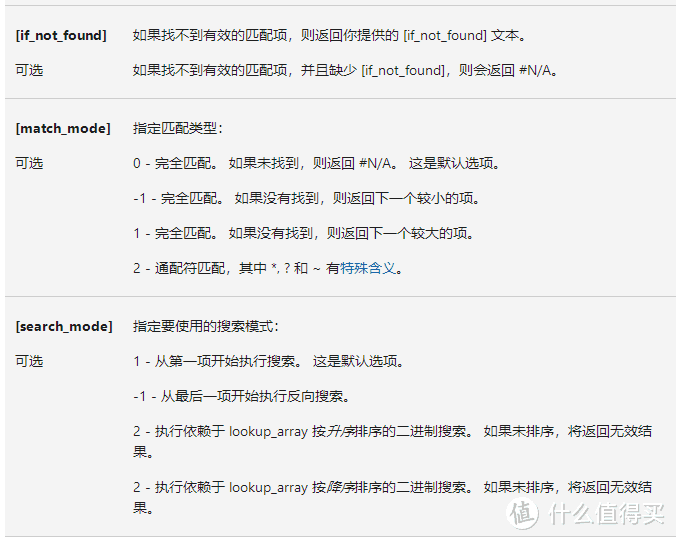 4、5、6参数详解
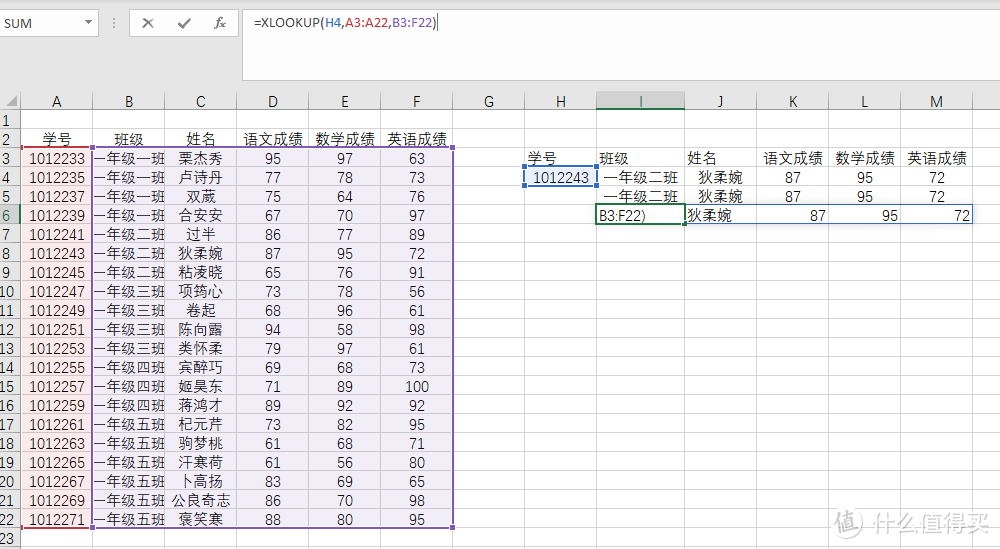
上图中,红色框选区域为参数二,紫色框选区域为参数三,像这样填入后,点击确定会自动填入剩下的数据。比较来看,XLOOKUP比LOOKUP、 VLOOKUP更方便了。
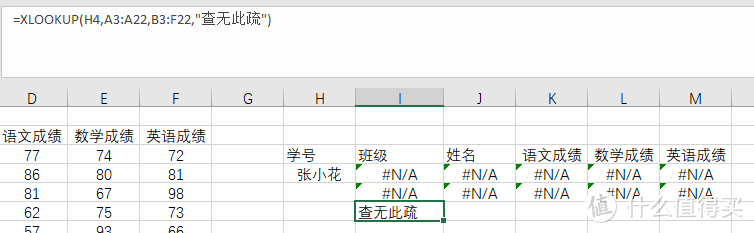
总结
如果你还在为vlookup、lookup的学习而烦恼,希望这篇文章能有所帮助。请务必尝试一下新出的XLOOKUP函数,它比前面两个函数更简单。
我是小若,我们下期见。















校验提示文案
校验提示文案
校验提示文案
校验提示文案
校验提示文案
校验提示文案