当前位置:
AIGC文章详情

iPhone侧边按钮的隐藏用法:一键支付、抓拍,效率秒升十倍

源自20位全网作者

25-12-25

对于许多iPhone用户而言,侧边的按钮或许还停留在调节音量、静音或锁屏的传统认知上。然而,随着系统的更新和硬件的迭代,这些看似简单的物理按键已经演变为强大的效率工具,掌握它们的正确用法,能极大地提升手机使用体验。

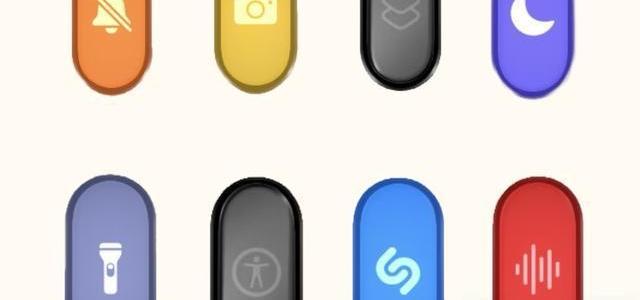
在iPhone 15 Pro及更新的机型上,苹果引入了“操作按钮”(Action Button),取代了传统的静音拨片。这颗按钮的功能远不止于切换静音模式。通过进入“设置”中的“操作按钮”选项,用户可以将其直接指派为多种常用功能。例如,你可以将它设置为一键启动相机,以便在任何界面下都能迅速抓拍;或者设置为手电筒开关,在黑暗中无需解锁屏幕寻找控制中心;还可以是语音备忘录,方便随时记录灵感或会议要点。对于有翻译需求的用户,也可以将其设定为启动翻译功能,实现快速对话翻译。

iPhone侧边按钮的隐藏用法:一键支付、抓拍,效率秒升十倍

这颗操作按钮真正的潜力在于与“快捷指令”(Shortcuts)应用的结合。通过预先在快捷指令App中设定好个性化流程,操作按钮就能化身为一个万能启动器。你可以创建一个指令,按下按钮后直接弹出支付宝或微信的付款码,省去在应用中翻找的步骤。也可以设定为一键导航至公司或家,上车前按下即可直接进入导航界面。

更高阶的玩法是利用快捷指令,让操作按钮根据手机的握持方向执行不同的命令。这背后是利用了手机的重力感应功能。例如,可以设置成当手机屏幕朝上平放时,按下按钮显示付款码;当手机屏幕朝下扣在桌面上时,则变为启动一次无提示音的后台录音;当手机横向握持时,自动调出交通乘车码;而当手机倒置(充电口朝上)时,则可以设定为打开手电筒。这种“一键多用”的智能场景切换,让一个按钮承担了多种角色。用户甚至可以创建一个包含多个常用功能的菜单,按下操作按钮后在屏幕上选择所需执行的动作。

对于部分更新的Pro系列机型,苹果还增加了一颗专用的“相机控制”按键。这颗按钮致力于模拟传统相机的使用体验。在任何界面下,按一下即可快速启动相机;在拍照界面,轻半按可以锁定对焦,完全按下则完成拍摄;长按则直接开始录制视频。此外,通过在按键上轻微滑动,还能实现焦距的顺滑调节。这一设计在需要快速抓拍或进行水下摄影(此时触摸屏会失效)等场景中尤为实用。不过,也有用户反映该按键面积较小,且重按时可能导致机身晃动,影响构图。

当然,传统的侧边按钮组合功能依然非常实用。同时按下侧边电源键和音量上键是系统默认的截屏方式。而在手机出现卡顿时,依次快速按下音量上键、音量下键,然后长按侧边电源键,则是强制重启设备的标准操作。

对于使用没有操作按钮的旧款iPhone用户,虽然无法直接自定义按键,但也可以通过“设置”中的“辅助功能”找到“轻点背面”选项,将敲击手机背部的动作与快捷指令相关联,从而间接实现类似的一键启动特定功能的效果。

iPhone的侧边按钮已经从单一功能的开关,进化为可高度自定义的效率入口。花一些时间根据自己的使用习惯进行设置,无论是基础的功能指派,还是结合快捷指令的深度定制,都能让你的手机变得更加得心应手。


内容由AI生成

精选参考来源

1. iPhone侧边键别浪费!一键开启录音模式,效率翻倍秘诀在此

iPhone侧边键别浪费!一键开启录音模式,效率翻倍秘诀在此 iPhone侧边键别浪费!一键开启录音模式,效率翻倍秘诀在此机圈小喇叭1756212245 今天必须揭晓一个被90%用户忽略的iPhone

2. 别只会静音!iPhone侧边按钮这样用🔥

别只会静音!iPhone侧边按钮这样用🔥 别人用iPhone黄金按钮只会静音?你OUT了! 今天直接教你5个高阶用法,让侧边键秒变生产力神器。 ① 爆改超级菜单:绑定快捷指令16宫格,静音、手电、

3. 绝了!iPhone这个隐藏神技,让效率原地起飞

绝了!iPhone这个隐藏神技,让效率原地起飞 家人们,谁懂啊!用了这么久iPhone 15/16,才发现侧边按钮(Action Button)简直是效率外挂!🤯 如果你还在用它单纯切换静音模式,那真

4. iPhone侧边操作按钮🌟多功能一键直达🔥

iPhone侧边操作按钮🌟多功能一键直达🔥 别再以为 iPhone 的侧边键只能静音啦~ 现在都能玩出各种花样!手持不同方向的iPhone,按下侧边的实体“操作按钮”,即可自动识别:拍照、付款、手电筒

5. iPhone最神奇的按键,不知道=白买!✨

iPhone最神奇的按键,不知道=白买!✨ 我猜你一定还不知道iPhone手机侧边,这个按钮还有这么多好用功能🧨!! 作为#Apple 产品银行分期购,今天揭秘㊙️iPhone 上蕞实用的1个“操作按

6. 谁也没说这个按键这么鸡助

谁也没说这个按键这么鸡助 苹果16 Pro Max的侧边相机按键好不好用,因人而异,以下是其优缺点分析: 优点 • 操作便捷:在任意界面内按下控制按钮,即可激活相机,再次按下按钮即可拍照,长按即可开启

7. iPhone这个按钮被你浪费了!1个键多花样,付款、开灯、翻译搞定

iPhone这个按钮被你浪费了!1个键多花样,付款、开灯、翻译搞定 iPhone这个按钮被你浪费了!1个键多花样,付款、开灯、翻译搞定马户爱分享1765032457 用iPhone的小伙伴注意了!你手

8. 「侧边按键」别再当静音用了|快速录音📢

「侧边按键」别再当静音用了|快速录音📢 宝子们!今天必须给你们按头安利iPhone15/16的「隐藏宝藏功能」——快速录音📢 你们是不是和我一样,买了新机就把侧边键默认当静音键用?[扶墙R] [庆祝R

9. iPhone16侧边按钮📱学会手机秒变单反‼️

iPhone16侧边按钮📱学会手机秒变单反‼️ 玩 iPhone16 这么久,才发现侧边这颗相机按钮藏这么多花样!📸 任何界面按一下就秒开相机,不用解锁超方便!单击直接拍照,长按立马录像,去设置

10. 😱万万没想到!! iPhone侧边按钮原来还藏着 这么好用的功能呢! 也是被我发现了 ✨宝子们快去设置起来~#玩机技巧 #iphone小技巧 #iphone侧边按键 #数码科技 #iPhone隐藏功能

iPhone侧面按键还有谁只是用来静音的它的功能可大只呢快速扫码一键导航一键成公交地铁通通不在话下打开快捷指令点击右上角加号搜索菜单选择从菜单中选取在这里输入回家再继续搜索回家点击它再把它移动到回家的

11. 苹果手机的操作按钮使用技巧

苹果手机的操作按钮使用技巧 1️⃣ 基础设置先搞懂(新手必看) 先去「设置」→「操作按钮」👉 这里能选超多功能,重点是按住按钮才触发,完全不怕误触! ⚠️ 划重点:选「快捷指令」「辅助功能」要点下面的

12. iPhone16侧边按钮📱学会手机秒变单反‼

iPhone16侧边按钮📱学会手机秒变单反‼ 你是不是也以为,iPhone16的相机控制按钮很鸡肋?其实它才是真正的隐藏神器! 短按秒开相机、长按直接录视频,完全不用点屏幕,连录制规格都能拉满到4

13. 📱 iPhone 17侧边按键进阶玩法!不只是静音

📱 iPhone 17侧边按键进阶玩法!不只是静音 听说你拿到新iPhone 17,却只把侧边按键当静音开关?那可就亏大了!这篇笔记带你解锁它隐藏的进阶玩法,让你的手机使用效率直接起飞!✨ 🔘 侧

14. iPhone操作按钮报恩用法👍解锁6大快捷功能

iPhone操作按钮报恩用法👍解锁6大快捷功能 iPhone 15系列以后原拨杆静音键换成了🔘操作按钮,不过这枚按钮的功能一直被低估,远没有发挥出真正的价值。 通过✅配置快捷指令可以实现在不同场景

15. iPhone 17 Pro与17 Pro Max实用小技巧

iPhone 17 Pro与17 Pro Max实用小技巧 截屏 同时按下侧边按钮和音量上键,就能瞬间完成截屏,截下的图片或视频会暂存在左下角,轻点可直接编辑。如果想要长截屏聊天记录,对于微信聊天记录

16. 超有用‼️原来iPhone 16按扭是这样操作的

超有用‼️原来iPhone 16按扭是这样操作的 🔘自定义操作按键 iPhone 16 的自定义操作按键超实用! 1️⃣打开 “设置” - “辅助功能” - “侧边按钮”,根据自己的习惯进行设置。 可

17. 将ChatGPT设为iPhone快捷助手

将ChatGPT设为iPhone快捷助手 目前,苹果尚未允许用户将侧边按钮的Siri功能替换为其他语音助手,但iPhone 15 Pro及更新机型的用户可将ChatGPT指派给“操作按钮”,实现快速语

18. 巧用actionbutton快捷指令 一键更比六键强!

巧用actionbutton快捷指令 一键更比六键强! 📱最近两代 iPhone 用操作按钮替代了原有的静音快捷键,很多人用着不习惯,但经过简单的设置可以让这一个按钮拥有6项功能! ⚠️如手机在口袋中

19. 终于知道怎么设置苹果“相机控制”按键了!

终于知道怎么设置苹果“相机控制”按键了! 入手了苹果17pro,一顿操作后,右下角的相机控制按键始终没能设置到位,手指滑动只能出现图3的调焦,而始终无法出现图2的功能选项,查了好久的小红书,都找不到准

20. 相机按键怎么使用

相机按键怎么使用 📸刚入手 17PM 的宝子注意 藏着 N 多隐藏功能,自定义后拍照 / 录视频效率翻倍,新手也能秒变摄影 🌟【基础操作:3 种按法解锁核心功能】 ▫️重按 1 下:待机 / 任意界面
0
扫一下,分享更方便,购买更轻松
0评论

当前文章无评论,是时候发表评论了
提示信息

取消
确认
评论举报

最新文章 热门文章


