





























3
2
自动获得IP地址好不好?日常设置与查看全指南
2025-12-23 14:32:55
0点赞
0收藏
0评论
在网络设置中,我们经常面临一个选择:是手动配置IP地址,还是让设备自动获取?这个决定会影响我们的上网体验、网络安全性甚至设备连接稳定性。本文将全面解析自动获取IP地址的优缺点,并详细介绍如何查看和管理自动分配的IP地址。

▶自动获取IP地址的优势与局限
为什么选择自动获取IP?
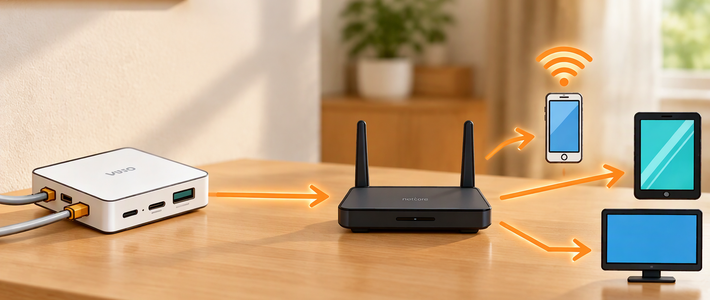
对于大多数普通用户来说,自动获得IP地址(DHCP)是比较方便的选择。系统会自动从路由器或网络服务器获取IP地址、子网掩码、默认网关和DNS服务器信息,无需任何手动配置。这种“即插即用”的特性特别适合家庭网络、公共场所Wi-Fi和移动设备。

主要优点:
●简化网络配置,降低技术门槛。
●便于设备在不同网络间切换。
●减少IP地址冲突的可能性。
●适合动态变化的网络环境。
潜在考虑因素:
然而,自动获取IP地址并非在所有情况下都是较佳选择。服务器、网络打印机或需要远程访问的设备通常需要固定IP地址。此外,在某些企业网络中,基于IP地址的访问控制可能需要静态分配。
▶如何查看自动获得的IP地址?
这是许多用户经常询问的问题:“自动获得的IP地址在哪里查看?” 其实方法很简单,且跨平台通用。
1、Windows系统查看方法
- 打开命令提示符(按Win+R,输入“cmd”)。
- 输入命令“ipconfig”并回车。
- 在显示的信息中查找“IPv4地址”,这就是自动获得的IP地址是多少的具体数值。

2、macOS系统查看方法
- 打开“系统偏好设置”>“网络”。
- 选择当前使用的网络连接(如Wi-Fi)。
- 点击“高级”>“TCP/IP”选项卡。
- 这里显示的即是自动获取的IP地址信息。
3、移动设备查看方法
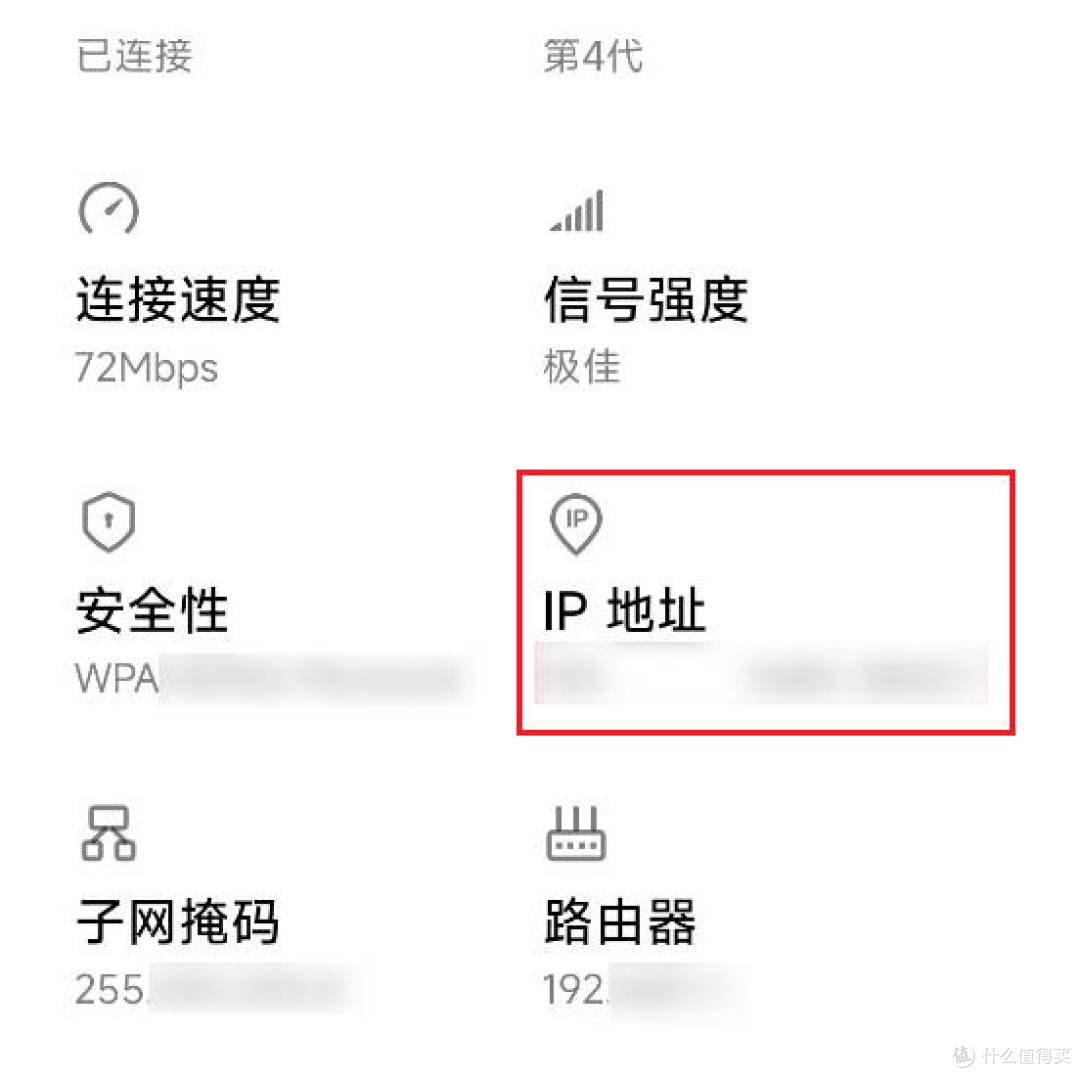
在Android和iOS设备的Wi-Fi设置中,点击当前连接的网络,通常可以在“高级”或“详细信息”中找到IP地址信息。这也是自动获得的IP地址在哪查直接的移动端解决方案。
▶了解IP地址的基础知识
当设备自动获得IP地址时,你可能会好奇自动获得的IP地址是多少位?实际上,IPv4地址由32位二进制数组成,通常表示为四组十进制数(如192.168.1.105),每组范围0-255。而IPv6地址则有128位,能够提供更充足的地址空间。
▶常见问题解决:无法自动获取IP地址
有时设备无法自动获得IP地址怎么设置?这种情况通常表现为设备显示“无网络访问”或“受限连接”。以下是解决方法:
方法1、重启设备与路由器。
方法2、释放并续订IP地址:在命令提示符输入“ipconfig/release”,然后“ipconfig/renew”,这相当于让设备重新请求IP地址。

方法3、检查DHCP服务:确认路由器DHCP功能已开启。
方法4、重置网络设置:在极端情况下,可以重置设备的网络设置。
▶深入查找:自动获得的IP地址在哪查看更详细信息?
如果你需要了解自动获得的IP地址在哪查看更完整的网络配置,除了基本的IP地址外,还应关注:
子网掩码:定义网络范围
默认网关:通常是路由器的IP地址
DNS服务器:将域名转换为IP地址
在Windows中,ipconfig /all命令会显示全部详细信息;
在macOS和Linux中,ifconfig或ip addr命令提供类似信息。
▶自动获取IP地址的安全与管理
自动获取IP地址虽然方便,但也需注意:
公共Wi-Fi中,自动获取的IP地址可能暴露在相同网络的其他用户面前。
定期检查网络中的设备列表,防止未经授权的设备接入。
对于重要设备,考虑在路由器中为其设置DHCP保留地址(静态分配)。
总结:
对于大多数用户,自动获取IP地址是省心且高效的选择。通过了解自动获得的IP地址在哪里以及如何查看和管理,你可以更好地维护自己的网络环境。当遇到连接问题时,知道自动获得的IP地址在哪查和如何解决获取故障,将大大减少网络中断时间。
记住,无论是自动获取还是手动设置,适合自己网络需求的才是好的选择。对于日常家用,自动获取的便利性无疑胜过手动配置的精确控制;而对于网络管理员或特殊需求用户,静态IP地址可能更为合适。