





























89
28
升级更换硬盘直接无缝迁移,无需重装系统
2025-04-02 10:06:32
27点赞
182收藏
16评论
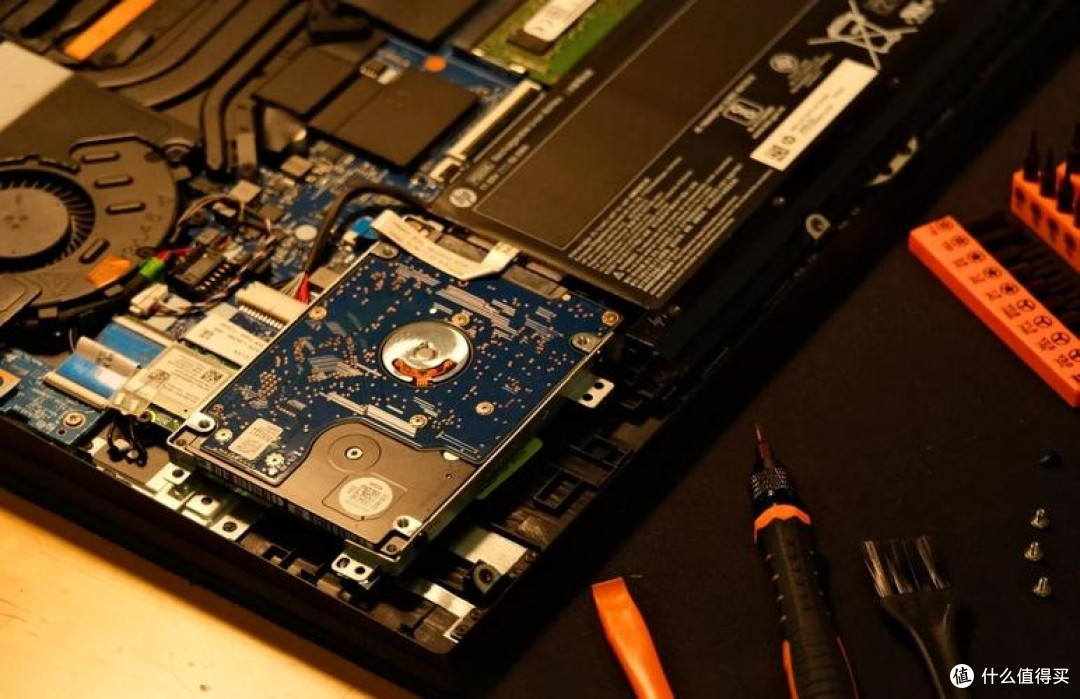
升级更换硬盘并实现系统无缝迁移,无需重装系统的流程可分为以下几个步骤,适用于 Windows、macOS 和 Linux系统。以下为详细操作指南:
一、准备工作
1. 准备一个新硬盘(容量需≥原硬盘已用空间)。还有SATA/USB转接器 或 硬盘盒(将新硬盘连接为外置磁盘)。
2. 操作之前建议备份重要数据(即使迁移失败也能恢复)。
3. 软件工具(根据系统选择):
①Windows:傲梅轻松备份(AOMEI Backupper)、Macrium Reflect、EaseUS Todo Backup 或 `DISM` 命令
②macOS:内置“磁盘工具”或 Carbon Copy Cloner。
③Linux:`dd`、`rsync` Clonezilla。
④通用工具:Clonezilla开源克隆工具
二、系统迁移方法(分系统操作)
1. Windows 系统
方法 1:使用傲梅轻松备份(推荐)
①下载安装 [AOMEI Backupper](https://www.aeomi.com/backup/backup-software.html)。
②连接新硬盘,确保被识别。
③打开软件 → 选择 “克隆” → “磁盘克隆”。
④选择原系统盘 → 选择新硬盘 → 勾选 “优化 SSD 对齐”(若新硬盘是 SSD)。
⑤点击 “开始克隆” → 等待完成。
⑥关机更换硬盘 → 开机进入 BIOS 设置新硬盘为启动盘。
方法 2:使用系统自带工具(DISM)
①以管理员身份运行命令提示符。
②创建系统镜像:
```cmd
dism /Capture-Image /ImageFile:D:WinBackup.wim /CaptureDir:C: /Name:"Windows_Backup"
```
(`D:` 为外接硬盘路径)
③将镜像还原到新硬盘:
```cmd
dism /Apply-Image /ImageFile:D:WinBackup.wim /Index:1 /ApplyDir:E:
```
④修复引导:
```cmd
bcdboot E:Windows /s S: (E为新硬盘分区,S为系统保留分区)
```
2. macOS 系统方法 1:使用时间机器(Time Machine)
①连接新硬盘 → 打开 “磁盘工具” → 格式化为 APFS(或 macOS 扩展日志式)。
②进入 “系统偏好设置” → “时间机器” → 选择新硬盘作为备份磁盘。
③完成备份后,更换硬盘 → 开机按住 Cmd+R 进入恢复模式。
④选择 “从时间机器备份恢复” → 按向导操作。
方法 2:直接克隆(Carbon Copy Cloner)
① 下载 [Carbon Copy Cloner](https://bombich.com/)。
② 选择原系统盘 → 目标选择新硬盘 → 勾选 “复制所有文件”。
③点击 “克隆” → 完成后更换硬盘并设置启动盘。
3. Linux 系统
方法 1:使用 dd 命令(全盘克隆)
① 连接新硬盘,确认设备名(如 `/dev/sdb`)。
②执行克隆命令(谨慎操作,避免写错设备名!):
```bash
sudo dd if=/dev/sda of=/dev/sdb bs=64K status=progress
```
③完成后扩展分区(若新硬盘更大):
```bash
sudo parted /dev/sdb resizepart 1 100%
sudo resize2fs /dev/sdb1
```
方法 2:使用 rsync(文件级复制)
① 挂载新硬盘分区(如 `/mnt/new_disk`)。
② 同步文件(保留权限):
```bash
sudo rsync -aAXv / --exclude={"/dev/*","/proc/*","/sys/*","/tmp/*","/run/*","/mnt/*","/media/*","/lost+found"} /mnt/new_disk
```
③ 重建引导:
```bash
sudo grub-install --root-directory=/mnt/new_disk /dev/sdb
```
三、更换硬盘并验证
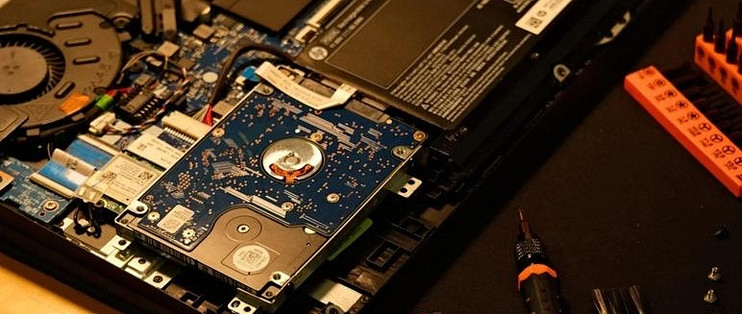
1. 物理更换硬盘(关机后操作)。
2. 开机进入 BIOS/UEFI,设置新硬盘为首选启动设备。
3. 进入系统后检查:①文件完整性。②系统更新和驱动状态(Windows 需重新激活?通常无需)。③磁盘容量是否正确识别。
四、常见问题解决
①无法引导:使用系统安装盘修复引导(Windows 使用启动修复,Linux 重装 GRUB)。
②分区未扩展:使用磁盘管理工具(如 GParted)调整分区大小。
③克隆后蓝屏:检查硬盘模式(AHCI/IDE)是否与原系统一致。
通过以上步骤,可无需重装系统实现硬盘无缝迁移。如有疑问,可提供具体系统版本和硬件型号以获取进一步指导!











校验提示文案
校验提示文案
校验提示文案
校验提示文案
校验提示文案
校验提示文案
校验提示文案
校验提示文案
校验提示文案
校验提示文案
校验提示文案
校验提示文案
校验提示文案
校验提示文案
校验提示文案
校验提示文案
校验提示文案
校验提示文案