

电脑硬盘总是莫名其妙地被占用空间,明明已经很注意安装软件的位置了,却还是会出现硬盘空间不足、标红的情况,这实在是让人费解。 或许这就是电脑的通病,许多软件在安装时默认将程序及其数据缓存存放在C盘,往往不提供更改安装位置的选择。这种默认设置导致C盘空间逐渐被占用,即使我们很注意管理软件的安装位置,硬盘空间还是会“莫名其妙”地减少。
今天给大家带来一款电脑磁盘空间分析仪:WizTree(Windows),是一款专为 Windows 系统设计的免费磁盘空间分析工具,以极速扫描和可视化界面为核心优势,帮助用户快速定位大文件、清理冗余数据并优化存储空间。其底层算法通过直接读取 NTFS 格式驱动器的 MFT(主文件表),实现秒级扫描,远超传统工具的响应速度。
核心功能
极速扫描与分析
支持 NTFS、FAT、FAT32 等文件系统,扫描整个硬盘仅需数秒,并展示总空间、已用空间及可用空间占比。
可视化空间分布
通过树状图和矩形区块图直观呈现文件/文件夹占用比例,区块面积越大表示空间占用越高。
多维数据分类
按文件类型(如图片、视频)、修改时间、文件大小排序,支持自定义过滤条件(如仅显示重复文件)。
文件管理集成
支持直接删除、移动或重命名文件,可右键定位到资源管理器,无需手动跳转路径。
重复文件识别
勾选“仅重复项”后,自动筛选重复文件并显示哈希值比对结果,便于批量清理。
使用方法
1. 安装与启动
首次启动后以管理员权限运行,确保完整访问磁盘权限。
2. 扫描磁盘
点击左上角【选择】按钮,勾选目标磁盘(如C盘)或文件夹 → 点击【扫描】按钮,等待数秒完成分析。
3. 分析与管理文件
树状图模式:查看文件夹层级结构,按大小排序快速定位占用最高的目录(如
WindowsSystem32)。文件视图模式:筛选前1000个大文件,按扩展名(如
.mp4、.zip)统计空间占用,右键删除冗余文件。区块图缩放:在特定文件夹(如
Program Files)上右键 → 【放大区块图】,聚焦分析子目录空间分布。
使用建议
定期扫描:建议每月运行一次,及时清理缓存文件(如浏览器临时数据)。
谨慎删除系统文件:避免误删关键系统文件(如
hiberfil.sys),可先通过右键定位确认。搭配云存储:将长期不用的归档文件(如旧项目资料)迁移至云端,减少本地磁盘压力。
使用截屏

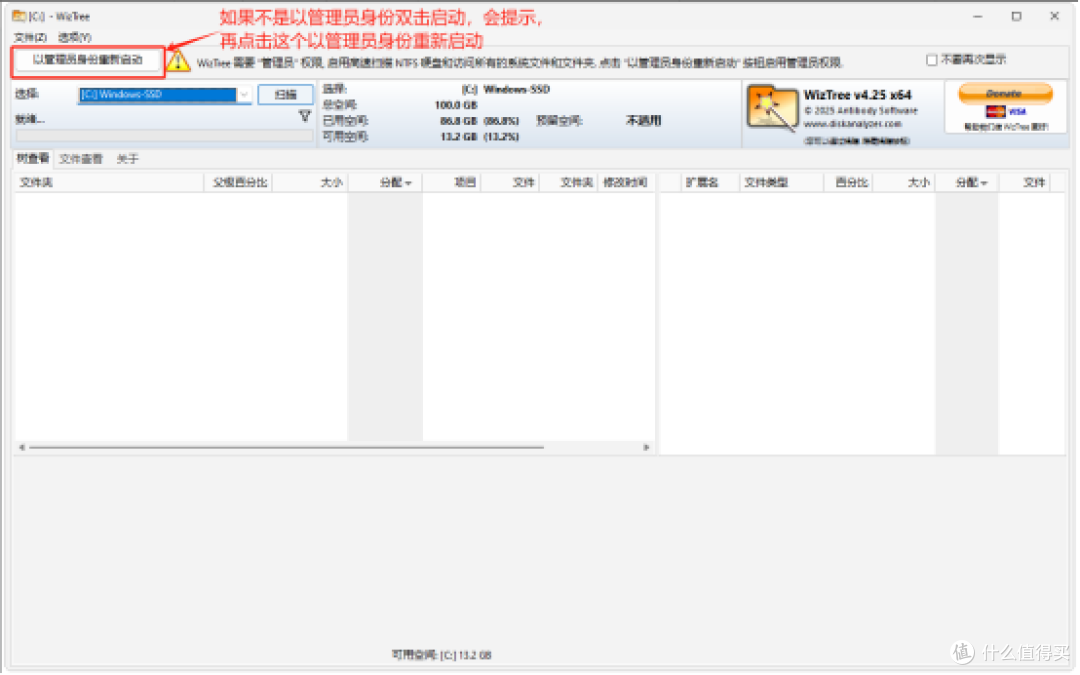

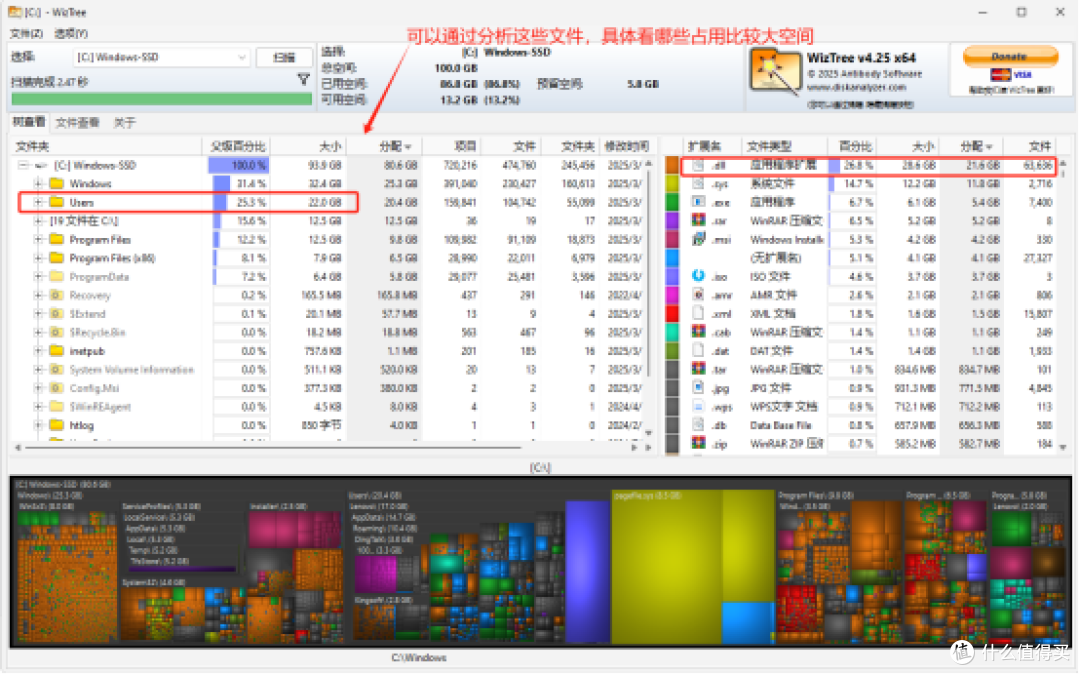
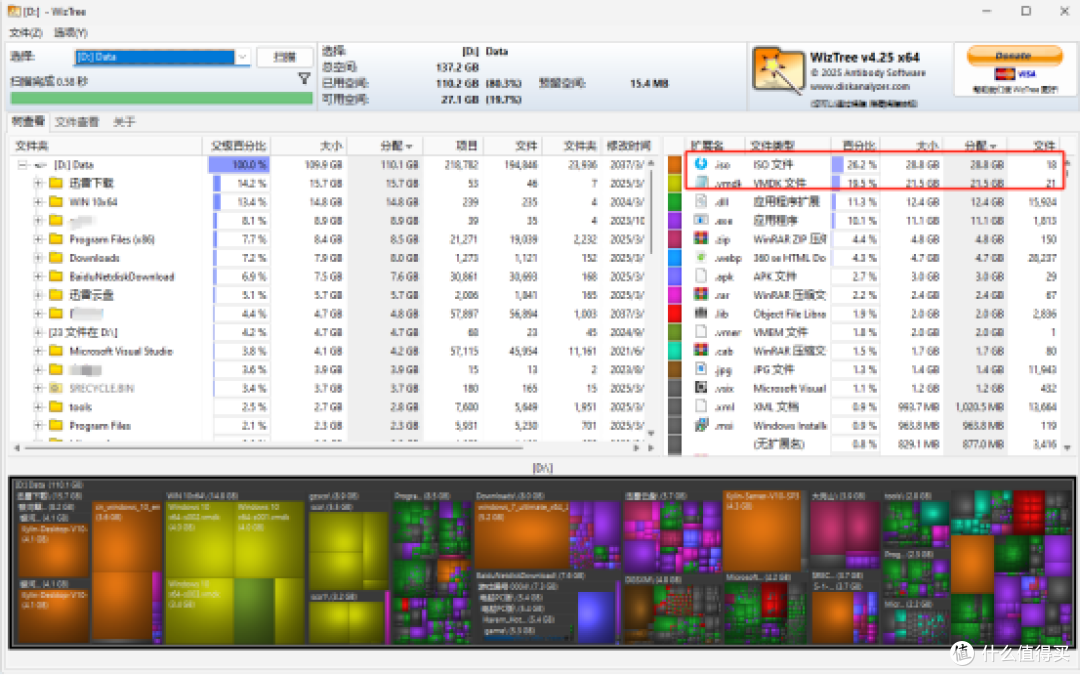
当然这是我电脑上的硬盘空间分析,有需要的可以下载下来进行对自己电脑进行分析使用。
夸克网盘分享了「wiztree_4_25_portable」,点击链接即可保存。
链接:https://pan.quark.cn/s/6f1da9dd219a
作者声明本文无利益相关,欢迎值友理性交流,和谐讨论~
当前文章无评论,是时候发表评论了