




























16
17
记录飞牛虚拟机安装iStoreOS
2025-03-14 22:22:55
9点赞
11收藏
6评论
开头警告:
操作不当可能会导致系统崩溃,无法启动,系统连不上等问题,谨慎谨慎
首先飞牛更新虚拟机后且支持了硬件直通,然后呢新增了无线连接功能
本次硬件设备为火影t8plus N100 CPU,板载双千兆网口。
首先呢,在安装完成后,先进行无线网络的配置,输入密码进行连接,连接无线的目的是为了之后能更好的找到设备以避免不必要的麻烦。

然后硬件直通功能需要使用支持 CPU 虚拟化的平台,并且需要开启 IOMMU,需要手动开启。
SSH 登录切换到root用户。输入nano /etc/default/grub
在quite后面输入,空格intel_iommu=on空格 注意空格,之后按cttrl+x保存,输入Y回车,确认

输入update-grub进行更新
输入reboot重启
好了,现在已经是开启了iommu
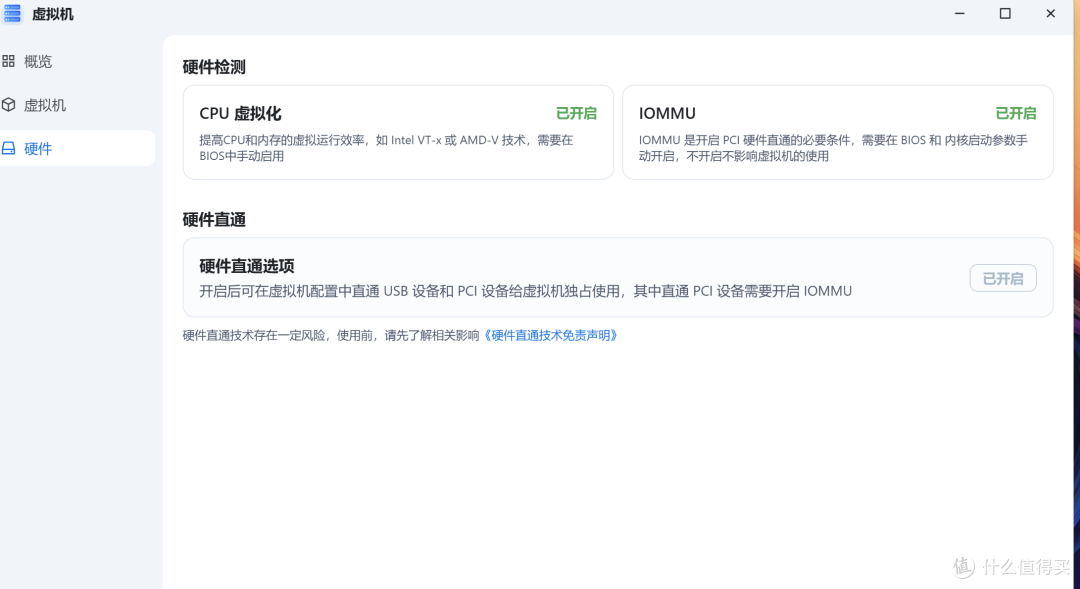
然后呢因为虚拟机只支持iso格式,安装img格式呢得先安装iso,然后替换文件即可
第一步,格式转码,首先上传img格式文件,改名为1
然后咱们ssh连接切root账号,进入所在文件夹,可以查看原始地址
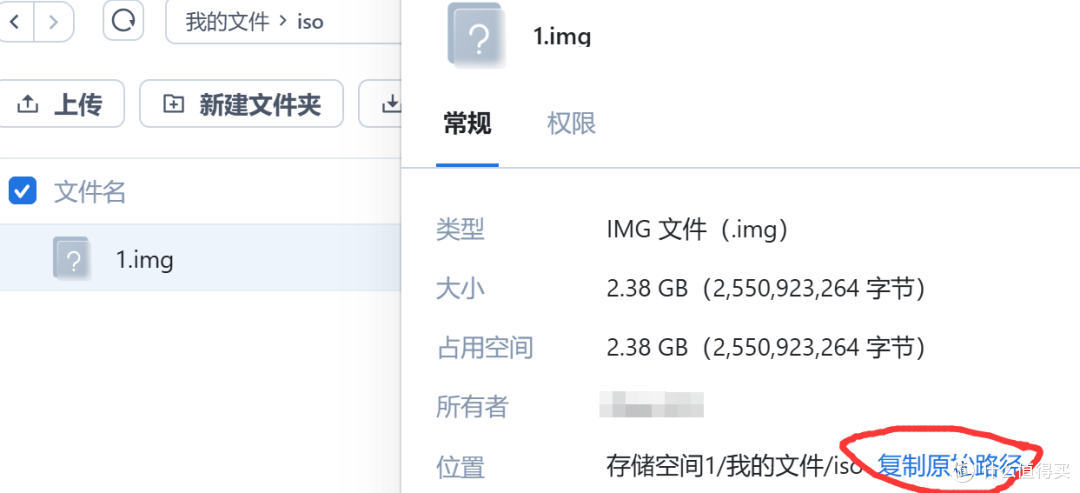

输入qemu-img convert -f raw -O qcow2 1.img is.qcow2进行转换

第一步准备工作完成之后,接下来开始虚空建造iso虚拟机,选装linux
随便选一下
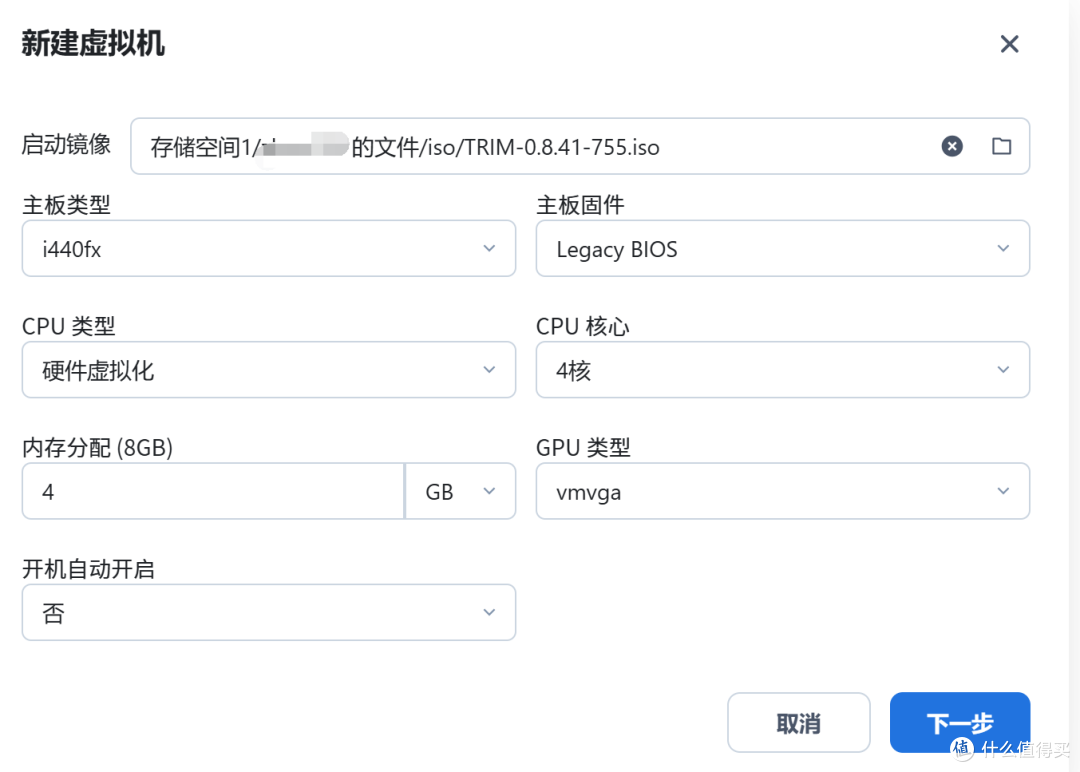
记得网口启用一下


找到它的文件地址

在管理员视角进行搜索

复制它的名字,把之前转换好的文件改一下名字然后进行替换

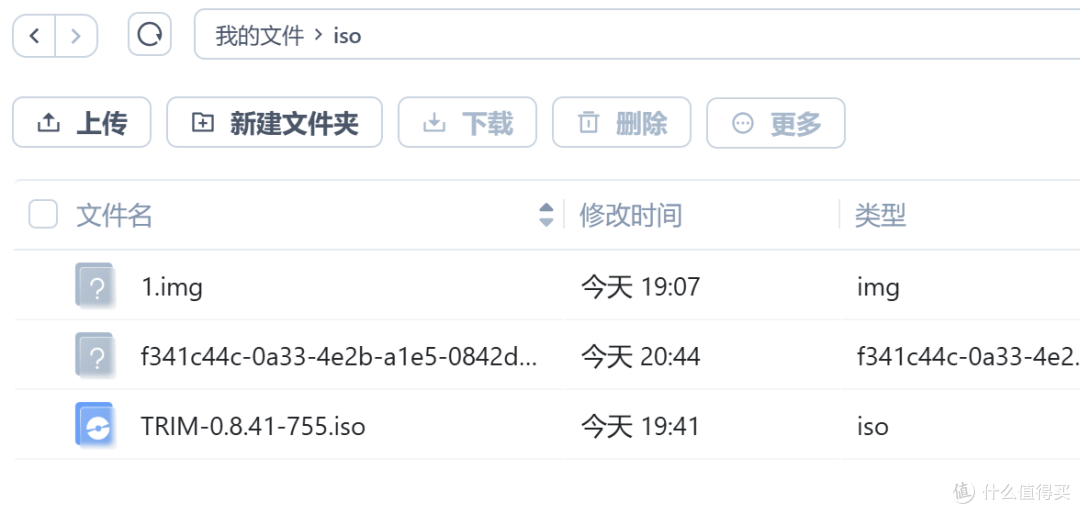
回到虚拟机删除iso镜像,增加硬盘
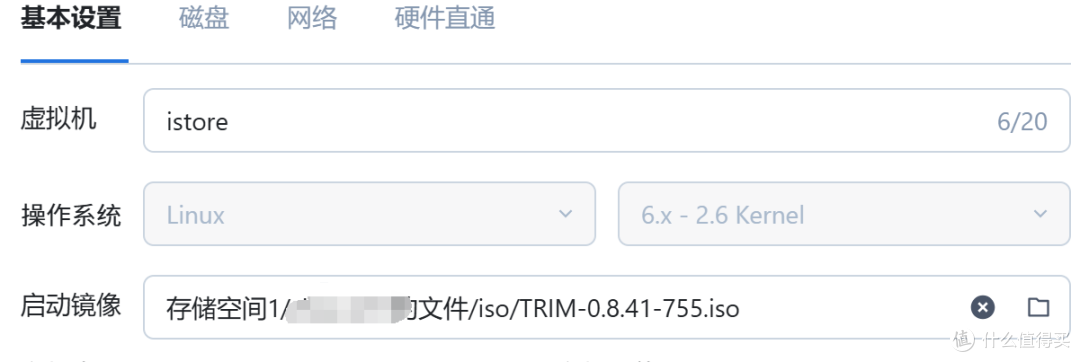
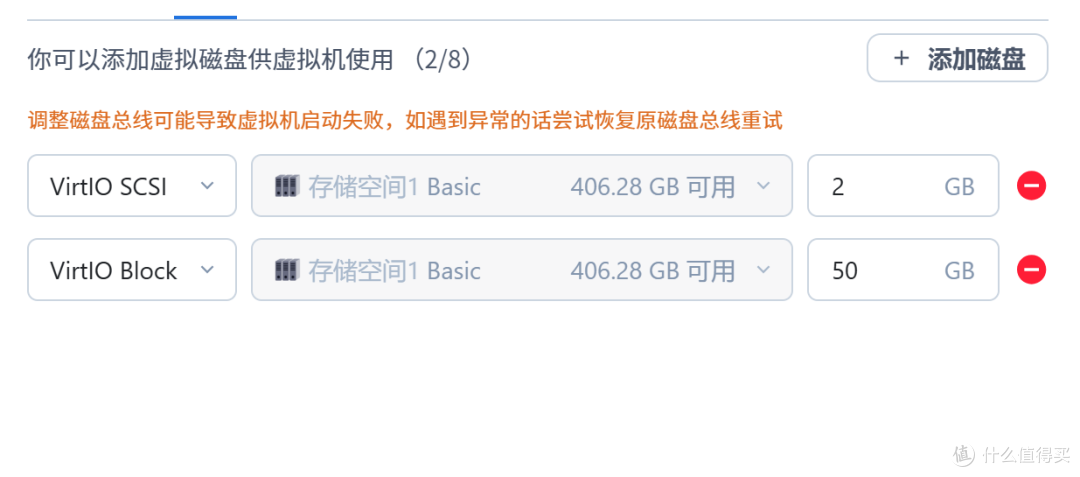
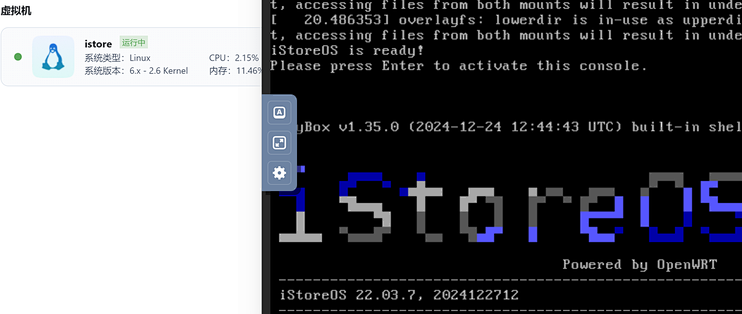
然后开机等待
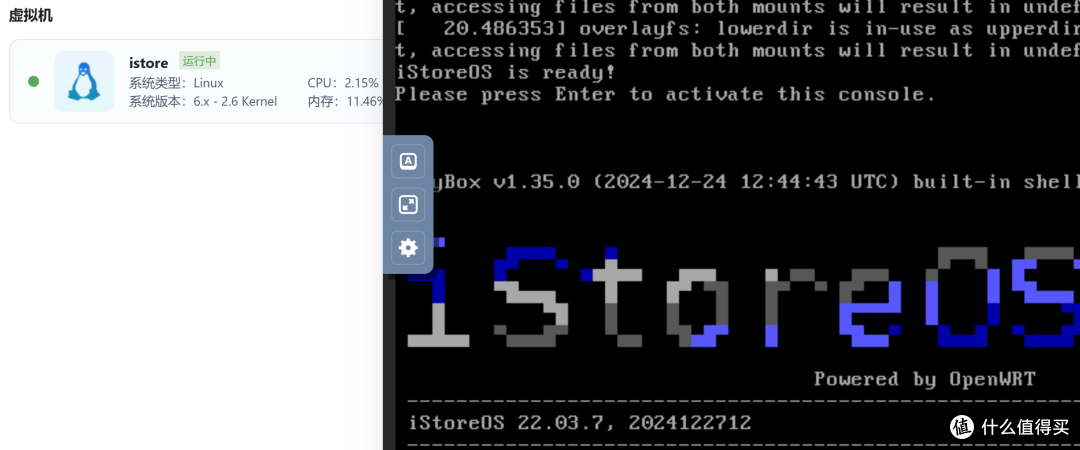
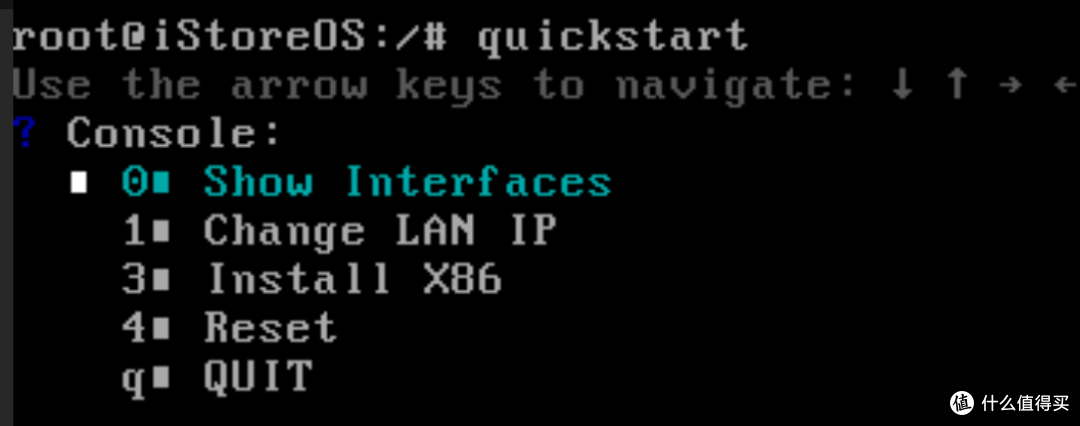
输入quickstart进行设置














校验提示文案
校验提示文案
校验提示文案
校验提示文案
校验提示文案
校验提示文案