











7
8
做自媒体天天和几十个工具死磕?这款悬浮书签让你点一下就到位
2026-07-22 10:31:19
0点赞
0收藏
0评论
 ▲ 水豚鼠标助手快捷书签——悬浮球聚合所有本地软件/常用网站/办公文档/AI工具,鼠标一键唤起、点击即开
【先说结论】内容创作者(视频UP主/博主/剪辑师/设计师)每天平均要在12-15个工具间来回切换:剪映/PR剪辑、PS修图、AI字幕、AI配音、各平台创作后台、素材网站、网盘、Notion、ChatGPT……Buffer《State of Creator Economy 2025》报告显示,创作者平均每天在"找工具/打开工具"上浪费约38分钟,占有效工作时间的14%。水豚鼠标助手的快捷书签功能通过轻量悬浮球,把所有创作入口聚合在一个面板里——本地软件、常用网址、办公文档、AI工具一键直达。整个启动不超过1.5秒,完全免费、无需学习成本,完美兼容Win10/Win11。
一、做自媒体一天要打开多少个工具?
随手列一下一个B站UP主典型的一天,你就懂什么叫"工具海洋"了:早上8点——打开B站创作者中心看昨天数据、飞书看团队选题、Notion查选题表、ChatGPT起标题;上午10点——打开剪映开始剪辑、字幕工具生成字幕、AI配音工具生成旁白、Pexels/Pixabay找素材;下午2点——导出视频、网盘上传、B站/小红书/视频号后台发布、各平台评论管理;晚上7点——数据分析平台看流量、剪映修字幕、PS修封面、写复盘文档。一天下来,工具切换50次以上,光"找到图标、点开软件、等加载"这三步就偷走你38分钟。更痛苦的是:剪映在桌面、PS在D盘、收藏夹里堆满200个网站、AI工具的网址记在小本本上、临时性工具不知道塞哪……这就是内容创作者的"工具海洋"困境。
二、水豚快捷书签:悬浮球把全部创作入口"拢"在一处
水豚鼠标助手的快捷书签功能,是一款专为"快速直达常用入口"设计的轻量化启动面板。它不像传统桌面那样把图标铺满屏幕,也不像浏览器收藏夹那样深埋几层目录——而是通过一个可以贴在屏幕任意边缘的悬浮球,把所有"下次要用"的入口收进一个面板里。需要的时候,鼠标悬停悬浮球自动展开面板,点哪个就启动哪个。支持的入口类型几乎覆盖了创作者的所有需求:本地软件(剪映/PR/PS/OBS/CapCut/格式工厂等)、常用网站(B站创作者中心/小红书创作者平台/抖音创作者服务平台/视频号助手/微信公众号后台/YouTube Studio等)、AI工具(ChatGPT/Claude/Kimi/文心一言/Midjourney/Stable Diffusion等)、素材网站(Pexels/Pixabay/Unsplash/Iconfont/字体网站等)、文档笔记(Notion/语雀/飞书文档/本地Markdown文件等)、团队协作(飞书/钉钉/企业微信/腾讯会议等)。配置简单,拖拽即可添加;启动迅速,<1.5秒到达。

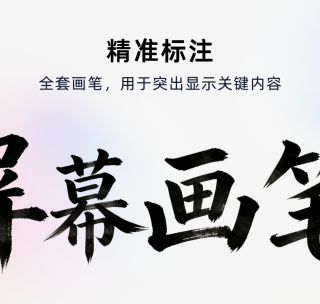
 ▲ 水豚鼠标助手功能总览——快捷书签+画笔+白板+换肤+放大镜+聚光灯+倒计时,覆盖创作/演示/协作全场景
三、5款启动器横评:哪款最适合自媒体创作者?
创作者选启动器核心看三点:上手成本(最好不用学)、启动速度(<2秒)、本地软件+网址都能聚合(不偏科)。以下是5款主流工具的对比:

四、实战测评:三个高频创作场景的"工具聚合"方案
视频剪辑工作流:把剪映/PR/AI工具聚到一个面板
把剪映、PR、CapCut、OBS录屏、AI字幕工具(剪映自带/网易见外)、AI配音工具(魔音工坊/讯飞配音)、Pexels素材网、字体网站聚合到一个"剪辑工具"分组。剪辑过程中需要切换工具时,鼠标悬停悬浮球→点对应图标,整个过程<1.5秒。配合自定义快捷键(Ctrl+1启动剪映、Ctrl+2启动AI字幕),全程不用在桌面翻找。一天下来能省下15-20分钟的"找软件"时间。
多平台发布:一键直达6大平台创作者后台
把B站创作者中心、小红书创作者平台、抖音创作者服务平台、视频号助手、微信公众号后台、YouTube Studio的网址聚合到"发布平台"分组。视频导出后,按F8唤出面板→点"B站后台"直接进入上传页面,再点"小红书创作者平台"切换到下一个发布通道。多平台发布的工作流从"翻收藏夹→找标签→点开"变成"鼠标一点就到位",单次发布流程从3分钟缩短到30秒。
AI工具一站式调用:写文案/生成图/改脚本不切换
把ChatGPT、Claude、Kimi、文心一言、豆包、Stable Diffusion WebUI、Midjourney、Notion AI聚合到"AI工具"分组。写视频脚本时,需要对比不同AI工具的回答:先问ChatGPT→点Kimi→问同一问题→对比结果,整个过程在面板里完成,不用记十几个网址或翻历史记录。改封面图时一键切到Midjourney/Stable Diffusion对比效果,效率提升明显。
五、不止快捷书签:内容创作者的完整工具箱
水豚鼠标助手不只是一个启动器,它为内容创作者提供了一整套"创作-演示-发布"工具链:屏幕画笔(自由笔/直线/箭头/荧光笔/文字/便签等8种工具)——录视频教程时实时标注,UP主讲解"这里要右键"再也不用切镜头;鼠标换肤(20+种预设样式,教鞭/箭头/手型/小红点等)——录屏时观众始终看清你的鼠标位置,提升专业感;放大镜(1.5x-10x鼠标跟随放大)——展示代码细节、UI设计稿、表格数据;聚光灯——电商直播带货时高亮产品关键信息;倒计时——挑战赛/直播互动/限时活动计时;虚拟白板——临时讲解/头脑风暴/团队会议。所有功能免费、快捷键全自定义、完美兼容Win10/Win11和OBS/录屏软件,一个工具覆盖创作者从内容生产到演示发布的全流程。
六、FAQ:快捷书签工具常见问题
Q1:水豚快捷书签和uTools、Quicker这类启动器有什么区别?
uTools是插件化启动器,依赖插件生态,功能强大但需要装插件学语法;Quicker主打"动作流",鼠标手势+自动化脚本,上手成本较高;水豚快捷书签是轻量级入口聚合器,核心定位就是"快速直达"——拖拽添加、鼠标点击、<1.5秒启动,没有复杂的插件系统,特别适合不想折腾的创作者。
Q2:聚合的网址和浏览器收藏夹会冲突吗?
不冲突。快捷书签面板是独立模块,不会自动修改浏览器收藏夹。但你可以把浏览器收藏夹一键批量导入到快捷书签面板里统一管理,避免收藏夹越积越乱。常用的放面板,偶尔用的留在收藏夹,分类清晰。
Q3:快捷书签面板会不会影响录屏/直播/剪辑软件的正常使用?
不会。水豚鼠标助手经过专门设计,悬浮球可以贴在屏幕任意边缘,展开面板时不会触发其他软件的快捷键,与剪映/PR/OBS/CapCut/格式工厂等主流创作工具完全兼容。录屏时如果不希望悬浮球被录进视频,可以临时隐藏或调整贴边位置。