







 深耕数码兴趣领域













8
5
怎么将闲着安卓设备变成超级智能家居控制中枢
2026-08-03 13:18:18
2点赞
4收藏
1评论
你的旧平板,现在能听懂你说话,能当对讲机,能当蓝牙网关,能当控制面板。全部本地,全部免费。不需要 MQTT,不需要 HACS,不需要自定义集成。ESPHome 自动发现机制(隐私与安全)

核心能力
浮窗覆盖——Ava Pro 不需要霸占整个屏幕。它以后台服务运行,在其他 App 上面显示浮窗:语音回复字幕、时钟、天气、媒体控制、快捷开关。你原本开着的 App 继续用,Ava 的信息浮在上面。
蓝牙代理——把旧安卓设备变成 Home Assistant 的蓝牙覆盖节点。不用每个房间买 ESP32 刷固件,直接用已有的安卓设备就能扩展 BLE 覆盖范围,检测传感器、手环、标签、门锁。
局域网对讲机——Ava Pro 设备之间可以直接在局域网内通话和发语音消息。厨房平板给卧室发条语音,走廊设备呼叫客厅,床头留一条语音备忘。不需要任何服务器,不需要 MQTT,打开开关设备自动发现彼此。全双工实时通话,跟打电话一样;异步语音消息,跟微信语音一样。全部本地传输,不出局域网。
设备端 AI——唤醒词引擎、声纹识别、声音事件检测全部在本地跑,低端设备毫秒级响应,不联网。其中 vsWakeWord 是自研 C++ 唤醒引擎,核心推理管线编译成 native 机器码,不依赖云端,不依赖 Java 层,直接在设备 CPU 上跑。支持双唤醒词、自定义唤醒词导入。能识别玻璃破碎、婴儿哭声、门铃、敲门等环境声音,触发自动化。声纹识别同样基于 C++ 架构,本地完成声纹注册和匹配,不上传任何音频。
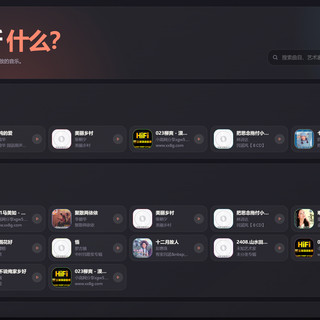
全屋音乐——Ava Pro 内置完整的 Music Assistant 播放。不需要买 Sonos,不需要买 HomePod,旧安卓设备直接变成全屋音响。Sendspin 流媒体同步协议,效果对标 AirPlay。全屋同步,走到哪个房间都是同一个节拍。客厅、厨房、卧室、走廊,全部对齐,可以和 AirPlay 设备同时播放——客厅放着 HomePod,厨房挂着旧平板跑 Ava,两边同步出声,组成完整的全屋音频系统。5.4 环绕旧设备直接加入,不需要换硬件。网络好走无损音质,网络差自动降级,1GB 内存的十年老手机也能稳定播放不卡顿。
下载安装:
https://github.com/knoop7/删除Ava/releases/download/0.5.5/去掉Ava-0.5.5-release.apk
1. Home Assistant → 设备与服务 → 添加 ESPHome → 发现 Ava Pro
2. 开启唤醒词,打开浮窗,用起来
安卓设备需求
需求最低限度推荐阅读安卓版本5.0 (API 21)10.0分或更高CPU架构Armeabi-V7Aarm64-v8a内存1GB2GB及以上存储100MB200MB
Ava 支持 Android 5-16,包括 32 位设备。便宜的平板和老手机都能稳定使用。
支持的语言
语言现状英语全套中文全套俄语全套葡萄牙语全套越南语全套德语全功能(0.5.2 版本新增)
系统语言会自动选择界面语言。
网络需求
需求描述WiFi设备必须与Home Assistant在同一局域网内移植6053(ESPHome默认端口)必须可访问稳定性建议稳定的WiFi连接
Home Assistant 需求
组成部分描述家庭助理必须安装并运行ESPHome集成必须安装在HA中语音助手需要语音助手流水线(可选)
推荐语音助手组件
组成部分目的描述低语语音转文字本地运行,隐私保护派珀文本转语音本地快速运行家庭助理会话代理意图处理内置,无需额外配置
许可要求
所需权限
许可目的RECORD_AUDIO用于语音输入的麦克风录音SYSTEM_ALERT_WINDOW屏保、通知、浮动窗口的覆盖层FOREGROUND_SERVICE保持服务运行互联网HA通信的网络访问WAKE_LOCK保持设备清醒
可选权限
许可目的相机相机功能(照片、视频、人脸识别)蓝牙蓝牙在线检测与BLE代理ACCESS_FINE_LOCATION蓝牙扫描必修WRITE_SETTINGS调整屏幕亮度
权限提升(可选)
Ava 无需 root 权限即可运行,但部分功能受益于提升权限:
方法目的描述雫无根权限提升屏幕控制、显示分辨率、意图执行根源完整系统访问启动脚本、屏幕控制、重启、后台保护设备管理员无根锁屏屏幕锁定控制
详细的设置指南请参见权限。
推荐设备
适合作为控制面板的设备
设备类型优点缺点老款手机便宜,容易获得小屏幕泥板大屏幕,显示良好需要固定位置触摸屏扬声器音频良好,麦克风质量高专用设备车头单元内置屏幕兼容性有限智能镜子集成显示自定义设置回声秀 / 传送门内置屏幕和麦克风有限的安卓版本
设备选择技巧
屏幕尺寸:7-10英寸是控制面板的理想尺寸
麦克风:确保良好的麦克风音质用于语音识别
扬声器:确保扬声器质量可接受
电源:保持设备全天候插电,全天候运行
设备能力检测
Ava 自动检测设备能力并根据硬件调整功能:
检测目的相机自动检测前后摄像头光传感器光感应屏幕关闭功能接近传感器近距传感器唤醒功能环境传感器温度/湿度/压力数据BLE能力蓝牙代理能力层级
Ava Pro 是一款基于 ESPHome 协议的安卓语音助手应用,将你的安卓设备变成 Home Assistant 的智能语音卫星。兼容Android 5-16。
无论是搭建首个语音卫星,还是微调多设备智能家居,所需的一切都在这里。
快速入门——安装,连接HA,首次语音测试
系统需求 — 支持设备,Android 5-16,语言
语音控制——唤醒词、声纹、音频事件、配置
家庭启动器 — 可选 Android 桌面:多页面工作区、小部件、图标包、壁纸、自助终端应用过滤(0.6.0+)
浏览器 — HA dashboard overlay,WebView / GeckoView,Tampermonkey,侧边栏,手势
屏保——小米壁纸、网页/图片屏保、时钟壁纸、近距离唤醒
浮动窗口——梦境时钟、乙烯基封面、浮动字幕、天气叠加、快速实体
通知场景 — 70+ 内置场景,自定义场景 JSON,计时器/闹钟
快速实体 — 6 槽流式卡组面板,HA 实时时隙切换
传感器——光、磁、环境噪声、电池、接近、诊断
备份——导出/导入设置和设备迁移的模组
需要额外功能时再加这些。
Sendspin — 音乐助理多房间同步,Opus/PCM/FLAC
蓝牙 — 在线检测,BLE 代理/网关,百慕大
语音留言与通话 — 局域网对讲机、语音留言、实时通话
音乐播放 — 媒体播放器实体,TTS,黑胶封面
相机——快照/视频、面部识别、性别检测
屏幕控制——亮度同步、力位方向、显示分辨率
家庭密码 — 4/6位密码用于家庭或设置,暴力锁定,洗牌键盘(0.6.0+)
Intent Launcher — 来自 HA 的远程 Android 意图执行
ADB 命令 — 广播动作、shell 命令、配置脚本、自助终端设置
Mod商店 — 扩展模块,安装/启用/更新/卸载
Ava Fleet — 多设备管理控制台:设备墙、ADB主机、scrcpy、设置编辑器、文件/应用管理(0.6.1+)


快速入门
本指南帮助您快速安装和配置 Ava。
系统需求
需求描述安卓版本5.0(API 21)或更高版本建筑ARM64-V8A 或 Armeabi-V7A家庭助理必须安装并运行ESPHome集成必须安装在HA中网络设备和HA必须在同一LAN上
步骤1:安装Ava
下载APK
从GitHub发布下载最新版本:
Ava内置了自动更新功能。安装后,它会定期检查更新。
请关注图标:自0.6.1版本起,Ava在标准、圆形、自适应和Android 14单色启动器上使用暖棕色几何A图标。不必要的启动画面已被移除,现有用户保留当前的主题选择。
安装

将APK文件传输到你的安卓设备
点击APK文件开始安装
如果提示“未知来源”,允许安装
授权
首次发射时,Ava将请求以下权限:
许可目的必修麦克风语音输入是的叠加层屏幕保护程序、通知、浮动窗口是的前景服务保持服务运行是的相机照片与视频可选蓝牙在线检测与BLE代理可选位置蓝牙扫描必修可选
步骤2:配置Home Assistant
安装ESPHome集成
开放家庭助手
前往设置 -> 设备与服务 -> 集成
点击右下角的“+添加集成”
搜索ESPHome
点击安装
探索Ava设备
启动Ava应用
进入设置 ->语音配置
启动服务
回归 Home Assistant
ESPHome集成将自动发现Ava设备
点击配置以完成设置
手动添加(如果自动发现失败)
在 ESPHome 集成中,点击配置
输入Ava设备的IP地址
端口默认为6053
点击提交
步骤3:配置语音助手
在Home Assistant中
前往设置 - > 语音助手
确保语音助手流水线已配置好
推荐配置:
语音转文字:低语
文本转语音:派珀
会话代理:内置Home Assistant
在阿娃
进入设置 ->语音配置
确认状态显示“已连接”
选择你喜欢的清醒词
选择唤醒词引擎(microWakeWord 或 vsWakeWord)
步骤4:可选设置
浏览器显示
要在 Ava 上显示 Home Assistant 仪表盘:
前往设置 -> 浏览器
启用浏览器显示
在远程浏览器 URL 中输入你的 HA URL
选择渲染引擎:System WebView 或 GeckoView
GeckoView 推荐给老设备使用。它为使用过时系统 WebView 的设备提供了现代化的浏览器引擎。需要单独下载引擎包。






校验提示文案
校验提示文案