










 深耕数码兴趣领域














0
3
飞牛NAS便签工具推荐-飞牛使用技巧8
2026-04-19 10:15:37
0点赞
2收藏
0评论
今天推荐飞牛上可以安装的便签工具,支持功能蛮多的。除了便签,还有密码本、思维导图、画图等
自适应网页,支持 PC 、平板、移动端放访问。支持多账号登录,每个账号都能有自己的数据空间。重度使用下来体验还不错,支持的功能比较丰富
飞牛 NAS 官方应用中心的原生轻量便签工具,专为私有云场景打造,支持富文本、插图、手写涂鸦,可在 NAS 窗口内直接使用,无需跳转;支持多用户数据隔离、多设备浏览器访问与数据持久化存储,笔记存于本地 NAS,隐私可控、可备份,适合快速记录灵感、待办与临时信息,是飞牛 NAS 生态里轻量化、私有化的随手记事工具。
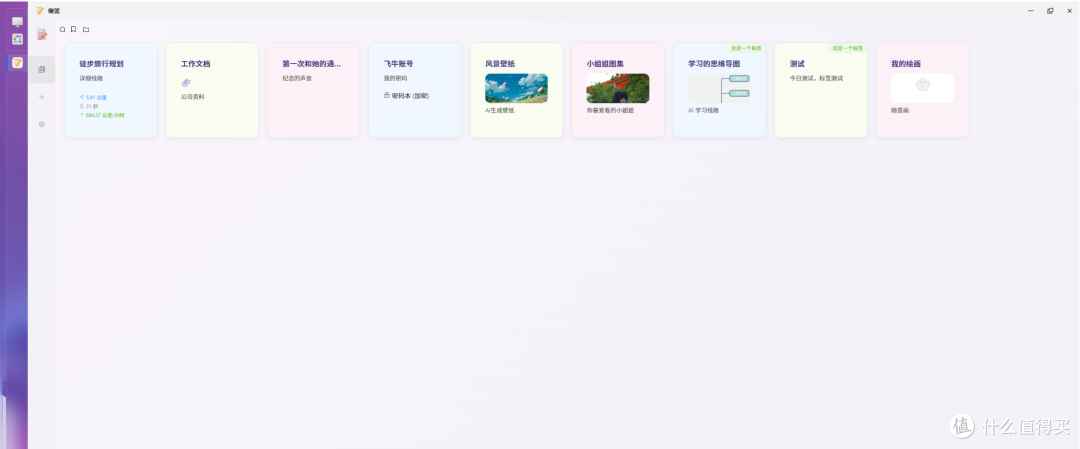 image-20260215162001685
功能特点:
支持多类型的便签类型很丰富
1.常规类型便签
可以输入各样式的文字、表格、图片上传、涂鸦、简单的 Markdown
2.绘图类型便签
一个简单的绘画板
3.思维导图类型便签
一个开源好用的思维导图组件
4.拍照类型便签
*可以把你拍照中最喜欢的几张图片保存到这里,轮播播放、列表、多宫格展示
5.录音类型便签
一个开源好用的思维导图组件
6.附件类型便签
一些特别的附件文件保存到这里
7.位置类型便签
使用腾讯地图绘制记录你的位置轨迹(唯一需要访问外部网络的地方)
8.密码本类型便签
使用 AES-256-GCM 算法加密你的密码本内容,支持多个平台的账号保存
项目地址:https://github.com/FNOSP/App.Bin.note
安装部署
通过飞牛应用市场搜索便签,一键安装部署,安装完成飞牛OS桌面多了便签图标
 image-20260215162716535
通过飞牛OS桌面、手机App、浏览器打开
点击便签图标,打开便签
 image-20260215162813953
浏览器地址:
默认账号:admin 密码:123456
使用指南
1、创建便签
 image-20260215173830101
支持分类和标签
 image-20260215174221564
支持批量导入文件
比如Markdown、Html、pdf,导入速度挺快的
 image-20260215174403789
图片导入
支持批量导入图片到一个便签
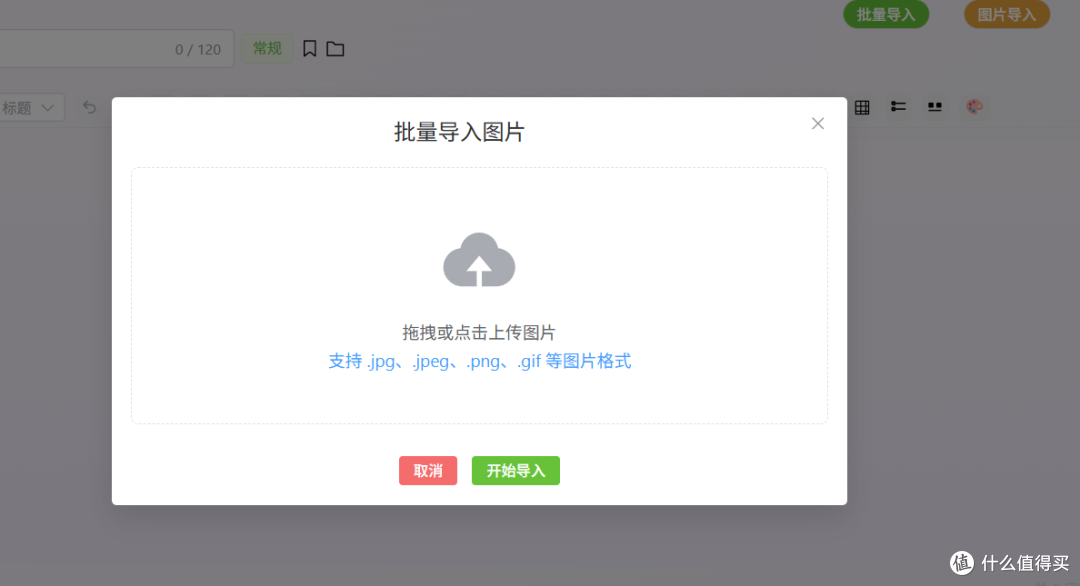 image-20260215174613410
2、画板
内置画板,方便平时画画画
 image-20260215174946161
3、创建脑图
 image-20260215175349922
4、创建密码本
对于经常忘密码,应用很多的还是蛮实用的功能
项目、URL、账号/密码
 image-20260215175459081
5、数据备份
便签数据存储路径:@apphome/note
使用飞牛 备份 应用备份,打开备份->备份飞牛->选择目录(应用安装的存储空间->@apphome/note)->下一步->选择备份目的地
 image-20260215163416499
note 目录下的三个文件夹 data 、uploads、backup 分别是 SQLite 数据库文件夹、上传文件文件夹和系统备份目录
6、常见设置
1)开启自动保存、设置大小屏显示、设置皮肤
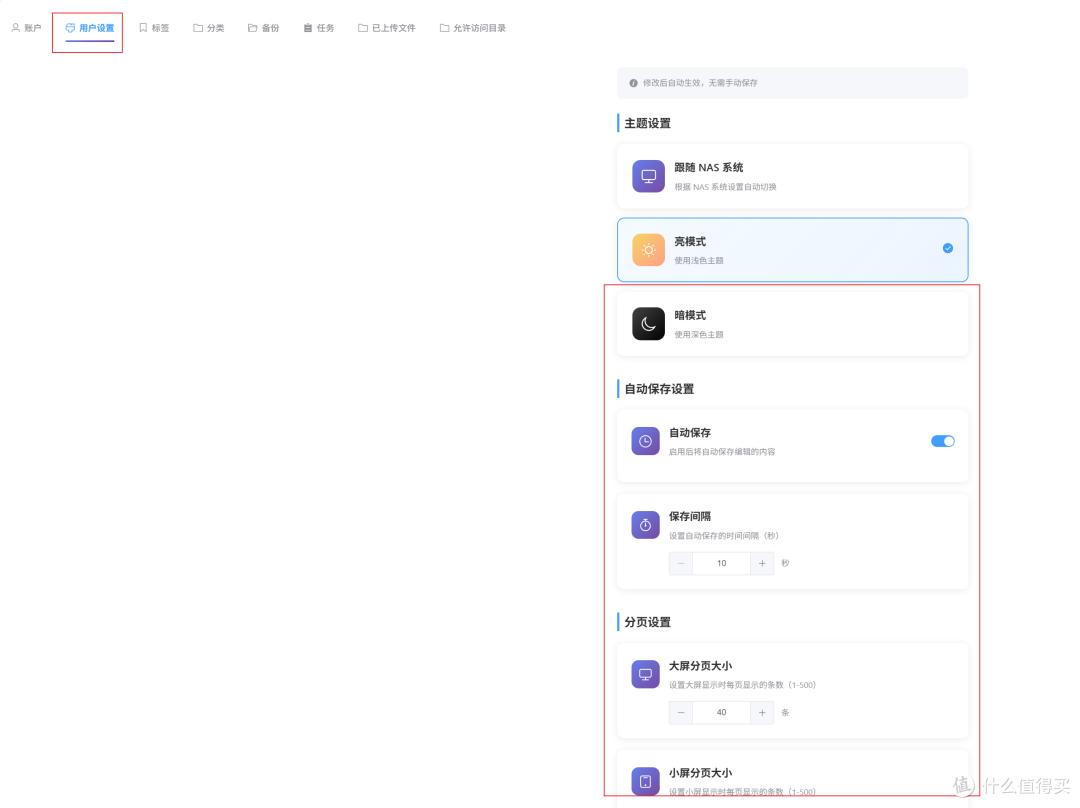 image-20260215163900167
7、地图功能
基于腾讯地图
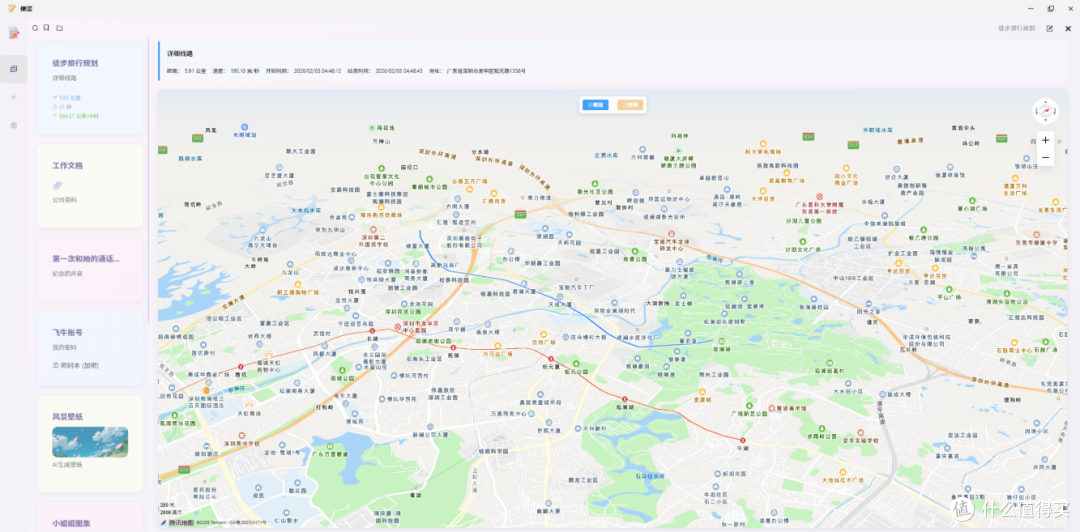 image-20260215175826421
作者声明本文无利益相关,欢迎值友理性交流,和谐讨论~





