

Windows 11 的「推荐」,关不干净。
关掉开始菜单的推荐,锁屏又冒出「了解此图片」;再关锁屏,搜索框里还有 Bing 的网页结果和 Copilot 入口。这些开关散在不同页面,有的干脆没给开关。
于是很多人转头去装「优化大师」。广告没少,任务栏倒多了一个常驻图标。
Win11Debloat 是另一条路。一个开源 PowerShell 脚本,GitHub 上 6.3 万星,2,835 个 fork,41 位贡献者。
最新的 2026.10.30 版已经发布,界面支持简体中文。GitHub
不用安装。下载压缩包,双击 Run.bat,在 UAC 提示里点允许;或者把一行命令粘进 PowerShell,菜单就出来了。
它的思路不是「加速」,是「减东西」:把系统里默认开着的推荐、遥测、预装应用和 AI 入口,列成一张能逐项勾选的清单。
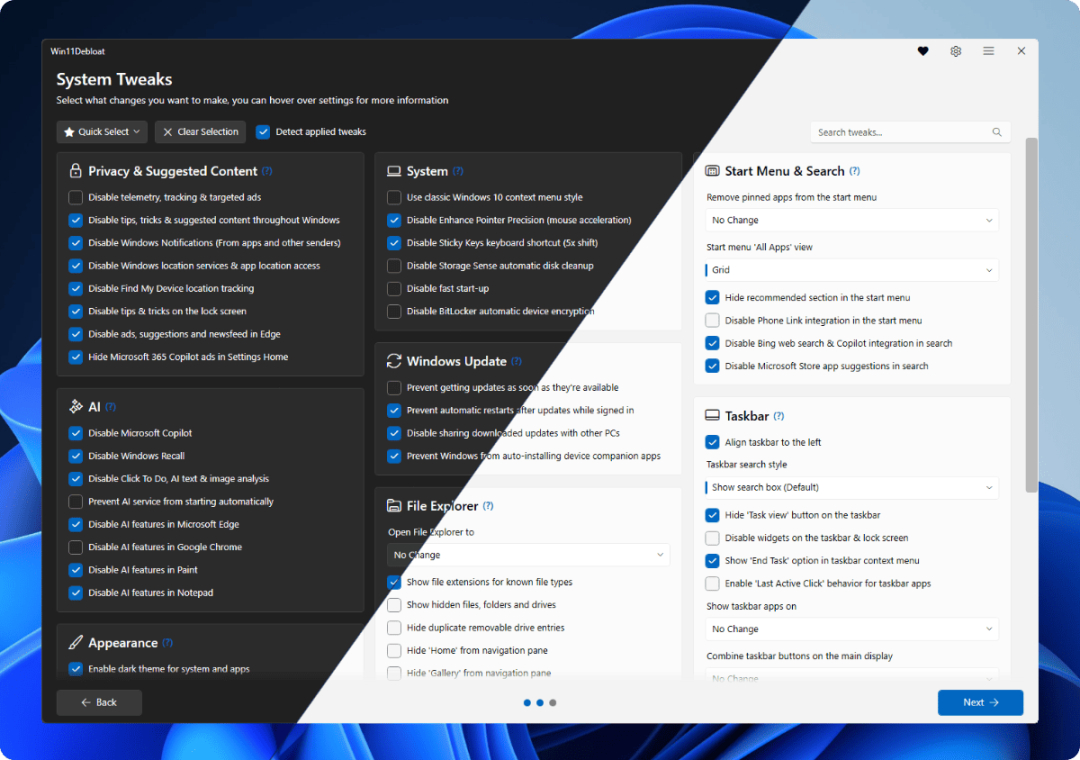
卸载预装应用、关遥测和定向广告、关锁屏提示、关开始菜单推荐,都在同一个界面里完成。
去掉搜索里的网页结果、隐藏小组件、恢复 Win10 右键菜单、显示文件扩展名、给任务栏右键加「结束任务」,也在这里。
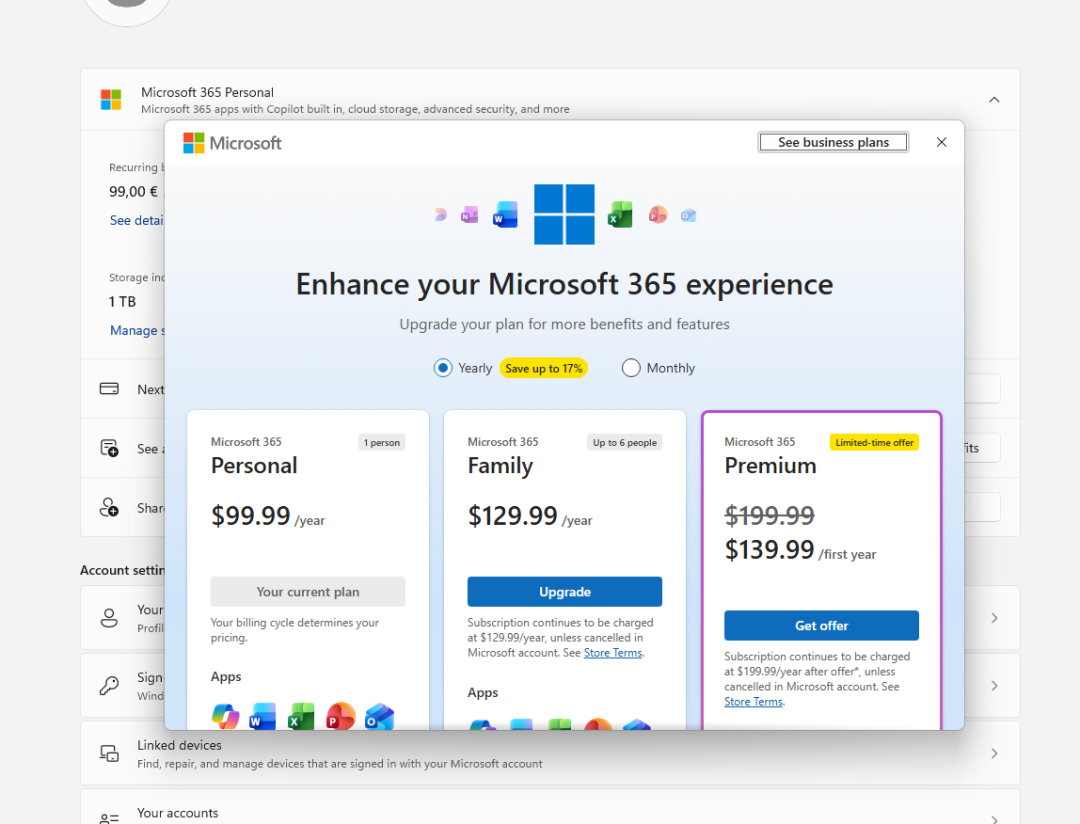
最值得先勾的,是「看得到」的那几项。开始菜单推荐、锁屏的提示和技巧、设置首页的 Microsoft 365 推广卡片、搜索里的网页结果、任务栏小组件。关掉之后,界面干净一大截,也不影响系统功能。
预装应用可以按需卸。Clipchamp、新闻、天气、Xbox 相关组件都在清单里。绝大多数能从微软商店装回来。 拿不准的,先别全选。GitHub
有三类开关,建议想清楚再动。
一是 BitLocker 自动设备加密。脚本提供关闭选项,勾了省去一些解锁麻烦,硬盘的默认加密也一起没了。笔记本经常带出门的,别为了顺手关掉。
二是 Windows 更新。它做的不是「永久关闭更新」,而是不让系统一有更新就装、避免登录时被强制重启、停止通过更新推驱动。方向没问题,但勾完就再也不管,补丁的账还是要还。
三是 AI 功能。Copilot、Recall、Click to Do,以及 Edge、Chrome、画图、记事本里的 AI 入口,都能一并关掉。
不用的关了就清静;正在用其中某一项的,只勾不用的那几个。
用之前,先建一个系统还原点,跑完重启一次。改错了,脚本里的更改可以撤销,应用也能从商店装回。这是它比「优化大师」让人放心的地方。
还有一句实话:它不会让五年前的笔记本变快。它做的是把默认打开的开关摆到明面上,让你自己决定。
Windows 的广告,微软没打算一次解决。你能做的,是别再让它替你做主。

当前文章无评论,是时候发表评论了