如果你正打算趁双11给工位添一块显示器,先别急着下单。
家里大概率有一台现成的替代品——抽屉里那台旧平板。它可能落灰很久了,接上电脑当副屏,一分钱不用花。
先把"副屏"和"投屏"分清楚
很多平板都自带"投屏"功能,但那是把同一个画面复制到两块屏幕上,看视频方便,干活没用。
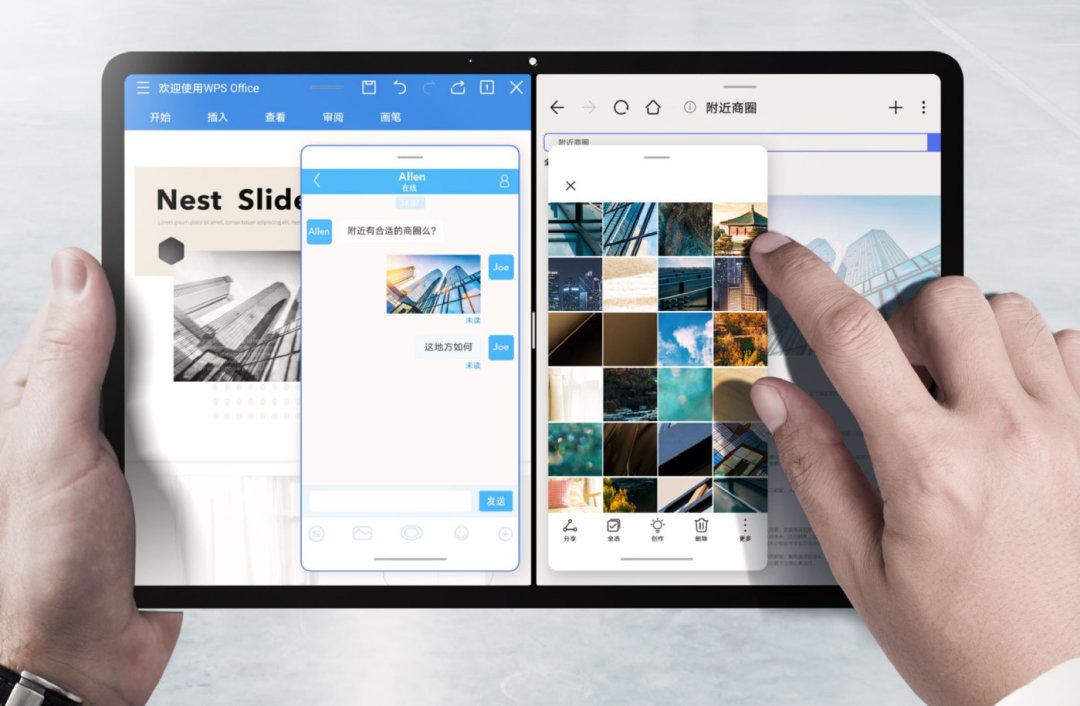
副屏要的是扩展:电脑主屏写文档,平板那块屏放参考资料、微信窗口、教程视频,不用来回切窗口。一句话,经常要看、但不用一直占着主屏的东西,都归副屏。
三条免费路线,按你的系统对号入座
家里是 Mac,iPad 直接用系统自带的「随航」,登录同一个 Apple 账号就能连上。小红书
Windows 用户首选 spacedesk:电脑装 Driver,平板装 Viewer,免费,安卓和 iOS 平板都能用。知乎
日常连 Wi-Fi 就能跑,但要记住它的短板——无线模式下鼠标拖动会有迟滞感。建议先把平板端的显示帧率从默认的 30 调到 60,延迟感会明显减轻。知乎知乎
还嫌卡就改用 USB 直连,画质和延迟都能再上一个台阶。知乎
华为、小米、荣耀这些国产平板用户,先在电脑端找找厂商自带的"电脑管家"类软件。同品牌的平板和 PC 大多自带副屏或协同功能,兼容性比第三方软件稳。
延迟决定了它是什么级别的工作
说清楚边界:平板副屏不是真显示器。
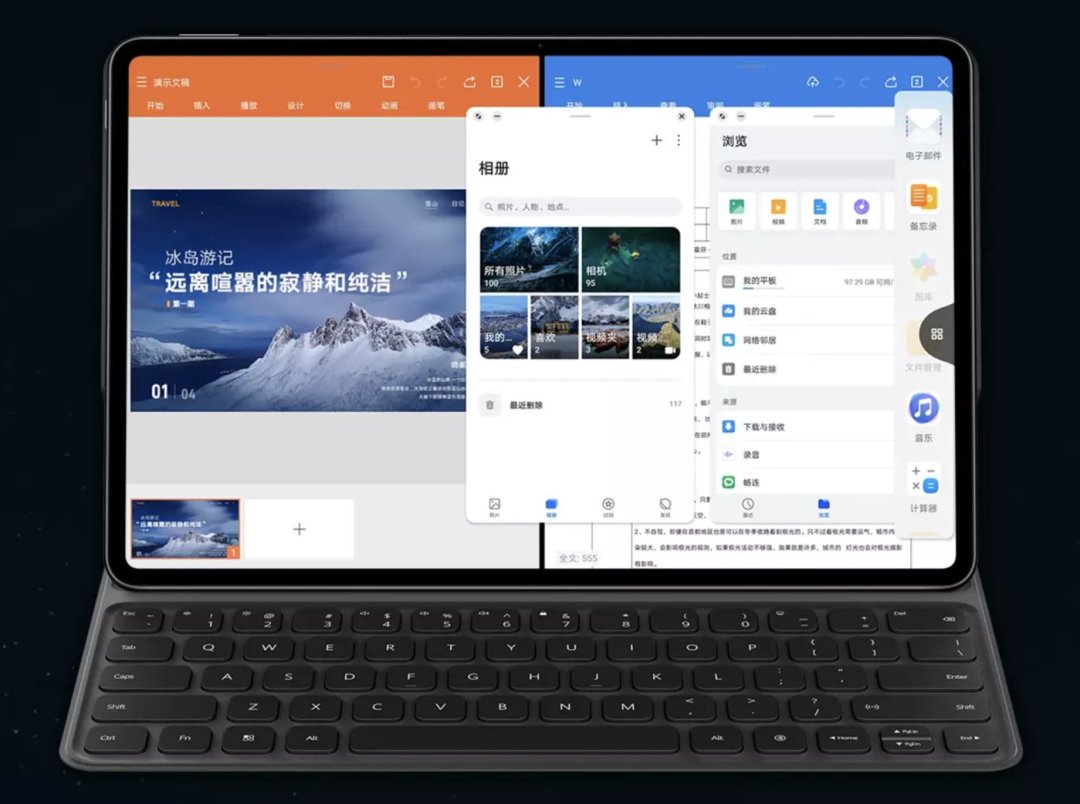
放文档、参考资料、聊天窗口、教程视频、监控面板,这些画面基本不动的场景,Wi-Fi 连接都够用。但如果你打算在上面拖窗口、写代码、修图,无线的延迟会让你总觉得慢半拍,必须走有线。USB 有线比 Wi-Fi 更稳,这个结论在用过的人那里几乎没有分歧。小红书知乎

从上面几篇教程的评论区看,大家的追问也集中在这几件事上:用哪根线、能不能触屏、怎么复制粘贴、最高支持什么分辨率。动手前值得花十分钟查清楚——尤其是买线,一根不合适的线可能让延迟和画质都打折扣,下单前先确认平板接口支持什么。
这三种情况,别折腾
平板还在当主力设备用,别拿去当副屏,它同时是你的绘画或笔记主力时更是如此。评论区里就有买了三台 iPad Pro 的用户直言,除了画画,其他生产力都是伪命题。来回插拔折腾主力设备不值得,这类平板本来也有更适合自己的用法。
要的是带出门的双屏办公,平板副屏帮不上忙。一台折叠键盘加平板本体,比"平板加电脑"的组合轻多了。
只想大屏追剧,那是投屏的活,系统自带功能就够,不用装任何软件。
先用一周,再决定要不要花钱
现在平板本身也在降价潮里,买显示器的紧迫感没那么强。2026 年第二季度全球平板出货量 3361 万台,同比跌了 12.3%。市场下行的时候,厂家忙着清库存,价格不太会越等越贵,你反而更不用急——正好留出时间先验证免费方案。知乎
先花一个晚上把免费方案跑通,然后用一周。
如果发现副屏确实每天都在用、而且被延迟折磨得受不了,这时候再下单显示器,钱才花得有依据。反过来,如果一周下来副屏没被打开过几次,那省下的这笔钱,可能比这块屏本身更值。