


















7
14
在线PDF转图片怎么操作,免注册、无水印的网站和小程序都在这
2026-07-06 19:37:34
0点赞
0收藏
0评论
公司报销系统认死理,凭证只收图片,电子发票偏偏是 PDF,每次报销都得先把 PDF 转成图片再一张张传。转多了就琢磨出门道:得挑免费、免注册、导出不带水印的工具,不然发票图上压一行陌生水印,财务那关不好过。我把用顺手的几个在线工具和一个小程序整理在这,顺带说说安全那点事。
 封面图
封面图转之前先定分辨率,这步比选工具还关键。贴进系统或者发聊天的,中等档就够,图小传得快;要打印或放大看细节的,再上高档。分辨率不是越高越好,单张几兆的图,系统一压缩反而糊,白搭。发票这种字多的页面,我一般选中高档,字边清楚就行。
在线工具:免注册直接转
只偶尔转的,开网页最快。这类站我先看免不免注册、导出干不干净。
1、Sejda
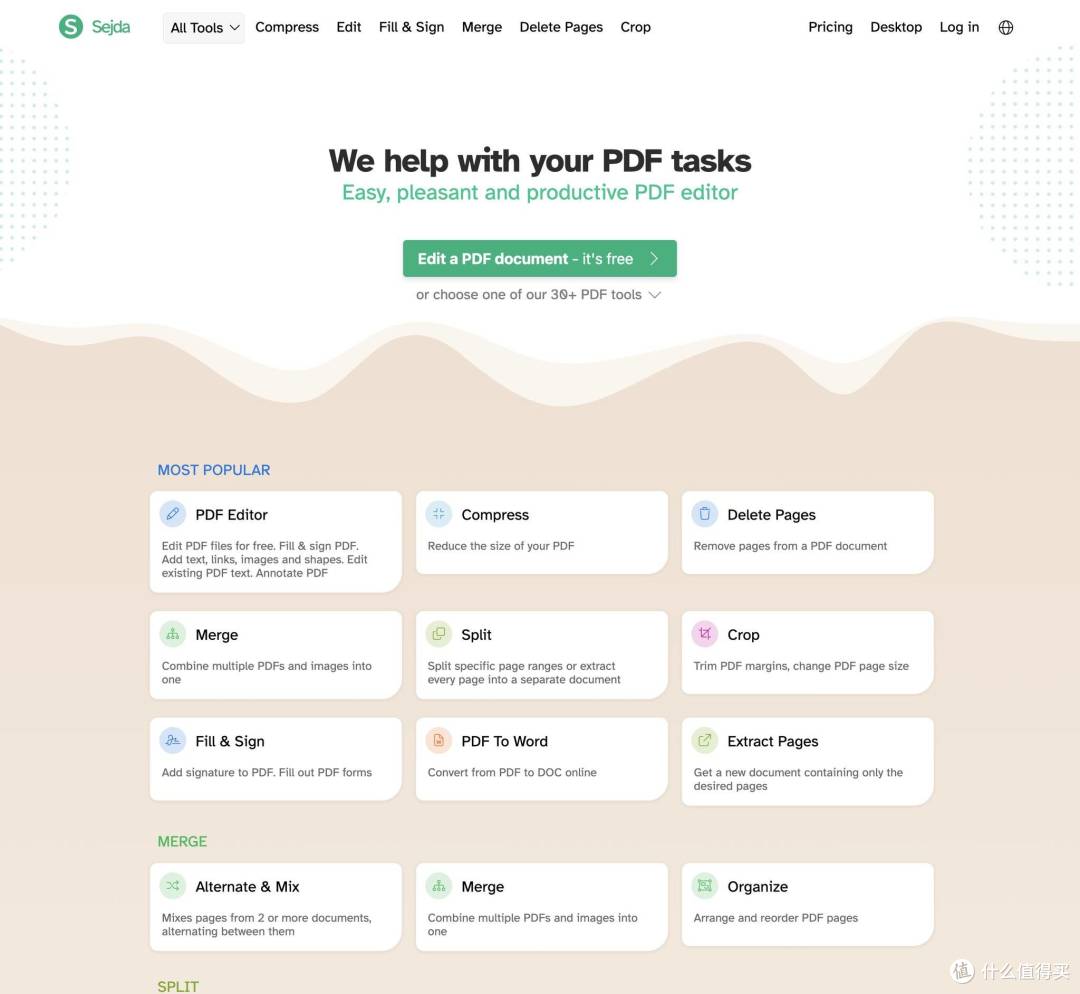 Sejda
Sejda免费限制写在明处,不玩转完才收费那套。
打开 Sejda,选 PDF 转 JPG;
上传文件,确认在免费范围内;
转换后下载。
限制条件摊开写,导出干净,超限了等下个小时。服务器在国外,高峰期速度一般,赶时间的话错峰用。
2、Soda PDF
 Soda PDF
转换功能集中,找起来不绕。
打开 Soda PDF 在线工具区,选 PDF 转图片;
上传文件,挑输出成 JPG 或 PNG;
转好下载。
步骤短、上手快,页数不多时体验好。免费用有每日次数门槛,量大会提示升级。
看重无水印,就多留意导出
页面写着免费,导出的图角落却压灰字的情况不少。老办法:先传一页测试,下载放大看四角。
3、Xodo
 Xodo
Xodo阅读、注释、转换一体,看完顺手就转。
在 Xodo 里打开 PDF,找转图片功能;
选输出格式,设一下清晰度;
转好下载。
导出干净,一个界面里搞定省得切工具。免费版有每日任务数限制,用得频繁会碰到墙。
小程序:聊天里的文件直接转
4、青蓝PDF转换
 青蓝PDF转换
发票多是邮箱附件或聊天转发来的,用小程序省得先存本地再上传。
微信里搜「青蓝PDF转换」打开;
上传 PDF,输出格式选 JPG、PNG 这类;
转完图片直接存或发邮箱。
免注册免装,收到的 PDF 转发进去就能处理,导出不带水印,转完文件立刻从服务器清掉,发票这类带信息的文件用着安心。局限照讲:扫描件走文字识别时准确率受原图清晰度影响;单纯转图片不太涉及这点。
安全和免注册这关
发票带公司抬头和金额,在线转我会多看两眼。一是传输加不加密,地址栏小锁在不在;二是网站有没有写文件多久删、会不会自动清。两条都含糊的换一家。免注册也是安全加分,不留邮箱手机号就少一处泄露口子。
顺带说说反向和分页
图片反过来拼回 PDF 也行,上面这几款多数带图片转 PDF 的功能,拍的单据、扫的凭证能拼成一份归档,顺手。只想转其中几页的,工具支持填页码就直接填,不支持的先把那几页拆成单独 PDF 再转,别人也看不到其余内容,多一层保护。几十页转完是一堆图,找打包下载按钮一次存完,别一张张点。
报销贴图,尺寸和清晰度都得对
往报销系统传发票图,我踩过两个坑。一是尺寸,系统对单张图有大小上限,分辨率拉太高一张好几兆直接传不上去,中高档足够看清字就行。二是方向,扫描或拍的发票偶尔是横的、斜的,转成图片前先在源文件里转正,不然财务看着费劲,严重的会被打回。转完我一般会把整批图按发票日期或金额重命名,传的时候不容易错位、漏传。
反向拼回和分页,顺带记一下
图片反过来拼成 PDF 也常用,上面几款多数带图片转 PDF 的功能,拍的单据、扫的凭证能拼成一份归档。只想转其中几页的,工具支持填页码就直接填,不支持的先把那几页拆成单独 PDF 再转,别人看不到其余内容,多一层保护。几十页转完是一堆图,找打包下载按钮一次存完,别一张张点,费时还容易漏。另外传之前把地址栏那把小锁确认一下,涉及金额和抬头的凭证,走加密连接才放心。
批量传系统,理顺再上传
报销一次十几张发票图,我的顺序是:先全部转好、按日期或金额命名,再统一传进系统,别转一张传一张,容易乱。系统对单次上传数量有限制的,分两三批传,每批传完核一下张数对不对。图和原始 PDF 我都会各留一份,万一系统那边显示异常,手里有底能随时补,不至于重新扫一遍发票。月底票多的时候,这套先转好再统一传的流程能省不少来回。
我怎么用
我现在的习惯是:电脑上偶尔转就开 Sejda 或 Soda PDF,免注册、导出干净;在意清晰度和水印的用 Xodo 调一下;手机上收到发票 PDF,直接丢进青蓝PDF转换,路径短。三个都不花钱。要是你一次要转几十份,免费在线工具会排队,那不如分批或者上桌面工具,省得干等额度。按你多久转一次、文件敏不敏感来挑就行。







