8月下旬,正是学生党笔电开箱的高峰期。小红书上那篇五万多赞的"新电脑到手做什么"教程,评论区反复出现同一个问题:已经不小心下了360怎么办。小红书还有人更懵,说自己都不知道为啥电脑里多了个360,还找不到在哪删。
你看,大多数新电脑不是"中毒",而是"被装了一堆东西"。而入口,几乎都是开箱头几天你自己亲手装的前几个软件。
今天不聊选购、不讲系统设置,就解决一件事:新笔电到手,该装什么软件、从哪下、已经中招了怎么自救。
一、捆绑软件不是飞进来的,它走一条固定的四步路
把全网热门帖子里的真实案例摆在一起看,捆绑软件进电脑,剧本几乎一模一样:
第一步,你在搜索引擎搜"XX解压"“XX输入法”,排第一的结果标题里带着"官方"两个字——其中不少其实是广告位或下载站的页面,不是真官网。
第二步,你点了页面上最大最显眼的"高速下载"按钮,下载下来的往往不是软件本体,而是一个几MB的"下载器"。
第三步,安装界面一路点"下一步",角落里有个默认已经勾上的灰色小勾选框,小字写着"同时安装XX浏览器、XX壁纸"。有社区曝光帖说得直白:捆绑勾选框被藏在角落、默认勾选、字体极小,极易忽略。知乎
第四步,装完一看,电脑里多了三五个没见过的程序:浏览器、解压、壁纸、游戏中心,偶尔还附赠弹窗广告。
6月有篇亲历帖:作者一时没看清,在非官方网站下了一个软件,电脑里被塞进鲁大师、讯读PDF等一大堆,全屏游戏广告轮番轰炸。小红书为了清理,先用任务管理器定位安装目录,再卸载控制面板里能找到的,最后把删不掉的dll文件改后缀、重启再删——折腾了"三波"才算干净。还有小红书热帖直接点名搜狗输入法捆绑4个垃圾软件,收藏量五千多。小红书
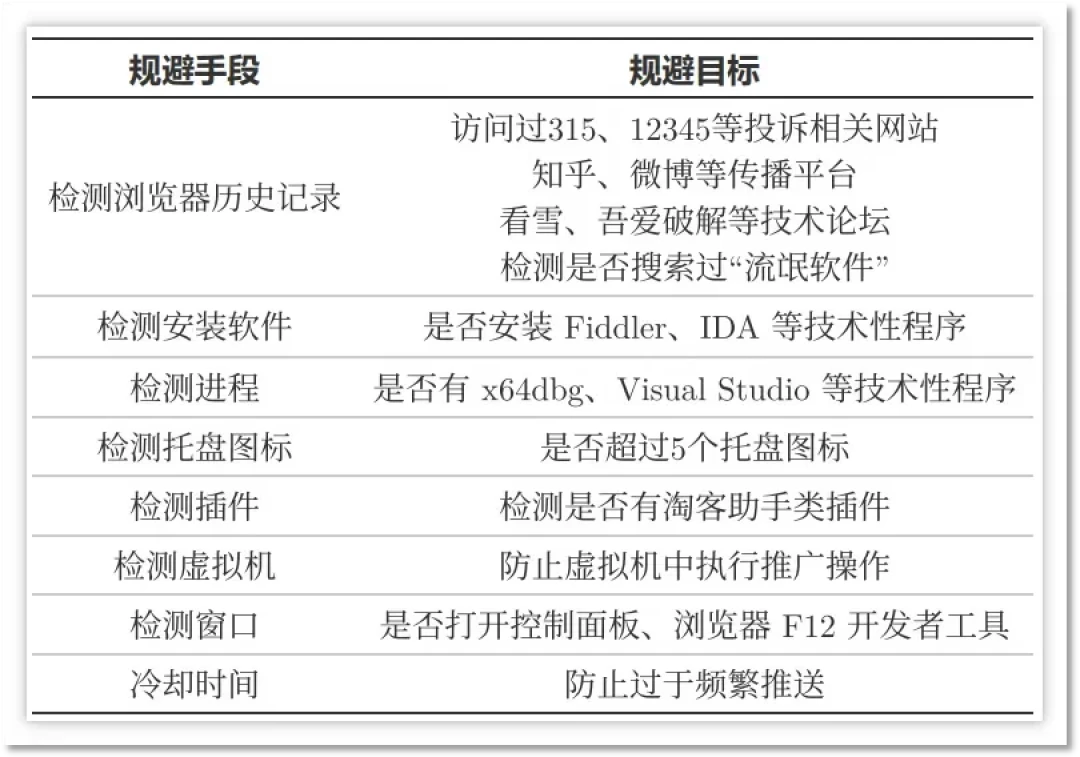
更扎心的是,有引用火绒披露的帖子提到,流氓软件现在会"看人下菜碟",精准避开不容易上当的人群——换句话说,它就是专门欺负新手的。小红书
二、这三类软件,装之前先想清楚
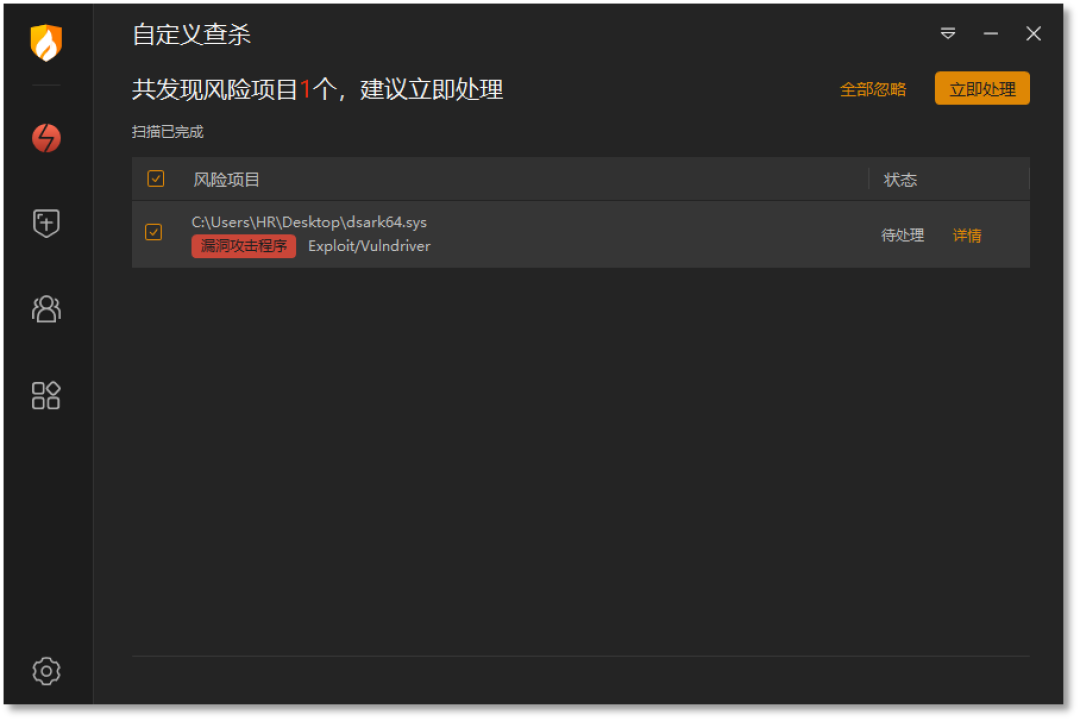
第一类,杀毒软件和"电脑管家"。Windows 11自带的Windows安全中心(Defender)对学生党日常使用已经够了,原则是"安全类软件最多装一个"。想要弹窗拦截,可以再配一个轻量的火绒。最忌讳的是好几个"管家"叠着装——社区里有大量用户控诉某些安全软件安装时默认捆绑,浏览器、解压、软件管家、桌面助手、壁纸全家桶静默入驻。知乎说句公道话:确实有人用全家桶用得顺手,但前提是你清楚那一堆东西分别是什么,而不是被" surprise 装"。顺带一提,这几天火绒安全披露,有恶意程序滥用带360数字签名的漏洞驱动来强杀安全软件进程——安全软件堆得多不等于更安全,只会把风险面撑得更大。知乎
第二类,"驱动更新"类软件。驱动精灵、鲁大师这类可以直接跳过,驱动去厂商自带的官方管家(联想电脑管家、MyASUS等)或芯片官网解决。
第三类,解压压缩软件的"增强中文版"。网上流传的WinRAR"中文版"会弹窗广告,"好压"有全家桶口碑,都别碰。知乎解压类恰恰是捆绑重灾区,用7-Zip或Bandizip就够了。
三、真正值得装的软件:对比全网清单后的"最大公约数"
我把小红书、知乎、B站近半年的热门开荒清单放在一起对比。小红书单人推的清单可能有私货,但反复出现在多份清单里的,才是真需求。比完之后,最大公约数就这几类:
解压缩:7-Zip或Bandizip。这是第一个要装的,不然很多安装包都打不开。
浏览器:自带的Edge直接用就够,用惯Chrome的去官网下。
输入法:自带微软拼音其实够用;要装第三方的,只从官网进。
截图工具:Snipaste,截图加贴图标注,比聊天软件自带截图顺手得多。
本地搜索:Everything,按文件名找文件几乎秒出,比系统自带搜索快得多。
视频播放器:PotPlayer或VLC,看网课录像、本地视频不愁格式。
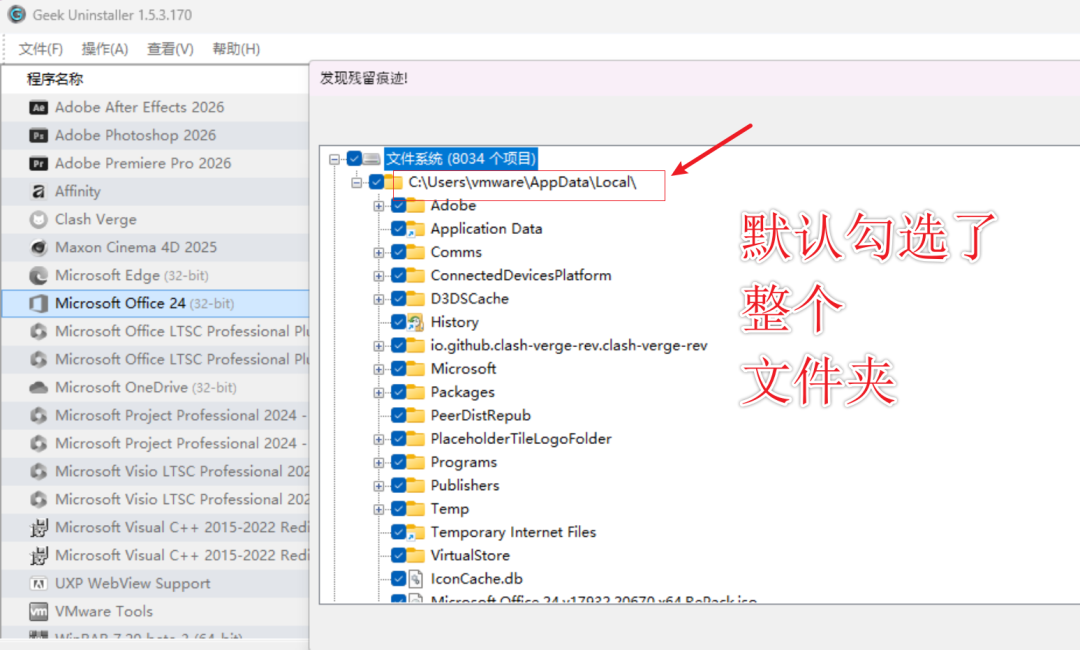
卸载兜底:Geek Uninstaller,单文件、免费,专门收拾装错的软件。
注意,这些不是"都给我装",按需取用。很多人推的PowerToys、uTools这类效率工具属于加试题,电脑先顺利用两周再说,开荒期不必急。
四、从哪下,比下什么更重要
安全的路其实只有三条:
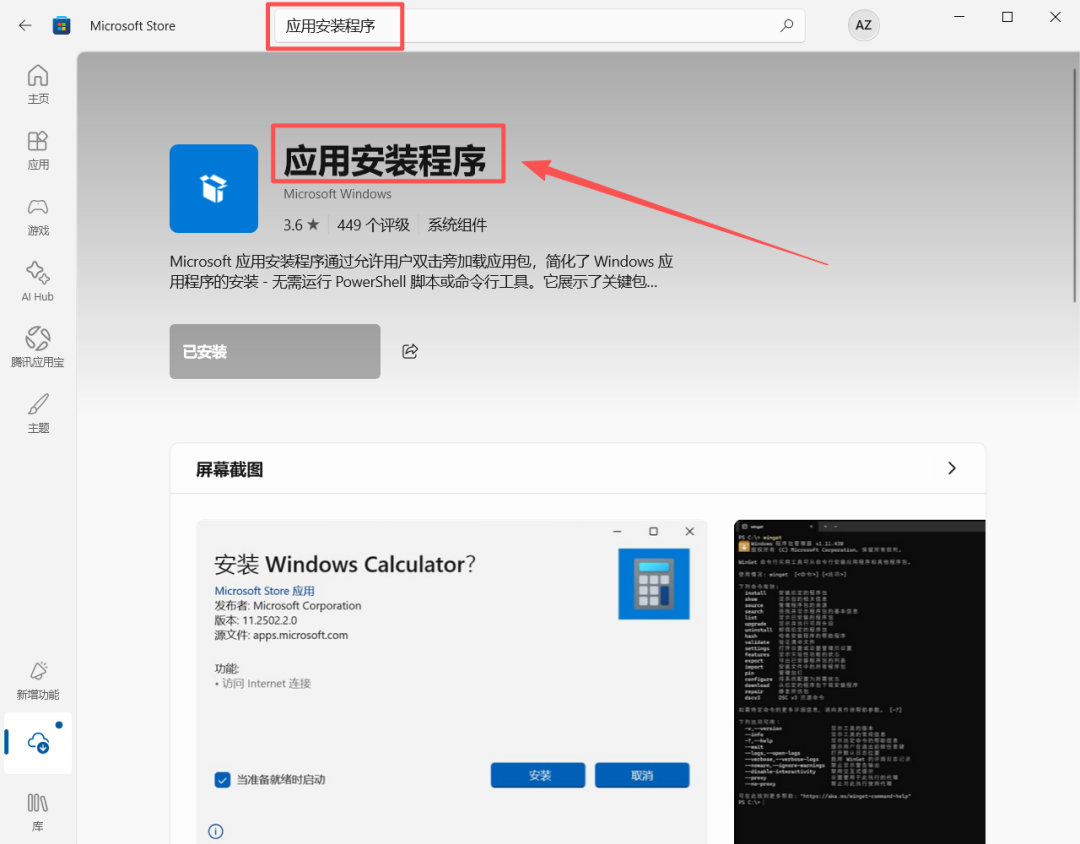
首选,Microsoft Store:Windows 11自带,商店里的软件审核过上架,从根上断了捆绑,微信、QQ、钉钉、B站客户端都有。
次选,软件官网。注意:搜索引擎里标着"广告"字样的"官方"不一定是真官网;真官网一般不带广告标。拿不准的时候,回Microsoft Store搜同名,是最稳的兜底。
第三选,winget:在终端输入"winget install 软件名"直接装,无广告无捆绑,适合想进阶一步的同学。知乎
坚决不碰三种来源:下载站的"高速下载"按钮、群里传的不明链接、所谓"绿色版"“破解版”——捆绑重灾区基本被这三样包圆了。
五、出厂预装软件,别一刀切全删
很多教程教你"预装软件全卸",这事要分开看:
厂商官方应用,比如联想电脑管家、MyASUS、惠普管家,别删。电池养护模式、性能模式切换、驱动更新都靠它们,充电上限设置就藏在这些应用里。
微软预装的小应用,比如Clipchamp,用不上直接删。有教程数出"出厂捆绑软件多达26款",其实大部分就是这类应用,不必恐慌式地一个个清理,挑用不上的删就行。
渠道塞进来的第三方试用版,什么XX解压、XX PDF,直接卸载——它们才是真正的"预装垃圾"。
六、已经中招也别慌,先别急着重装系统
按这个顺序来:
按Ctrl+Shift+Esc打开任务管理器,找到可疑进程,右键"打开文件所在位置",再按日期排序——最近才出现的,多半就是不速之客。
先在控制面板卸载;卸不掉的,先结束进程再卸,或者用Geek Uninstaller强制清理。知乎
之后改成"预防思维":每周打开设置-应用-安装的应用,按安装时间排序看一眼,发现不认识的立刻处理。这是发现捆绑软件最早的信号,比任何弹窗拦截都管用。
新电脑到手,最该装的其实不是某个软件,而是边界感:只让真正用得上的东西进来,而且只从干净的路进来。电脑这东西,用得越久越容易慢,但慢成什么样,很大程度取决于你头一周放进来了什么。