开学第二周,全国各地宿舍和出租屋里新装起来的显示器,大概是一年里最多的。B站8月26日刚发的这期9月显示器推荐,标题里就写着"国补再临",播放量28.8万。哔哩哔哩 攻略区把"买哪台"讲完了,但装完之后几天,小红书和知乎冒出来的是另一批帖子:
“买的2K180,每次开机都自动回165,改完重启又变回去”——6月30日,一位华硕天选5P用户。知乎
“头两天好好的,一觉睡醒自动变成1K60,显示器名字都不对了”——8月26日,盛色G52E买家。小红书
“外接了新的24.5寸屏,游戏里文字发糊、名字牌变大”——微博电脑义诊栏目的投稿,RTX5060笔记本。微博
对照知乎406万浏览的经典问题《给笔记本电脑添加外接显示器时的注意事项?》和8月27日刚发布的《笔记本外接高刷显示器前的完整检查清单》,一个规律很清楚:笔记本外接显示器的故障,大多数不是屏坏了、也不是电脑坏了,而是卡在接口协议—线材—系统设置这三环上;而多数人习惯从链子最贵的一端开始花钱——先买200元扩展坞,回头才发现手机那根充电线是USB 2.0,画面信号根本过不去。知乎专栏
一、先分诊:三类症状,药方不一样
A 完全没画面:九成是接口或线材;
B 有画面,但卡低刷、模糊:九成是设置;
C 前两天正常,睡眠后翻车:握手(EDID)问题。
先分清是哪类再动手,别一上来就重装系统。
二、免费第一步:看Type-C旁边那个小图标,2分钟
长得一样的口,协议天差地别:带闪电图标的是雷电/USB4,能出画面;旁边印小"D"的是DP Alt Mode,能出画面;什么标都没有、或只写"SS"的,很可能是纯数据口——插进去能充电、能拷文件,就是没画面。义诊栏目常年收到"新笔记本左边这个C口怎么不显示"的投稿,而不少轻薄本和游戏本机身上两个Type-C,只有一个全功能。看说明书或官网规格PDF,两分钟的事。
HDMI同理:多数轻薄本的HDMI是2.0,4K120以上的高刷根本发不出;口上不会写版本,也得查规格页。8月27日那份检查清单点名的排查顺序就是这个:先确认电脑输出能力,再定分辨率/刷新率,然后才轮到线材和设置——顺序反了,钱就白花。
三、免费第二步:切成"扩展",刷新率自己拉满
外接后第一坑是显示模式。天选5P那位用户的"开机回165",就是复制模式:两块屏被迫走同一个模式,内屏165Hz成了外接屏的天花板。Win+P切到"扩展",0元解决。知乎专栏
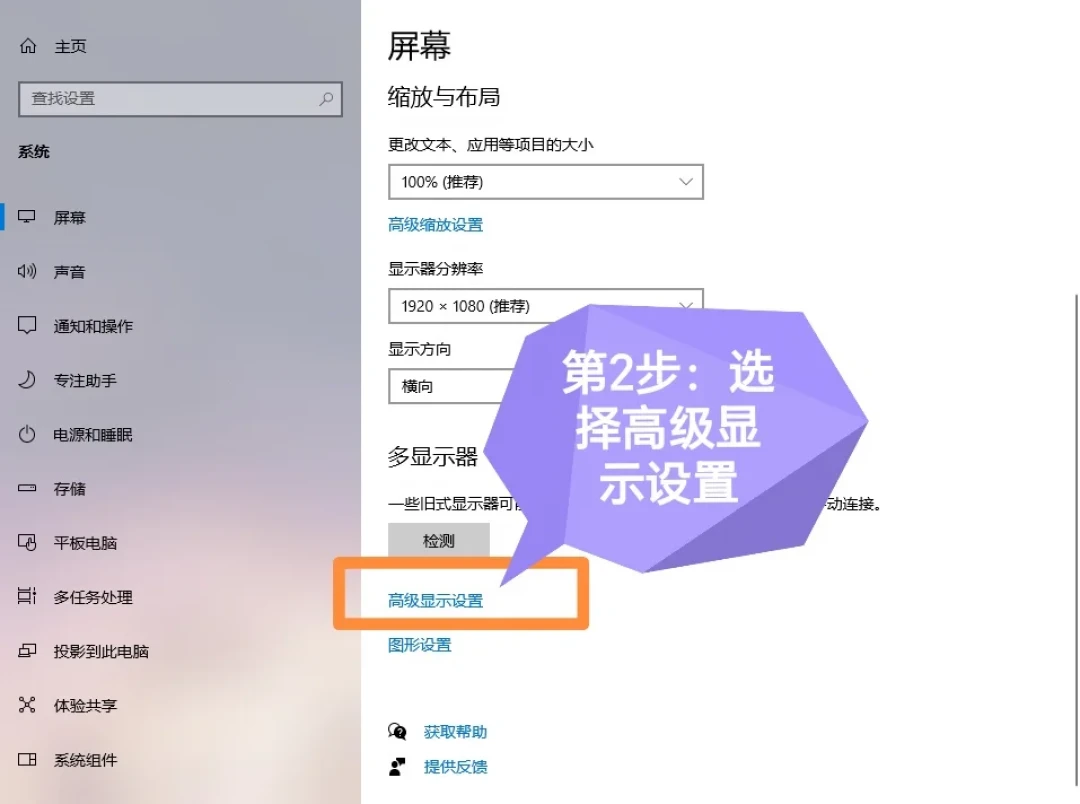
第二坑:Windows接上新屏经常默认停在60Hz或1080p,不会自动拉最高。设置→系统→屏幕→点中外接屏→高级显示器→手动选到面板标称分辨率和刷新率。
四、免费第三步:文字发糊,多数不是屏的锅
微博义诊那条投稿的排查价值就在这:稿主已经把外接屏选到1920×1080、最大刷新率240、还勾了"只在这个屏幕上显示",字照样碎——问题根本不在刷新率,而在分辨率与缩放的对应关系上。微博 两块屏各自独立缩放(内屏150%、外接屏用系统"推荐"值),游戏内的分辨率单独指定外接屏原生,是这类"参数都对、字就是糊"最先该查的两处。都满足还糊、或者颜色发淡,再去显卡控制面板把颜色格式从默认的YCbCr改成RGB全范围。
五、免费第四步:睡一觉变1K60、屏名变了,是握手失败
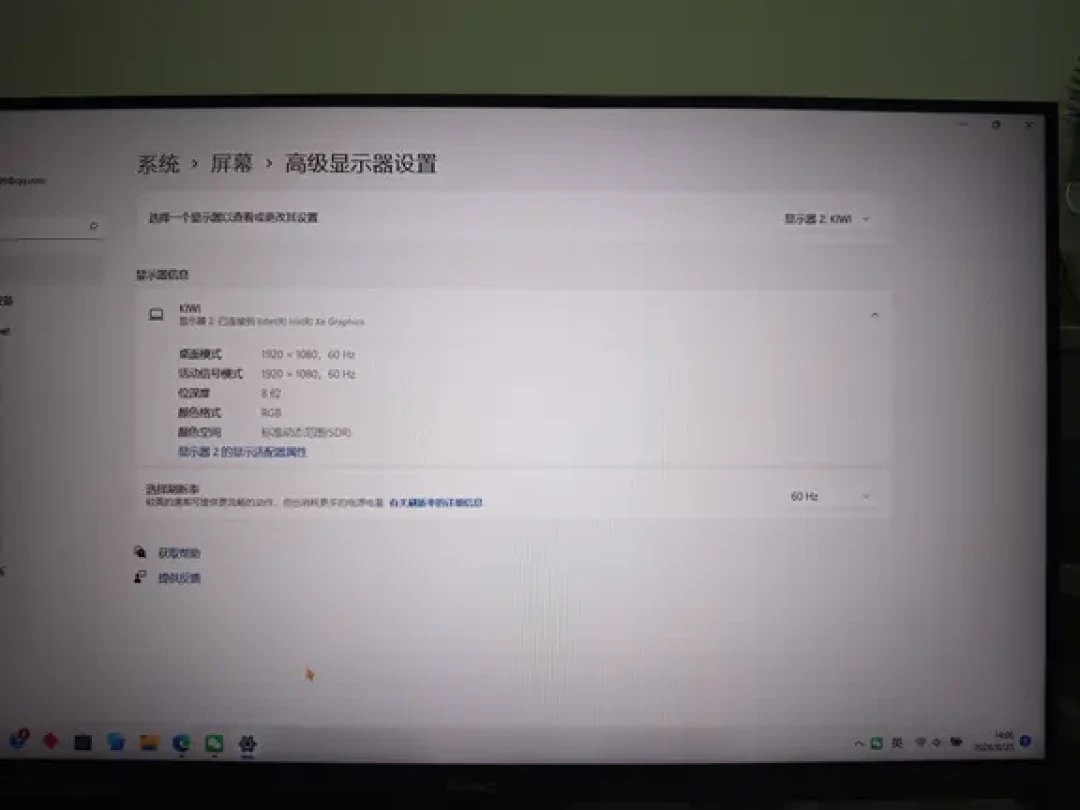
盛色G52E那位买家的细节很典型:掉到1080p60的同时,显示器在系统里的名字变成了"kiwi"——名字变陌生,说明显示器的身份卡(EDID)没读到,系统拿它当了通用屏。客服让他重装显卡驱动,反而把主副屏搞乱了;关机拔线重插就恢复,但每次睡眠复发。小红书
0元顺序:①彻底关机再插线(不是重启);②控制面板→电源选项→关闭"启用快速启动"(睡眠唤醒bug高发地);③先用直连、移除扩展坞和转接头验证。知乎专栏 ④以上都做了还频繁复发——直接找售后,可能是屏的EDID板故障,别自己硬扛。
六、该花钱的地方:线20元档就够,坞200元往后排
Type-C接高刷屏:手机附赠的充电线多是USB 2.0,接口对、供电通、就是没画面。要么买明确支持视频的全功能C-C线,要么C转DP线,2K高刷显示器走C-DP最稳,20-40元档。
HDMI还是DP:翻显示器说明书里的"接口×分辨率×刷新率"表——不少高刷屏HDMI的刷新率上限比DP低,自适应同步(G-Sync/FreeSync)也主要走DP。奔着180Hz去的,优先DP口。
别买贵线:4K60的HDMI,二十来元的普通高速线就够;笔记本外接不需要"镀金抗干扰8K"百元线。
扩展坞只对多设备才值:单屏桌搭买坞不如一根直连线;“一线连齐双屏+键鼠+网口+供电"时再买,且要核对它在目标分辨率下的输出规格,不是包装上那句"支持4K”。
游戏本加一条:不少双显卡机型的HDMI直连独显、部分Type-C走集显——外接玩游戏FPS差几个点到一成,还更热。较真帧数就把每个口的归属查清楚,优先接独显直连口。知乎
七、Mac和便携屏,三件提前知道的事
Mac不认"一线三屏":多数多屏坞走DP MST协议,Apple silicon不支持,插上只亮一块外接屏,除非商品明确写了DisplayLink方案(要装驱动、不适合游戏)。想要双外接屏,看苹果官网"支持的外接显示器数量",别信卖家"Mac通用"。
想外接又不想内屏亮着:官方姿势是合盖+接电+外接键鼠的闭盖模式;开盖只关内屏,用的是8月26日那篇609赞小红书帖里那种菜单栏小工具。小红书
便携屏:现在的笔记本只要接口是雷电或全功能C口,一根线就能同时供电和传画面。知乎 代价是用笔电自己的电喂屏,掉电明显加快,长时间自习记得算电量。
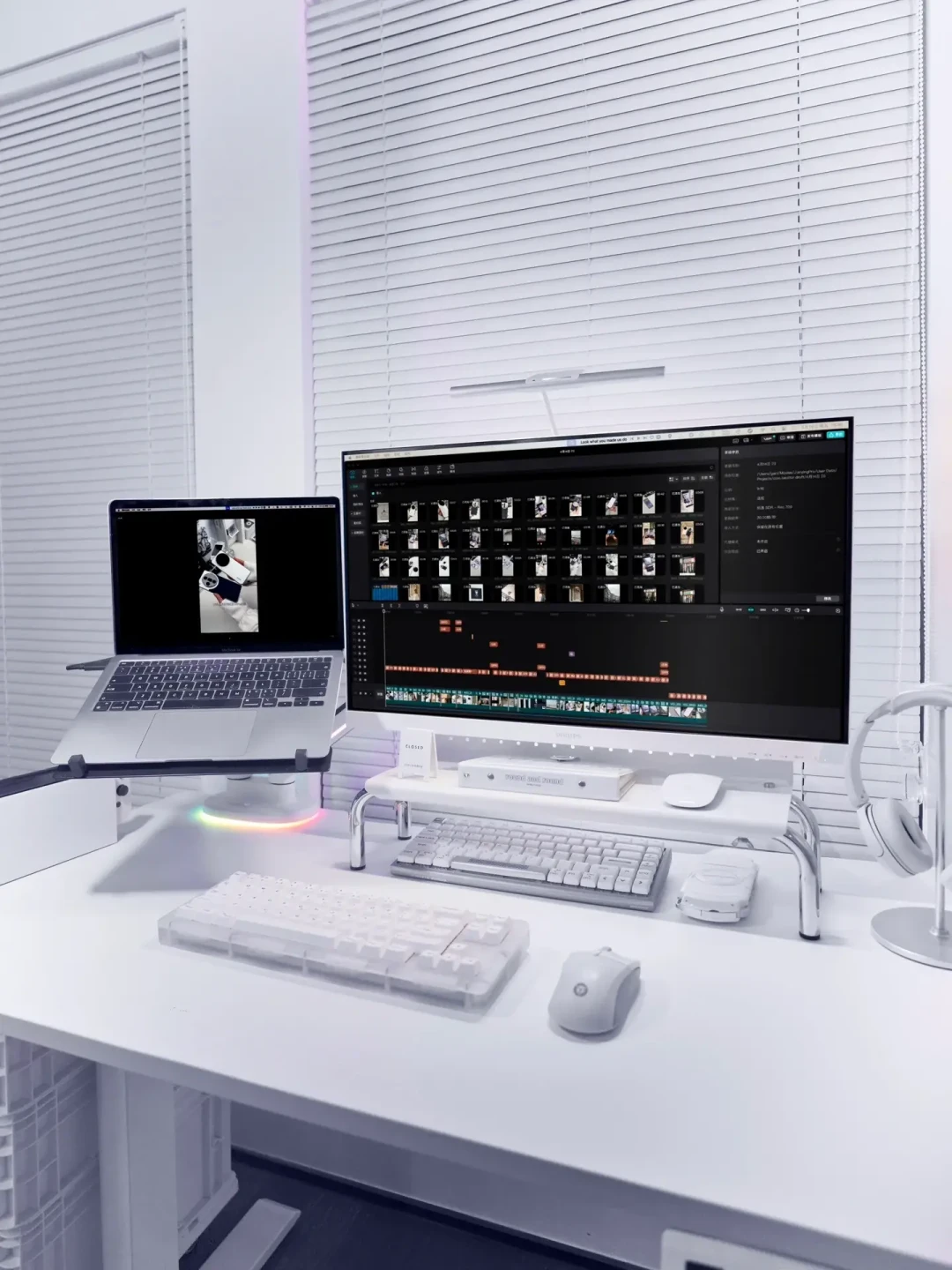
八、反证:这两件事不用折腾
"外接显示器伤不伤电脑?"知乎129万浏览的问题,回答基本共识:不伤,只是功耗和发热略增,出风口别被挡住就行。
"没跑满180Hz就亏?"知乎问题《为什么很少有人吐槽公司配的电脑显示器搭载的60Hz刷新率?》下一条22万浏览的回答说得很直白:公司和家里两块外接屏常年60Hz,都完全没觉得不够用。知乎 刷新率的敏感区在竞技游戏和顺滑滚动,日常码字追剧,60够用就不必为参数强迫症去折腾。
九、5分钟清单(建议收藏)
说明书/官网规格页:确认哪个C口全功能、HDMI是几点几;
Win+P切扩展;高级显示器里把外接屏拉到原生分辨率+标称刷新率;
每块屏缩放用"推荐"值,游戏内分辨率单独设;
关闭"快速启动";睡眠翻车按"关机重插→直连验证"顺序做;
花钱顺序:C-DP/DP线(20元档)→按规格表选HDMI→多设备才上扩展坞;百元线材和单机单屏的坞,排最后。
显示器赶着国补下单,笔电这边多花5分钟对口、调设置,才决定这套桌搭是"真香"还是"吃灰"。你那块外接屏有过什么没复现的"回魂鬼"?评论区聊聊,给大家攒一份全网翻车清单。