
























 深耕数码兴趣领域








12
18
iPad做扩展屏的黑边如何去掉?
2026-03-30 12:01:46
0点赞
0收藏
0评论
iPad做扩展屏的黑边如何去掉?
这是我在用写的Mac电脑小工具时候遇到的一个问题,虽然可以把iPad当手写板,不过有一个好诶变在,就感觉会有些影响。
下面是演示,能看到左边和下边有黑色边框,那些按键很多时候也用不到,感觉挺烦的。

下面来讲讲入掉这些黑边!
首先它是默认会出现的,但是可以在设置里去掉。
办法还是比较简单的,应用推到iPad之后,也就是iPad成为扩展屏之后。
,点击右上角新出现的显示屏的小图标,然后点击隐藏边栏和隐藏触控栏就行,这样iPad上左边和下边的黑边就被隐藏掉了。
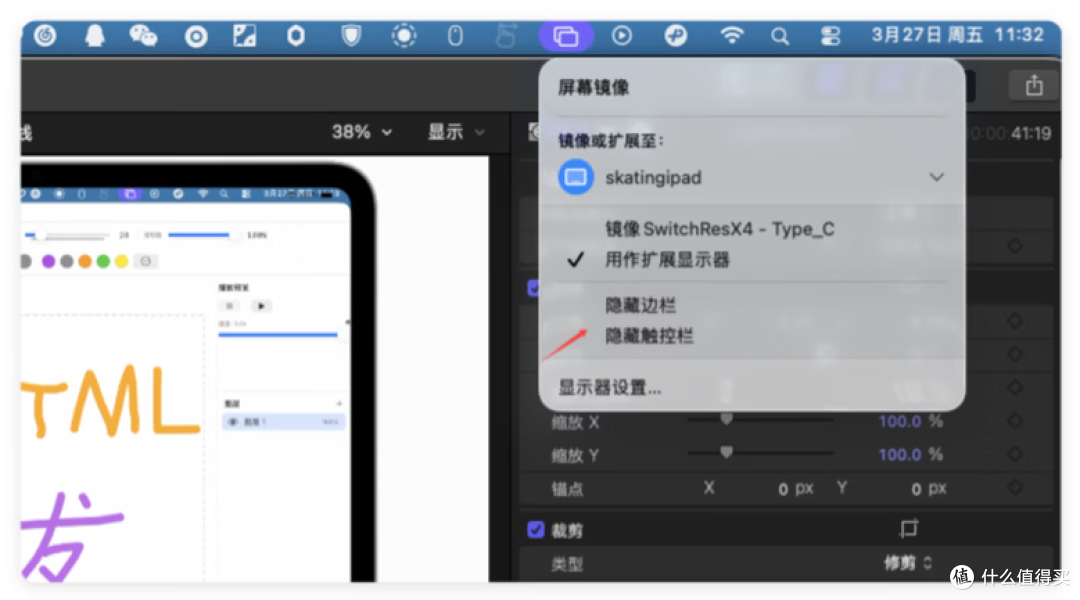
还有另外一个方法,就是直接在设置里面找,「显示器」,点击iPad的屏幕,同样可以去掉。
设置里除了可以隐藏黑边外,还可以设置边栏和触控板的位置,会更实用。

隐藏掉之后,看到的就是一块完整的屏幕,不仅更加大气,书写的空间会更多一些。
像下面图片,可以和之前一个对比一下,差别还是挺大的。

之顺便说一下,这个应用我针对iPad屏幕用做了适配,比如上面两栏菜单移到左边,不会被挡住;
其次是右边,在右黑边时候会被隐藏掉的,这里参数设置小了,后面找时间在优化一下。
让他在隐藏黑边,右边栏也能隐藏掉,能获得更大的书写空间。

直接随手改一下参数,这样对比就更有感觉了,还是很满意的!





