

































2
9
吊打QQ/微信截图,被全网好评的截图工具!
2021-04-30 17:58:10
4点赞
54收藏
8评论
在我们日常使用电脑的时候,你肯定经常需要用到截图功能的,还记得以前只要有人拿手机拍图,就能看见底下许多人留言发个表情包教楼主截图。
不知道大家还记不记得下面这个图片呢?
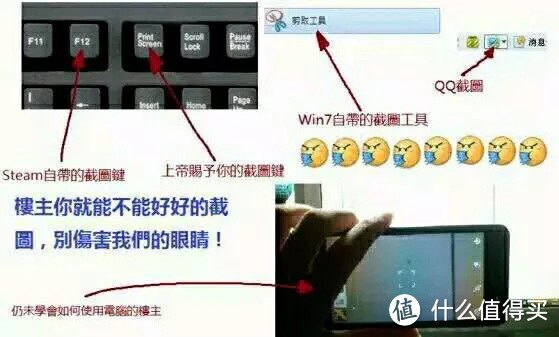
当然,今天肯定不是教大家使用PrintScreen或是QQ截图等,或许QQ或微信截图已经满足了大家的日常所需,但是每次都需登录才能使用还是比较麻烦的。
如果截图功能需求比较高,或是想要提高你的工作效率的话,那么下面这款工具你一定会喜欢的!

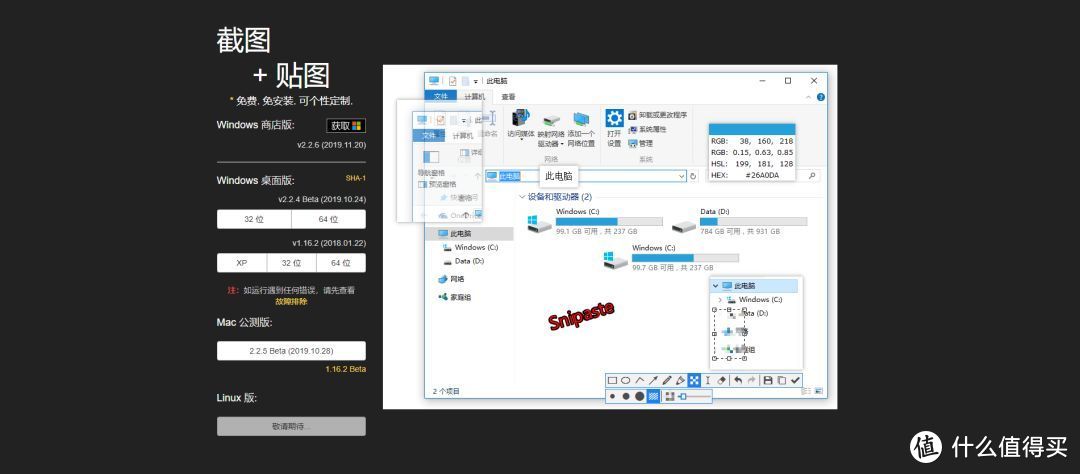
Snipaste 是一个简单但又强大的截图工具,这款软件完全免费、无广告、无捆绑,操作简单、功能丰富!支持Windows、Mac系统。
软件非常小巧,你完全可以设置“开机启动”。往后的日子里,你只需按下“F1”便可快速完成截图。
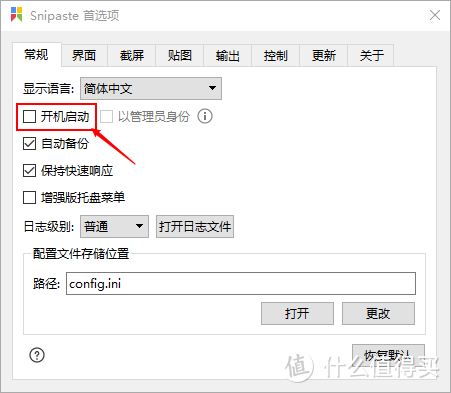
自动检测界面元素区域
按下“F1”截图,会通过鼠标放置区域自动检测窗口,这一点类似QQ截图,但是 Snipaste 能检测更小窗口,按“Tab”切换检测窗口/检测界面元素。
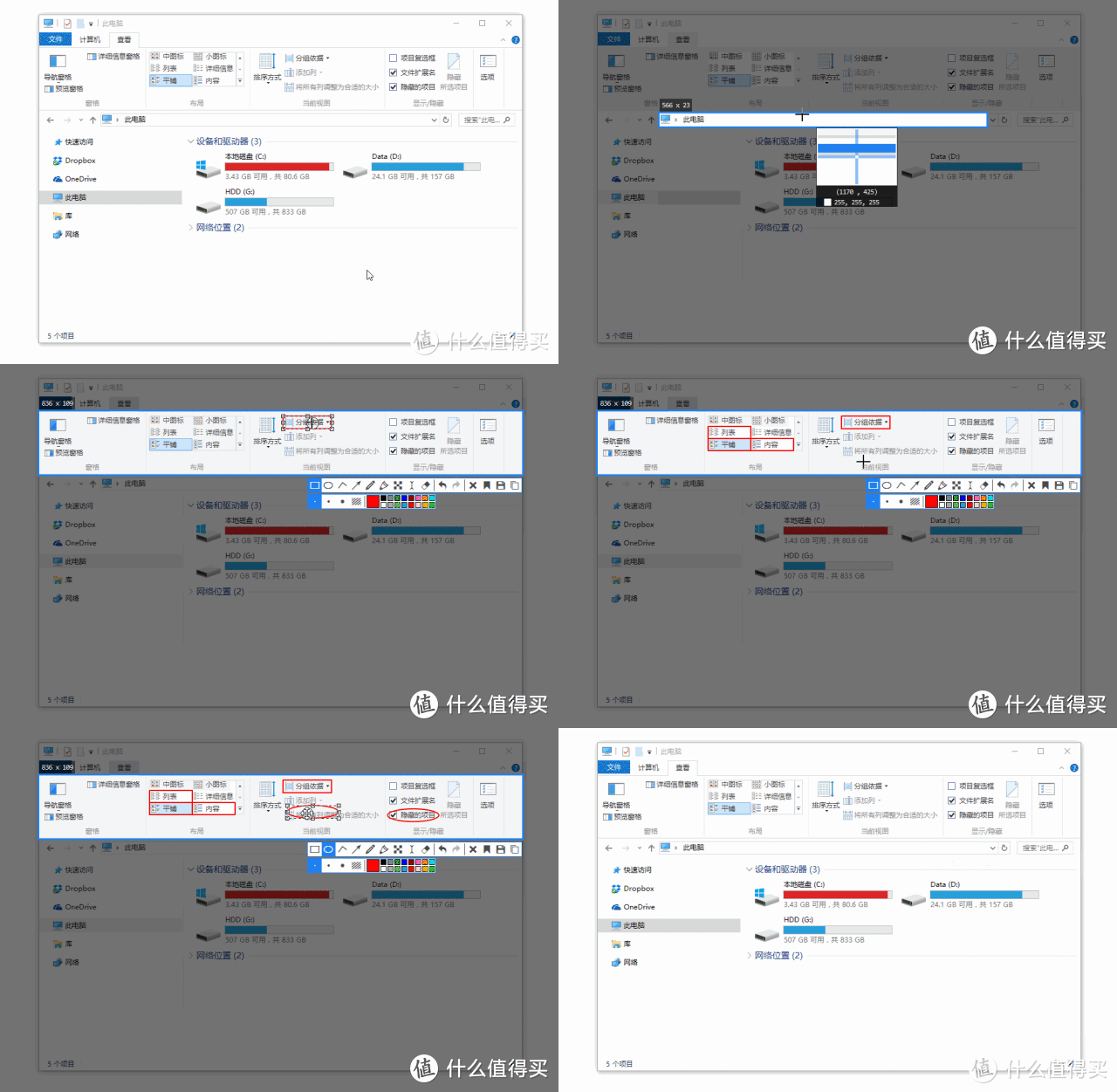
更方便的信息标注
选定窗口后,选择标记功能,可以进行快速标记。拥有丰富的画图工具:矩形、椭圆、线条、箭头、铅笔、马克笔、文字、马赛克、高斯模糊、橡皮擦。支持撤销、重做。
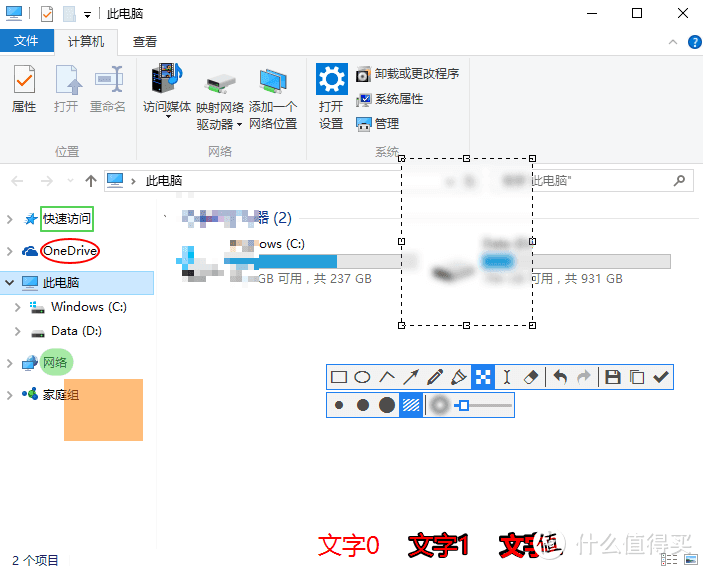
鼠标“右击”可以自动检测标记窗口,无需再手动画取标记区域,使得标注更加整齐。
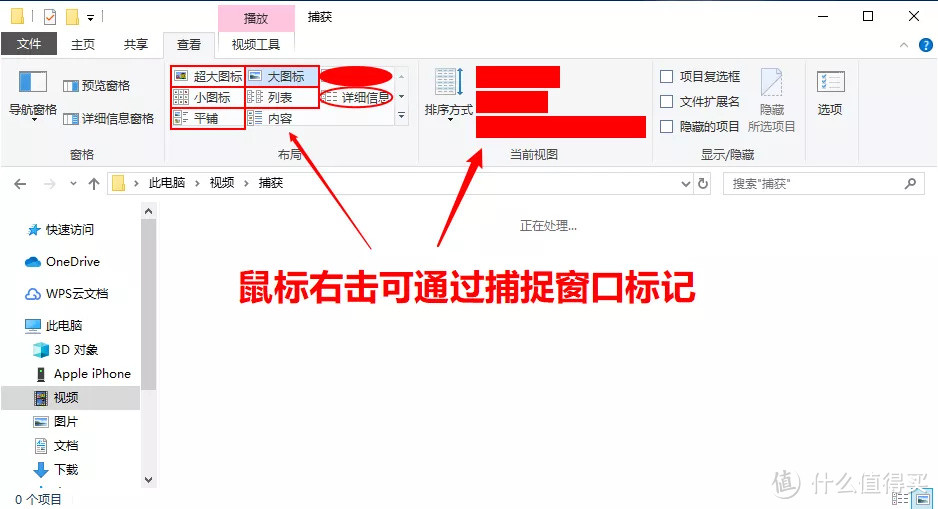
标注信息支持大小随意缩放,按住 Alt+鼠标滑轮,上下滑动滑轮可以调整标注箭头或窗口的粗细大小。
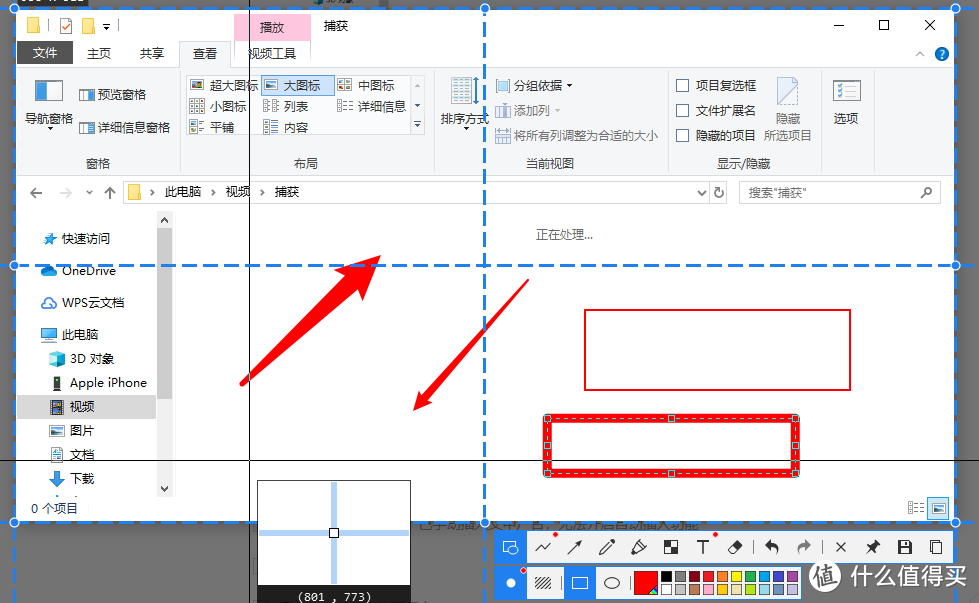
快速取色功能
这个功能算是截图工具的拓展功能了,不过确实很实用,提取颜色非常方便。
按“F1”截图后,可按“C键”快速复制获取到的颜色,按“Shift”可切换RGB/HEX。
“C键”复制颜色代码后,可按“F3”将颜色代码至于桌面顶部。或按“Ctrl+ V”粘贴复制的颜色代码。
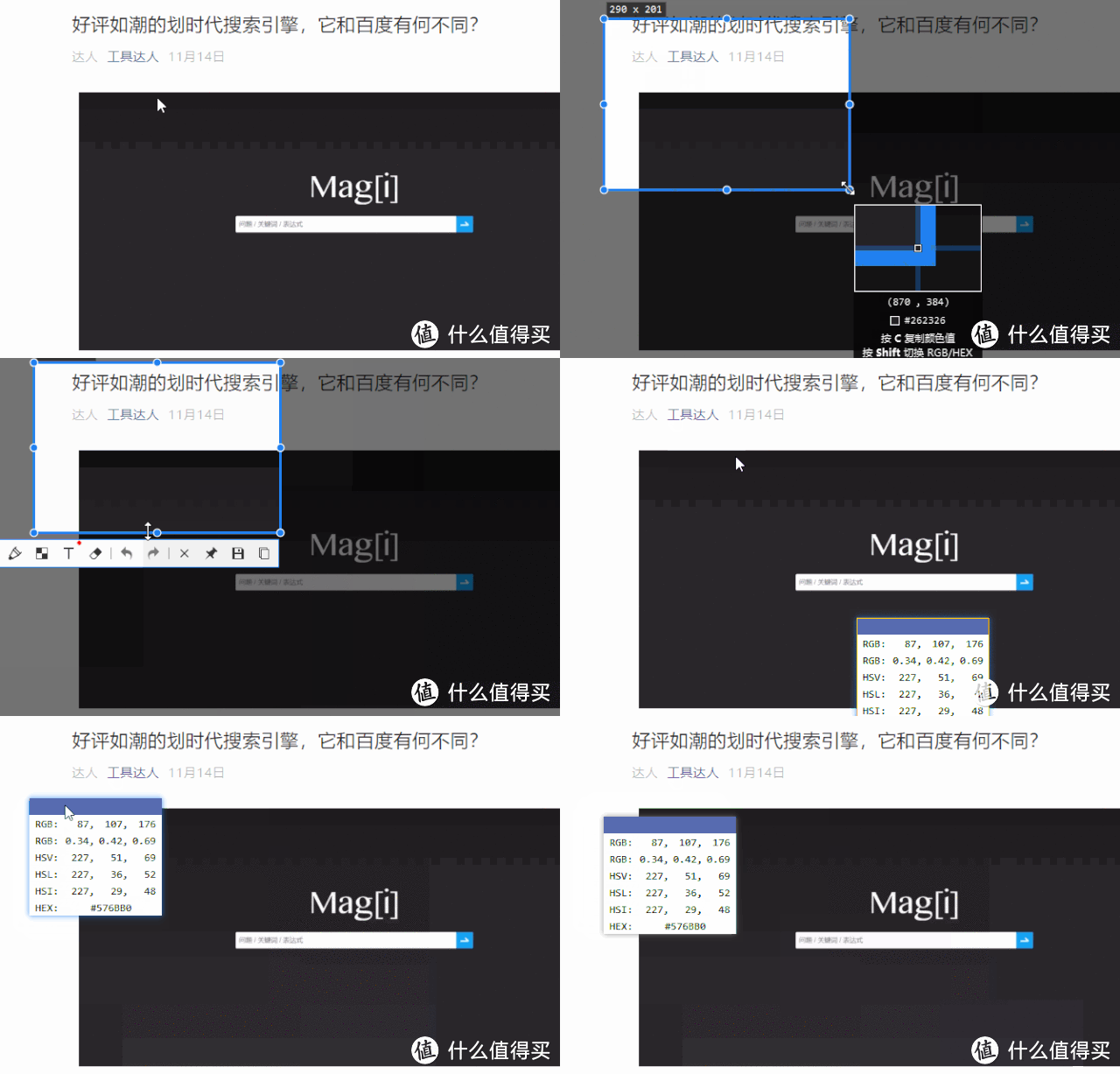
截图内容支持桌面置顶
这个功能可以有效的提供工作效率,方便大家进行信息的查看和处理,不用多个窗口来回进行切换,大大节省学习工作时间。
按“F1”截图后,可按“F3”将截图内容至于桌面顶部,置顶的截图可进行旋转、缩放、标注、保存、复制等操作。
双击可快速关闭置顶截图。
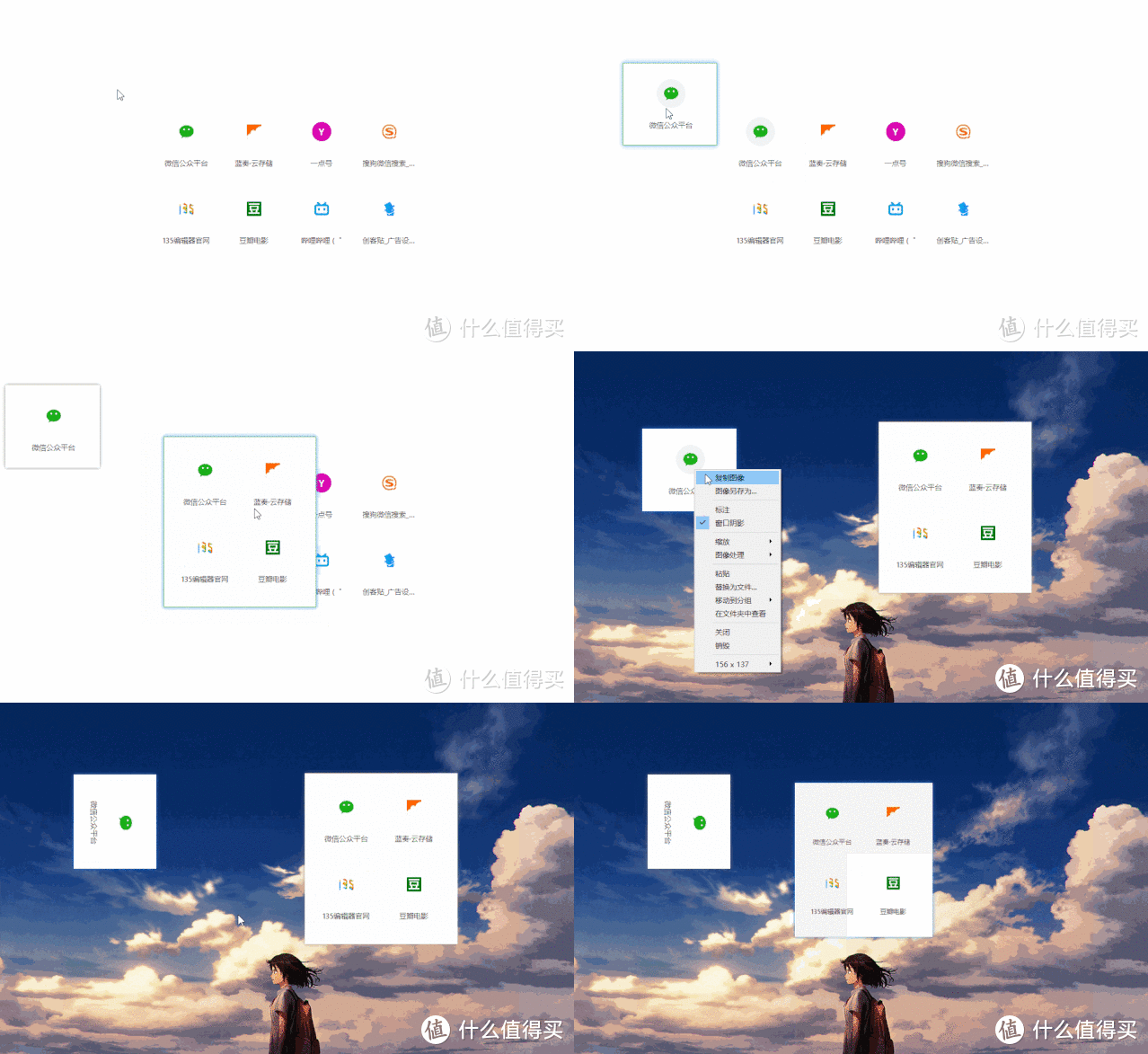
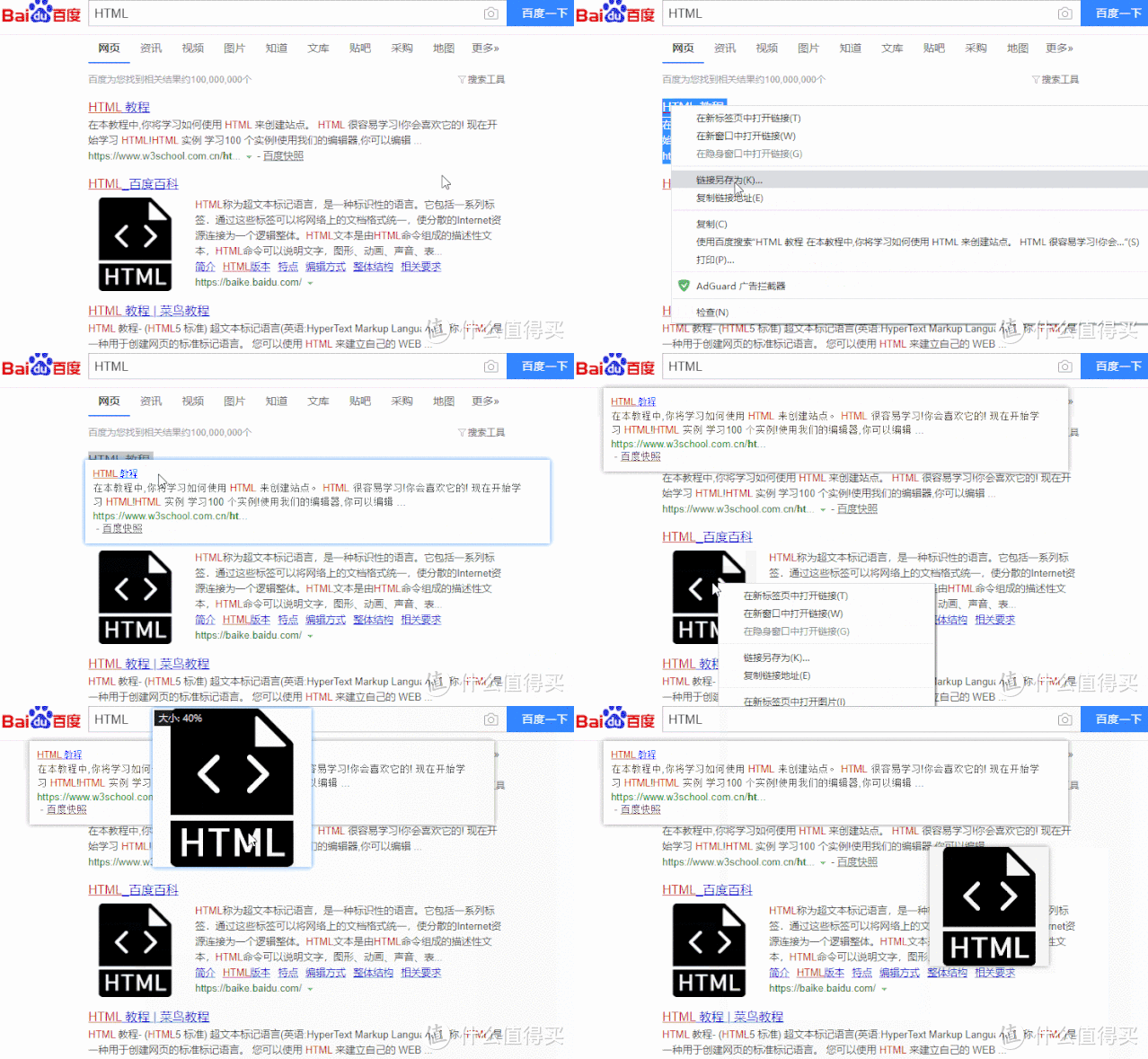
剪切板信息变贴图
除了上面说的截图置顶外,该软件还支持复制的纯文字信息、图片、GIF图片、HTML文本、变成图片置顶。
同样复制信息后按“F3”便可完成,所有贴图都可进行复制、保存、旋转、标注等操作。
以上就是本次分享的全部内容,希望对你有所帮助。











yurenbo
校验提示文案
过来种种草
校验提示文案
刘昴熊
校验提示文案
creasting
校验提示文案
翘楚
校验提示文案
qyjdiy
校验提示文案
青龙白虎旗
校验提示文案
Tpad
校验提示文案
Tpad
校验提示文案
青龙白虎旗
校验提示文案
qyjdiy
校验提示文案
翘楚
校验提示文案
creasting
校验提示文案
刘昴熊
校验提示文案
过来种种草
校验提示文案
yurenbo
校验提示文案