



当前位置:
文章详情

2022第一款全新数显8盘位8100双万兆NAS主机组装使用手记(上篇):机箱详解及各配件选择和避坑

2022-03-06 11:06:05 269点赞 987收藏 137评论

前言:

안녕하세요~大家好,六六又来了,这几天没有暂未更新《群晖DSM7.0系统各套件应用系列 》专栏,因为今年第一台8盘位的NAS主机刚刚安装调试结束,图片视频拍了一堆,整理结束后就迫不及待地给各位值友和NASer分享来了。

因为最近家里有4盘,6盘的nas主机在用,自己平时一直使用的是宝盒做的单盘位H群主机。4、6盘的NAS在朋友来来往往下硬是软磨硬泡的半买半送的给支愣走了,心疼我的钱包;希望朋友也能看到这篇文章,挂某鱼我还能多回血几百块啊~。想想手里没有跑套件的硬货就决定整个台8盘位的主机做NAS用,于是有了这篇分享。

这次入手的是带温控数显示的8盘位机箱,顺便整上万兆网卡,硬件选择这块篇幅过长,在安装DSM7.0系统和设置双万兆时进了不坑,系统安装设置也留一堆图片,所以硬件选择安装和群晖系统安装调试分为两篇分享给大家,希望对有近期选择8盘位折腾的朋友有更好的参考和帮助。

如果这篇文章超过点赞200+或收藏1000+,六六今晚熬夜把系统安装及网卡设置等整理分享出来,感谢各位支持和抬爱,不喜勿喷哈~

以后六六在文章中使用的文件或工具会全部在文末最后放出分享连接,方便大家不用瞅着在文内找啦。

一、成品展示及配件列表

喜欢剧透党的朋友直接看这里上成品图:

2022第一款全新数显8盘位8100双万兆NAS主机组装使用手记(上篇):机箱详解及各配件选择和避坑

2022第一款全新数显8盘位8100双万兆NAS主机组装使用手记(上篇):机箱详解及各配件选择和避坑

2022第一款全新数显8盘位8100双万兆NAS主机组装使用手记(上篇):机箱详解及各配件选择和避坑

上面是成品全部安装好的整机,总体感觉就一个字:重!但感觉特别结实,最后会放称重图。
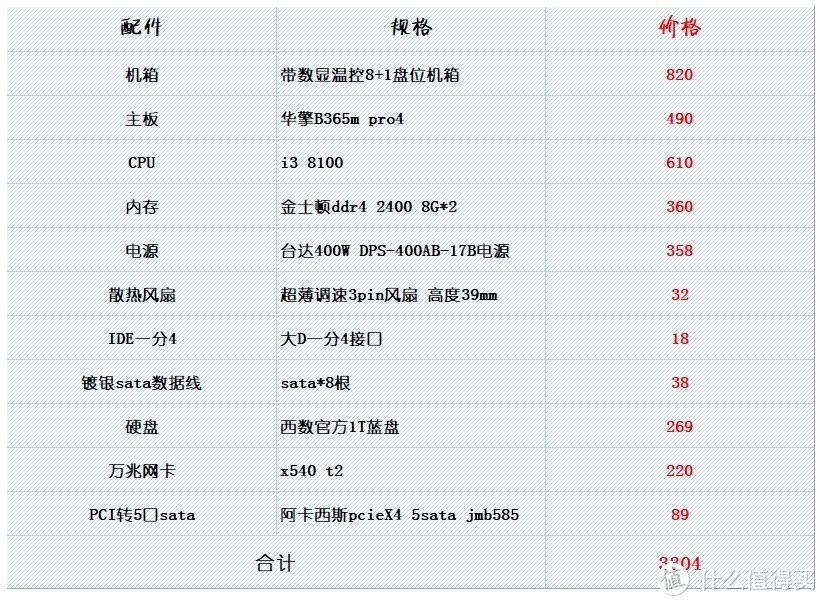
2022第一款全新数显8盘位8100双万兆NAS主机组装使用手记(上篇):机箱详解及各配件选择和避坑

直接放nas整机使用的配件和价格,这些配件在T宝上都有可以直接找,如果需要链接可以在评论吱一声,不单独放链接。下面会具体说明选择过程和安装避坑。

二、8盘位机箱的选购开箱和避坑经验

1、第一次机箱的避坑及退货。

既然是8盘位的机箱,尺寸方面肯定满足matx主板,PCIe扩展位置越多越好;对应安装的matx主板及附件等直接在机箱内安装会束手束脚,所以挑的也是抽屉式底板,可以主板安装OK后直接插到箱体内;剩下的就是外观个人喜好了,这样就开始了选择之旅。结果就买了第一款机箱回来:
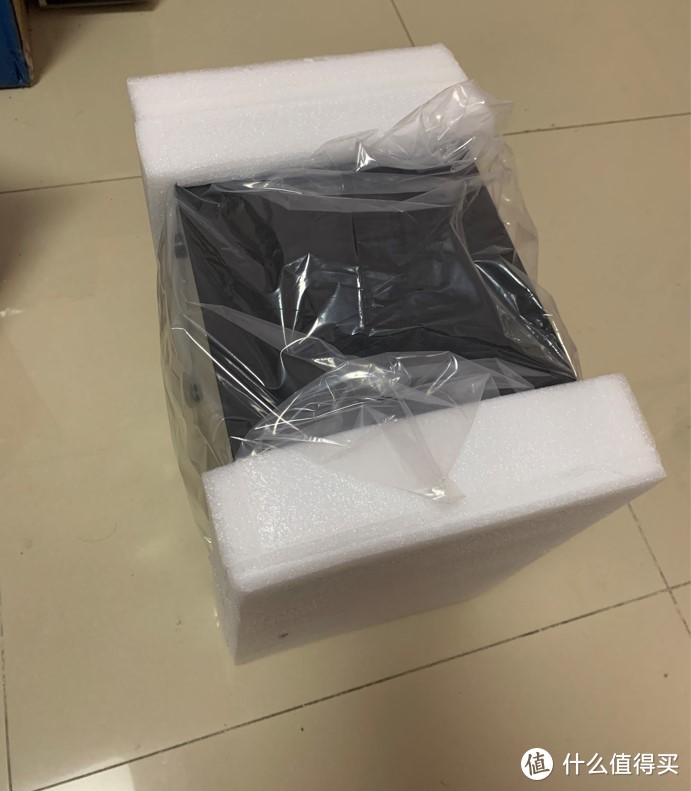
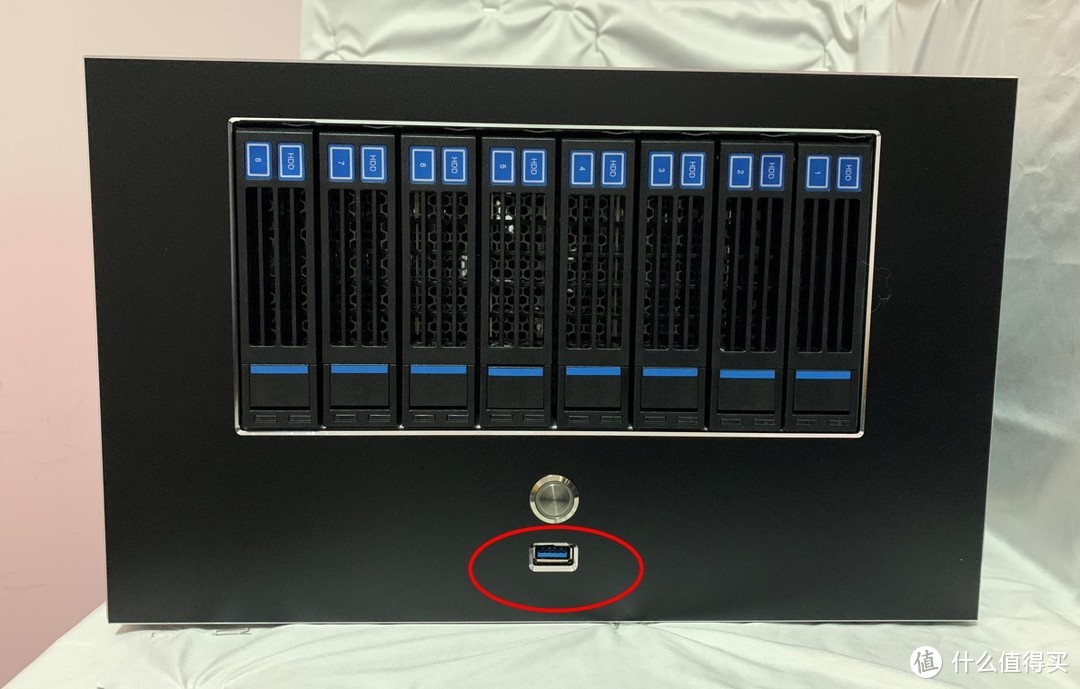
2022第一款全新数显8盘位8100双万兆NAS主机组装使用手记(上篇):机箱详解及各配件选择和避坑

2022第一款全新数显8盘位8100双万兆NAS主机组装使用手记(上篇):机箱详解及各配件选择和避坑

2022第一款全新数显8盘位8100双万兆NAS主机组装使用手记(上篇):机箱详解及各配件选择和避坑

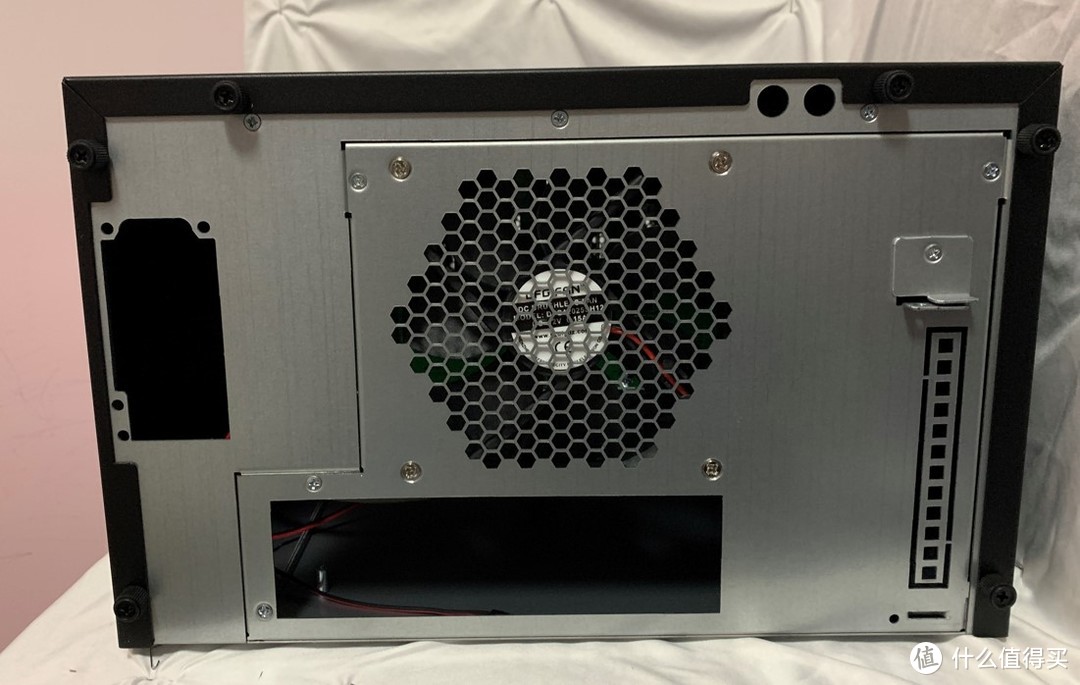
这个是抽屉式安装,拍的时候没考虑那么多,只有一个PCIe扩展位,当时打算退货的结果快递费太贵,加上自己使用这个没有影响,就开箱使用了。结果坑来了。2022第一款全新数显8盘位8100双万兆NAS主机组装使用手记(上篇):机箱详解及各配件选择和避坑

2022第一款全新数显8盘位8100双万兆NAS主机组装使用手记(上篇):机箱详解及各配件选择和避坑

因为电源没到,就先把这个华擎Matx的主板安装到抽屉底板上试装。固定ok后可以看到箱体的抽拉板保护卡扣挡住了,usb接线位置,塞不进啊!本着自己动手解决的宗旨,找个了老虎钳把这个扣子掰弯了一点,底板够推进去然后再掰直。花了点力气,还行,结果坑“双”来了2022第一款全新数显8盘位8100双万兆NAS主机组装使用手记(上篇):机箱详解及各配件选择和避坑

2022第一款全新数显8盘位8100双万兆NAS主机组装使用手记(上篇):机箱详解及各配件选择和避坑

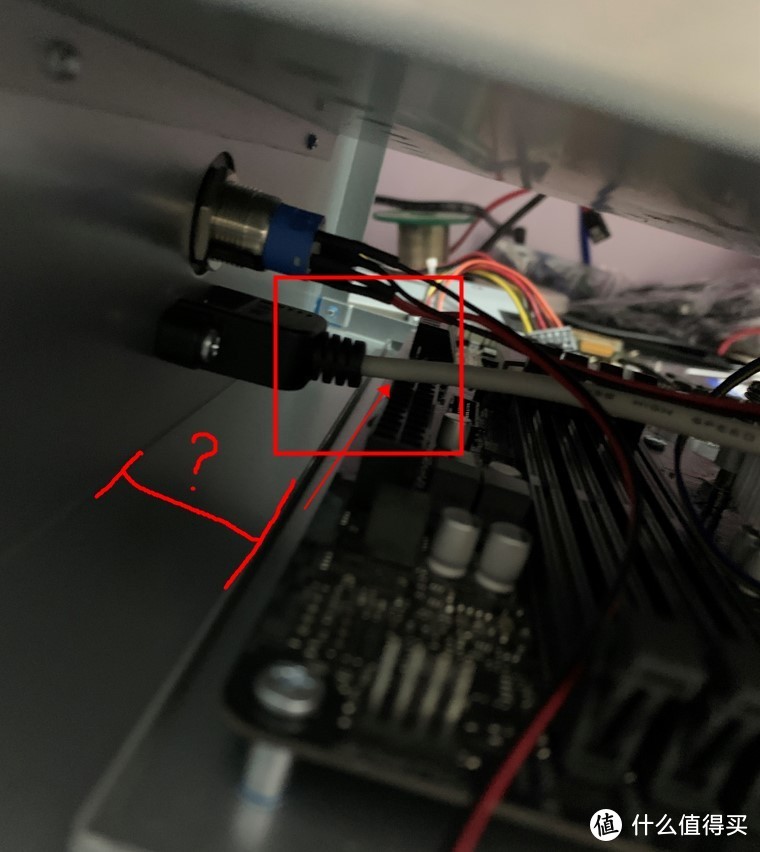
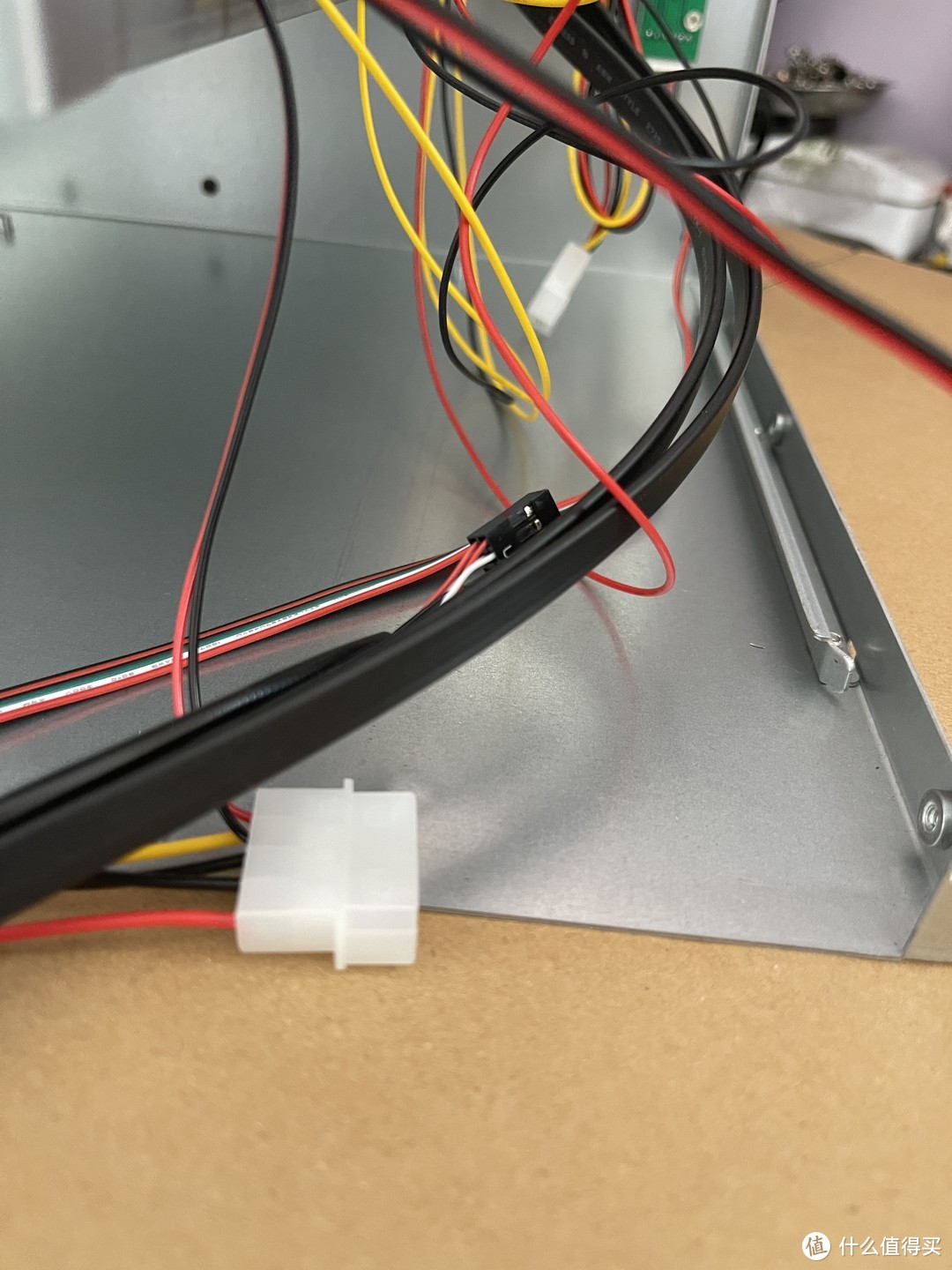
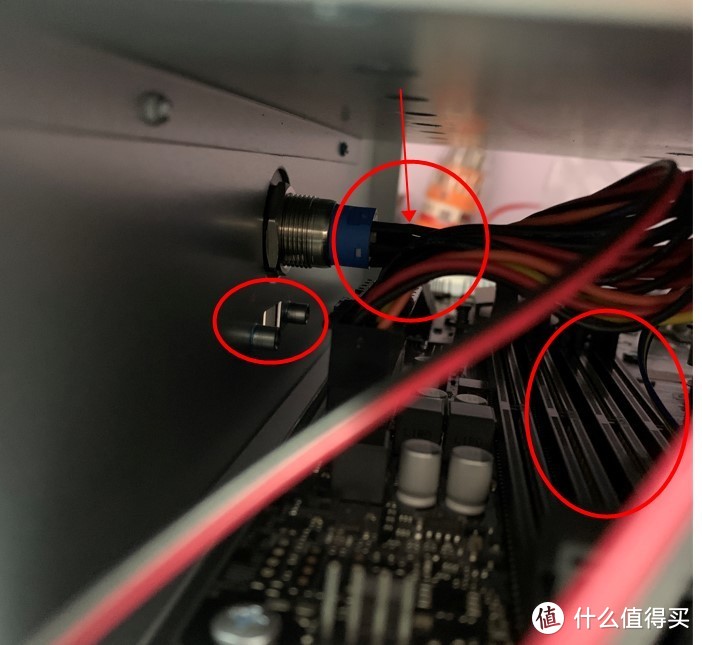
好不容易卡扣搞好装进来了,结果如上图红框箭头所示,ATX 24pin电源座高度已经超过了,前面usb3.0接口的数据线,这里数据线太低直接档住主板推到位,距离安装到位置至少还有5cm左右。可以看到这个只是空板,我这电源没到还没插24pin电源呢,如果插上的话,可能会碰到上面开关的尾部了!

怎么办?再次本着自己动手的宗旨,把前置的usb接线口拆了。
2022第一款全新数显8盘位8100双万兆NAS主机组装使用手记(上篇):机箱详解及各配件选择和避坑

拆除前面板的usb数据线后可以主板正常安装到底。找个其它Atx电源线插上后,真的是电源线碰到机箱的开关尾部位置,这样导致内存只能安装到远离这边的内存插槽,还好能将就使用。然后提前安装主板上的sata数据线,结果坑“叒”来了!2022第一款全新数显8盘位8100双万兆NAS主机组装使用手记(上篇):机箱详解及各配件选择和避坑

2022第一款全新数显8盘位8100双万兆NAS主机组装使用手记(上篇):机箱详解及各配件选择和避坑

2022第一款全新数显8盘位8100双万兆NAS主机组装使用手记(上篇):机箱详解及各配件选择和避坑

主板的sata接口是侧向的,在连接数据线时,直头数据线全部插上后,会导致约2cm左右距离主板推不到底,无法安装完成。

其实这个sata数据线可以使用薄弯头90度的,注意是左弯。这样的话可以避免直头数据线碰到箱体。

小结:在购买时卖家明确告之是支持Matx主板,Matx主板一般ATX电源座都在主板接口的对面位,也就是机箱的前面板处。大多数的sata接口也是双层侧位开口向外,这样可以节省主板布置位置等等。也许此机箱厂家在设计时没有做过多种Matx主板验证吧。

此一番安装后,考虑到前面板usb拆除后位置留空已经可以看到箱体内部,每次拿出或放进主板都要掰小档块,最后这个数据线要全部换。加上只有一个PCIe扩展位,与卖家沟通果断退货,并将以上异常反馈给卖家,建议把usb接口升高与开关同一水平位置等等,当然这涉及到改模部品制作等等是卖家要处理的,只要同意我退货就可以了。果断退货。

以上是个人在使用这款机箱遇到的问题,因为这款机箱在T宝很好找,看看也有销量,不知道其他朋友是否也遇到这样的情况。以上仅代表个人客观安装使用的结果。

2、带数显的8盘位机箱开箱
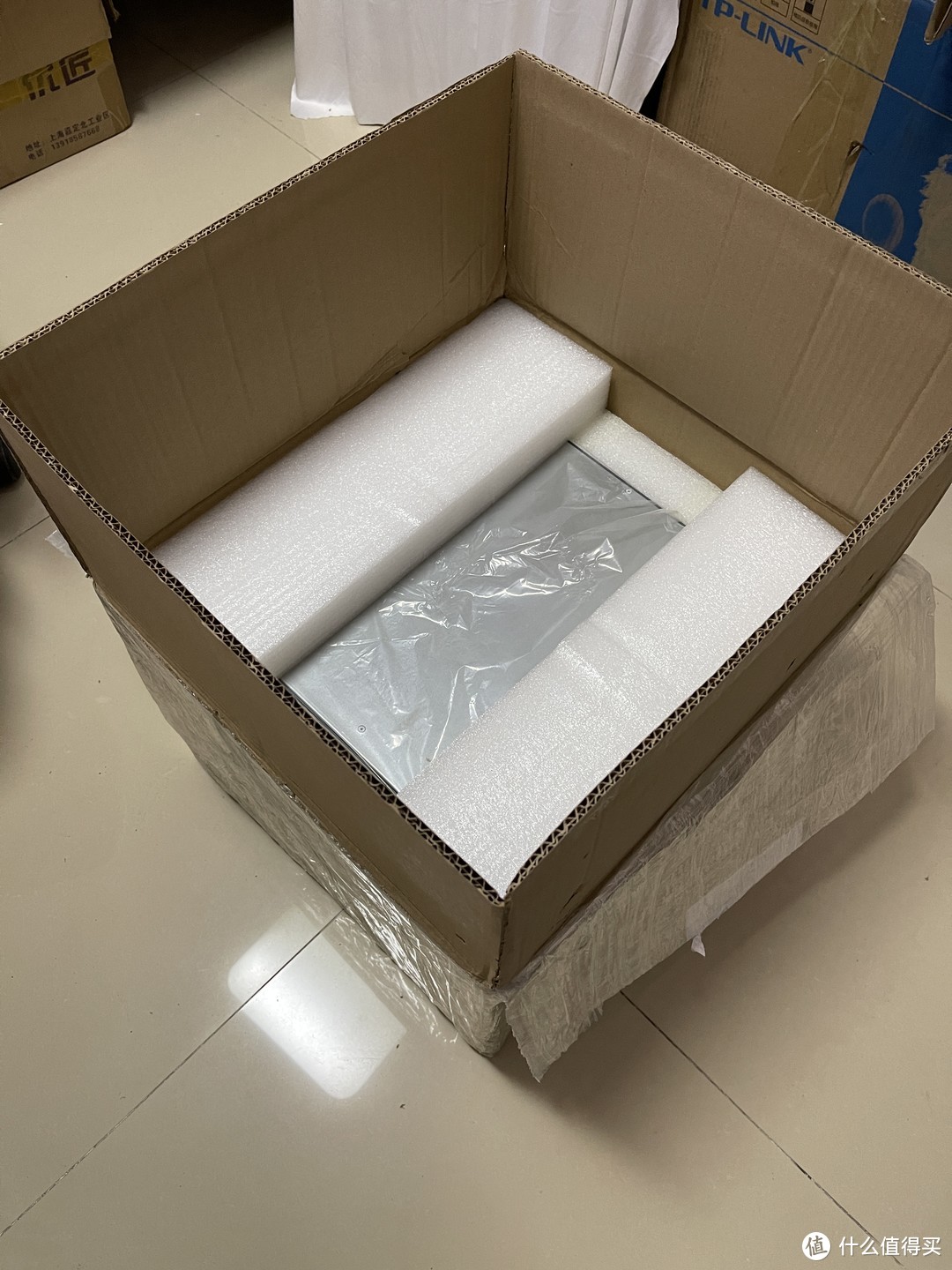
2022第一款全新数显8盘位8100双万兆NAS主机组装使用手记(上篇):机箱详解及各配件选择和避坑

2022第一款全新数显8盘位8100双万兆NAS主机组装使用手记(上篇):机箱详解及各配件选择和避坑

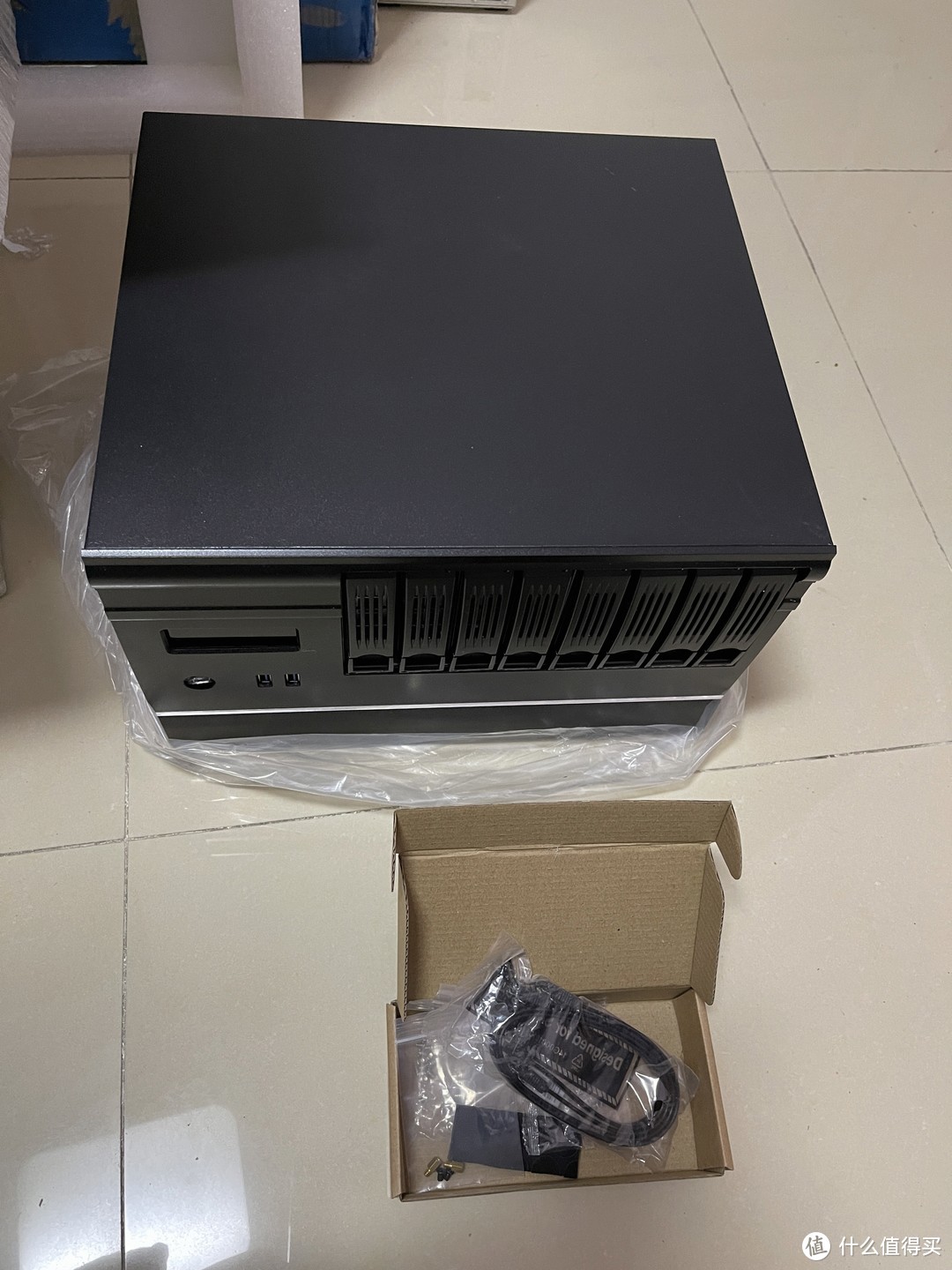
包装严严实实,有配件盒,2.5mm、3.5mm,主板垫高螺丝等等3袋、底部橡胶垫4个,数据线一根。

2022第一款全新数显8盘位8100双万兆NAS主机组装使用手记(上篇):机箱详解及各配件选择和避坑

2022第一款全新数显8盘位8100双万兆NAS主机组装使用手记(上篇):机箱详解及各配件选择和避坑

2022第一款全新数显8盘位8100双万兆NAS主机组装使用手记(上篇):机箱详解及各配件选择和避坑

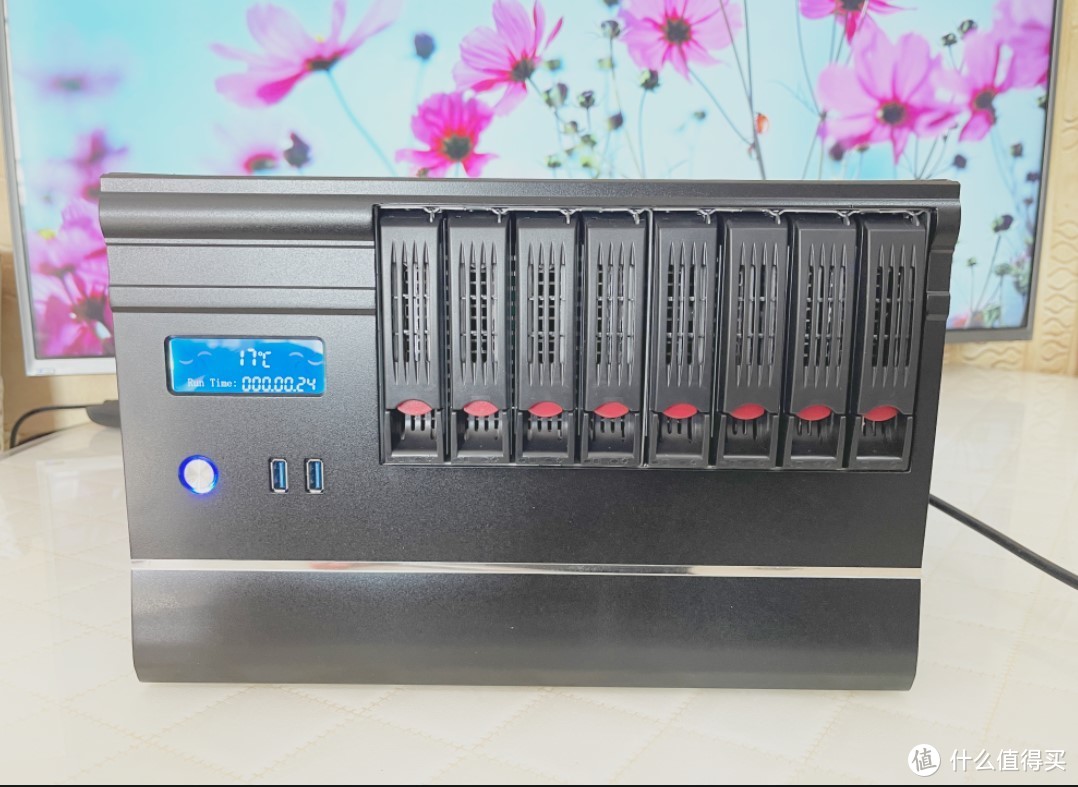
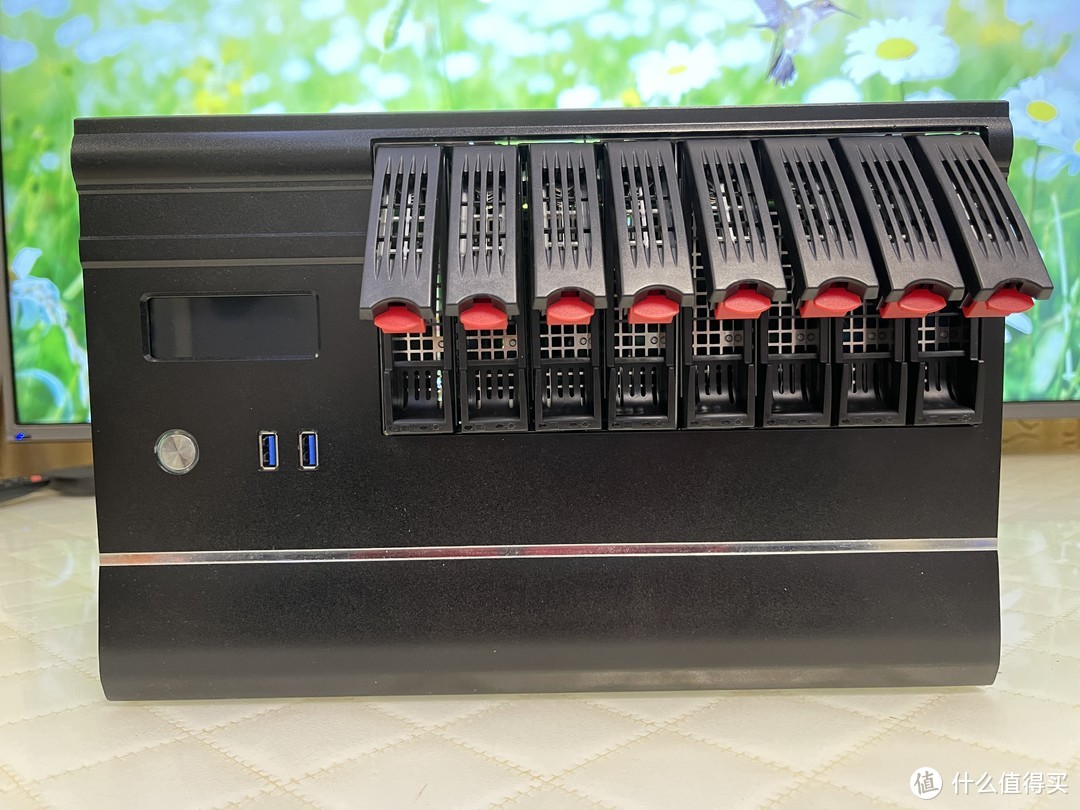
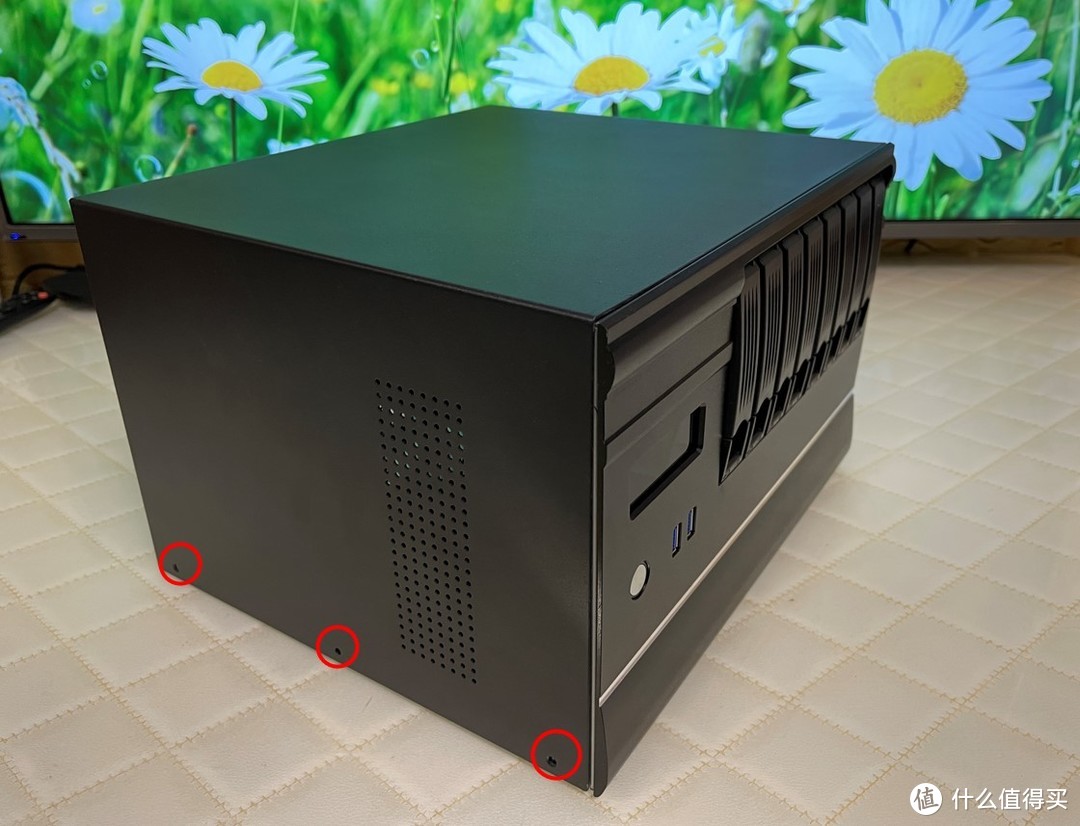
正面是可显示运行时间和温度的显示屏,正面是主机电源开关和2个usb3.0接口。两侧是散热镂空和各有3个固定螺丝。外壳拆卸很方便,两边3颗*2+后面2颗,8个螺丝拆下就可以取下外壳。

2022第一款全新数显8盘位8100双万兆NAS主机组装使用手记(上篇):机箱详解及各配件选择和避坑

2022第一款全新数显8盘位8100双万兆NAS主机组装使用手记(上篇):机箱详解及各配件选择和避坑

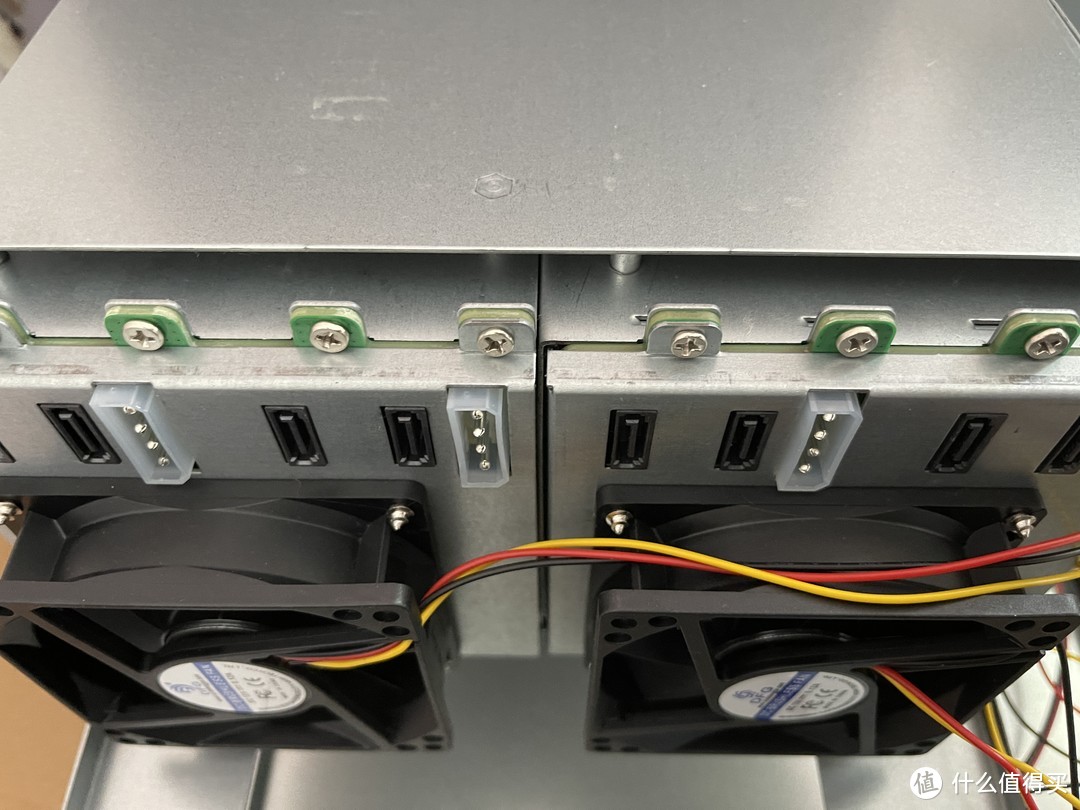
取出硬盘抽屉看到是2块背板*4sata,个人感觉用料一般,中规中矩,但背板后面保护罩是真的结实!2块钢板16个螺丝安装固定,只露出电源和sata接口,这屏蔽效果是真的好。
2022第一款全新数显8盘位8100双万兆NAS主机组装使用手记(上篇):机箱详解及各配件选择和避坑

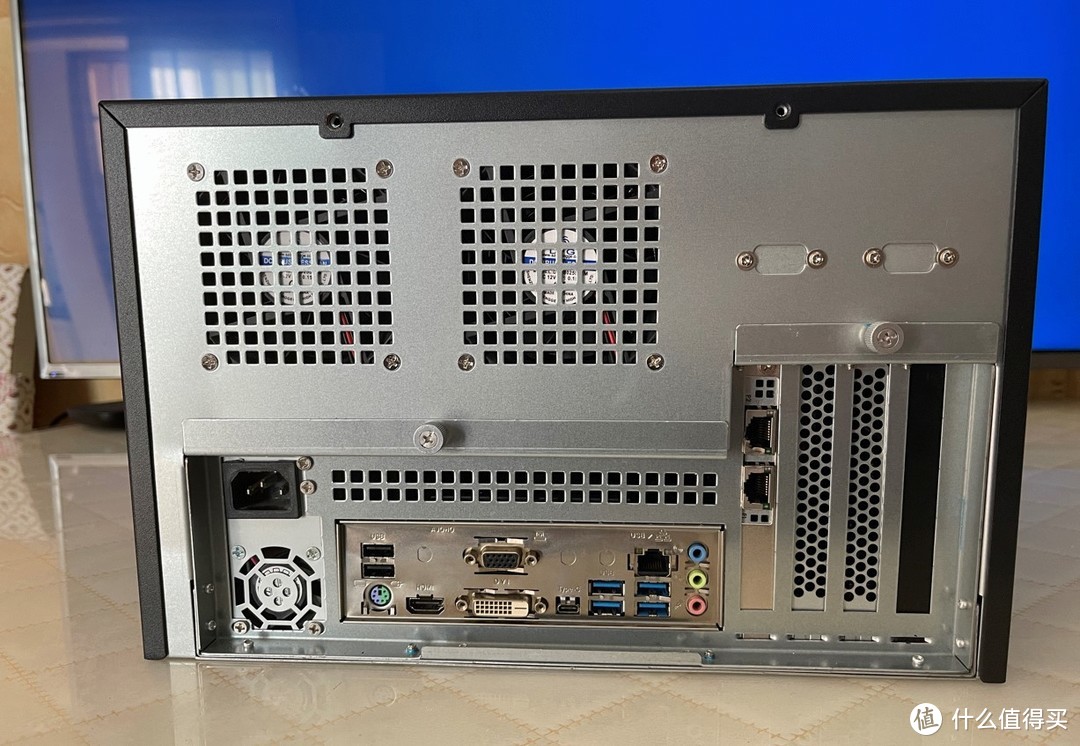
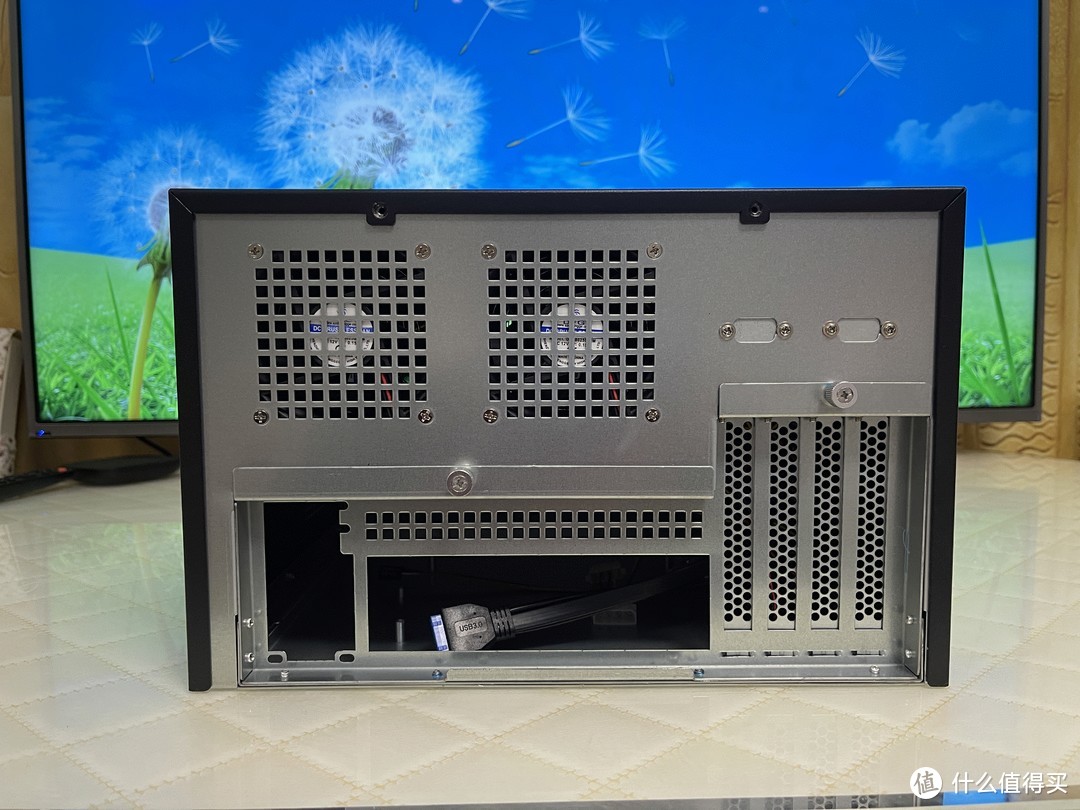
背后4个全高尺寸的PCIe位,这次不用纠结1个PCIe位要退货了;上面还有2个预留的com口位置。

2022第一款全新数显8盘位8100双万兆NAS主机组装使用手记(上篇):机箱详解及各配件选择和避坑

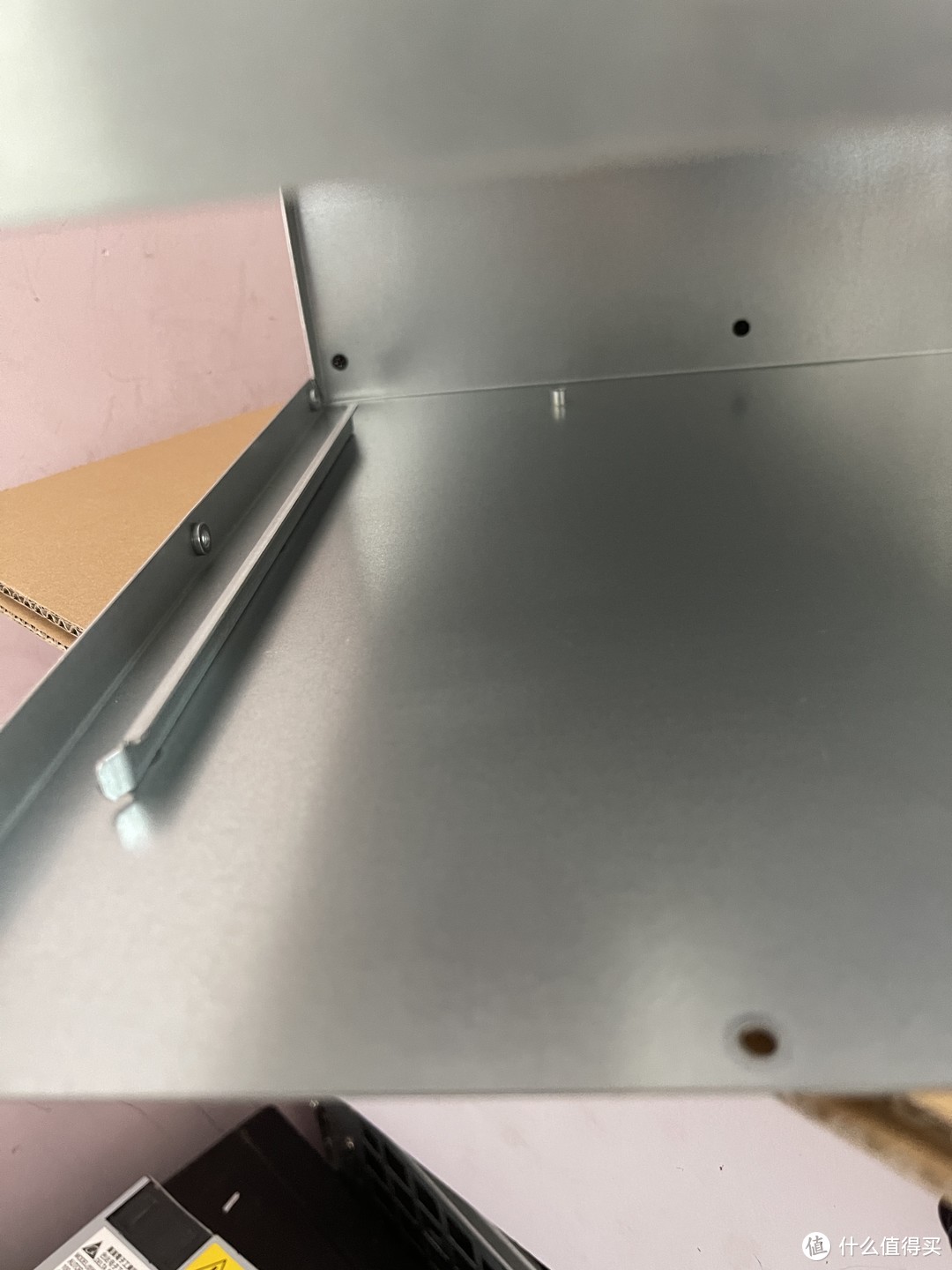
从底部向上拧下红色位置的2颗螺丝、然后松开蓝色位置的2个松不脱螺丝,向后拉就可以打开主板安装抽屉。一开始松了2个松不脱后就拉抽屉,一直抽不出来,用上了力气感觉上面的要拉变形了才发现,底部还有2个固定螺丝…

2022第一款全新数显8盘位8100双万兆NAS主机组装使用手记(上篇):机箱详解及各配件选择和避坑

2022第一款全新数显8盘位8100双万兆NAS主机组装使用手记(上篇):机箱详解及各配件选择和避坑

2022第一款全新数显8盘位8100双万兆NAS主机组装使用手记(上篇):机箱详解及各配件选择和避坑

打开抽拉板赶紧把主板固定,然后试了可以直接推到位。有了上次前车之鉴后,这次收货就先塞上Matx主板接上电源和sata数据线,全部正常。没有任何干涉到的地方。左右两边滑轨铆接的特别结实。

2022第一款全新数显8盘位8100双万兆NAS主机组装使用手记(上篇):机箱详解及各配件选择和避坑

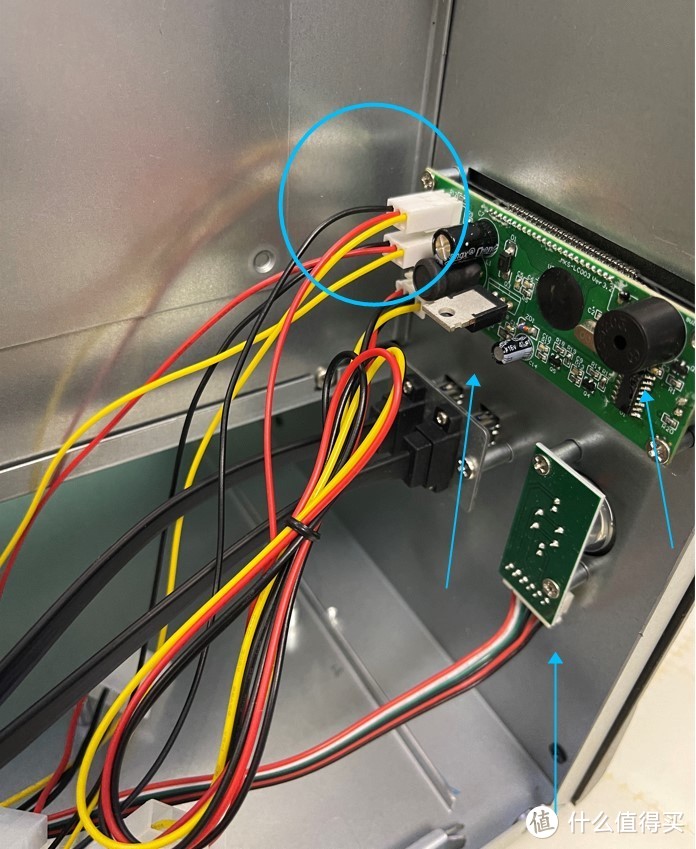
内部4只8025散热风扇。背板上安装的风扇电源接口是3pin的,插到面板温度显示屏后面的接口上;机箱后板上是IDE大D电源接口的风扇。所有nas机箱原装风扇的通病,通电后4只风扇声音是真的嗡嗡响!
2022第一款全新数显8盘位8100双万兆NAS主机组装使用手记(上篇):机箱详解及各配件选择和避坑

蓝圈中2个3pin接口的就是背板后面的2个风扇电源3pin,这个在后面安装的时候还发现了一个问题,就是会触发报警。显示屏电路板上软封装的IC、温度传感器、蜂鸣器等等,这点在下单前倒真没想到这点,觉得顶多就是显示个温度而已,这里在开机显示的时候会具体介绍一下功能。下面的是主机电源开关线,老三样:硬盘灯线、电源灯线,PTN电源开关线,没有复位线。
2022第一款全新数显8盘位8100双万兆NAS主机组装使用手记(上篇):机箱详解及各配件选择和避坑

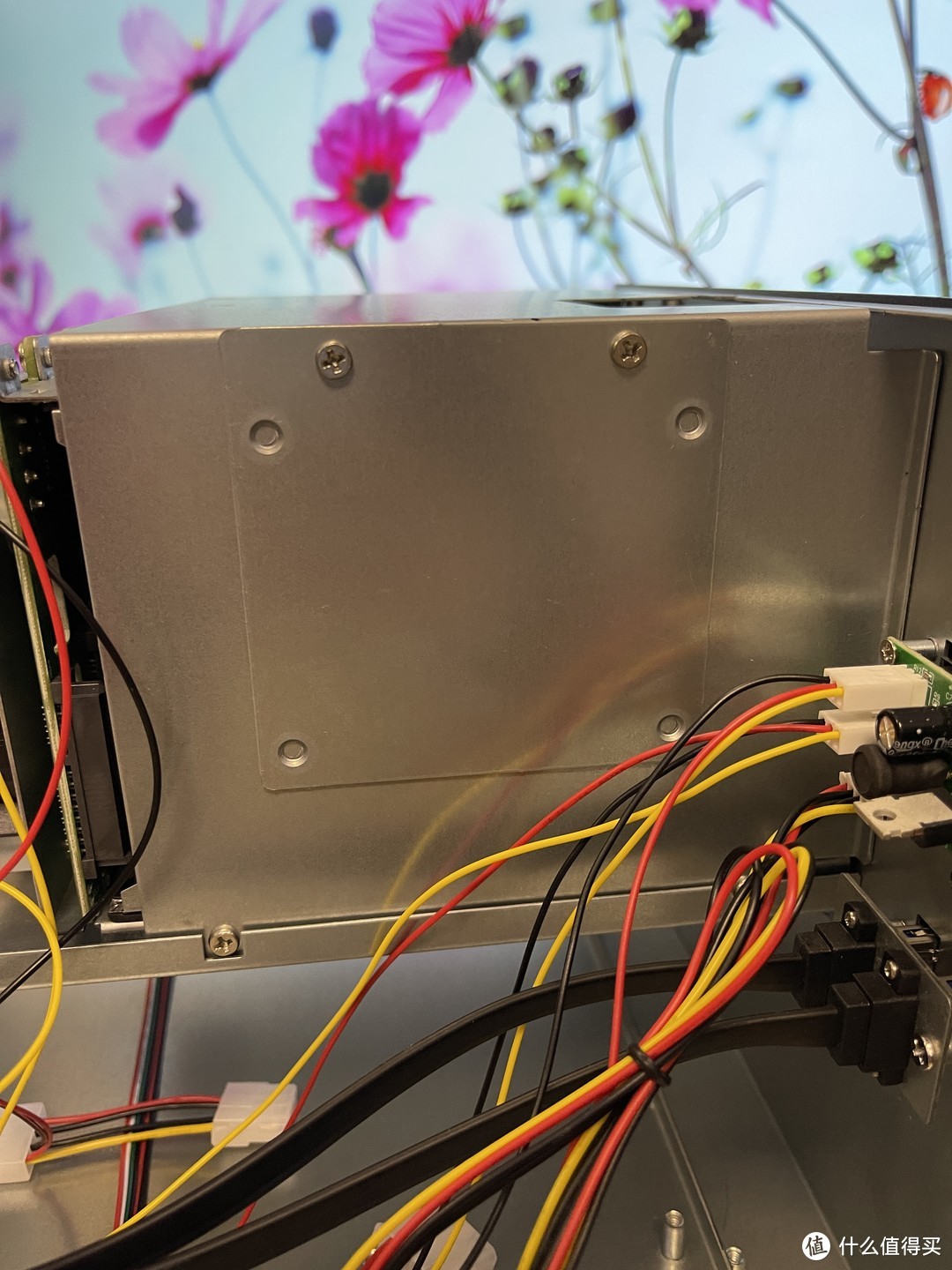
2颗螺丝固定的钢板是2.5寸硬盘的固定挂板,4个孔的倒角面,螺丝固定硬盘后,再上面2个螺丝固定到侧壁即可(就是现在看到的钢板正面其实在安装硬盘后是反着贴着侧壁的,不然螺丝帽会导致硬盘贴在侧面悬空)。

附机箱的基本参数:
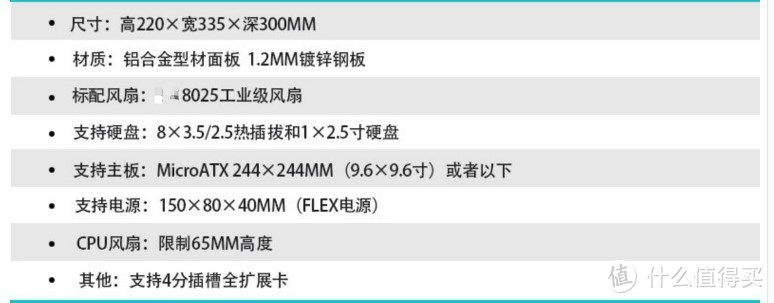
2022第一款全新数显8盘位8100双万兆NAS主机组装使用手记(上篇):机箱详解及各配件选择和避坑

2022第一款全新数显8盘位8100双万兆NAS主机组装使用手记(上篇):机箱详解及各配件选择和避坑

机箱的基本结构如是,其它个别会在组装过程中再介绍。

三、CPU

2022第一款全新数显8盘位8100双万兆NAS主机组装使用手记(上篇):机箱详解及各配件选择和避坑

2022第一款全新数显8盘位8100双万兆NAS主机组装使用手记(上篇):机箱详解及各配件选择和避坑

上一个G5400视频转码时cpu占用大约25%对于我已经够用,但5400已经有了。整个8100的u,这4核4线程的比5400双核4线程性能要高出2成左右,硬件转码更是得心应手。只是这款U居然涨价了,难道是630核显做nas真香然抬价了?8 代u搭配365M的板,以后升级9代u,这个就出了。就是功耗65W的标定有点高,不过8盘位都整了,就不在乎这点电费了。

四、主板

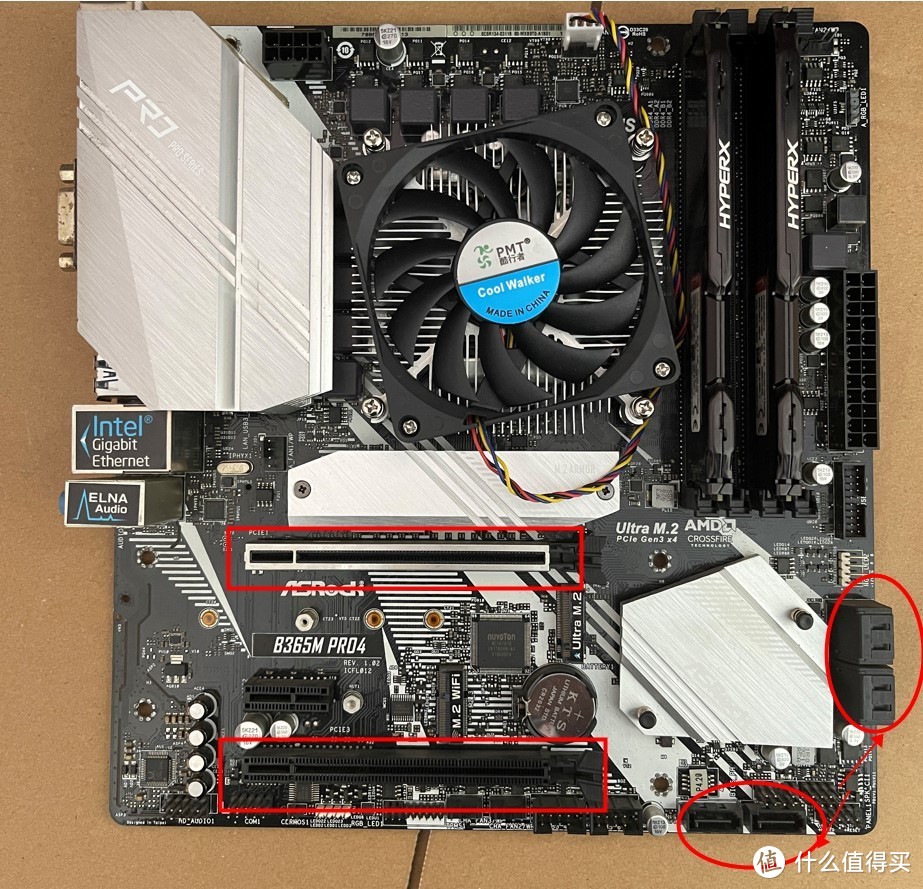
这次选择的是Matx尺寸的华擎B365M pro4
2022第一款全新数显8盘位8100双万兆NAS主机组装使用手记(上篇):机箱详解及各配件选择和避坑

I3 8100的cpu,所以配个b36X的主板,B360的主板多数要刷bios才可以上9代U所以忽略了;因为8般位NAS+万兆网卡,sata接口肯定要从PCIe转接,所以PCIe X1的转接卡不考虑,万兆传输的硬盘瓶颈。至少要有PCIe X4和X16的,所以就一直在几个一、二、三线主板品牌里找,最终选择这款华擎的B365M pro4。因为有2条PCIe3.0 X16(黑色的其实只有X4),已经满足万兆网卡和sata转接卡使用。另个6个sata原生接口,这样买个最小数量的sata转接卡就比一般主板至少多出2个sata口。

2022第一款全新数显8盘位8100双万兆NAS主机组装使用手记(上篇):机箱详解及各配件选择和避坑

2022第一款全新数显8盘位8100双万兆NAS主机组装使用手记(上篇):机箱详解及各配件选择和避坑

2022第一款全新数显8盘位8100双万兆NAS主机组装使用手记(上篇):机箱详解及各配件选择和避坑

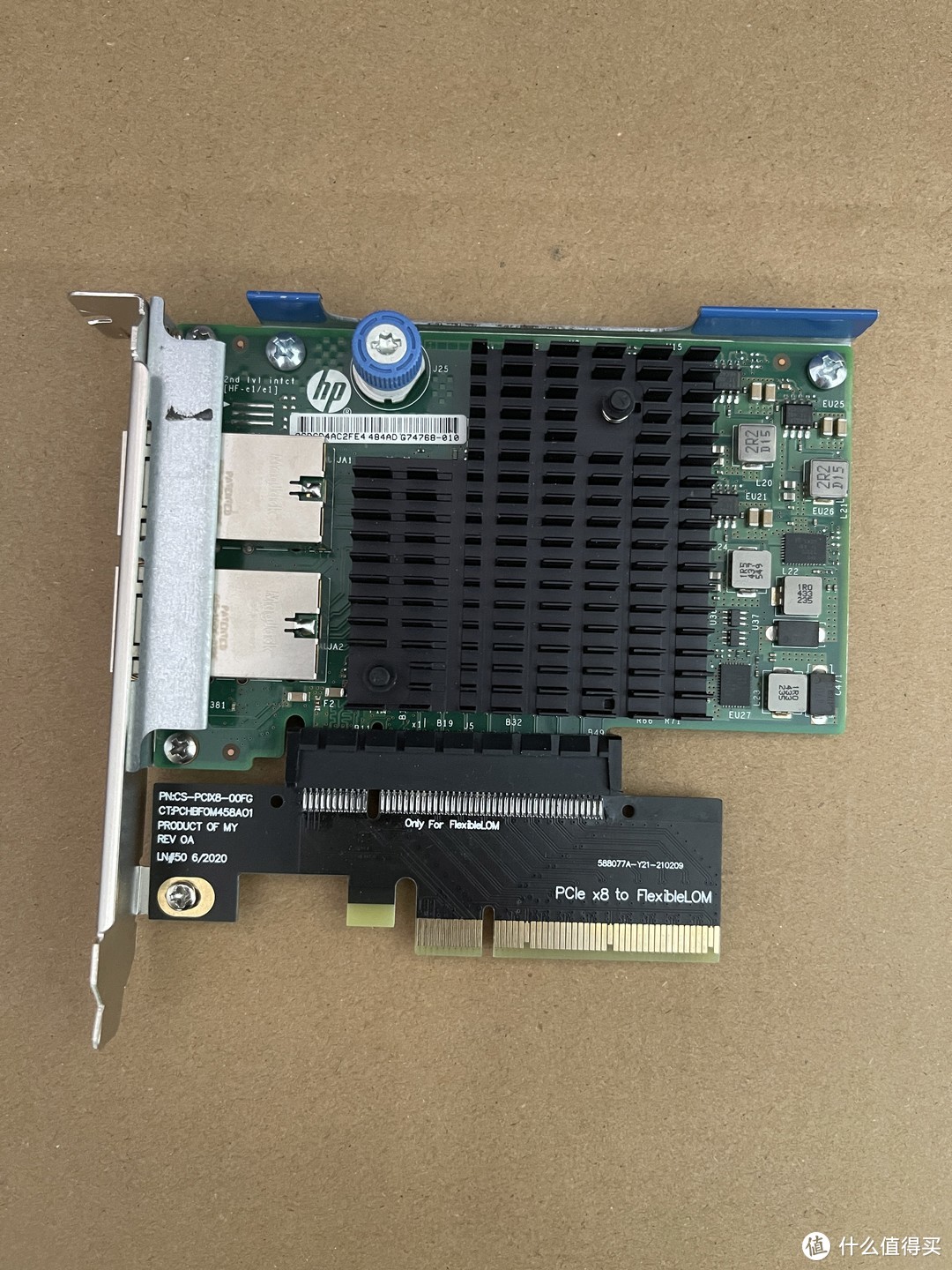
HP X540 T2,惠普服务器改装转接PCIe接口的双万兆网口,牙膏厂的x540芯片,不支持2.5G/5G。因为要双万兆口,而且是电口,可以直接用超六类网线接口就能用,不用光口转换,这样的话选择面就很少。这个卡的通病就是发热量大。待机都会发热,可以根据个人情况加个散热风扇。

六、PCIe转5口sata转接卡

2022第一款全新数显8盘位8100双万兆NAS主机组装使用手记(上篇):机箱详解及各配件选择和避坑

2022第一款全新数显8盘位8100双万兆NAS主机组装使用手记(上篇):机箱详解及各配件选择和避坑

2022第一款全新数显8盘位8100双万兆NAS主机组装使用手记(上篇):机箱详解及各配件选择和避坑

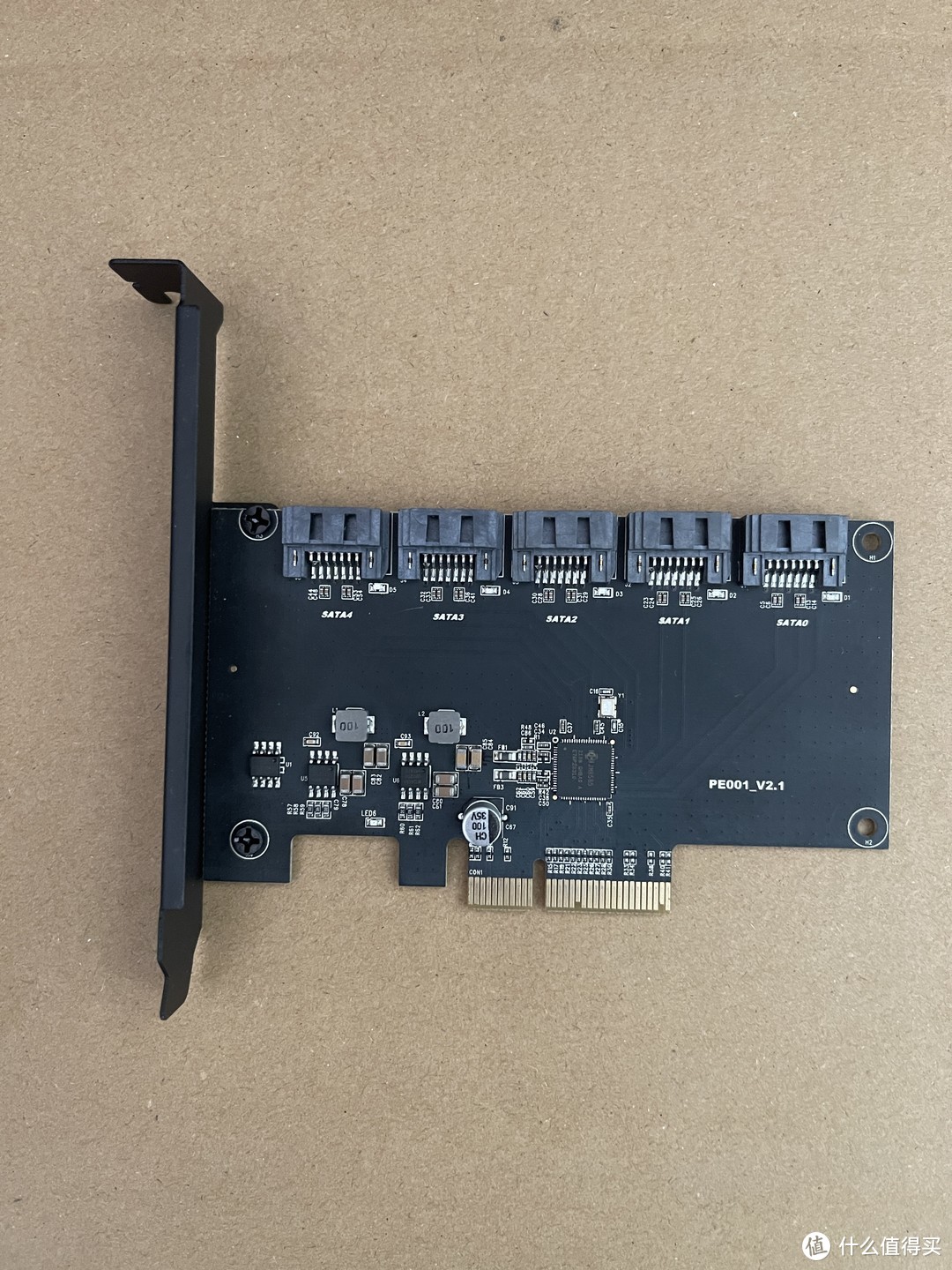
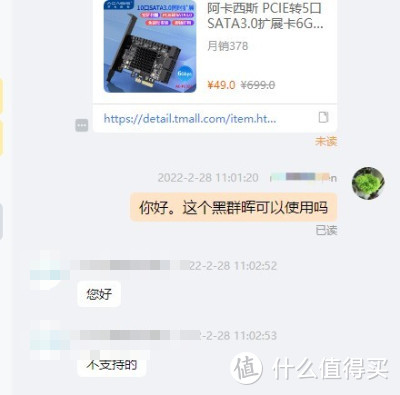
这个是X4接口的转接卡,5口,这款底部客服时,是否支持H群,2 位客服都明确告之不支持H群使用。但jm585芯片的转接卡以前在H群就使用过,所以直接拍一个,结果免驱正常使用。是阿卡西斯的,比乐扩便宜,这样以后就多了一个选择了。

七、其它配件

2022第一款全新数显8盘位8100双万兆NAS主机组装使用手记(上篇):机箱详解及各配件选择和避坑

内存ddr4 2400的8G*2

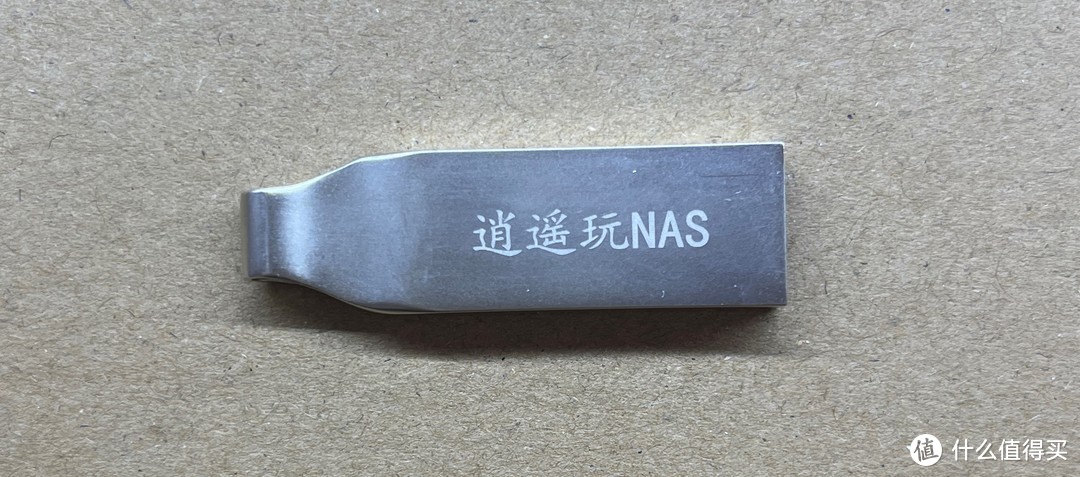
系统用的引导u盘还是前面用的重新写一下就可以了。
2022第一款全新数显8盘位8100双万兆NAS主机组装使用手记(上篇):机箱详解及各配件选择和避坑

2022第一款全新数显8盘位8100双万兆NAS主机组装使用手记(上篇):机箱详解及各配件选择和避坑

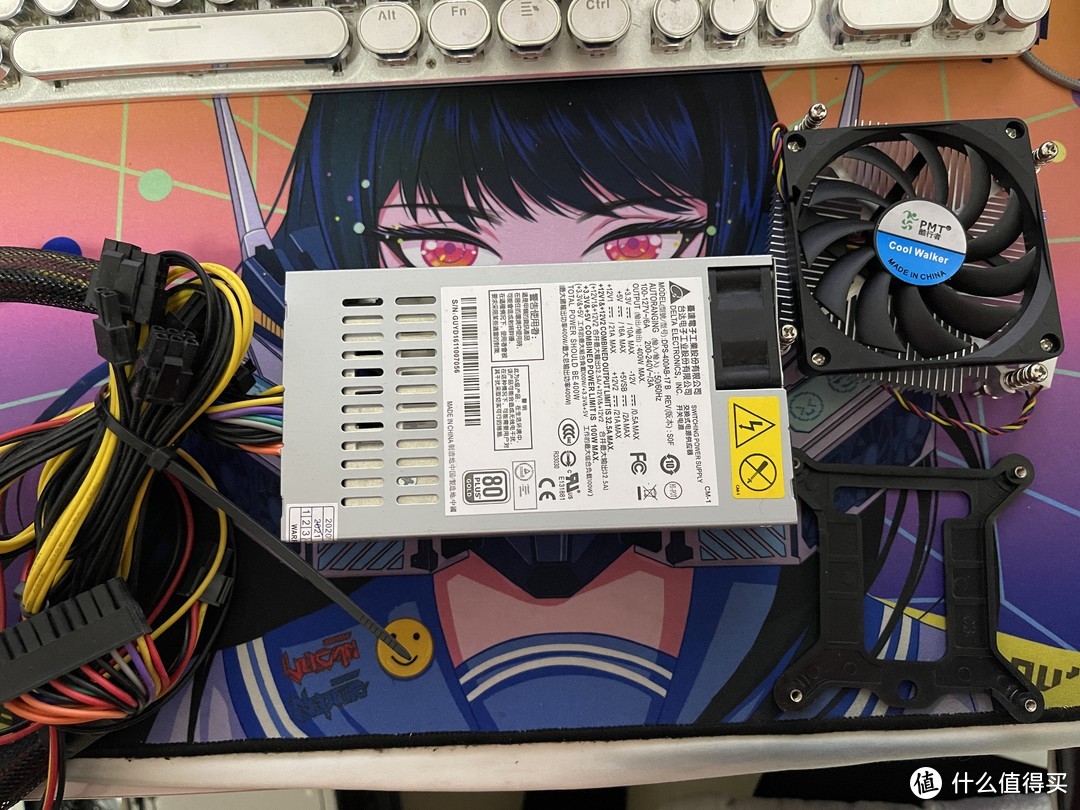
散热风扇稳妥起见还是买了超薄的风扇,静音效果一般

电源因为是8盘位的不敢马马虎虎找个代替,所以用了这台达400W的电源,接口多线够长,单单束线网都特别结实。
2022第一款全新数显8盘位8100双万兆NAS主机组装使用手记(上篇):机箱详解及各配件选择和避坑

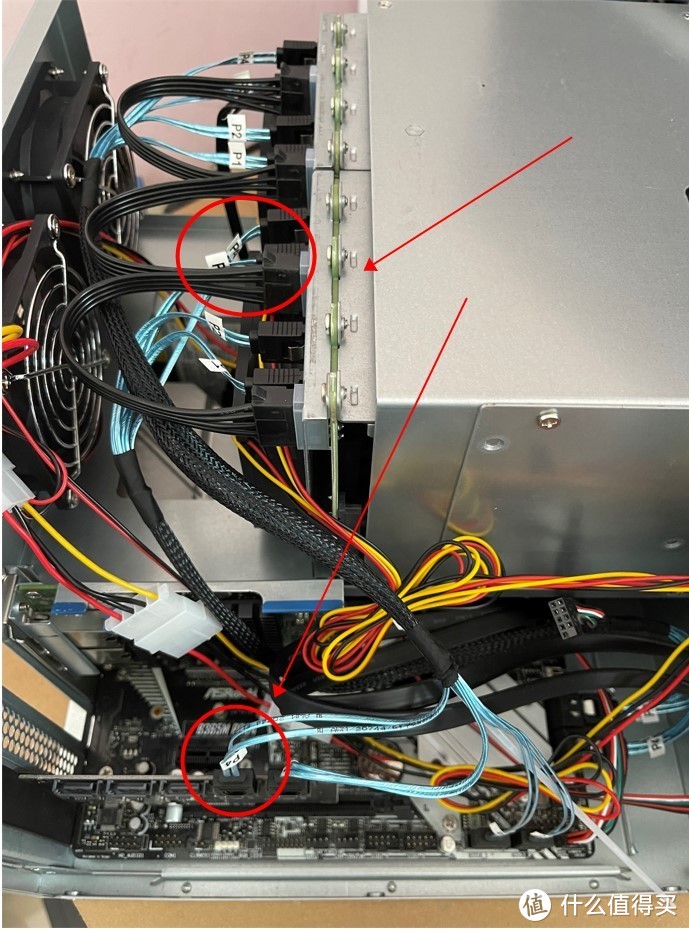
背板的ide电源口4个,所以选择了1分4的ide线。

4根sata数据线一组,下单2组,长度是50cm。这个注意,低于50cm的从主板或转接卡的sata口到机箱最右边的盘位就会长度不够。上图的2根sata线已经崩得很直了~

八、全家福
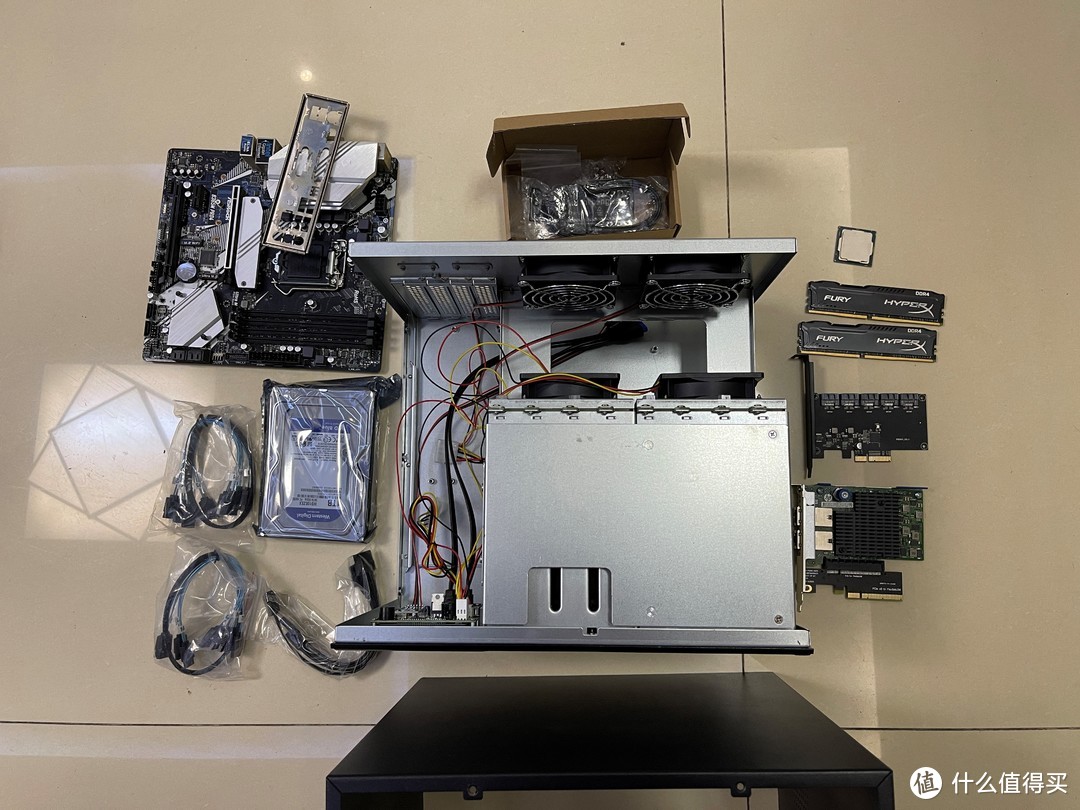
2022第一款全新数显8盘位8100双万兆NAS主机组装使用手记(上篇):机箱详解及各配件选择和避坑

电源忘了,哈哈。

总结:

个人组NAS使用,基本上机箱都是重点选择对象,所以机箱方面说的比较多,第一台8盘位的机箱虽说可以支持Matx的主板,但从安装到接线,到处是坑,应该是还厂家设计问题,只是不知道现在这些有没有改进好,但也不敢再入手那只机箱了。

现在用的带数显的8盘位机箱缺点是太重,全部装完12.5KG,25斤重,这满满的安全感。标称的是8+1个盘位,硬盘笼顶部位置可以贴上3块2.5寸硬盘,另一侧面可以贴1块。喜欢改造的话,轻轻松松13个硬盘装好。4个全高PCIe位置,扩展也方便,当然这是牺牲体积带来的优势。不足的地方就是4个风扇的声音实太大。换风扇的换风扇,加减速线的加减速线。可是发现背板后面的2只风扇居然不可以加减速线?!

为什么风扇不能加减速线?关注下篇:2022第一款8盘位NAS主机(中篇):硬件、整机安装详解。

现在终于明白了组nas以前总是装完了事,从不留个照片什么的,现在分享经验要拍照、整理、码字、发文,哈哈,各位值的点赞关注就是动力,我也要虚荣和点赞2022第一款全新数显8盘位8100双万兆NAS主机组装使用手记(上篇):机箱详解及各配件选择和避坑

作者声明本文无利益相关,欢迎值友理性交流,和谐讨论~

展开 收起
137评论

  • 精彩
  • 最新
  • 弄个dell服务器2U的改静音算了,64g内存内存12+2盘的也就差不多价格。

    校验提示文案

    提交
    萝卜青菜,各有所爱

    校验提示文案

    提交
    服务器功耗 噪音 大,而且黑裙不需要这么大性能,外加服务器折腾黑裙费事,开关机慢的一B,还要考虑阵列卡兼容性和支持直通,当然如果玩虚拟机 AIO就是另外一回事了

    校验提示文案

    提交
    还有19条回复
    收起所有回复
  • [黑线] [黑线] [黑线] 只能远观。

    校验提示文案

    提交
    可以亵玩,哈哈 [抽烟]

    校验提示文案

    提交
    收起所有回复
  • 小白,啥也不懂,不过,“这货 长的不好看(丑)………”

    校验提示文案

    提交
    哈哈,超级结实耐用

    校验提示文案

    提交
    收起所有回复
  • sata转接卡是pcie3.0还是2.0的? [邪恶] [邪恶] [邪恶] 感觉还可以

    校验提示文案

    提交
    PCIe 3.0 X4的,好用,免驱直接识别使用

    校验提示文案

    提交
    我买的是ssu的,windows和unraid下都能。免驱,但是unraid下会不定期死机 [喜极而泣] [喜极而泣]

    校验提示文案

    提交
    还有7条回复
    收起所有回复
  • 六六,如果要上万兆网卡是不要买2个,一个装nas,一个装电脑

    校验提示文案

    提交
    做万兆平台的话,连接设备也要的,pc要万兆网卡,还有万兆交换机或路由器。否则遵循木桶原理

    校验提示文案

    提交
    明白~那还是先不入万兆的坑了~😂非刚需

    校验提示文案

    提交
    收起所有回复
  • 那个镀银sata线是? [惊喜] [惊喜]

    校验提示文案

    提交
    评论回复在哪哪买的就提示管理员帮我处理了,哈哈,线是振华3C

    校验提示文案

    提交
    收起所有回复
  • 好馋 想要啊

    校验提示文案

    提交
    逍遥玩nas有成品整机

    校验提示文案

    提交
    收起所有回复
  • 再次看了UP的图,总结的哪里不对 - - - 床底下吃灰的“蜗牛”扒出来,不就是 C单x2 吗 - - - 空,预留位置 PCIEx2,也是4x2=8盘位 小屏幕没啥用 - - - 最重要的是 箱子 ,几十块钱一个,2个也就百来块,便宜太多 - - - 手动滑稽

    校验提示文案

    提交
    不用机箱也能整,下期放图 [邪恶]

    校验提示文案

    提交
    收起所有回复
  • 转接卡浪费pcie了呀,可以转nvme+sata

    校验提示文案

    提交
    nvme备用,做转sata浪费了,哈哈,当然个人需求不一样

    校验提示文案

    提交
    收起所有回复
  • 这台机器长在我的审美点上 [白菜君_打赏] [白菜君_打赏]

    校验提示文案

    提交
    我觉得美,哈哈,就是重了点

    校验提示文案

    提交
    收起所有回复
  • 不插硬盘待机有40瓦不?

    校验提示文案

    提交
    小于40,后面文章会放图,记得看

    校验提示文案

    提交
    收起所有回复
  • 觉得主板仓应该在硬盘仓下面,避免CPU热量向上影响到硬盘

    校验提示文案

    提交
    应该保守风道散热,热量高的在最上面有利于散热

    校验提示文案

    提交
    打错了,正好打反。主板仓应该在上面

    校验提示文案

    提交
    收起所有回复
  • 麻烦下次直接在开头写多少钱,我们就不用往下看了 [大囧]

    校验提示文案

    提交
    已经考虑到了,所以价格列表就在开头啊 [喜极而泣]

    校验提示文案

    提交
    用216的瑟瑟发抖,膜拜大佬

    校验提示文案

    提交
    还有1条回复
    收起所有回复
  • 这个箱子品牌型号是啥,我搜带数显 8盘位 搜不到

    校验提示文案

    提交
    鼎鑫8盘位机箱

    校验提示文案

    提交
    tb还是搜不到。。。

    校验提示文案

    提交
    还有3条回复
    收起所有回复
  • 打赏完毕ZSBD

    校验提示文案

    提交
    哈哈,谢谢,不辞辛苦 [买买买]

    校验提示文案

    提交
    收起所有回复
  • 是韩国人啊 [邪恶] [惊喜]

    校验提示文案

    提交
    哈哈,早晚是我华夏番邦属国,不提也罢

    校验提示文案

    提交
    中文这么好,怎么可能

    校验提示文案

    提交
    收起所有回复
  • 这个电源只有一个大4d么?转四个大4d会不会上大硬盘功率不足啊

    校验提示文案

    提交
    3个大D的,400W品牌电源足够了

    校验提示文案

    提交
    收起所有回复
  • 这个箱子和万由810A哪个好,不考虑价格的话

    校验提示文案

    提交
    个人觉得比810,无论做工,扩展等等要稍微好一些

    校验提示文案

    提交
    收起所有回复
  • @六六六小悦 请问,我也是用的同款主板,不管是用tinycore-redpill物理机编译,还是装esxi在虚拟机编译,还有用之前的giga主板物理机或是esxi和pve虚拟机编译的各种引导,能识别到群晖,也能识别到硬盘,也能安装,就是在10分钟读倒计时后,提示:出现问题 请单击下 方按键以尝试重新连接到您的synology nas 再次连接。重启后,还能搜索到机器,但是就是显示还原,反复的这样。换这个主板前的技嘉H310M s2,不管是esxi、pve还是直接物理机,都是正常的,编译和引导都没出现问题,换了这个主板后同样操作,就出现上述问题了,不知up知道是啥情况不。

    校验提示文案

    提交
    安装进度到56%拔掉网线,然后8分钟后插回即可

    校验提示文案

    提交
    感谢回复,搞定了。

    校验提示文案

    提交
    收起所有回复
  • 1.闷罐
    2.显示屏没啥用,还不能自动熄灭,一直常亮,如果放卧室很难受
    用了俩月最后还是换塔式了*** [抽烟]

    校验提示文案

    提交
    [高兴] 我也是这么干的 还是塔式加硬盘笼便宜多了

    校验提示文案

    提交
    买的啥牌子的硬盘笼。没看到好的

    校验提示文案

    提交
    还有1条回复
    收起所有回复
提示信息

取消
确认
评论举报

最新文章 热门文章
987
扫一下,分享更方便,购买更轻松