























 深耕数码兴趣领域









4
3
不止4K影音!搭建免费笔记工具memos一看就会,玩NAS就得这么简单
2024-10-20 17:06:13
196点赞
253收藏
29评论
你家的电视有多久没用过了?据调查显示,我国的电视开机率从2016年的70%,断崖式下降到2022年的不到30%。2024年预计还会更低。
究其原因,除了生活节奏快没时间、手机电脑更方便外,最主要的还是开机费用高、使用门槛不断提升。一方面各种广告、VIP像套娃一样一环扣一环,另一方面遥控器越做越简单,电视界面却越来越复杂,对于最有时间看电视的老人小孩来说非常劝退。
为了不让家里的电视闲置,之前给配了一台千元级的NAS极空间Z2Pro,双盘位还支持Docker,影视资源获取渠道有很多,内置迅雷也可直接登录百度网盘、阿里云盘、移动云盘、天翼云盘、OneDrive等,或者通过Docker挂载夸克网盘,不在家直接远程管理就行。

观影方式也很便捷,可以直接在电视、手机端安装极空间APP(手机端还有更简洁的亲情版),通过极影视播放,海报墙自动刮削,支持原画输出,或者通过HDMI接口连接电视和NAS播放也行。没有广告,画质清晰,操作也简单,即便是老年人也很容易掌握。

不过极空间Z2Pro本身是一款入门级NAS,可满足日常存储备份、家庭娱乐需求,但如果有更高的性能需求,比如运行多个Docker容器、挂载虚拟机等,还是不太现实。为了能稳定流畅运行Docker和虚拟机,我又选择了一台极空间Z423旗舰款自用,这里就以这台设备为例分享一下Docker和虚拟机的使用攻略,另外再分享几个实用的Docker镜像,有需要可以收藏。
极空间Z423旗舰款简单开箱
极空间Z423旗舰款是目前消费级NAS性能配置天花版,从用途来看适合中小企业、团队办公、NAS资深玩家等。
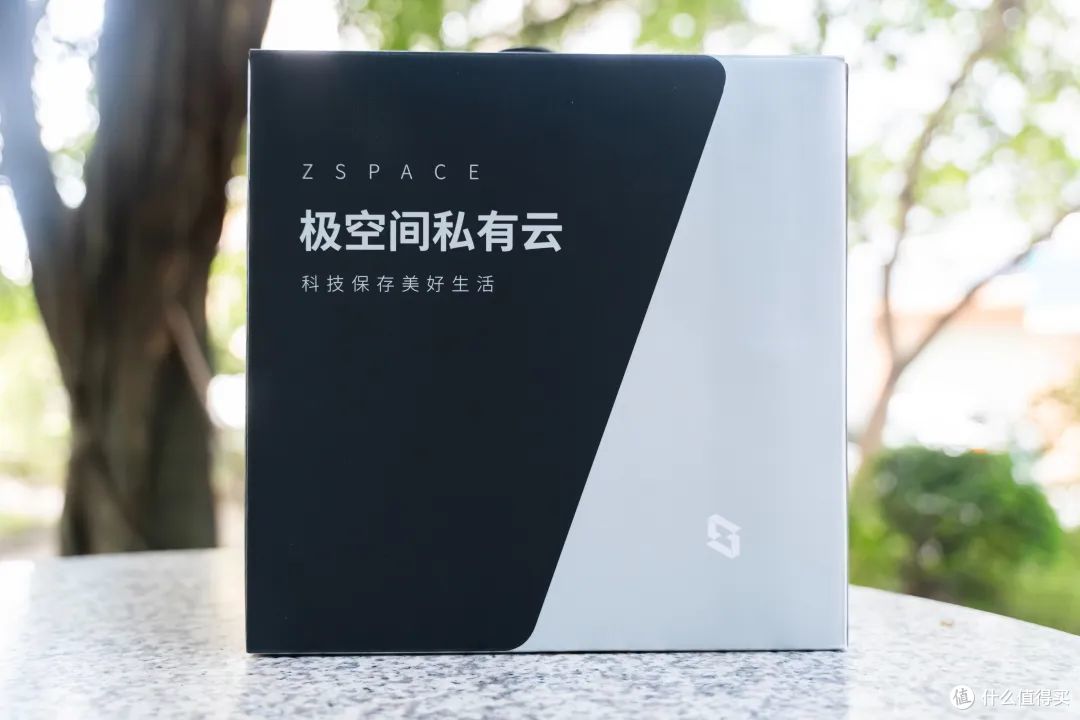
外观上,极空间Z423旗舰款沿用了极空间一贯的简约风格,金属外壳机身也非常有质感,整体大小与Z4 Pro基本一致,只不过Z4Pro是横放,Z423旗舰款为竖放。

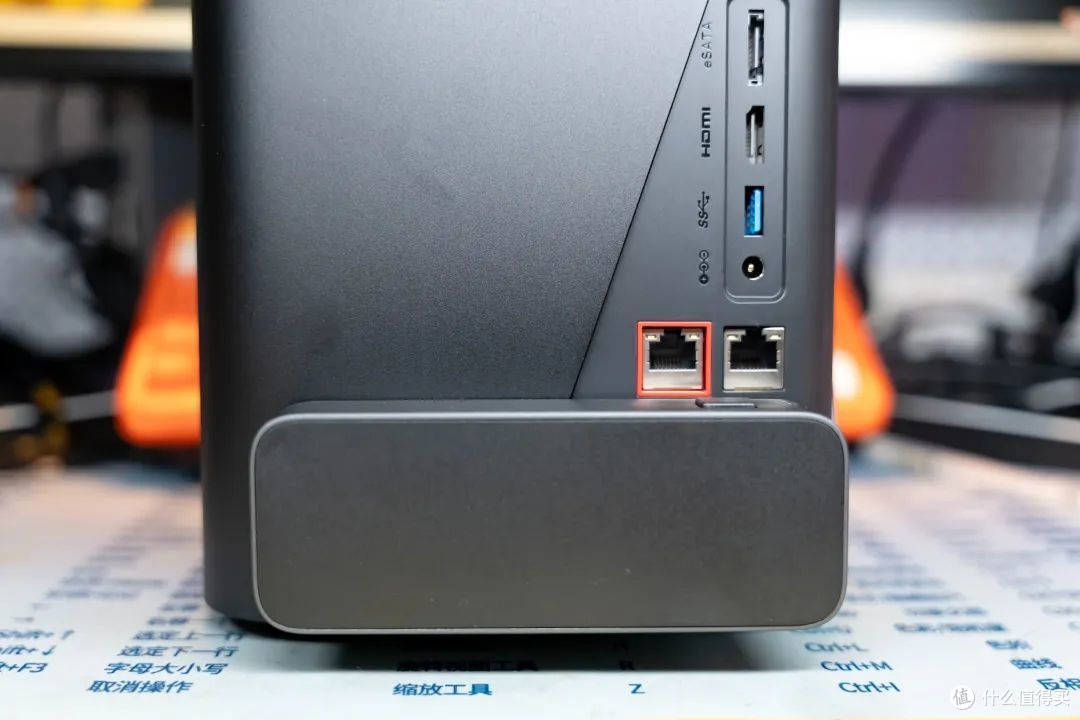
接口主要分布在机身的一侧,非常规整,从上到下分别是eSATA、HDMI、USB3.2、电源插孔、网口、UPS电源插口。值得一提的是HDMI接口并非2.0的,而是传输质量更高的HDMI2.1。双网口其中有红框的为万兆网口。
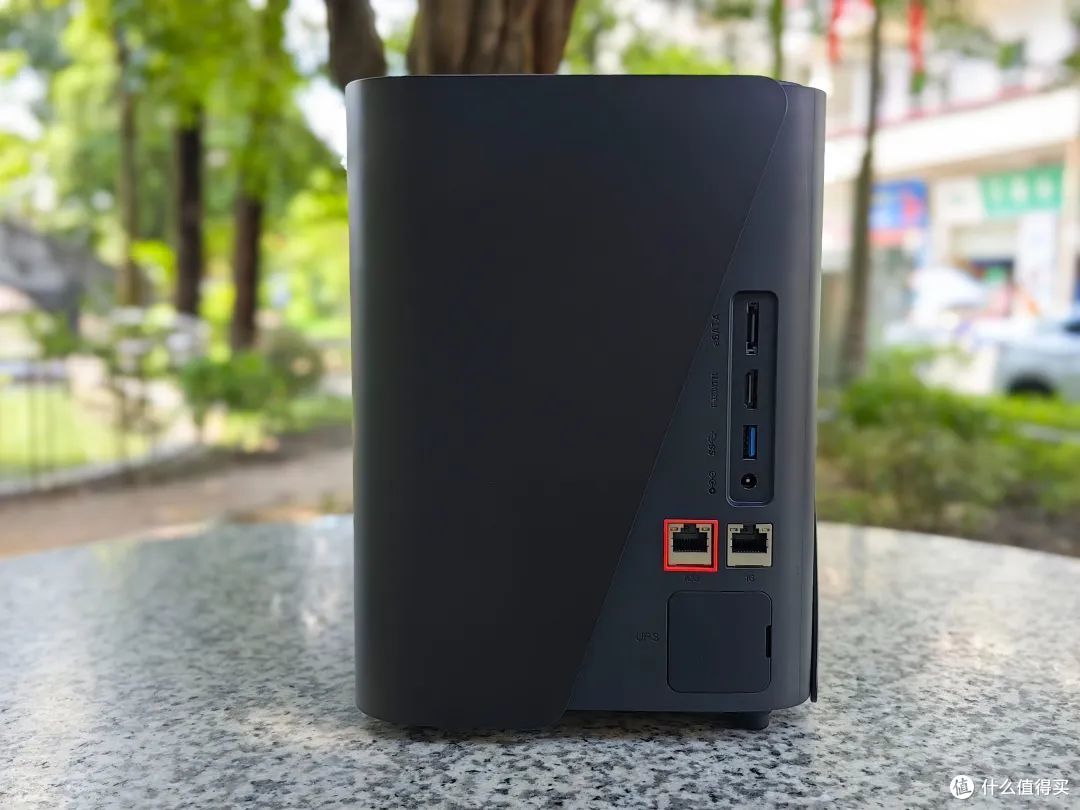
此外,极空间自家的UPS电源可直接插在机身上,不需要额外的线材,体积也比一般的UPS电源更轻巧,免去了收纳的烦恼。
在机身一侧靠上部分还可以看到一个NFC的图标,新机注册可使用支持NFC功能的手机一碰识别,不用手输长串编码。
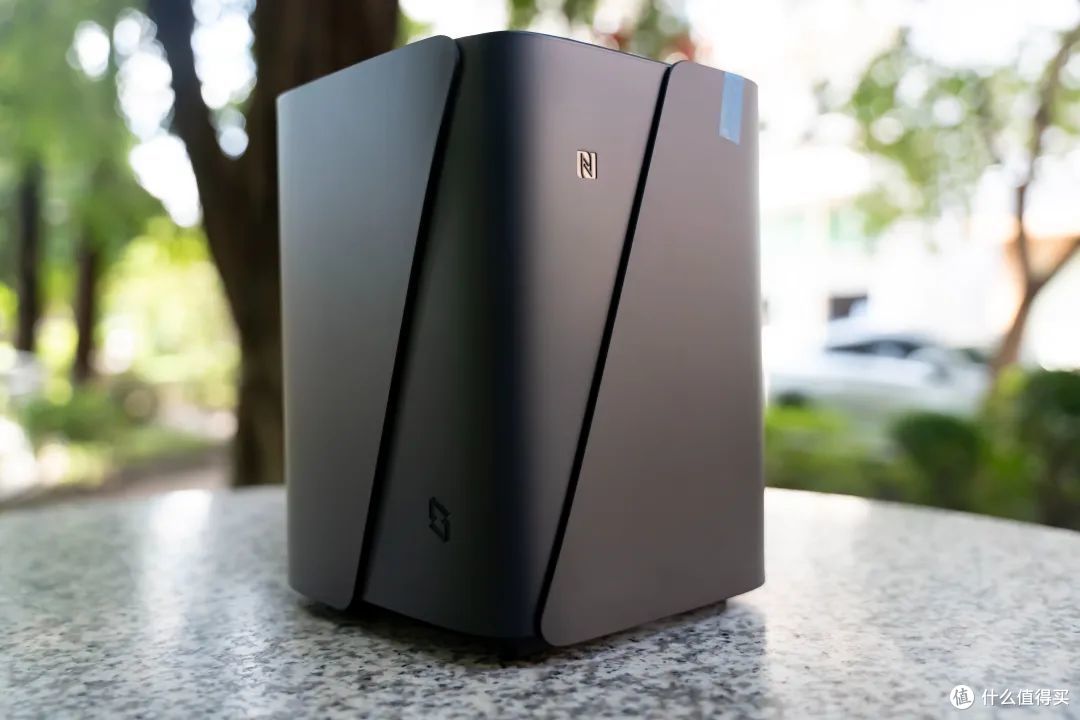
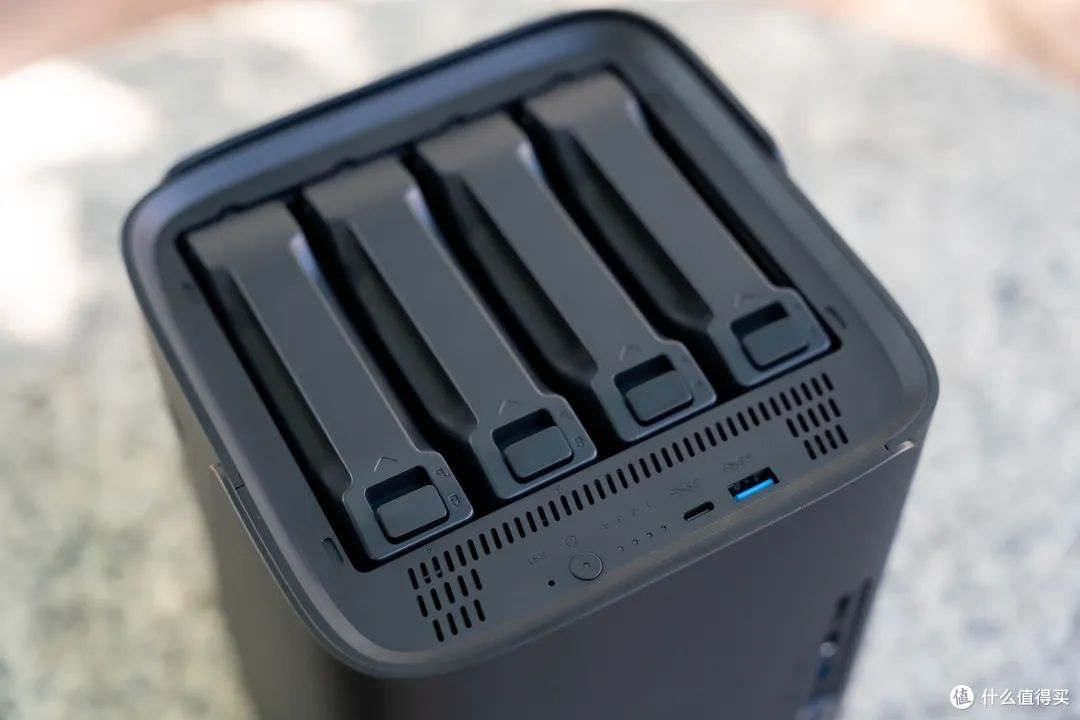
机身顶盖是磁吸可拆卸设计,同时也是安装硬盘的支架的地方,其他绝大多数NAS的硬盘支架基本都是裸露的,相比之下极空间的这种设计要多一层防护。

卸掉顶部的磁吸盖就可以抽出硬盘支架安装硬盘了,总共有4个SATA盘位,单盘最大容量为24TB,加起来就是96TB,每个盘位都有对应的指示灯,可借此判断硬盘状态。此外,顶部还有1个USB3.2接口及1个Type-C接口,拓展性很强。
底部主要是散热风扇,有增高脚垫,可加快空气流通速度,提升散热能力,另外还有4个螺丝,分别对应两块侧盖。

打开侧盖就可以看到机器的主板了,有两个内存槽,出厂自带32GB内存。固态硬盘槽位则有4个,单盘位最高支持4TB,我目前配的是4块6TB的西数红盘机械盘和2块2TB的固态盘,机械盘存储文件,固态盘用来运行Docker、虚拟机。

至于CPU则搭载的是AMD R7 5825U,8和16线程,主频2GHz,动态加速频率可达4.5GHz,具有强大的数据处理能力,显卡基本频率达2000MHz,也足以满足一些基本的图形处理需求,用来运行虚拟机可满足更多专业场景使用。
极空间NAS系统Docker工具介绍
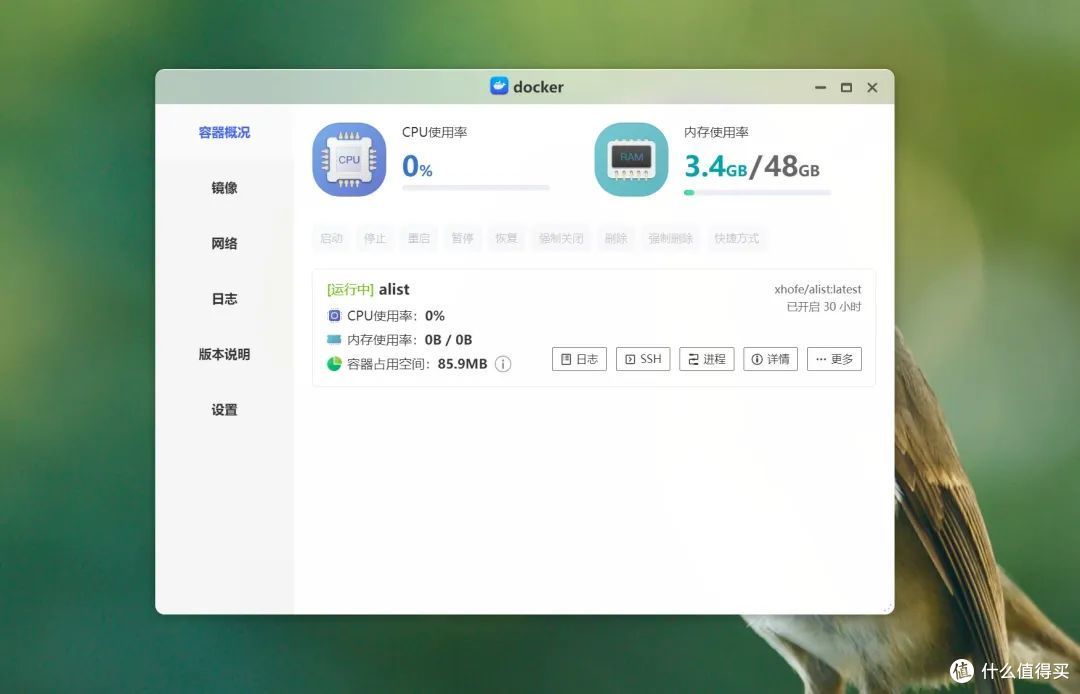
如果没有相关基础的话,可能会觉得Docker用起来比较复杂,但其实极空间内置的Docker界面相比其他NAS要简洁很多。在极空间电脑端点击Docker图标后就会进入如下界面,容器概况显示的是当前容器运行的情况,可以对单个容器进行暂停、重启、重新编辑等操作。
镜像栏可以查看本地已下载的镜像,创建容器必须依赖本地镜像(添加到容器),一个镜像可以创建多个容器。此外也可以从极空间导入镜像或将镜像导出到极空间分享给他人。

因为一些原因,Docker官方的镜像库连接并不稳定,所以极空间的Docker也提供了一些可供直接下载的常用镜像,点击右侧的下载即可。

仓库即镜像来源,类似于手机的应用商店,可在搜索框搜索自己要下载的镜像名称。默认仓库是Docker官方的库,点击设置可添加第三方库,点击自定义拉取可手动拉取镜像。

在设置界面点击左上角的添加就能添加新的仓库,右侧的绿圈在哪个位置就说明当前使用的是哪个库。

自定义拉取指令已经有前缀Docker pull了,直接输入镜像名称然后点击拉取即可。

网络、日志、版本说明大多数时候都用不到,在设置界面中可以重启Docker服务、设置代理、重置Docker引擎或者迁移数据。为了获得良好的使用体验,建议将Docker数据存储在固态硬盘上。

借助极空间的“远程访问”功能,可在没有公网IP的情况下也能访问放在家里的极空间上的docker容器。

远程访问需要电脑端登录管理员账户才能使用,打开之后点击添加新的链接,备注栏可以填容器项目名称方便区分,然后填写局域网IP:端口号,根据是否加密选择http/https。另外还可设置图标颜色增加辨识度。

填写完成点击保存就能生成图标了,之后就可以远程访问家中极空间上的Docker容器。关于Docker容器的部署,极空间的官方平台都有很多教程分享,可以挑选对自己有用的尝试。
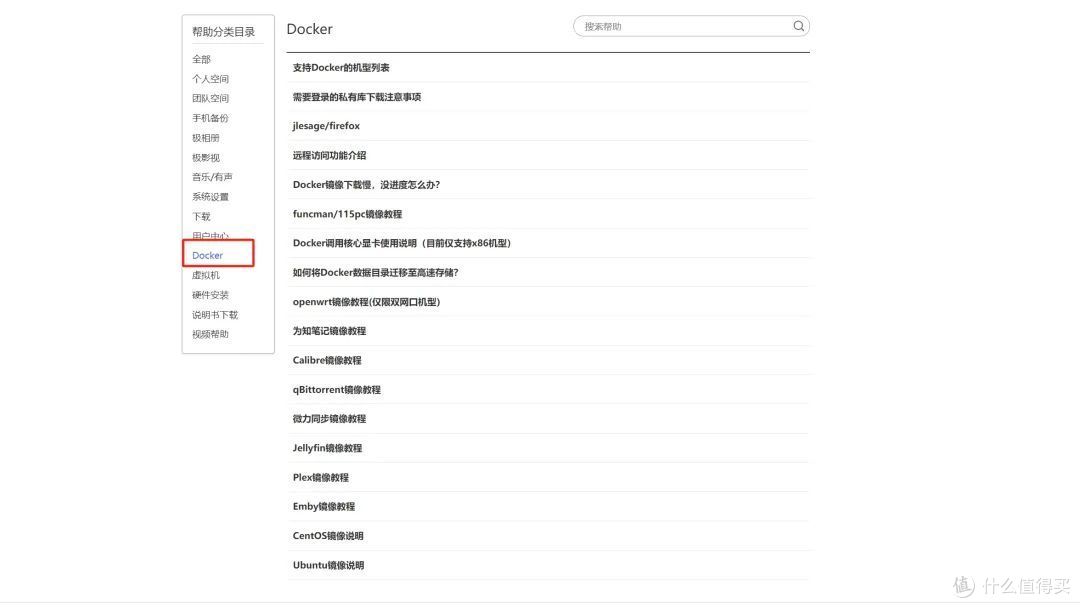
此外,如果想玩虚拟机的话也可以找到相关教程,一步步跟着操作即可,本身难度不大教程也非常详细,对于Z423旗舰版这样的高性能NAS,还是很建议装一个虚拟机的。

极空间部署私有化笔记工具memos
在NAS上部署Docker项目,设置其实都是大同小异,学会一个就可以会很多歌,所以这里就以开源笔记项目memos为例分享一下。

memos本身是一个非常实用的开源免费笔记工具,对于大多数NAS用户来说都有使用需求,非常推荐大家动手操作一下,对提升学习、工作的效率还是蛮大的。

在Docker仓库中,memos完整的项目名称为——neosmemo/memos ,提取口令为——Docker pull neosmemo/memos。在极空间上手动拉取,直接输入项目名称,然后点击拉取即可。
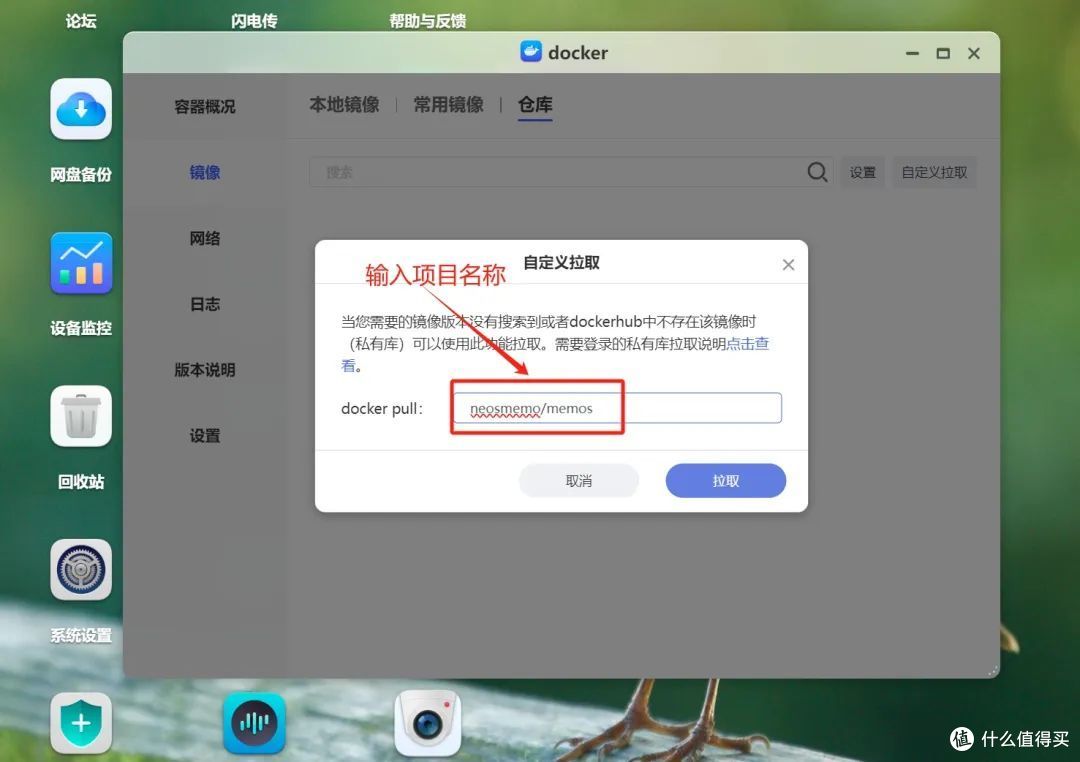
受网络影响,从Docker官方库拉取镜像的速度回比较慢,在弹出下载窗口后可点击后台运行,下载完成后可在镜像栏点击对应的容器名称,“添加到容器”选项会从灰色变成黑色,直接点击即可。

进入设置界面,基本设置中容器名称可改可不改,以方便区分为原则。性能限制一般不用勾选,也可以根据使用情况合理分配。把开机自启勾上。点击文件夹路径进入下一步。

设置文件夹路径,首先需要打开极空间的个人空间,在Docker文件夹下新建一个memos文件夹。为了提升运行的稳定性,优先选择固态硬盘作为数据存储盘。

在文件夹路径中,装载路径可不修改,文件/文件夹路径选择刚才新建的memos。

继续进行端口设置,本地端口选择一个未使用的,确保不冲突就行,容器端口及协议类型保持默认即可。

其他诸如网络、别名、环境等,可直接忽略,完整基本设置、文件夹路径、端口三项设置后点击应用即可。

完成之后点击容器概况,可以看到新添加的容器状态为运行中,说明基本可正常使用。

浏览器输入极空间IP:memos端口打开,即可进入memos管理界面,首次使用需要先注册一个管理员账号,然后可以在页面下方将语音切换成中文。

极空间IP可在系统设置——网络相关设置→网口1配置中查看。

登录之后就能使用memos搭建自己的知识管理系统了,数据全部存储在NAS,功能完全免费使用,没有广告,可随时记录,还能添加成员。
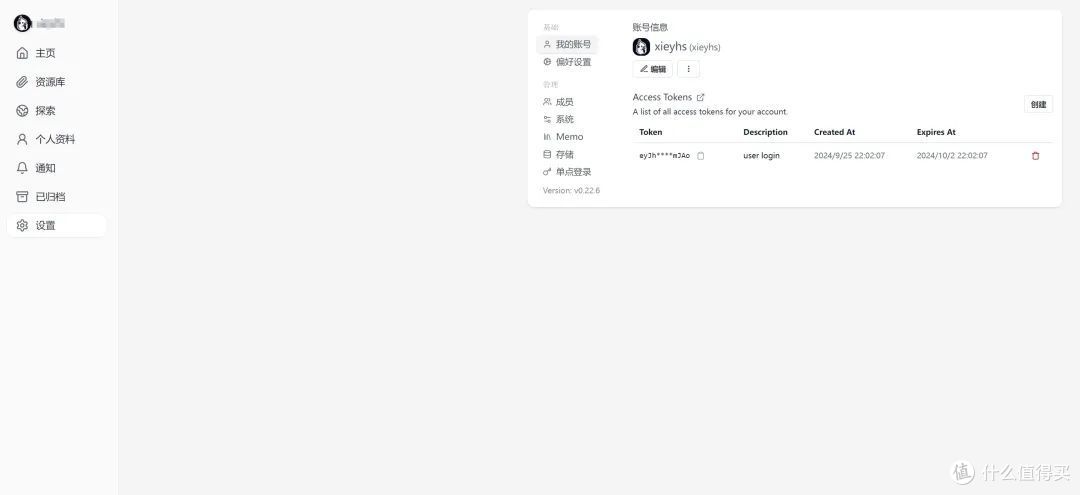
以上就是关于极空间Z423旗舰版以及Docker功能的介绍,相关教程也非常详细,不管是极空间Z4Pro还是Z2Pro,只要支持Docker功能,就能完全按照以上面的骤进行部署。
从性能来看,Z423旗舰版即使同时运行多个容器也没有压力,为了不浪费这么强大的配置,以实用性为首要目标,之后还会继续分享Docker及虚拟机的玩法,也欢迎大家分享好用的Docker项目。
前几天双11活动也开始了,看了一下价格,极空间NAS优惠幅度还挺大,像我用的Z4 23旗舰款已经降至5599元,购机同时附赠一台极空间A4硬盘柜,标准版活动价更低至3759元,
此外,极空间Q2C、Z2Pro、Z4Pro、T2等几款热门机型均有不同程度的优惠,相较于前一段时间要划算很多,这个双11可以说是全年最适合买NAS的时候了。
作者声明本文无利益相关,欢迎值友理性交流,和谐讨论~














校验提示文案
校验提示文案
校验提示文案
校验提示文案
校验提示文案
校验提示文案
校验提示文案
校验提示文案
校验提示文案
校验提示文案
校验提示文案
校验提示文案
校验提示文案
校验提示文案
校验提示文案
校验提示文案
校验提示文案
校验提示文案
校验提示文案
校验提示文案
校验提示文案
校验提示文案
校验提示文案
校验提示文案
校验提示文案
校验提示文案
校验提示文案
校验提示文案
校验提示文案
校验提示文案
校验提示文案
校验提示文案
校验提示文案
校验提示文案
校验提示文案
校验提示文案
校验提示文案
校验提示文案
校验提示文案
校验提示文案