







































28
36
Step by Step,手把手教你MOBI漫画文件转JPG-400元打造高性能 NAS,中年男子的挑战之旅(六)
2024-07-14 13:42:09
2点赞
17收藏
2评论
Jellyfin视频服务器差不多了,除了两个问题:1、外网只能通过浏览器访问,不能通过客户端访问。2、跳过片头的插件不能正常用,期待大神指导。
现在搞搞comic服务器。试用了好几个,目前用的kavita,还算能用。
MOBI漫画文件转JPG,严格说应该叫提取图片。
本次使用需要的软件都可不收费使用。
1、calibre。安装就不说了,站里一堆教程。反人类的操作,不过格式转换只能用这个,其他不收费的、本地的能用的、无限制的我没找到。
2、winrar
3、everything
4、xnview
涉及大量硬盘读写,建议在固态硬盘操作,不建议直接在nas仓库盘操作。
STEP 1 格式转换导出(mobi解包)

把文件导入calibre,软件会再复制一份副本。
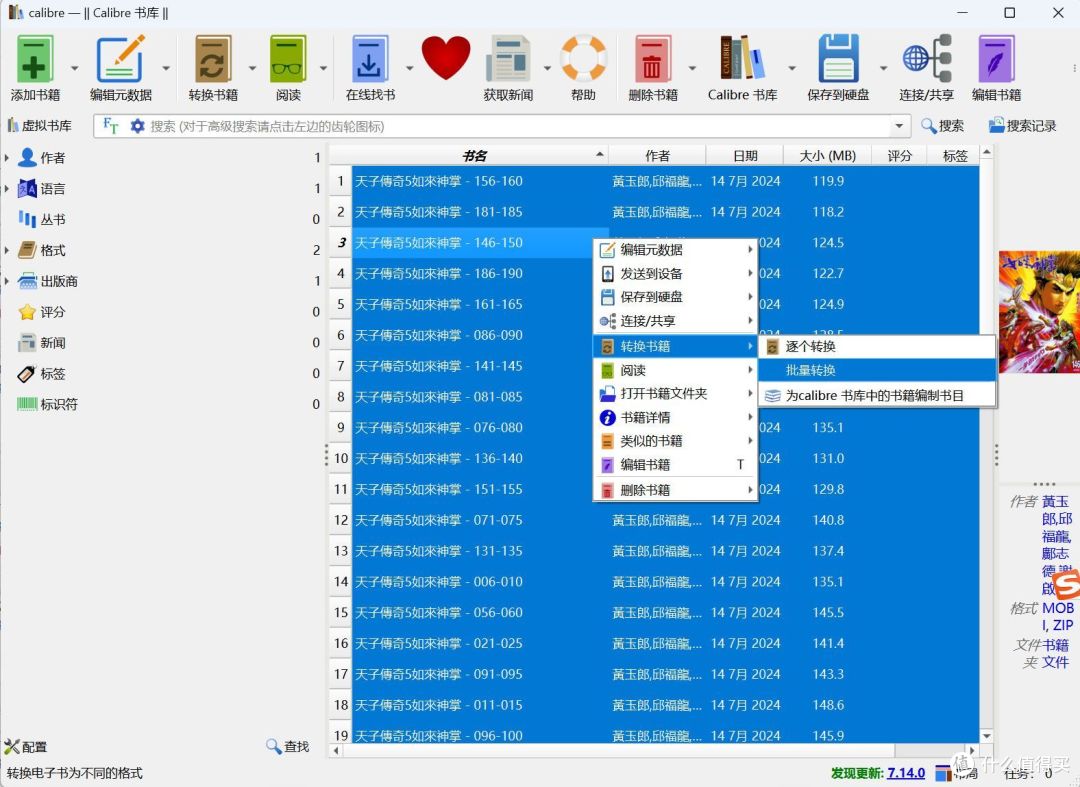
选择要转换的文件,右键点击-转换书籍-批量转换

右上输出格式选择zip

页面设置-输出配置,选择平板电脑。导出图片不会再改变大小。点击确定,然后就是漫长等待。

转换完成后,再次选择要转换的文件,选择菜单中“保存到硬盘”旁边的小三角,选择“保存单一格式到硬盘”。

选择zip格式,确定后导出zip文件。通过这种方式导出的zip文件,命名和原mobi文件一致,不会乱掉。如果直接打开文件所在文件夹,里面的文件名是按mobi文件的原数据命名,有可能存在文件名重复的情况,不利于后续处理。
STEP 2 ZIP文件处理
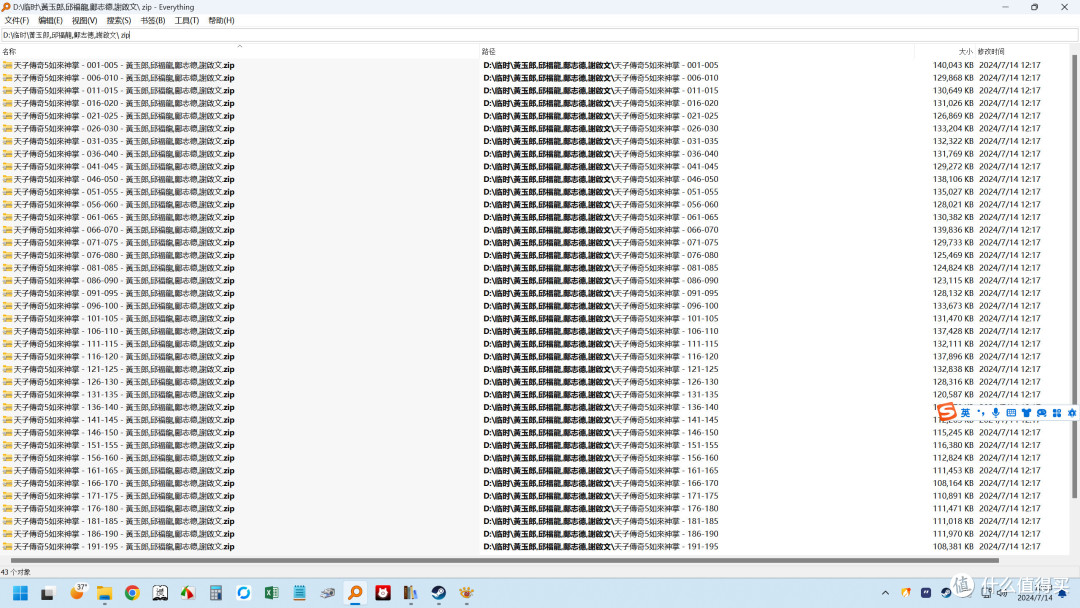
用everything,指定上面导出后文件的文件夹,搜索zip。
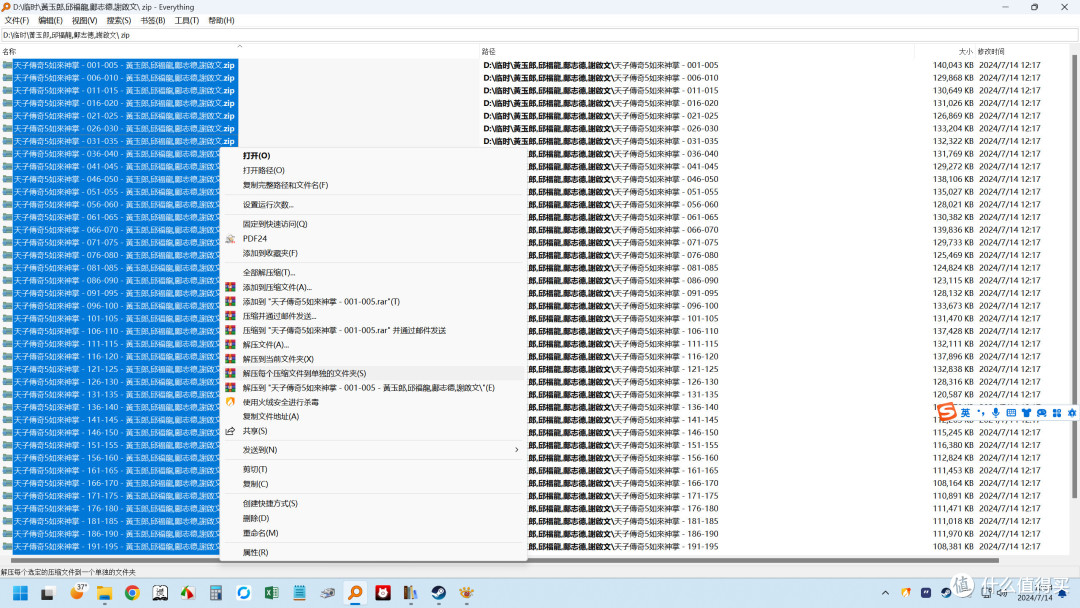
全选,解压每个压缩文件到单独的文件夹。
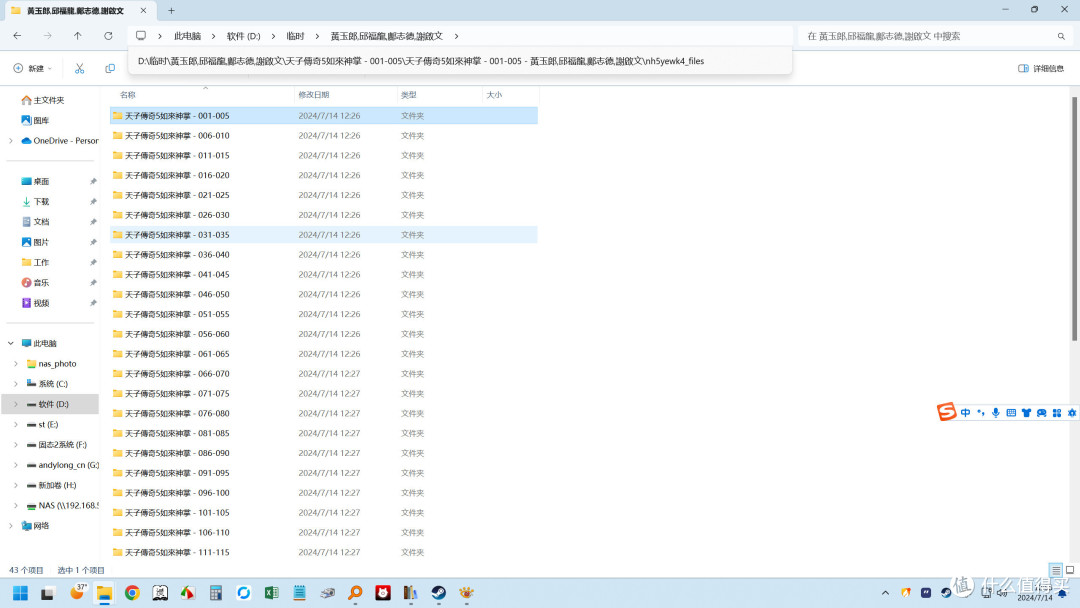
解压后的文件夹。

解压后的文件夹大致是这样的内容。
接下去我们要把多余的文件删除,只留下图片文件。思路就是通过everything搜索,把批量文件删掉。
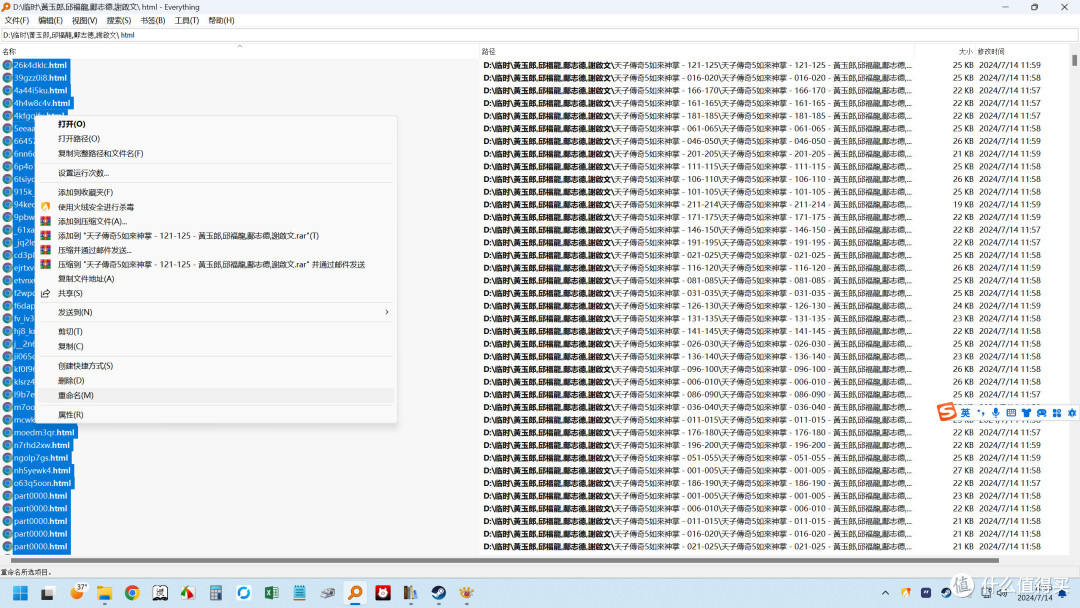
这边有个坑,要加粗加红注意!
通过everything搜索到的html文件,一定要“重命名”后再删除!把扩展名修改成其他内容,例如“html”修改成为“htmll”。如果没修改,直接删除,会把图片的文件夹也一期删除掉!
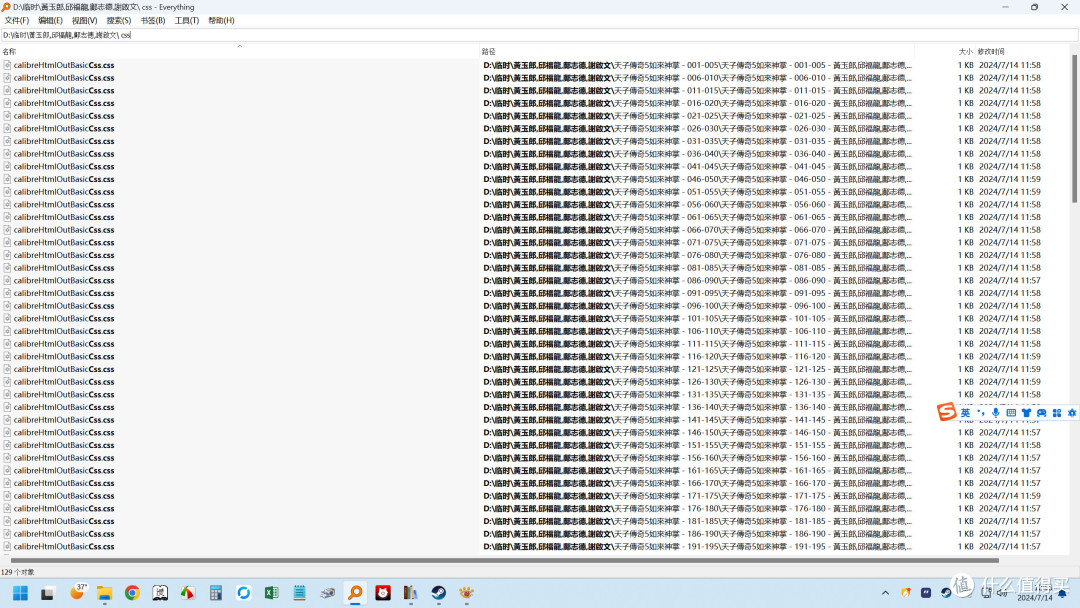
通过everyting搜索,把css文件、opt文件、font文件夹、text文件夹等全都删除掉。
STEP 3 制作符合Kavit为压缩包文件
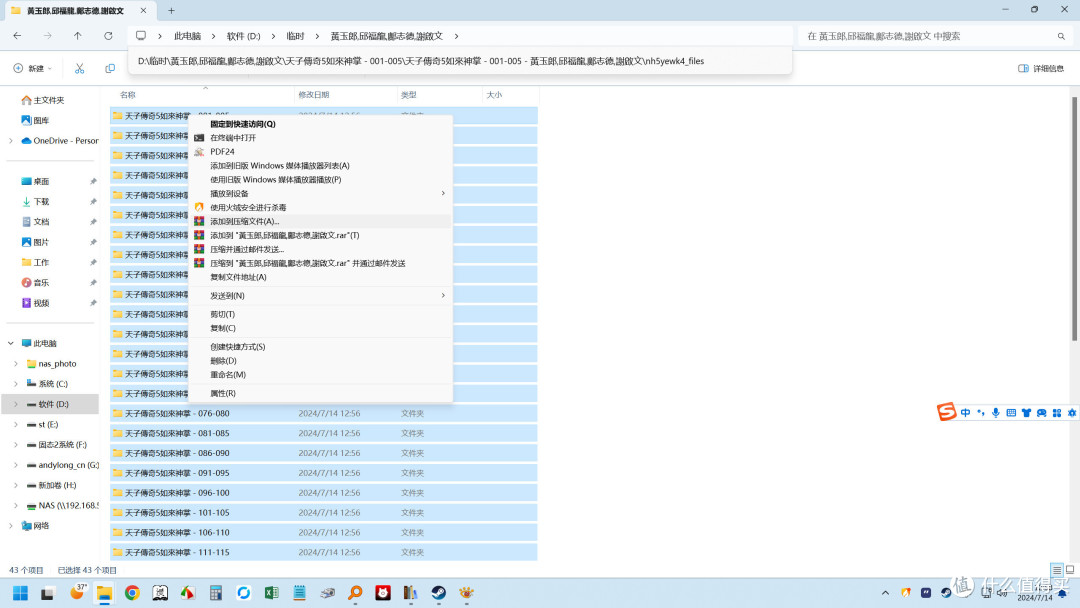
回到之前解压缩的文件夹,全选文件夹,选择“添加到压缩文件”

我已经保存了“comic”的压缩配置文件,每次要压缩漫画就直接选择。
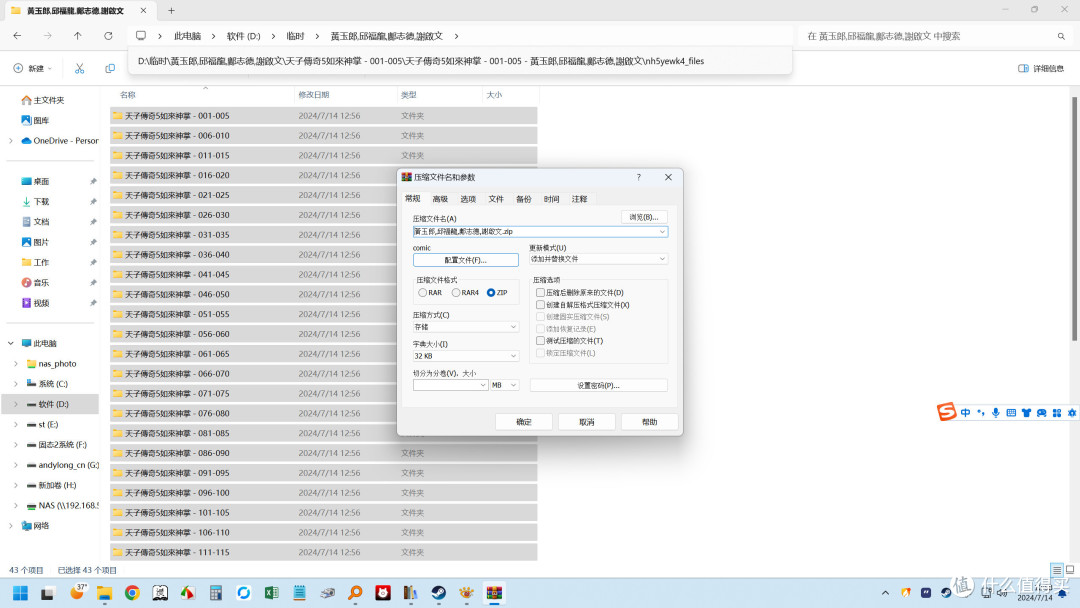
压缩文件格式:zip,压缩方式:存储,这两个选线都是从兼容性考虑。

重点:文件-文件路径-不存储路径,压缩文件-把每个文件放到单独的压缩文件中
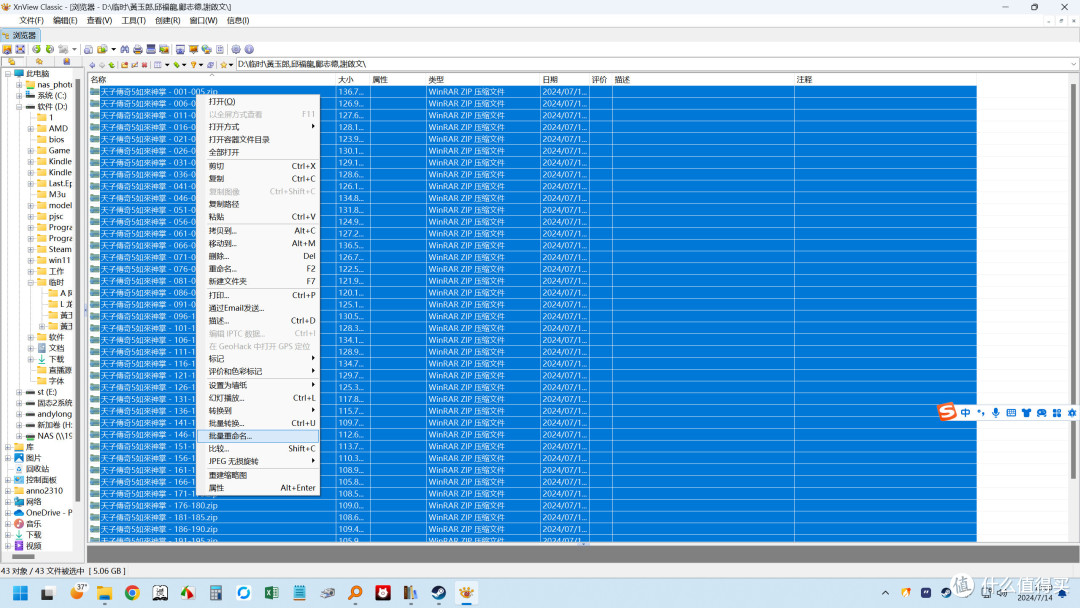
压缩完成后的文件。用xnview打开文件夹,批量选择,右键-批量重命名。

Kavita的命名规则要求VOL+卷号,按上图重命名就能符合要求。
顺便怀旧下,这个批量重命名的功能,十几年的acdsee中就有。
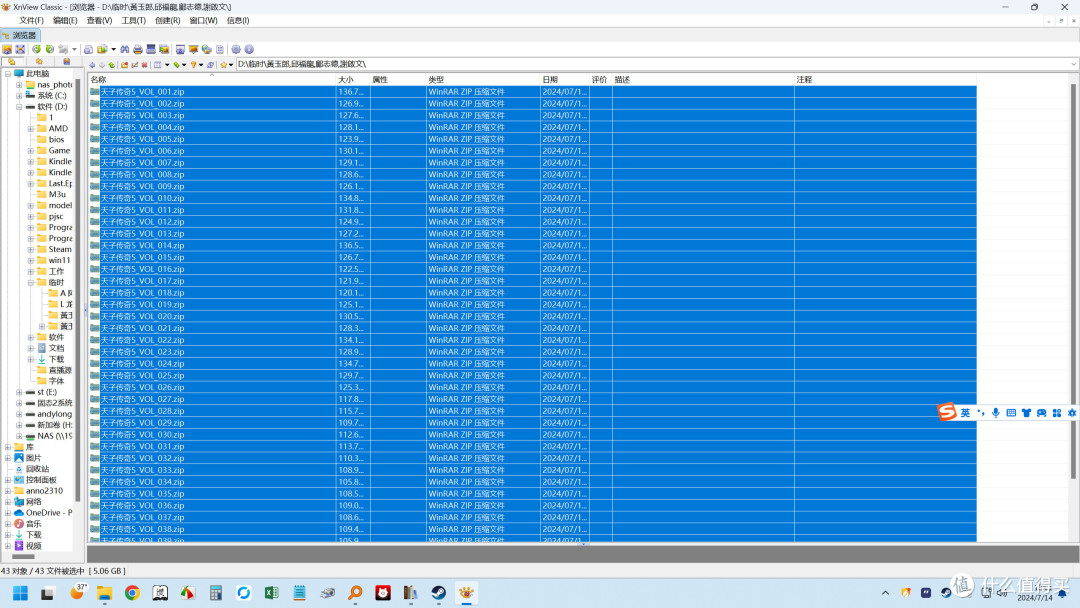
最后完工作品,复制到nas文件夹,kavita强制扫描,开心看漫画吧!
或者有老佬写个解包加压缩的文件就更好了!
作者声明本文无利益相关,欢迎值友理性交流,和谐讨论~











校验提示文案
校验提示文案
校验提示文案
校验提示文案