









 深耕数码兴趣领域








16
22
最近要换千元路由器?看了这款再说呗--美国网件 R8000P智能无线路由器测评体验
2017-10-11 11:00:36
16点赞
26收藏
22评论
最近各款路由器我都有玩过了,这次有机会体验网件也算圆了一个心愿(之前一次网件路由器都没买过)。从7月份首发买了华硕GT-AC5300路由器开始,还连续测评其他几款旗舰路由器产品。正好之前的GT-AC5300和领势的EA9300和网件这个款R8000P一个很大的共同点都采用业界最高的1.8GHz双核处理器,并且加持支持MU-MIMO。而网件R8000P最不同是可以使用千兆端口聚合的获得2Gbps的端口速度的设备,GT-AC5300和EA9300其实也都支持的不过固件部分还没有选项。下面就和我一起看看这款网件的R8000P的表现吧。
传统开箱:
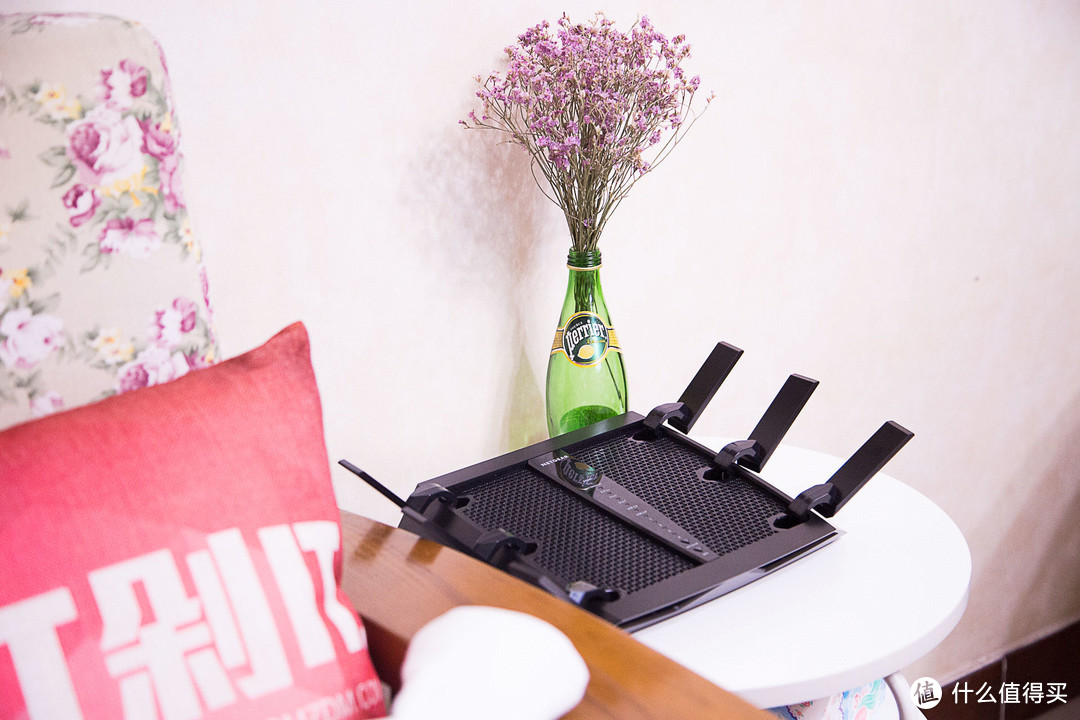
似乎现在的路由器包装都越来越大,网件这款也并不例外。包装方面还是网件一贯的风格,R8000P作为之前R8000的升级款来讲外观并没有带来太大的变化。
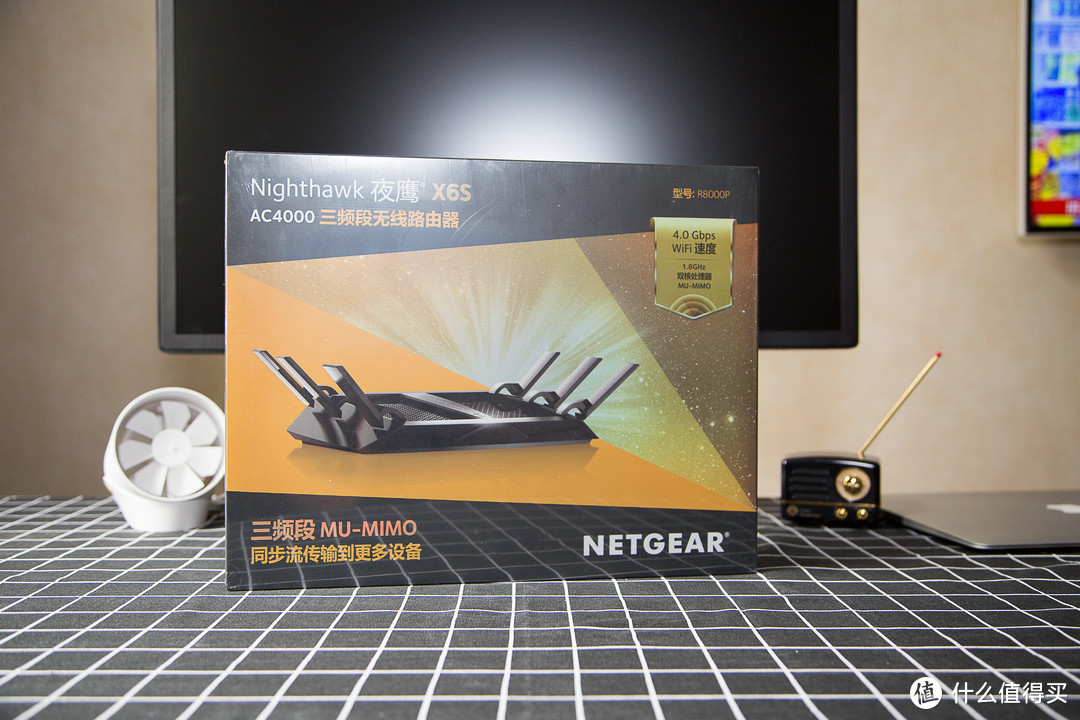
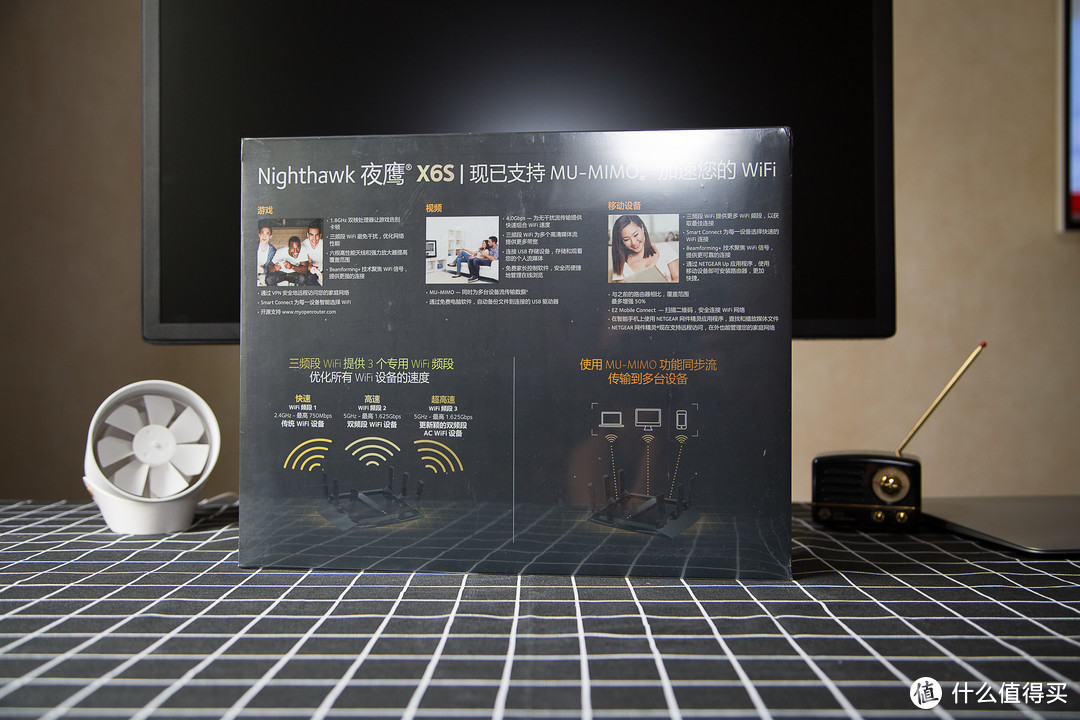
背面是产品性能介绍,三个专用wifi频段以及MU-MIMO功能同步流传输可以保证50台设备同时在线,不过我家里最多也就20台设备没有再多了。
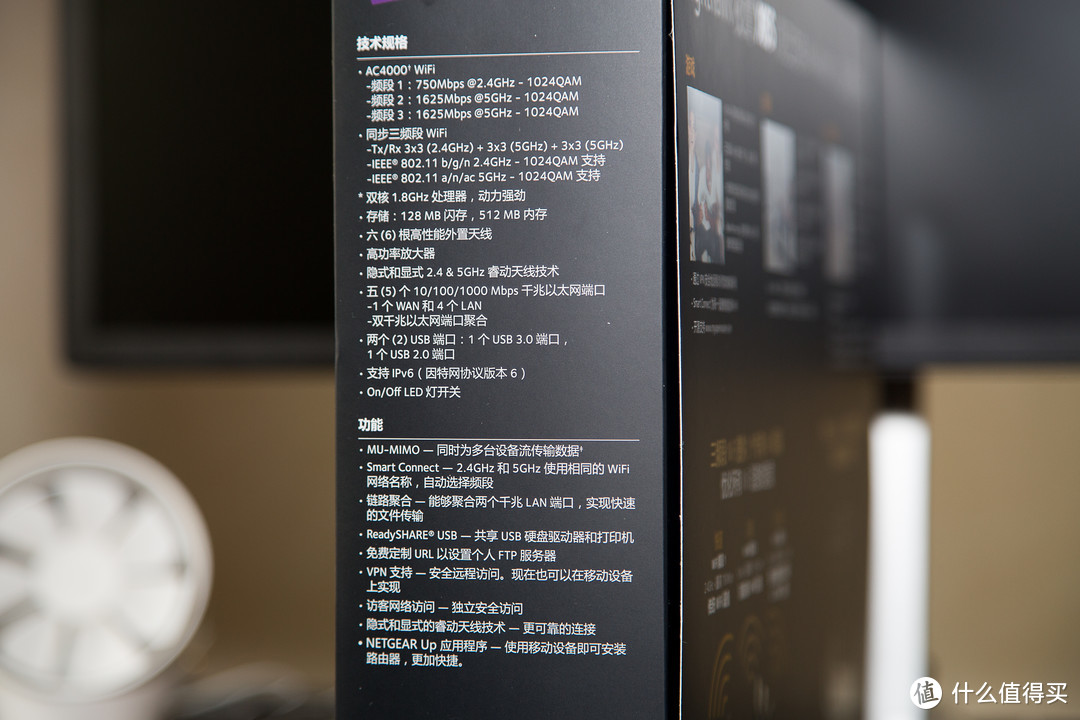
产品规格介绍。
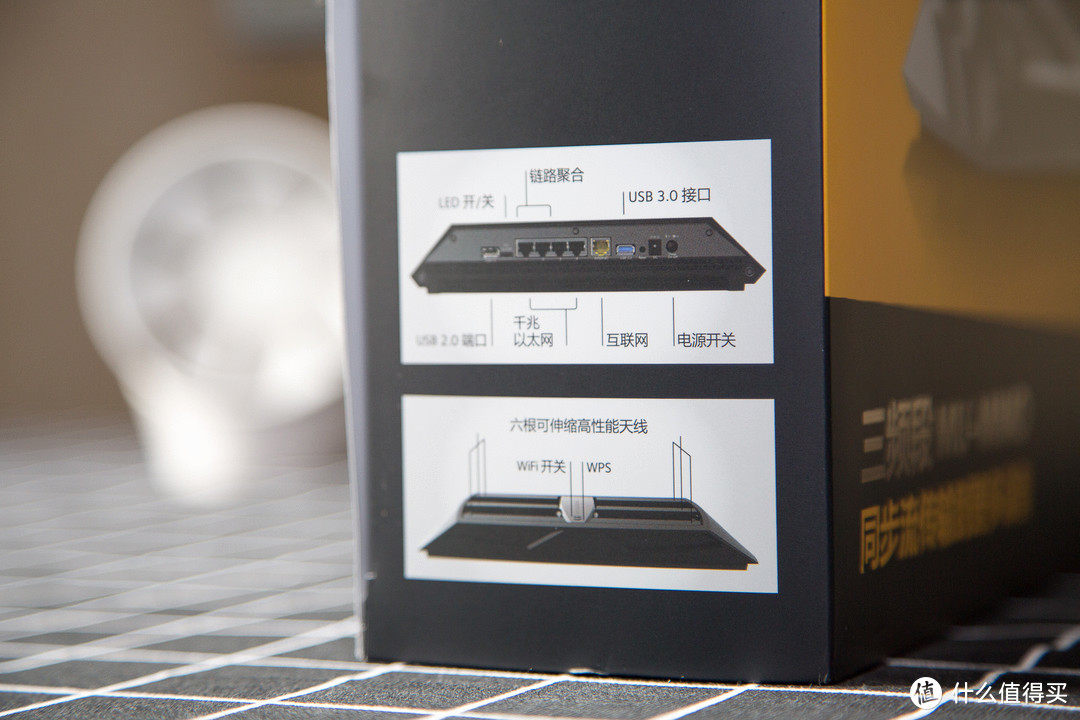
各部分接口说明。聚合网络是我最为关注的一点。
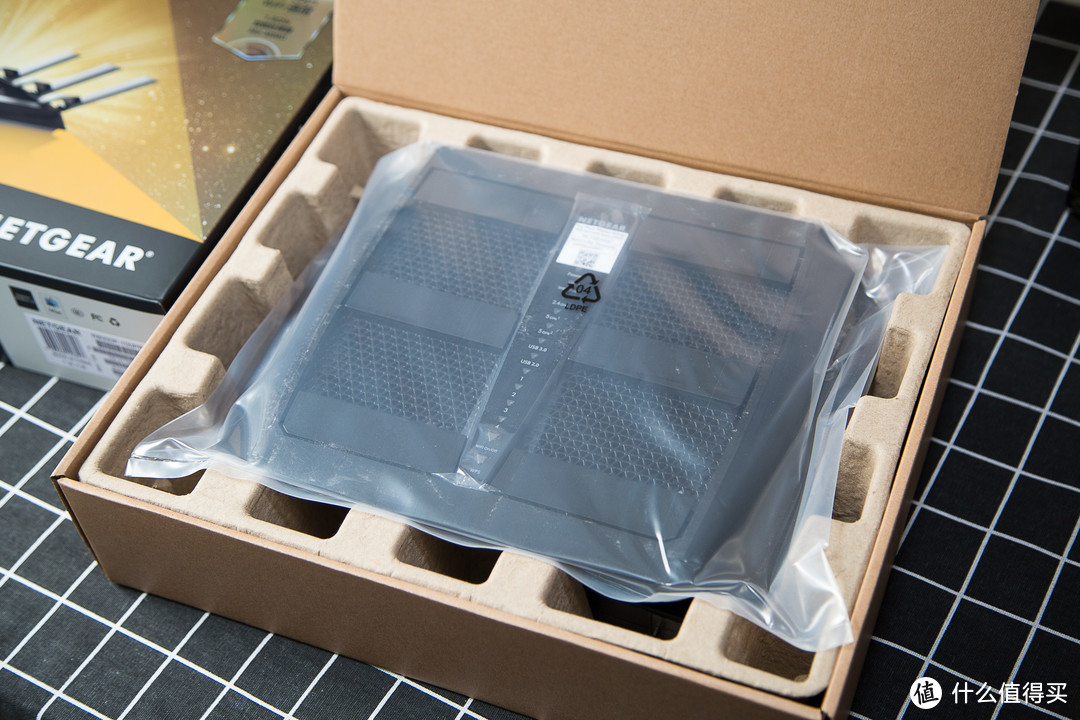
开箱了,得益于不可拆卸天线设计包装略小于另外两款采用1.8GHz的兄弟产品。
附件方面不算丰富但也够用了,适配器、网线、说明书、主机。
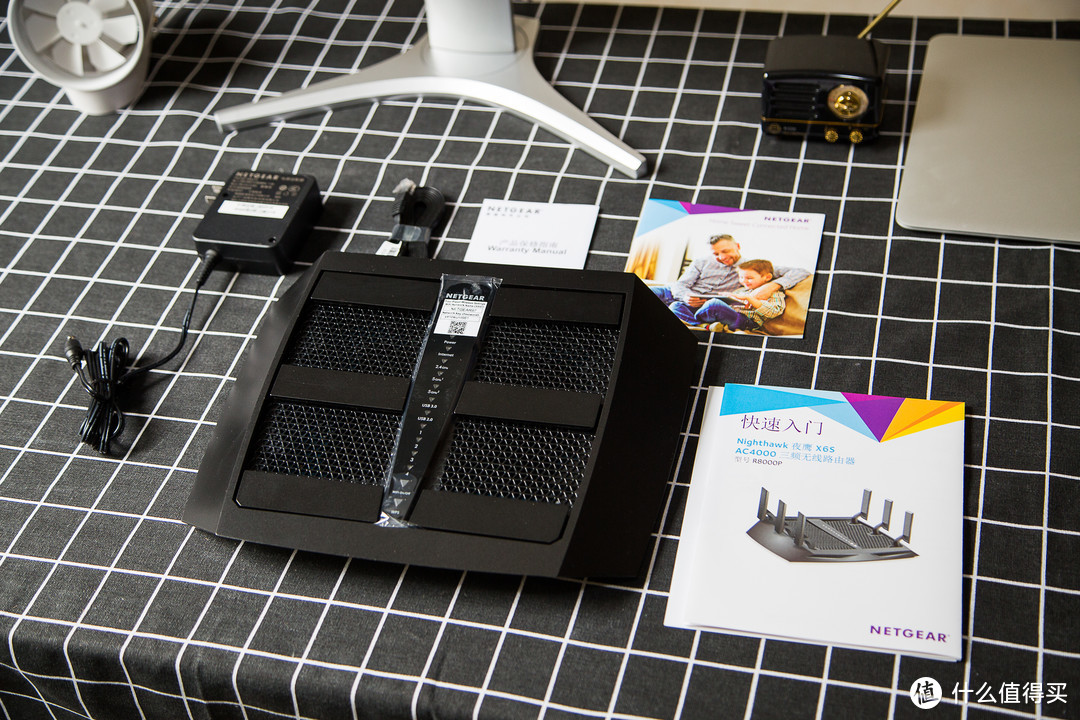
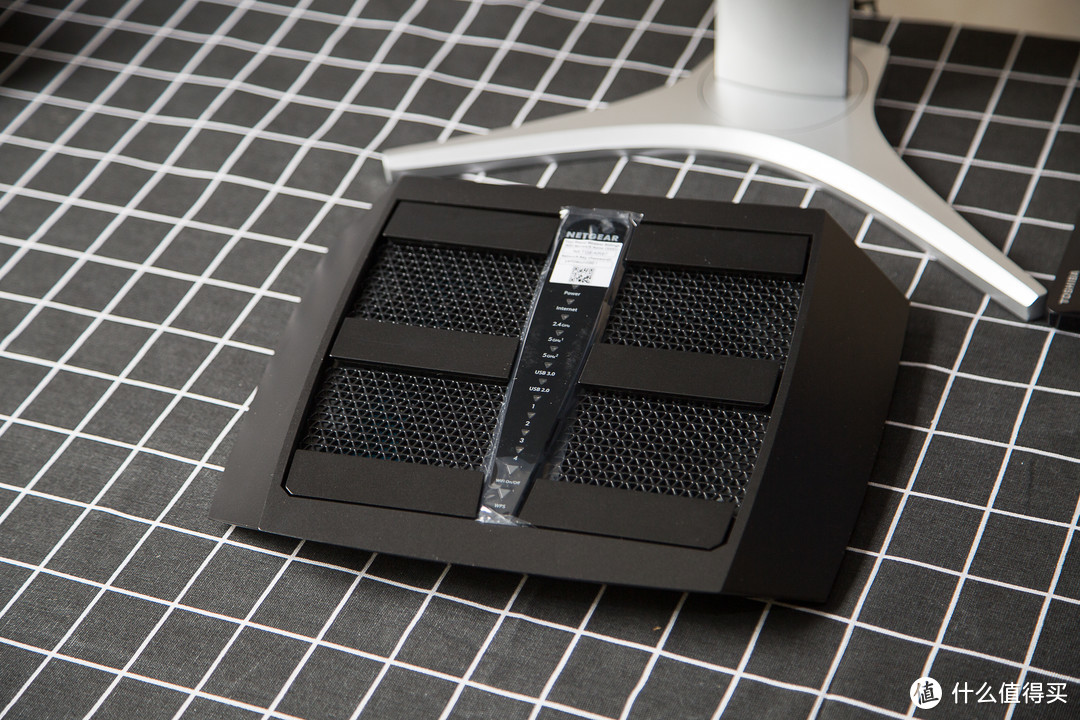
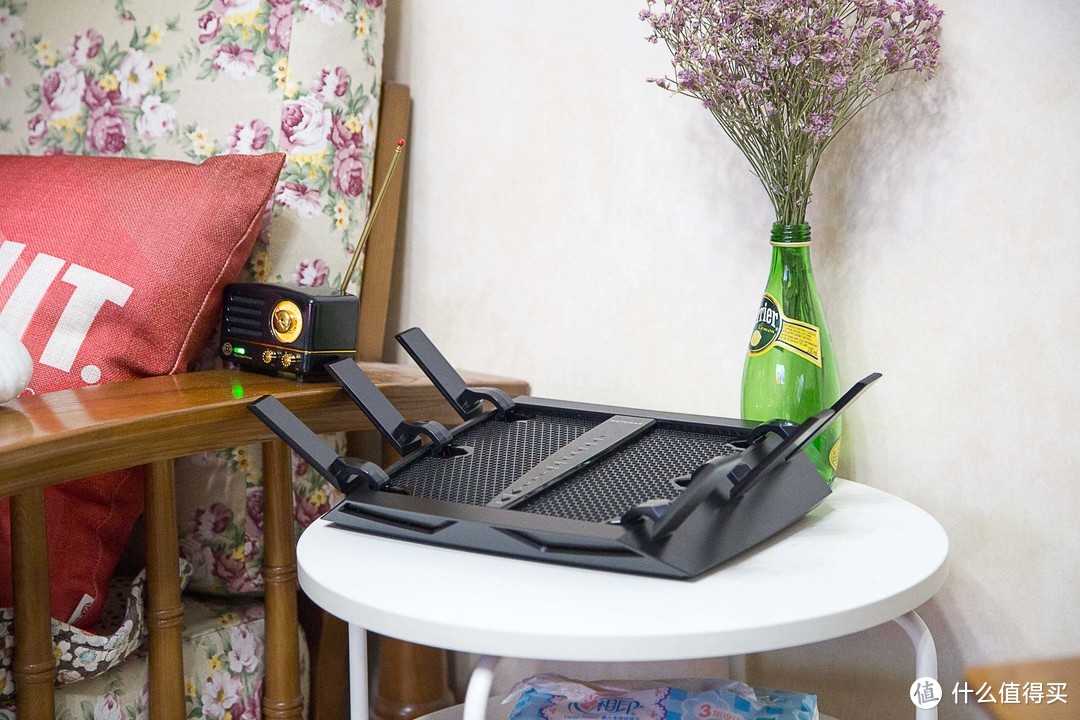
产品主机造型还是老风格,有点宇宙飞船的感觉。
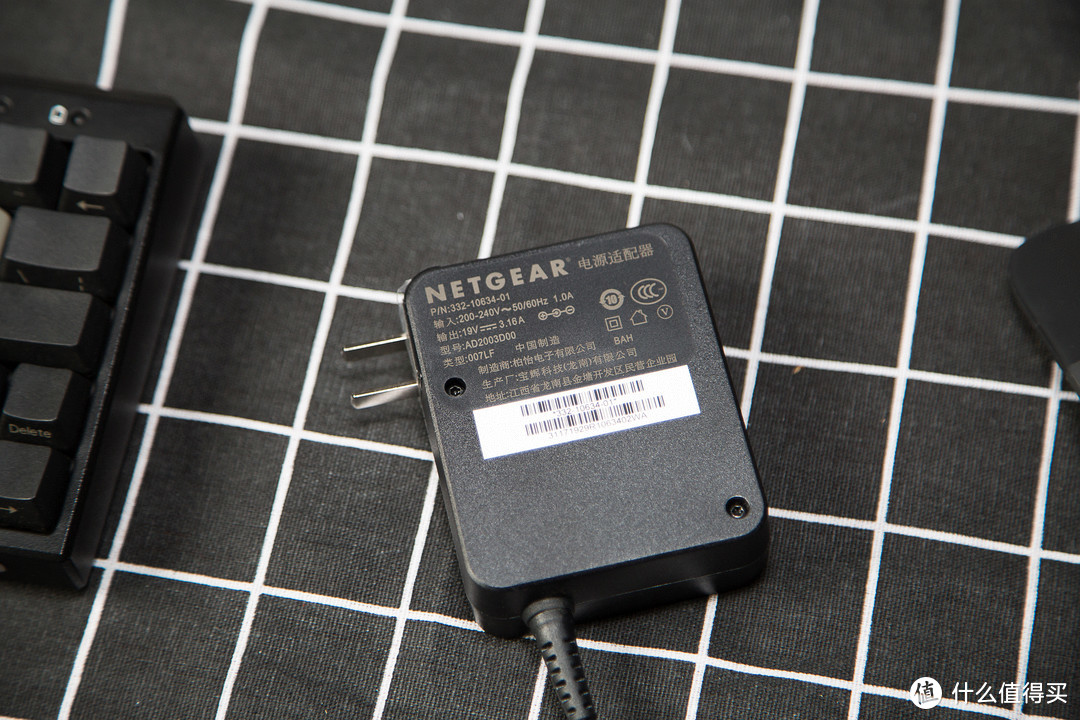
19V的适配器,最大提供3.16A的电量,最大功率60W堪比一般笔记本电脑的了。就是这样设计的体积太大一般会影响邻居电源。
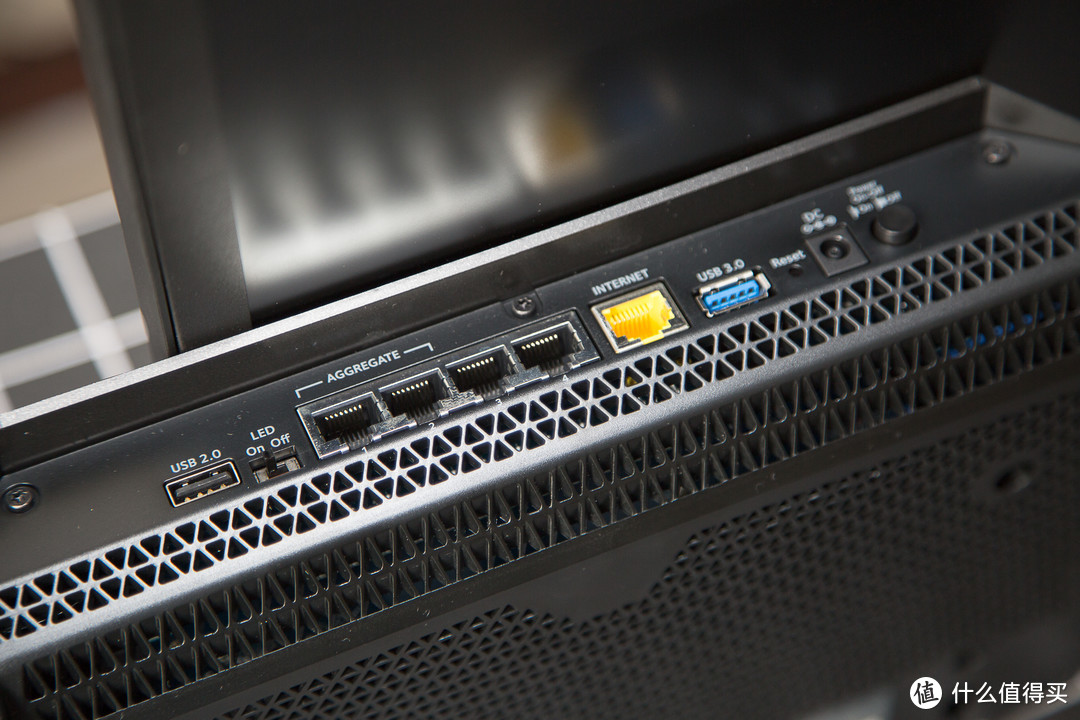
背后接口方面与之前变化不大,5个接口全千兆设计,一个3.0一个2.0接口。单独的LED开关设计好评,只是做的太没**了。
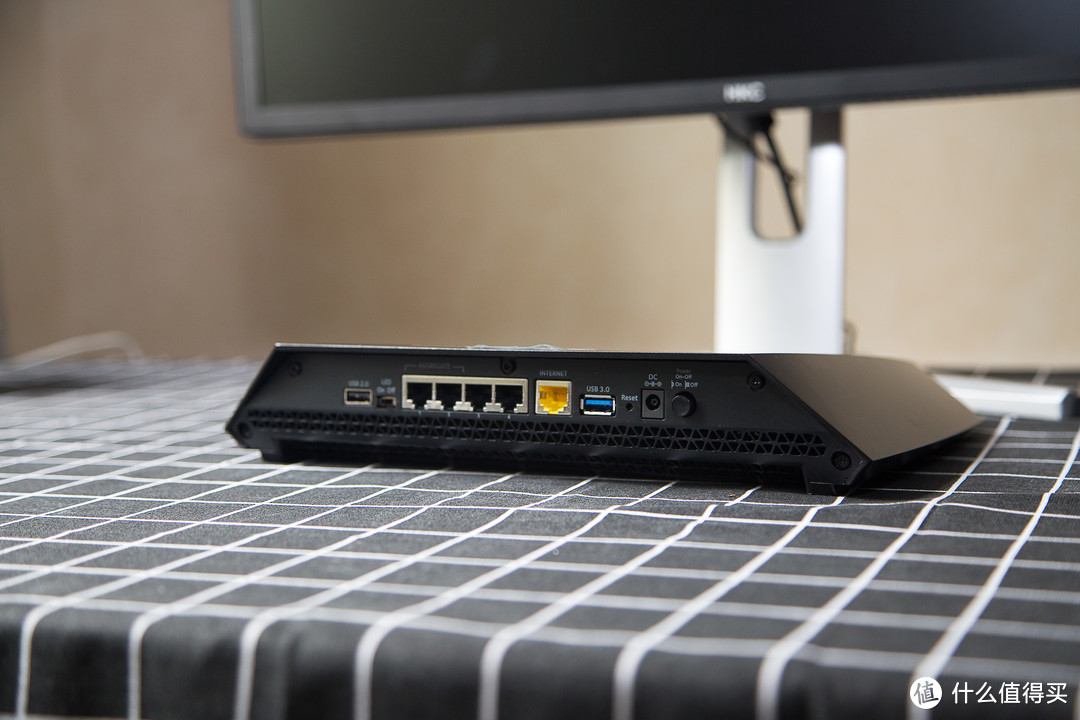
背后三角形的散热孔主要是装饰作用,其实并不通风。看来网件对于散热还是很有信心的,实际使用发现温度并不是很高。
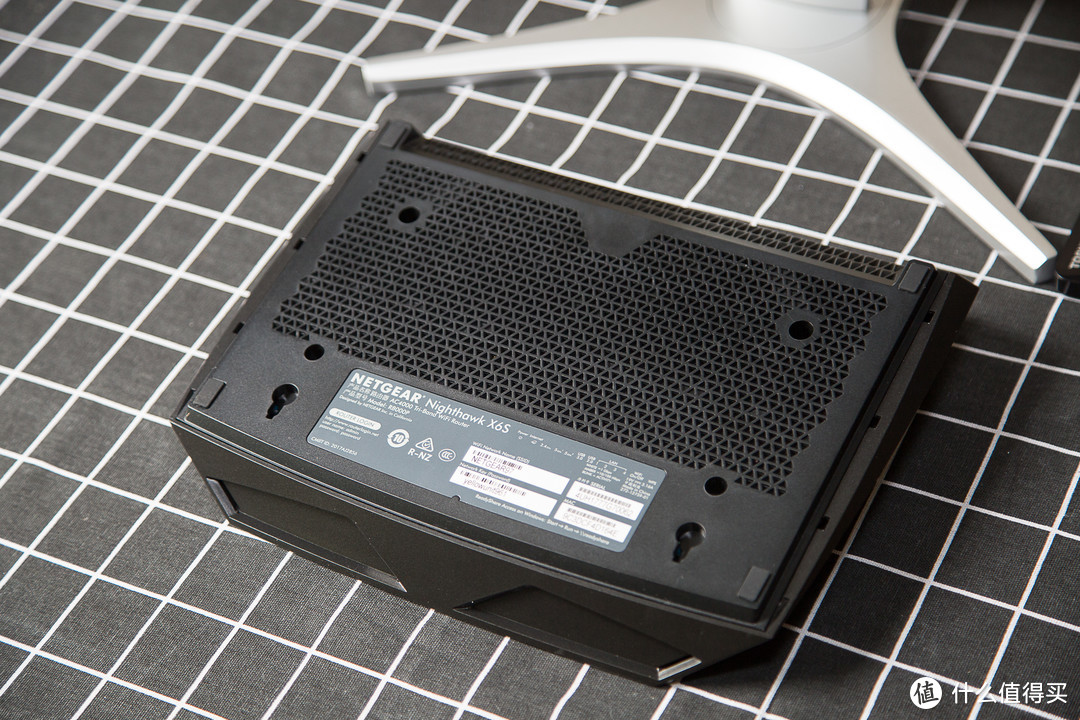
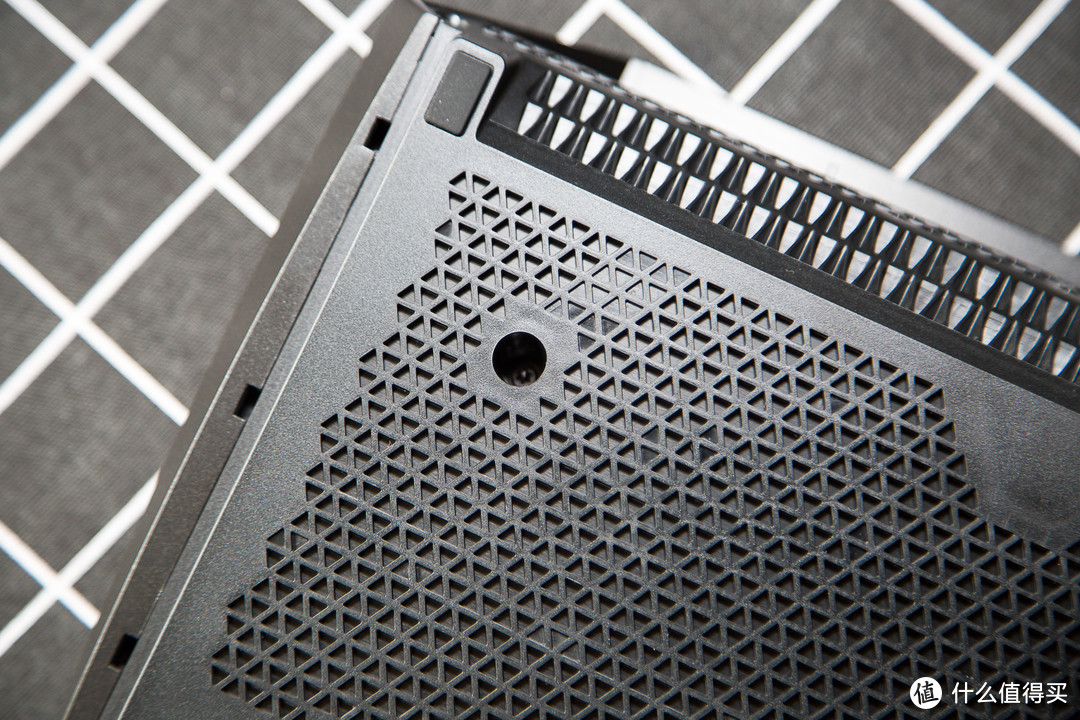
与领势的EA9300类似有出厂wifi密码设计。密码在机身背后有显示。正面的二维码下方也有
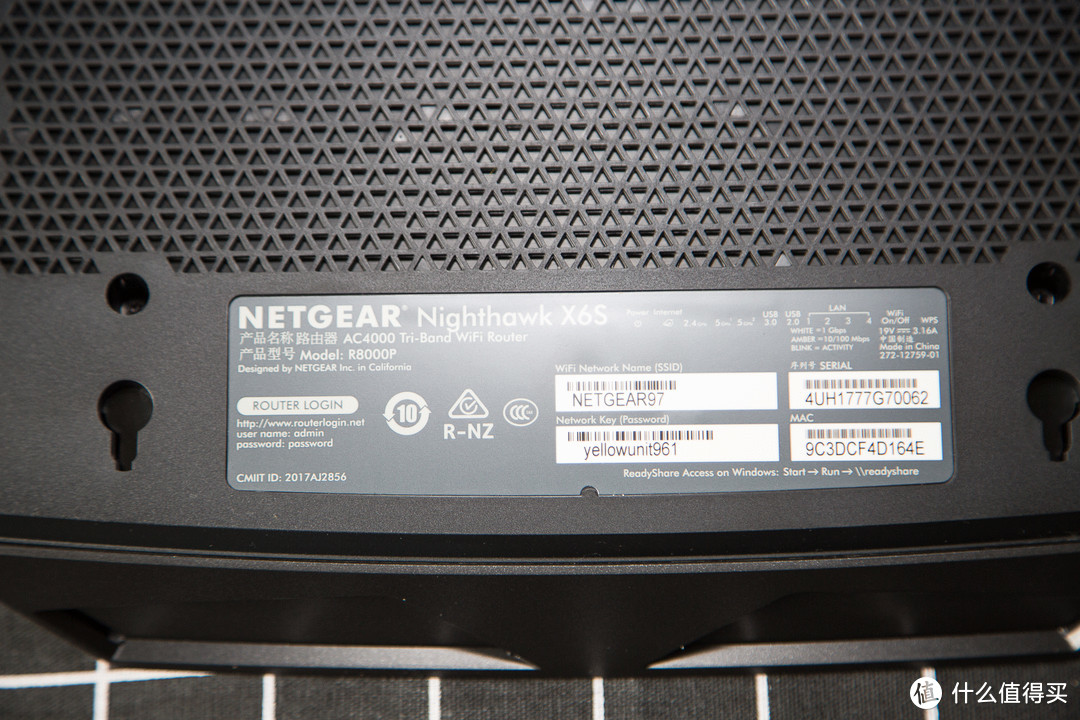
背后各部分接口,支持聚合网络。
天线竖起看上去还是很专业的,
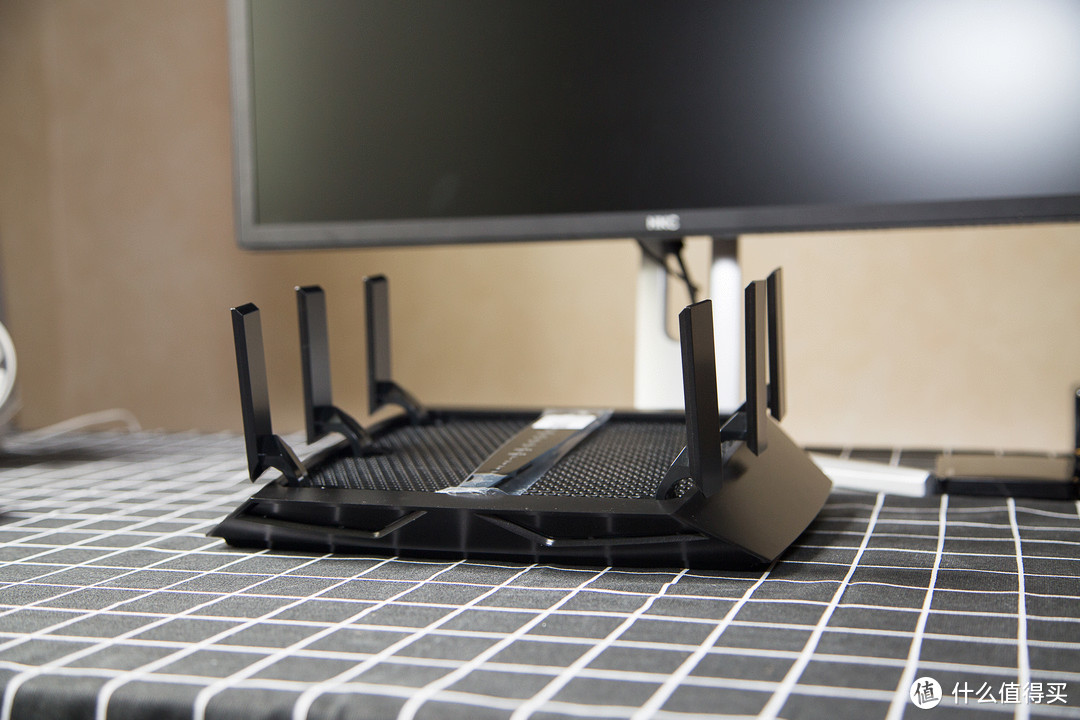
最大开启角度,实际试了一下似乎开关并不十分影响信号强度变化。
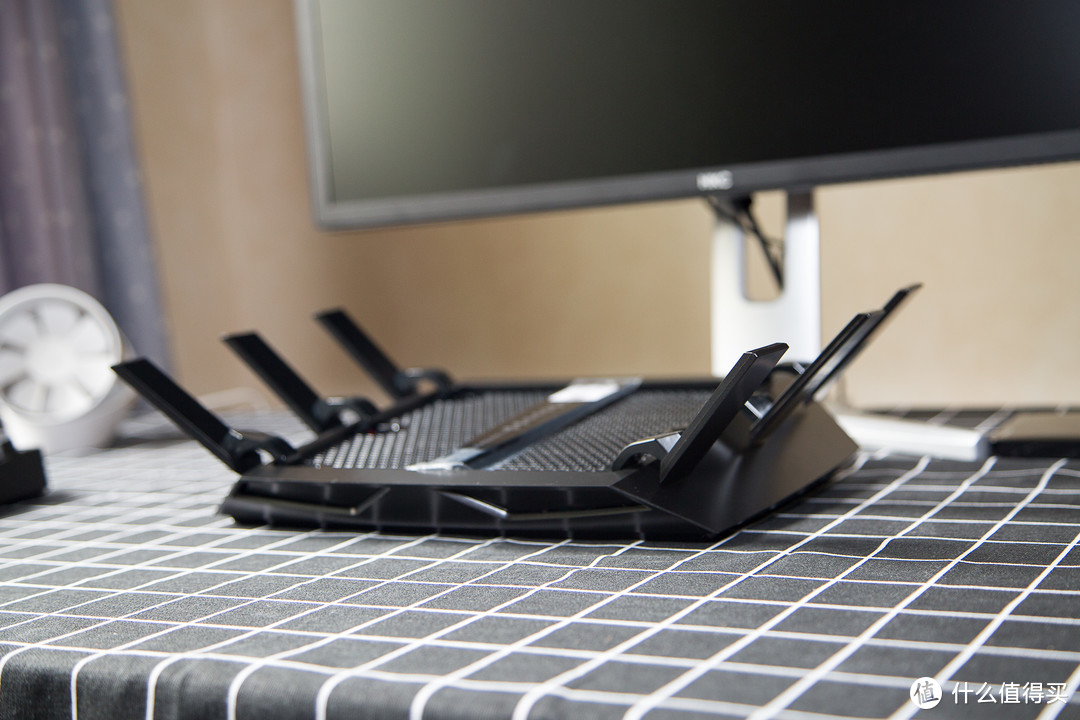
上下两端的天线是较难单手打开的。正面三角形的散热孔下方可以看到蓝色的电路板,不知道日常灰尘很大的话会是什么一个状态。
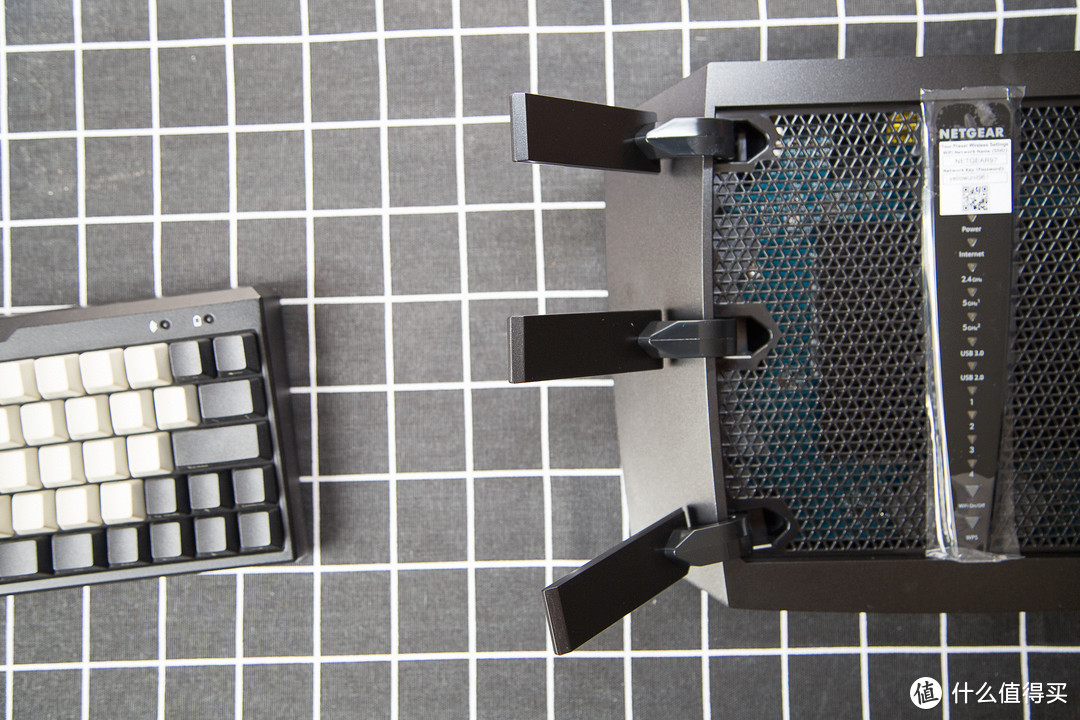
关闭状态下占用面积也相对较小。好接受。

前面板是各种指示灯,背后有LED灯开关设计日常关灯不用打开app或者登陆网页查看,好评。
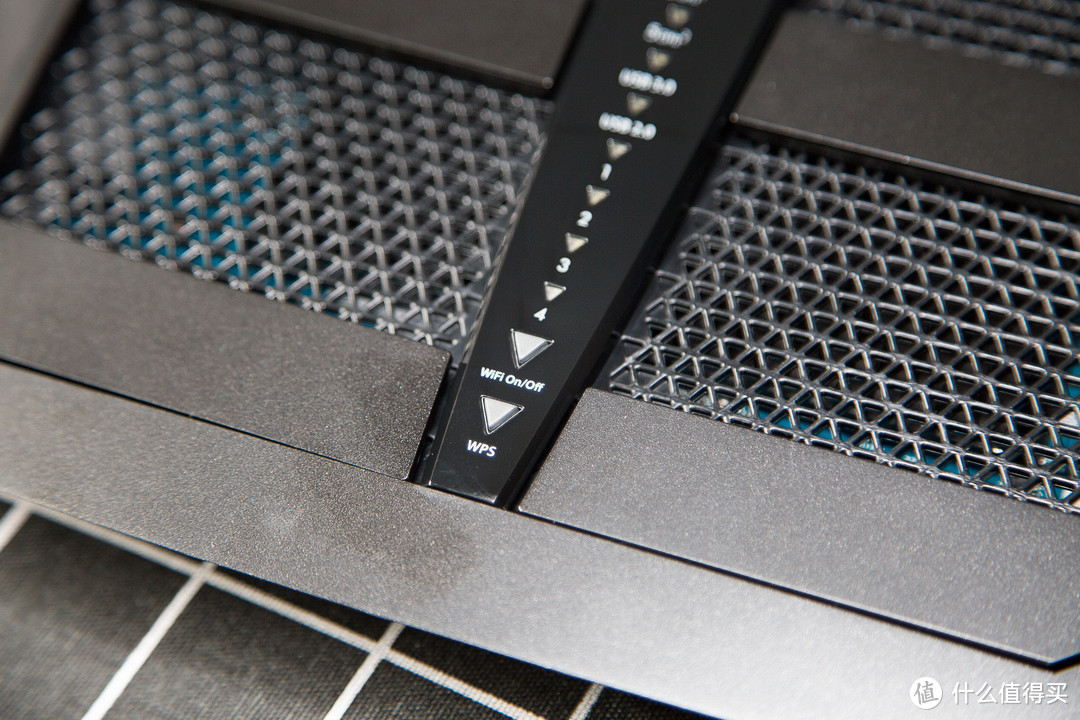
天线实际可以调整多个角度,实际影响并不大。
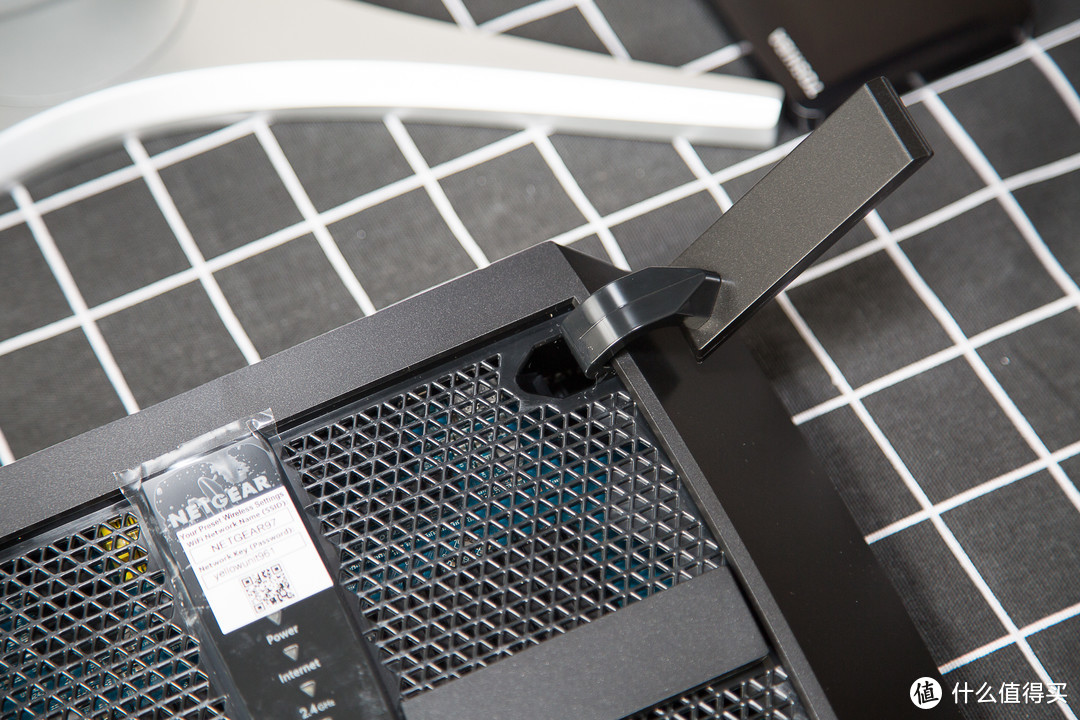
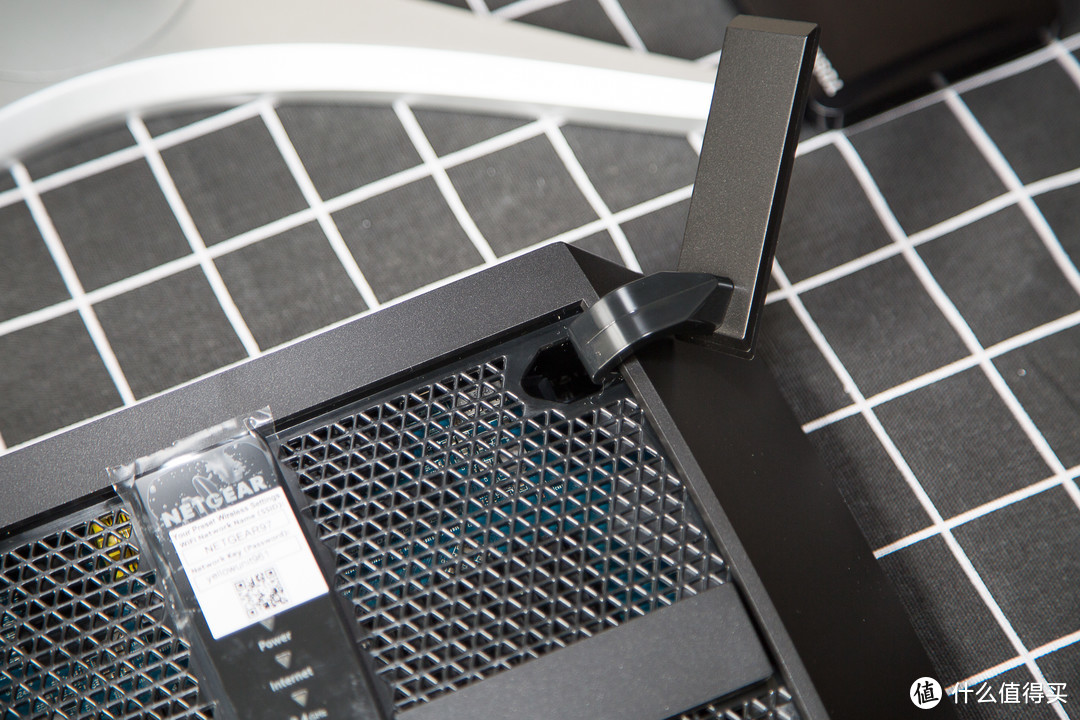
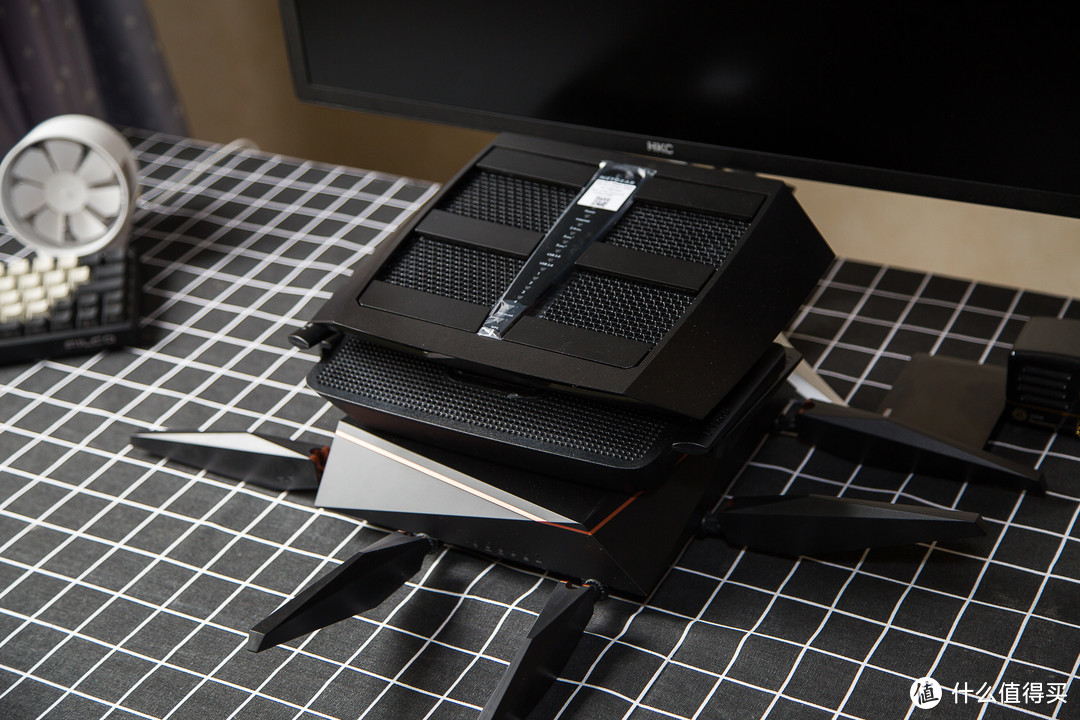
三台大家伙对比一下,体积方面都是舍我其谁的大。就好像谁大谁卖的更好一样。
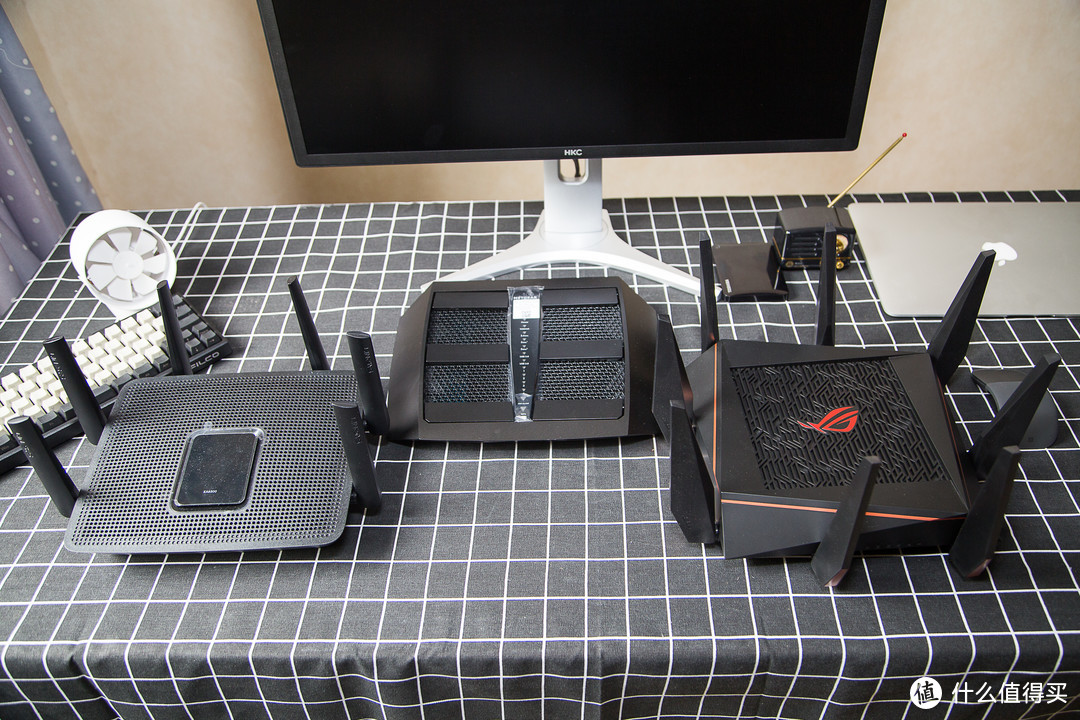
到底是6天线信号更好还是8天线信号更好呢?下面来次对比测试吧。
设置界面介绍:
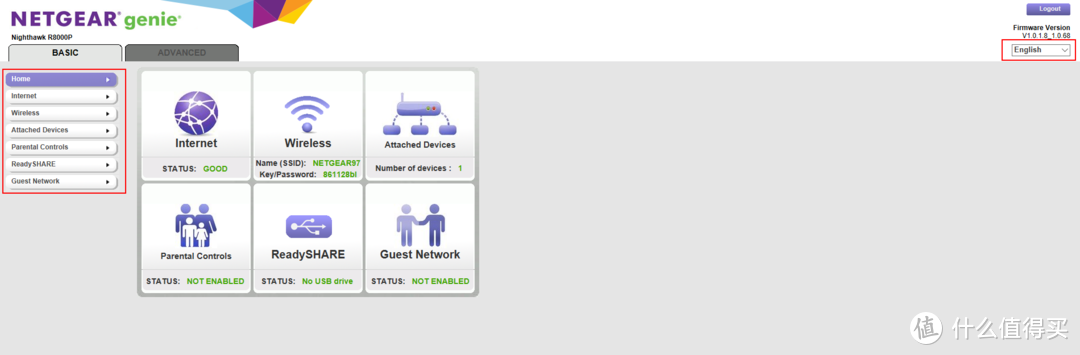
第一次使用网件的路由器产品就遇到一个大问题,可能对我来讲是个大问题。设置界面是英文的,选择中文菜单需要下载,然后我测试旗舰一周都没能下载这个语言包,后来三次联系400客服电话才得到了邮件回复的语言包让我顺利在中文环境下完成测试。实在无语。
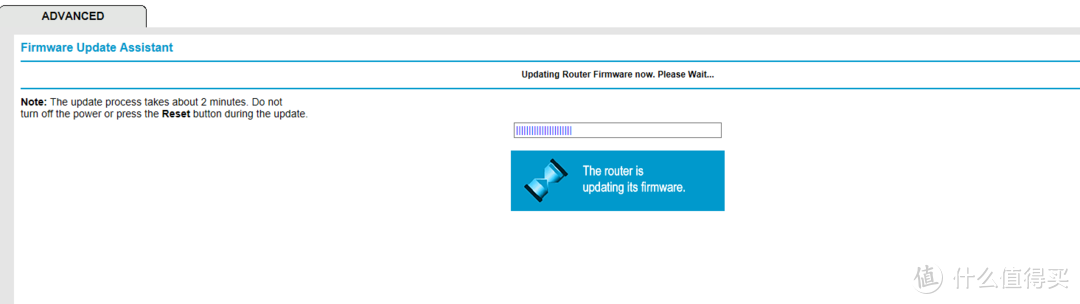
根据上图就可以看到我当时网络是可以上网的,家里所有设备都可以上网,测试用的笔记本也是国行电脑内置中文系统。但是在更新语言包的时候总是告知我不能上网。一直无法更新。对于一款在中国市场销售的国行路由器产品来讲我觉得中文语言包必须是内置的,否则这样的用户体验实在太差了,我要拿回来只做交换机使用不能上网怎么办?就一直用英文系统了吗?

通过客服400获得邮件回复的语言包,之后开始我的体验。
终于看到中文的设置界面了,第一次用网件的产品不过这个界面还是很熟悉的(经常在网络上见到)。主要区分位基本和高级两个设置区域,高级设置基本涵盖了所有基础设置的功能。
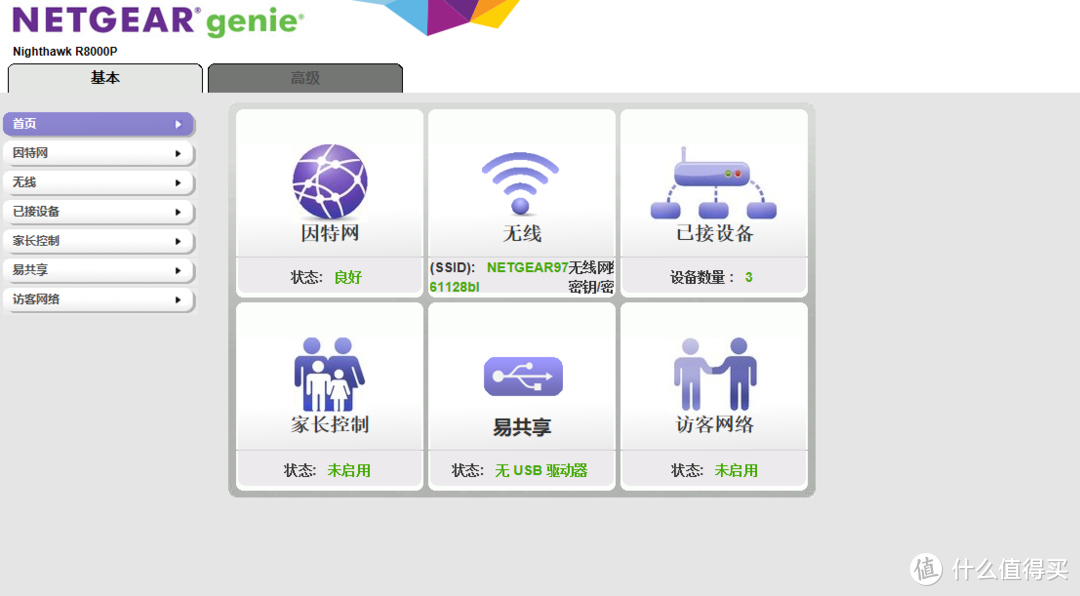
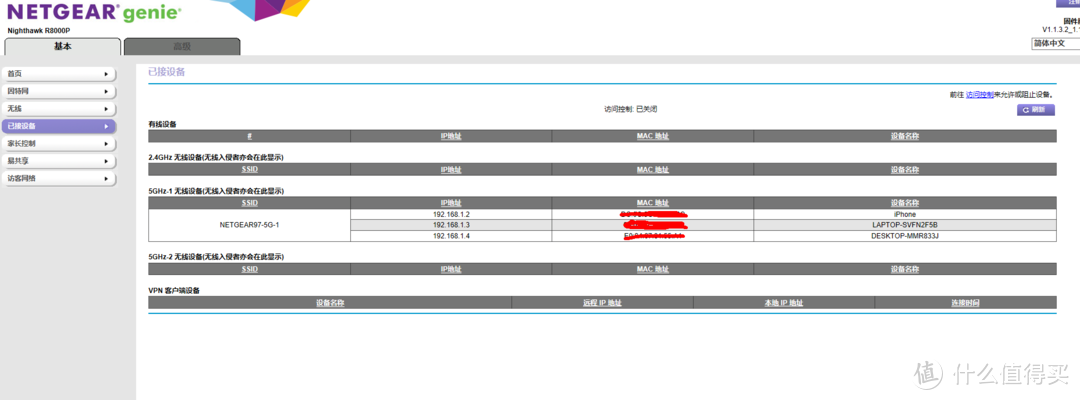
基本功能设置我就不一一介绍了,篇幅会很长,我缩短一些。在一个也没什么很特殊的设置,无非是查看目前联网设备有哪些一类的。基础设置里并没有看到有类似限速的设计。
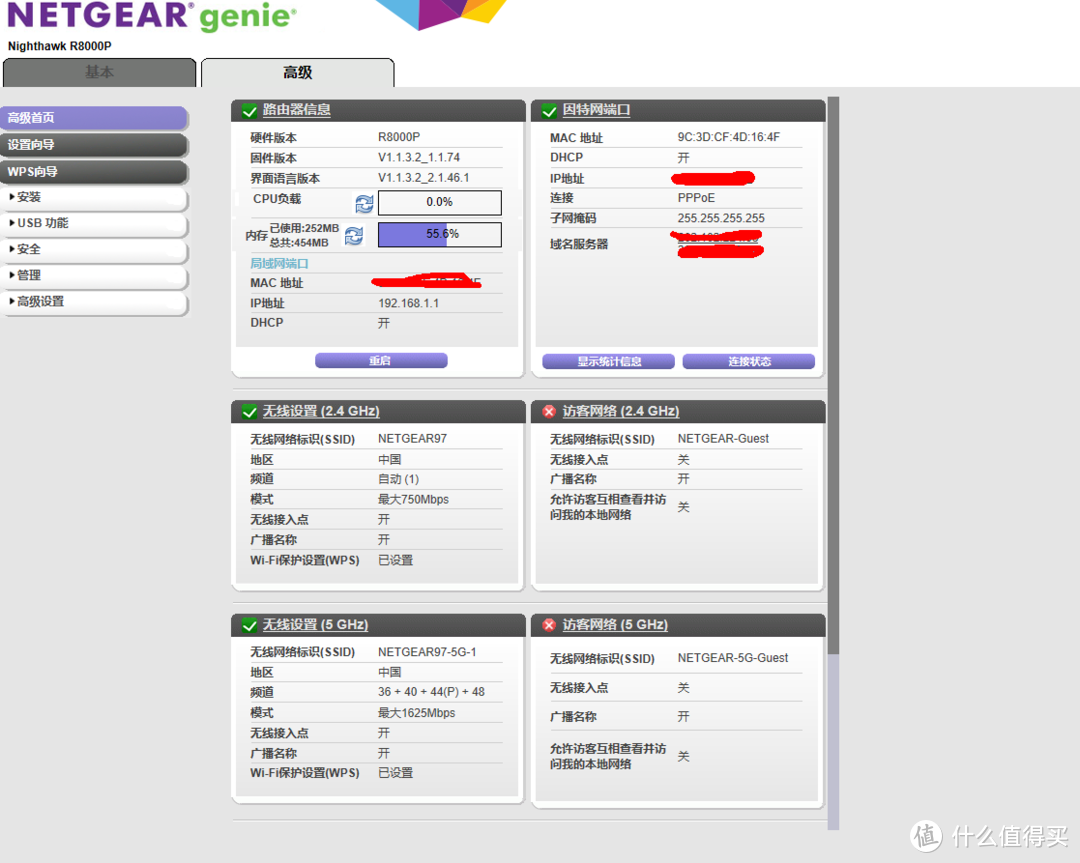
高级设置中看上去就十分高级了,可以直接查看网络状态和系统使用情况,还可以分别查看游客网络。
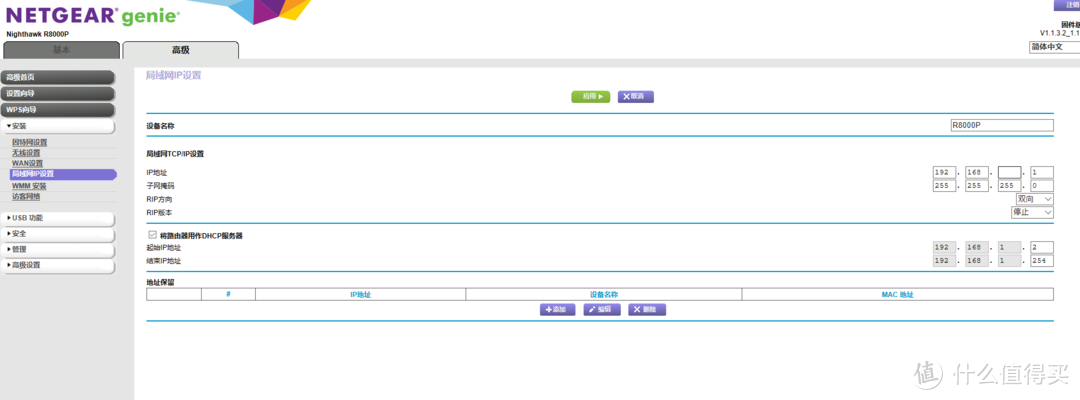
内部ip设置,注意最好要和光猫的区别开,不要冲突了。
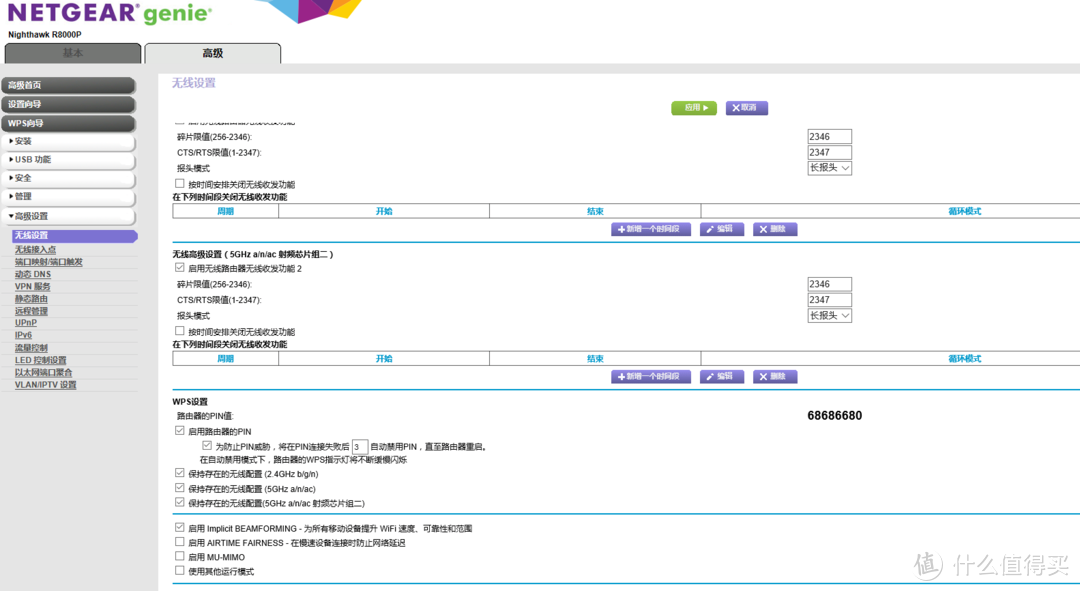
无线设置设置方面可以选择关闭某一个频段信号,我这里选择直接关闭了2.4的信号,注意是怕和USB3.0相互干扰,实际发现还是干扰的。
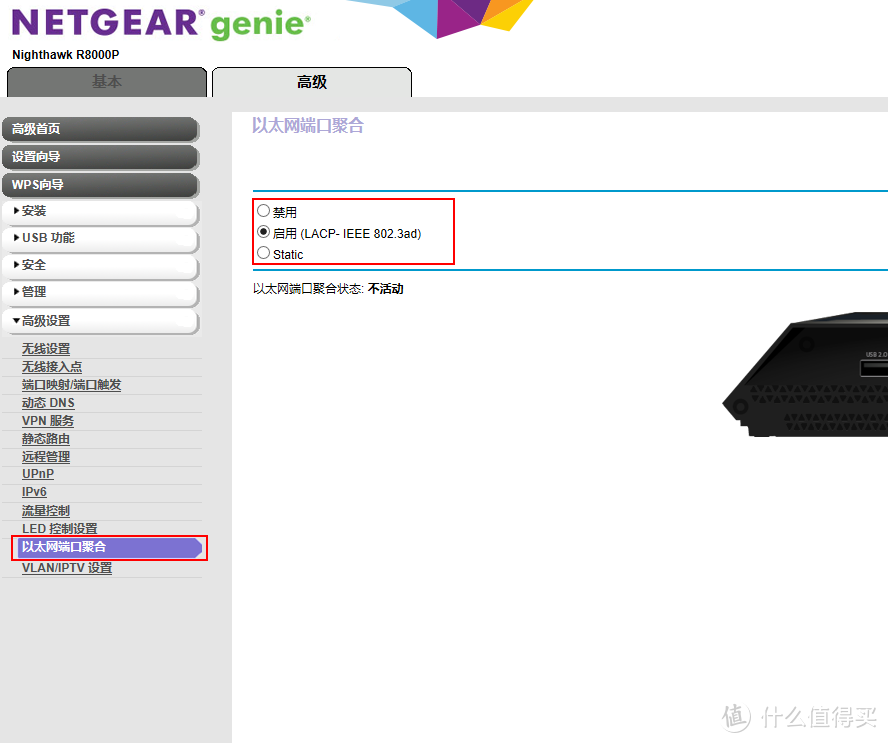
现在支持网络聚合似乎是一种趋势,网件这点是好评的,设置里面可以打开聚合选项,之后可以获得2Gbps的速度。但是实际发现由于只有4lan口应用方面稍显尴尬,用聚合的话其他LAN口会不够用。关于聚合的体验我稍后在继续展开说。。
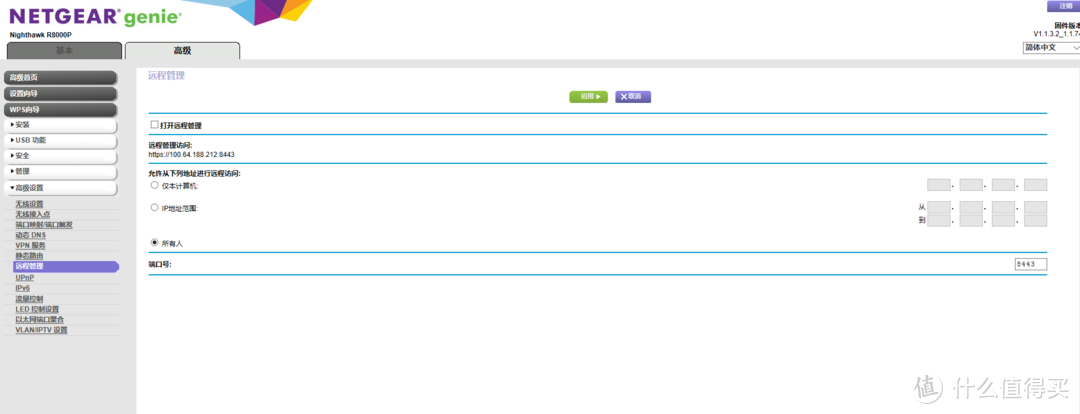
远程管理方面网件也是支持的,而且支持设置固定ip频段的管理,网络安全指数还是很高的。
APP设置:
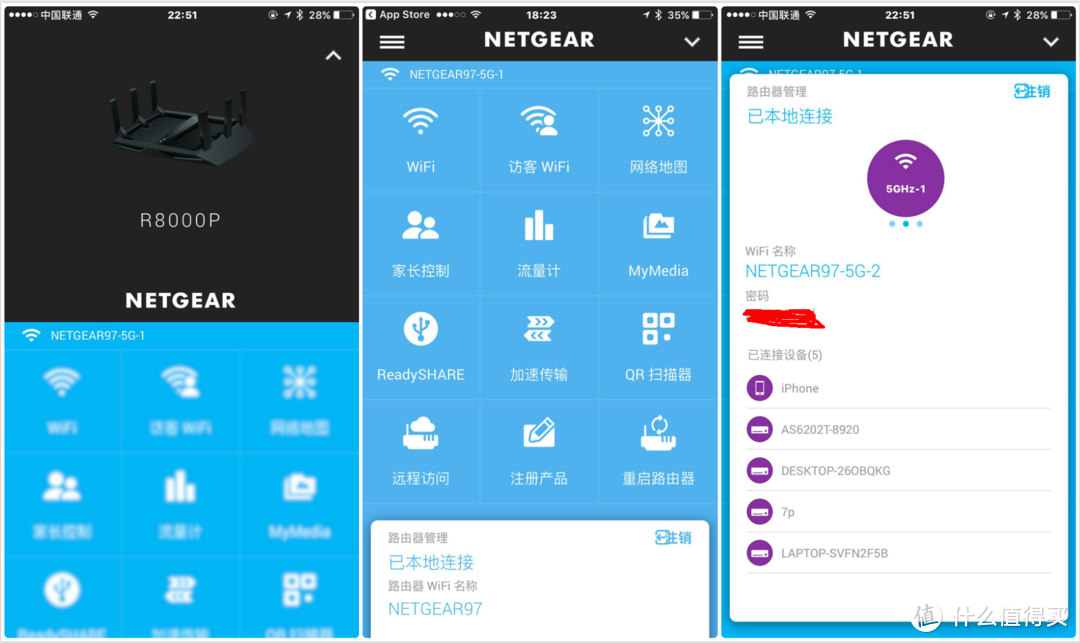
互联网时代,路由器什么的怎么能没有一个款app呢?网件自然少不了,看了华硕、领势再回头看网件的也算是别有一番味道,该有的功能一样不少,设置逻辑也很有特色。下滑查看路由器信号,上划查看连接的设备。中间12公格菜单可以完成各种基本设置功能。不过似乎没找到关机的功能在哪里,还要在研究一二。
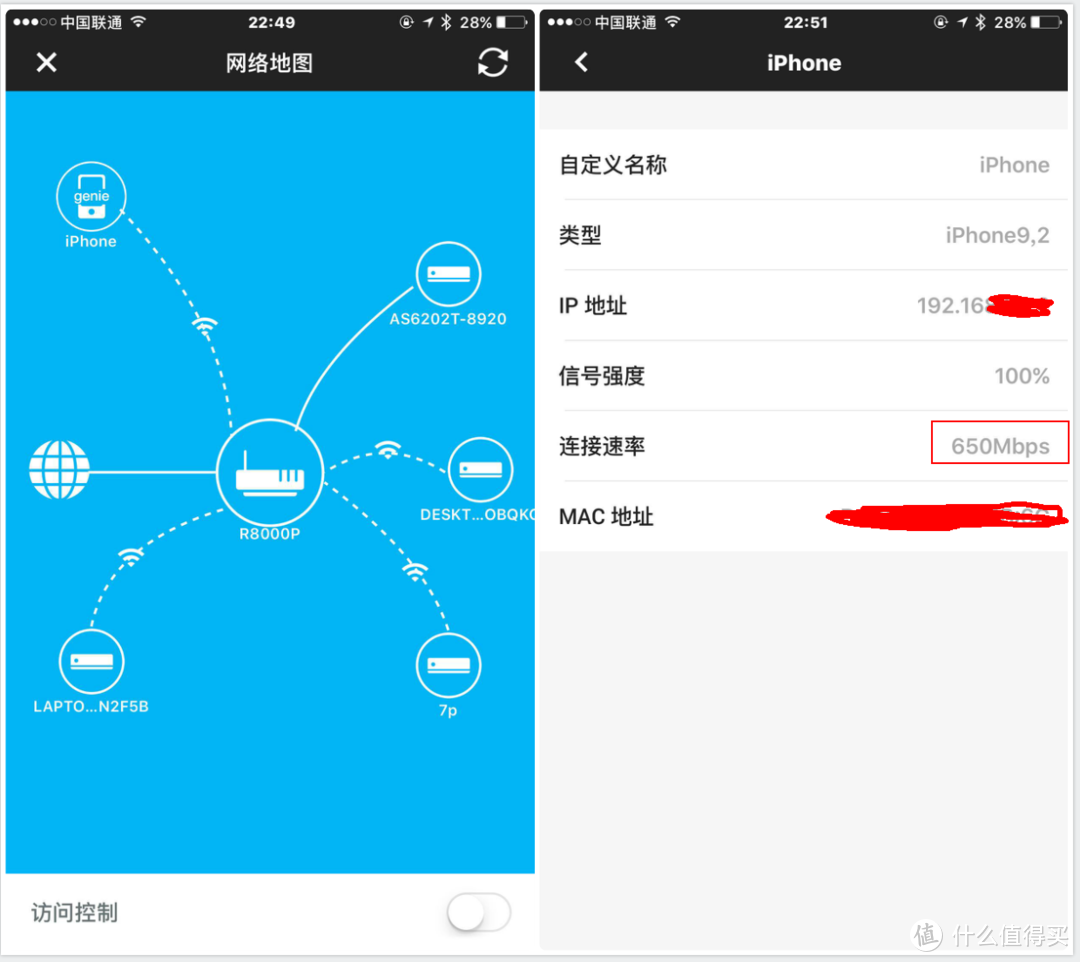
网络地图蛮有趣的,可以查看各个设备的链接方式以及链接状态。看到正在客厅的iphone手机的链接速率。之前别的设备的这个数据倒是少见的。
远程管理功能通过注册账号来实现,只是希望注册方式可以接入微博、微信之类的?是否后期可以加入一个关注网件官微就能实现远程设置自家路由设备的功能呢?
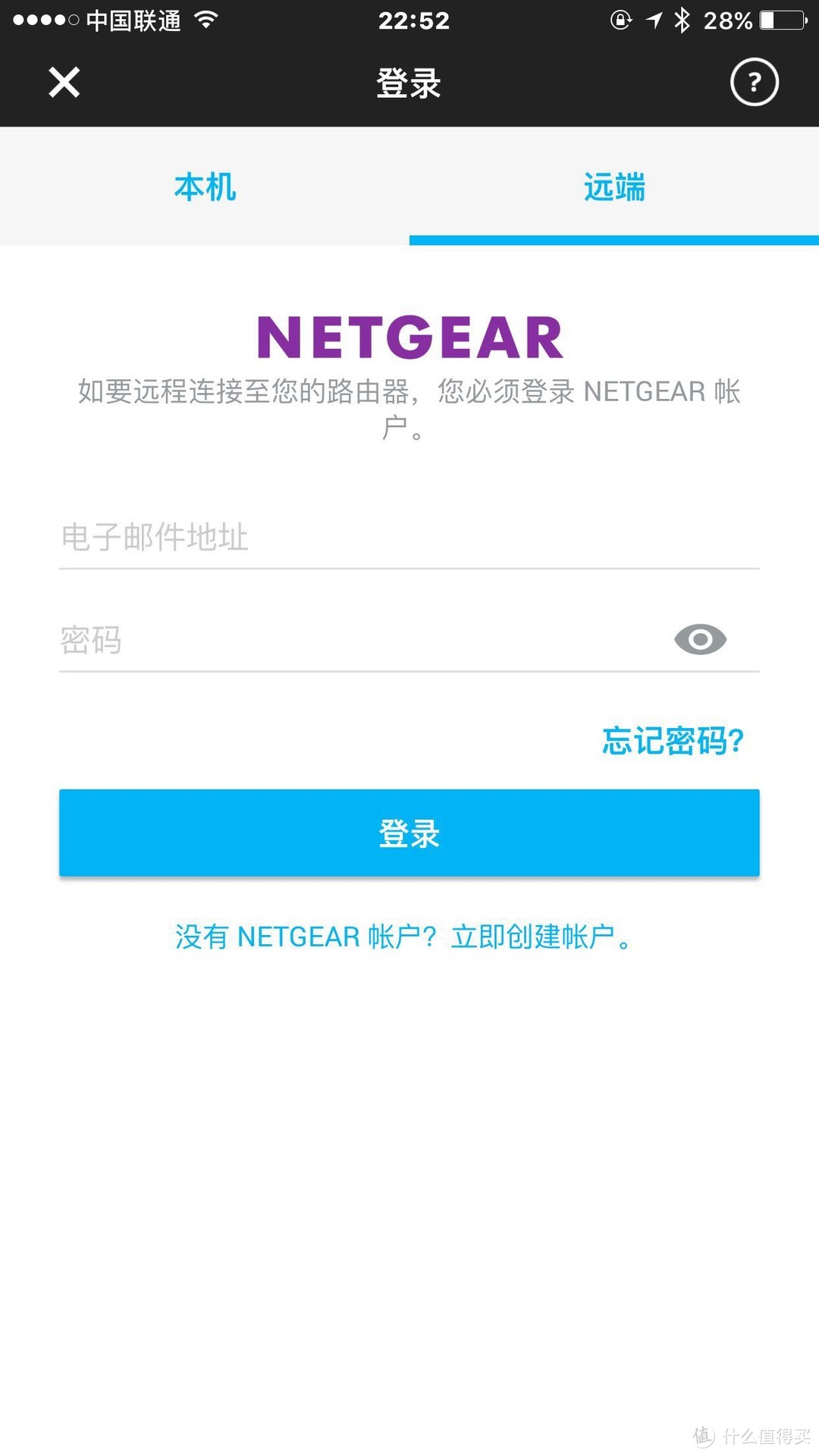
app上很多功能都还有待我去研究,这里就不往下继续拆解了。相对于网页端的设置体验来讲app的体验更好一些。
信号强度测试:
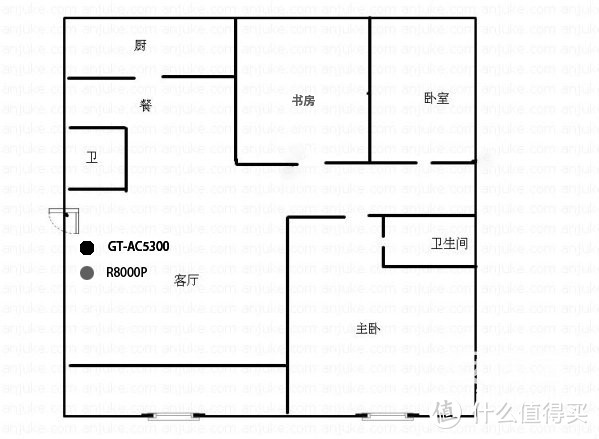
对比之前测试的GT-AC5300和Lyra天琴座信号。附上家里户型图。建筑面积124左右,多层房子得房率应该还是挺高的。路由器都在客厅进门位置测试。
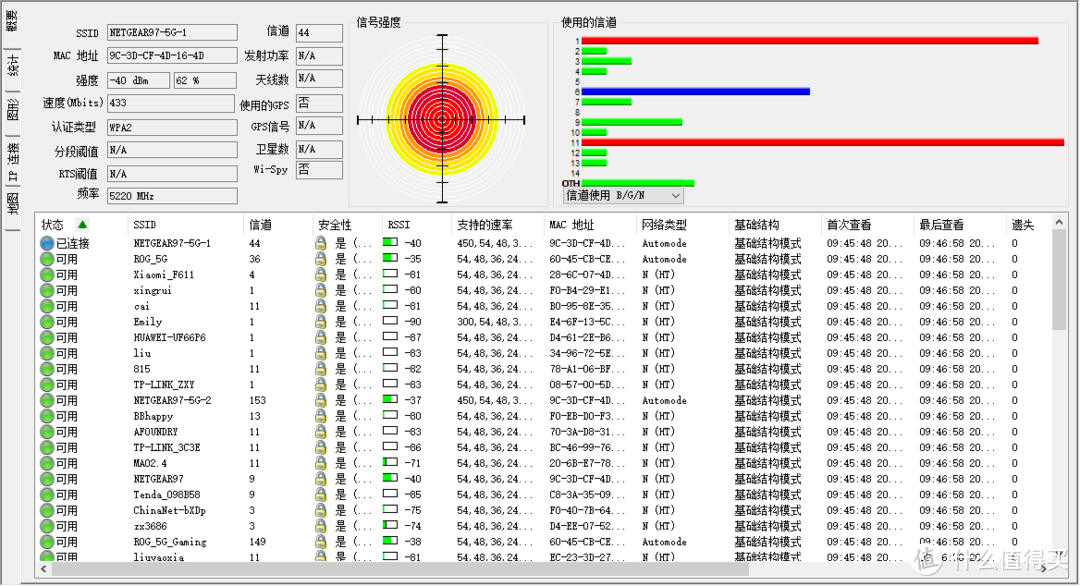
附上客厅的信号强度数据
主卧的信号强度数据,穿墙能力感觉是较弱的。至少不如另外两款。
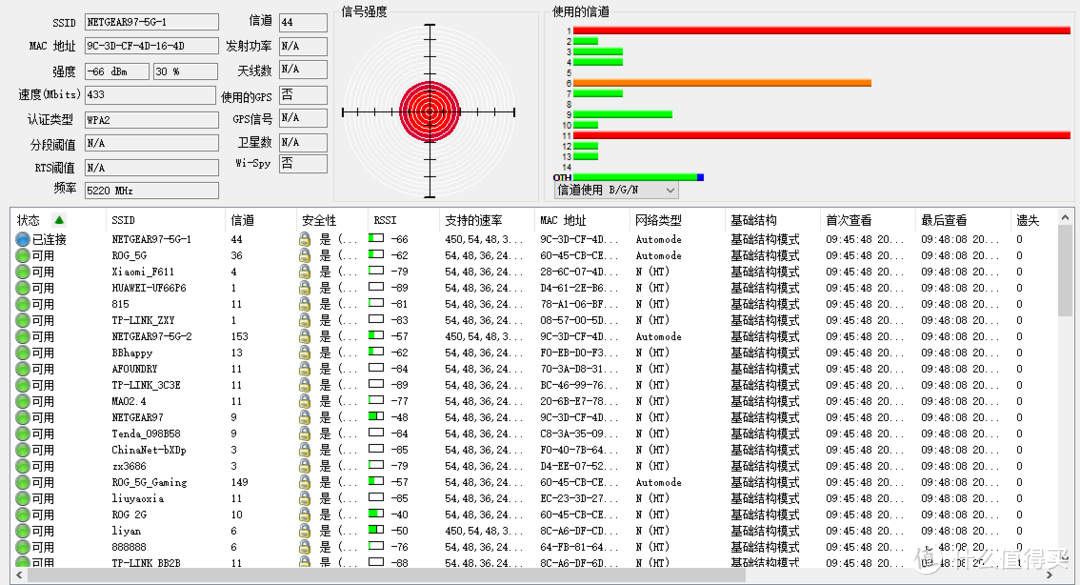
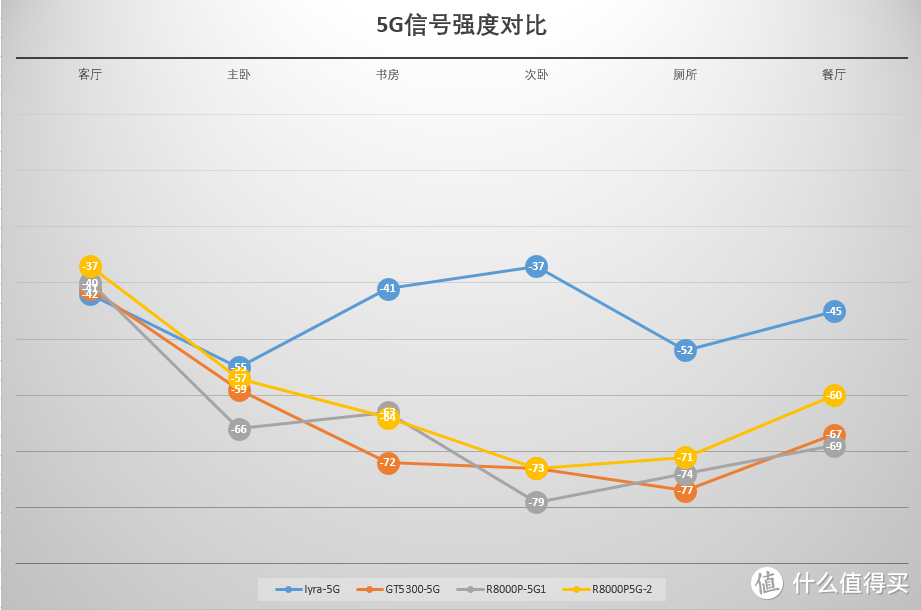
个房间数据就不一一附上了,对比之前几款路由器的信号强度,注意信号强度由摆放位置决定,测试结果仅供参考。数值越小代表信号强度越好。和我之前的GT-AC5300采用了一样处理器,信号强度方面几个位置的信号比AC5300略差。看来天线数量少信号强度也有些弱啊。
蓝色的是华硕天琴座 Lyra(3部设备组合信号还是强大),橙色是GT-AC5300,黄色和灰色分别是R8000P两个5G的信号强度。
机身USB接口扩展测试:
后置两个usb接口,不同于两款兄弟产品,网件R8000P采用的是一个3.0一个2.0的设计。我都一次配合移动硬盘和优盘进行了不同规格的速度测试,可以看到电脑网络下面有一个对应的计算机;
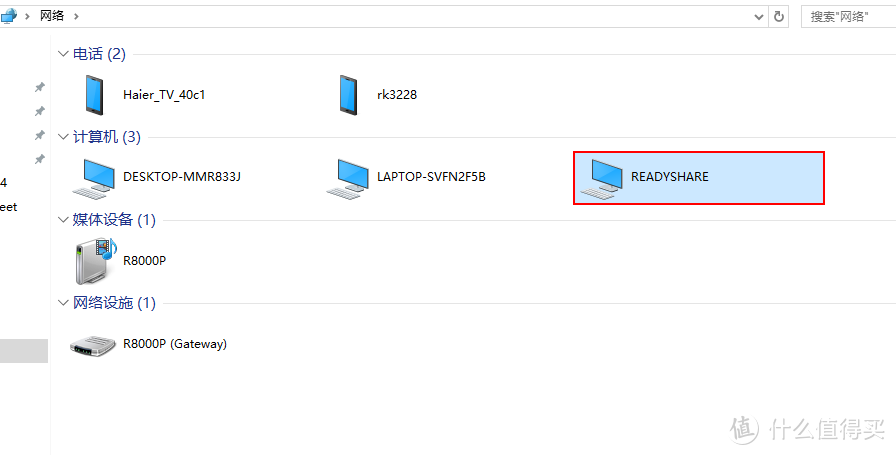
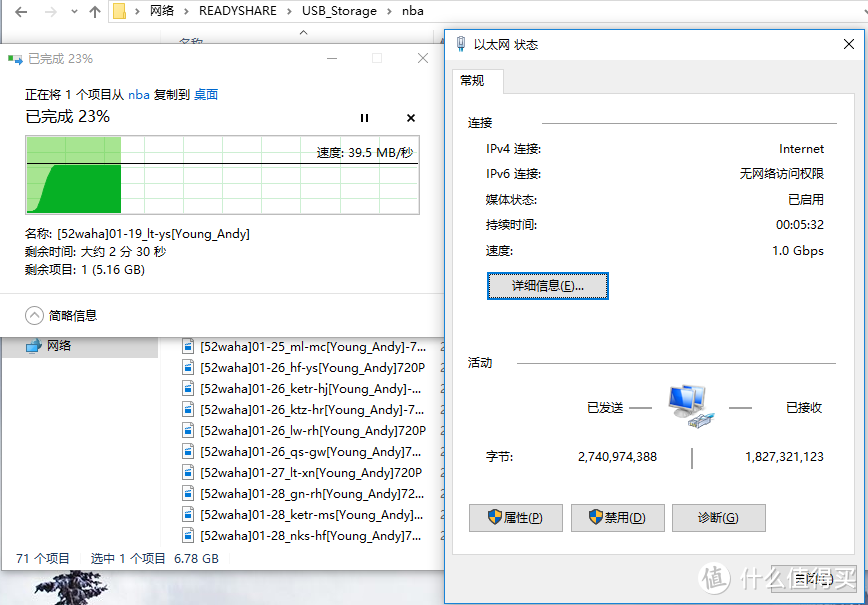
首先是USB3.0在千兆有线端的速度,似乎不尽人意。感觉应该是3.0接口与2.4信号相互干扰,我自选了400客服被告知似乎并没有类似信号干扰开关,最后我直接关闭了2.4频段的信号也没有的得到改善。首先是千兆有线从路由器烤出速度,测试硬盘为希捷1T机械硬盘。
从电脑考入路由器速度:
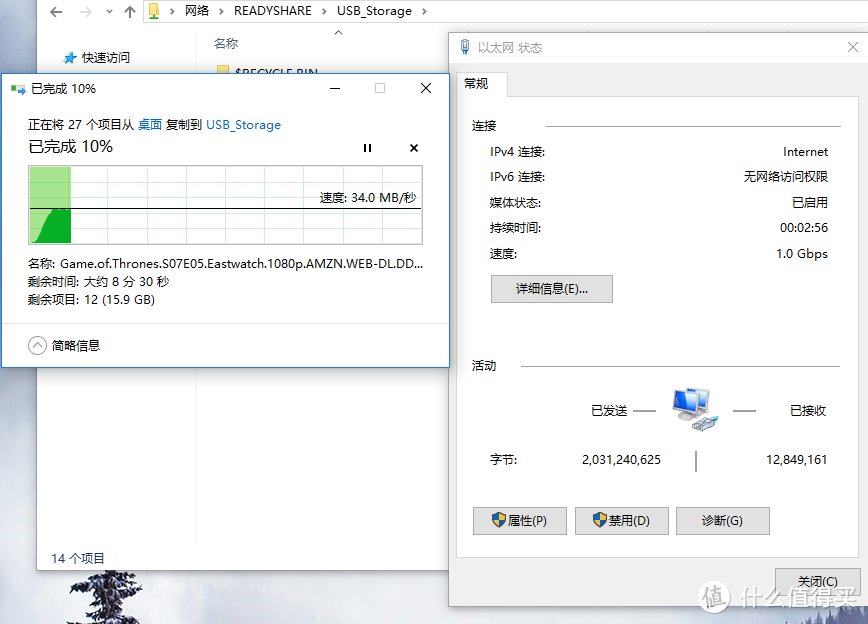
看看USB2.0速度,测试的优盘是海盗船生存者64G。
配合nas测试:
毕竟R8000P是一款支持聚合网络的路由器产品,目前对比看华硕的GT-AC5300和领势的EA9300在硬件方面应该也都是支持的,但是由于固件系统关系目前还不能实现聚合功能。这次我搞了华芸的AS6404T回来一起测试,终于在路由器端我就可以用上聚合网络了。当然估计大多数玩家还是通过交换机一类的来实现。
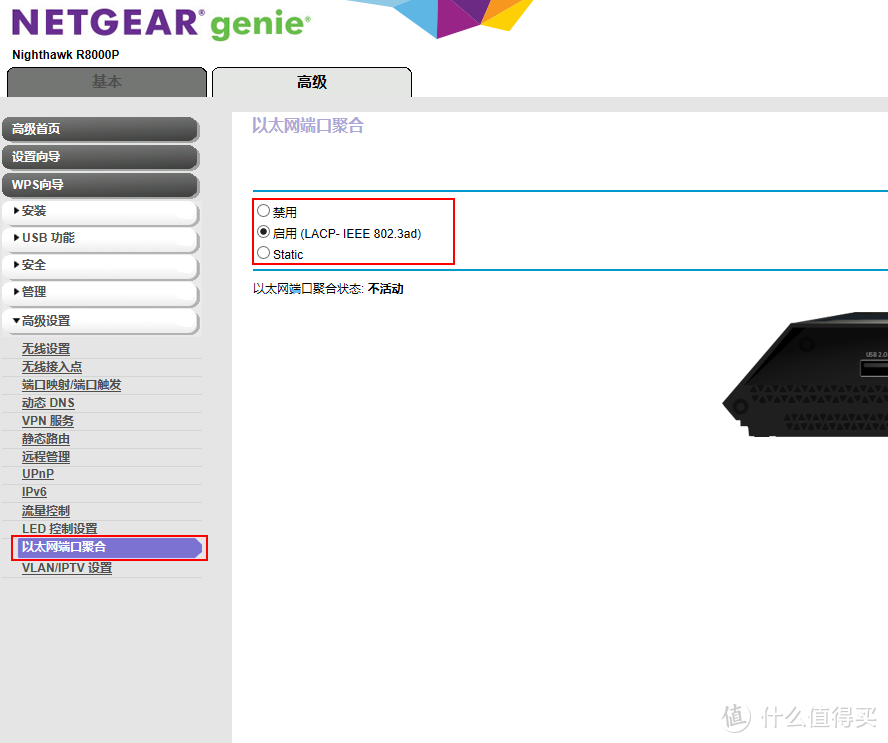
在网页端设置聚合,可以看到两根网线接入之后聚合就开启了。
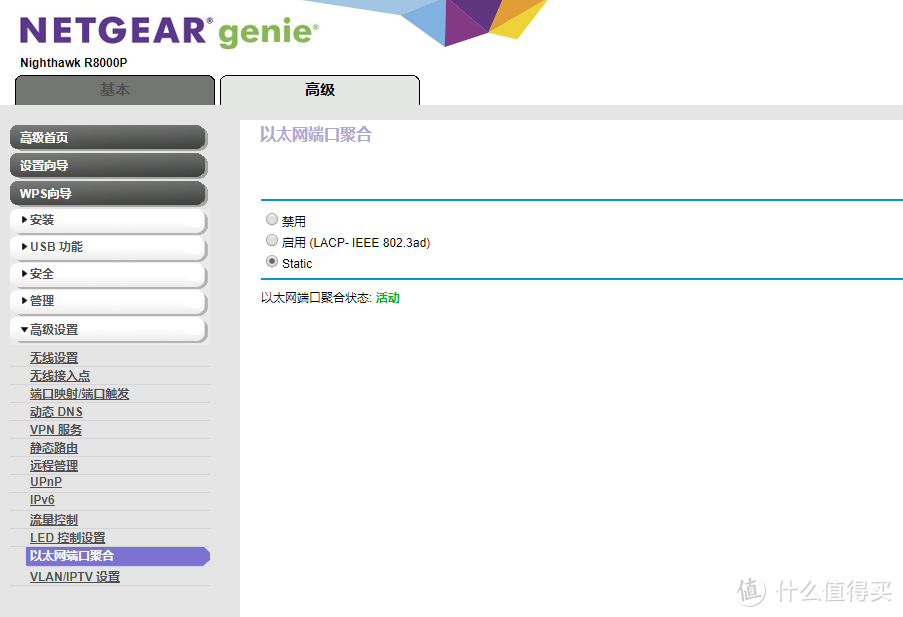
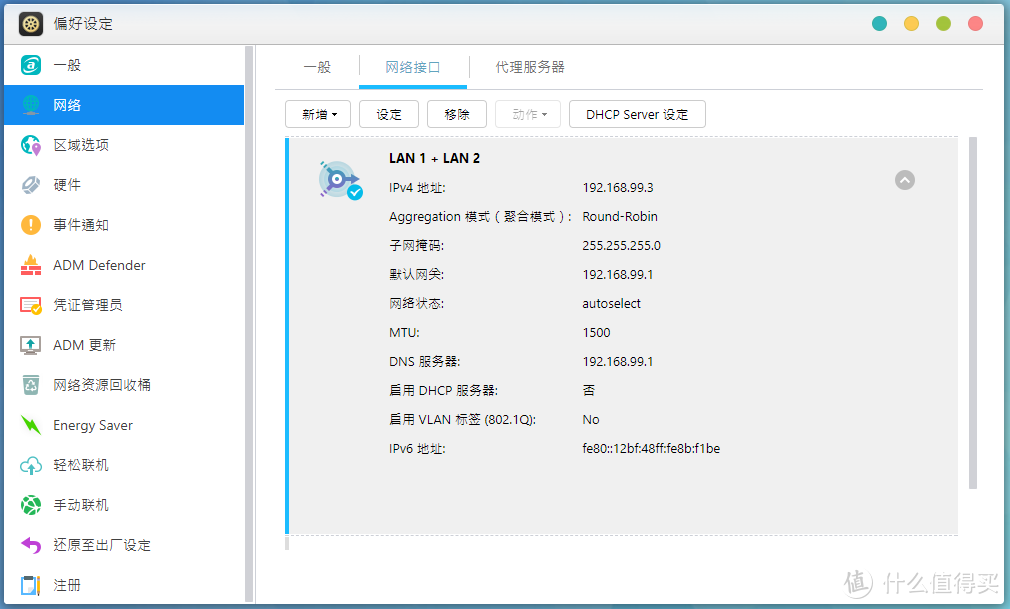
回到nas端设置聚合,也可以看到聚会已经可以用了,但是网件这款只有4lan口的路由器产品来讲真不知道这个聚合如何使用。我这里就同时用两台电脑同时拷贝看看吧。
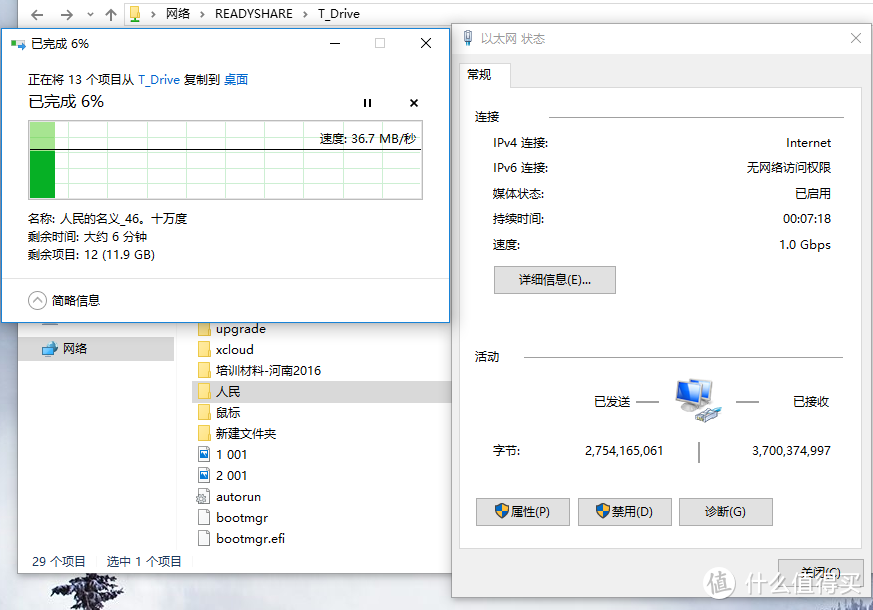
首先是两台电脑同时通过千兆LAN读取nas里数据的速度,可以看到都保证在100MB/S的样子,说明聚会成功,忘了说nas里4块硬盘已经做了raid设置。分别单独从nas考出速度:
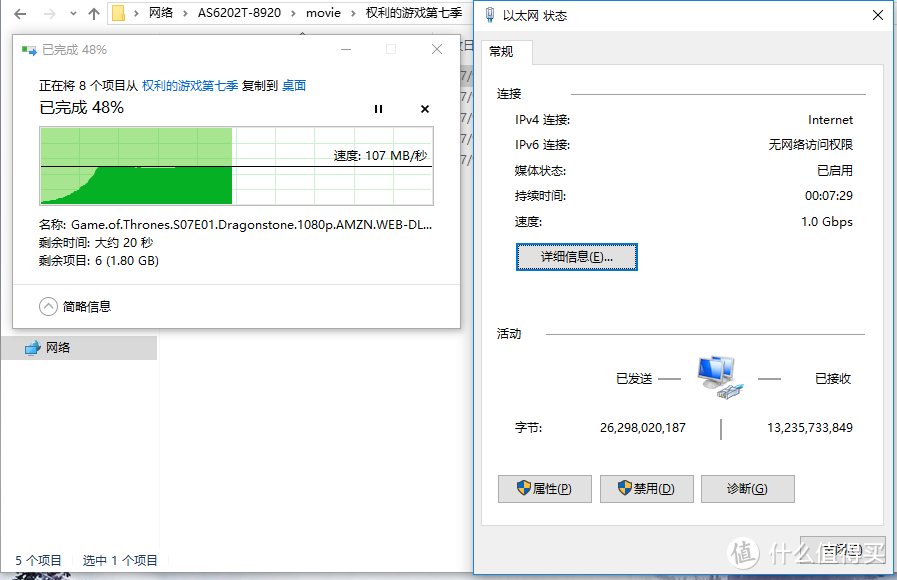
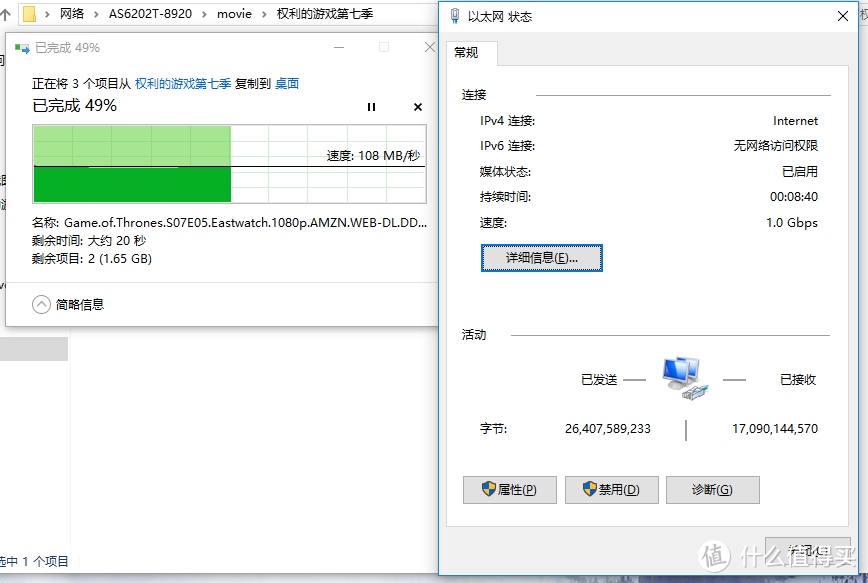
从笔记本写入nas速度:
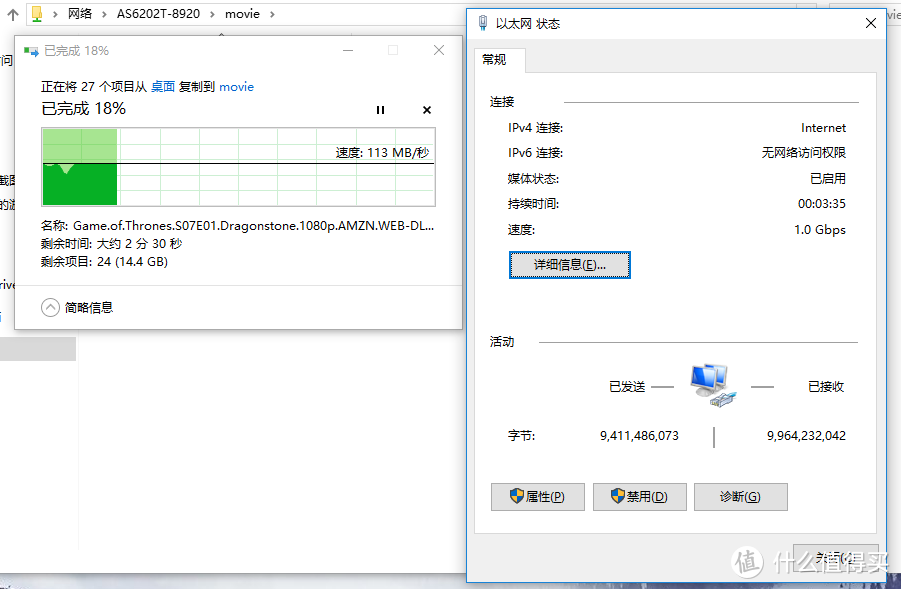
总结:
还是很感谢值得买的信任,让我这次圆梦网件路由器试用。也让我有机会一次集齐了三款支持双核1.8GHz的路由器产品,后面应该会单独写一篇文章横向完整比较三款路由器的优略,这里就不展开了。还是说说这款网件R8000P吧。
优点:
1、不可拆卸天线使得包装方面盒子最小;
2、目前似乎这款价格最低只要1699;
3、性能强大支持三频段网络、聚合链接;
4、支持MU-MIMO,多设备同时访问不影响网速;
缺点:
1、设置界面过于保守,中文语言包并非内置;
2、3.0速度与2.4G相互干扰影响较大;
3、对于游客网络不能设置限速;
4、信号强度较弱。
本文商品由什么值得买提供,并邀请用户撰写评测报告。更多新奇好物请关注众测活动~









校验提示文案
校验提示文案
校验提示文案
校验提示文案
校验提示文案
校验提示文案
校验提示文案
校验提示文案
校验提示文案
校验提示文案
校验提示文案
校验提示文案
校验提示文案
校验提示文案
校验提示文案
校验提示文案
校验提示文案
校验提示文案
校验提示文案
校验提示文案
校验提示文案
校验提示文案