























5
2
苹果Studio Display 连接指南 (Mac&Switch%Ps5&PC&Ipad)
2023-04-26 16:59:21
8点赞
36收藏
11评论
关于Studio Display
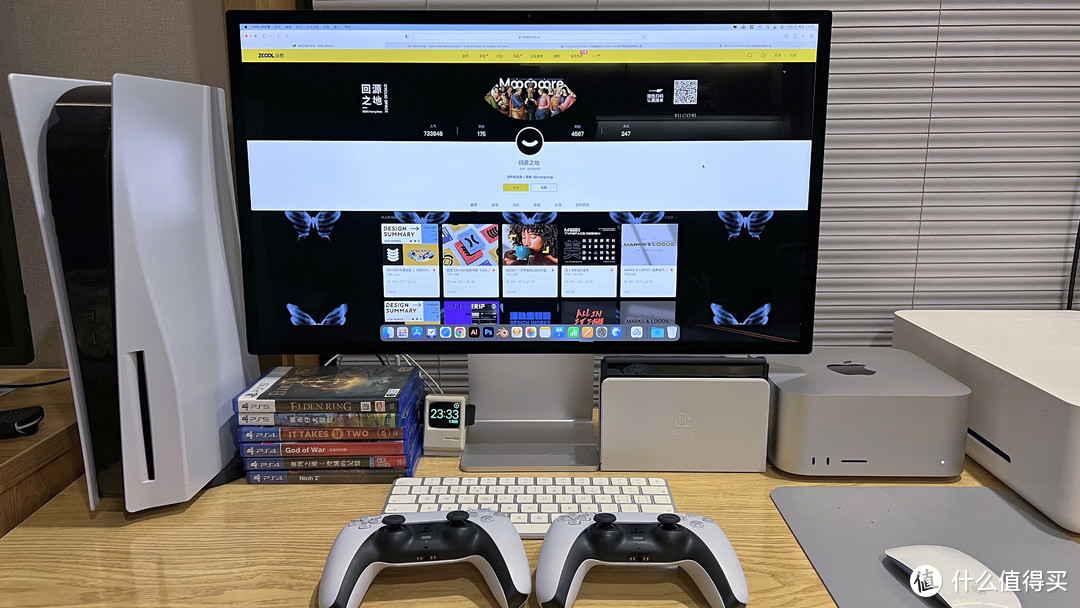
这款苹果显示器是我在去年刚发布的时候,和Mac studio一起下的单,整体使用一年左右。本人做品牌设计相关工作,对颜色的准确以及分辨率都有很高的要求。目前这款显示器就是最适合我的专业显示器——5k分辨率、600尼特亮度、P3色域。在专业设计工作中使用,我非常满意。
但人呢,就是喜欢工作的路上捣鼓和体验。在这一年的使用期间里,我买了switch oled,买了ps5,买了Steam deck,还买了一台4060的笔记本学习AI绘图…随着手上的工作设备、游戏设备越来越多,想着如果Studio Display能作为这些设备统一的显示器的话,该多好啊!因为他本身的显示效果和颜值真的都太棒了!
但是我在网上搜集了很多相关资料,发现真的很少。要么就是推荐买一台具有性价的的显示器,再对着Studio display说句没有性价比;在或者就是一些没有验证过的理论。尝试过很多连接失败的体验,我想应该有一小部分的朋友们,也有着和我一样的困惑,所以我想记录下来,让大家少走一些弯路。
接口介绍
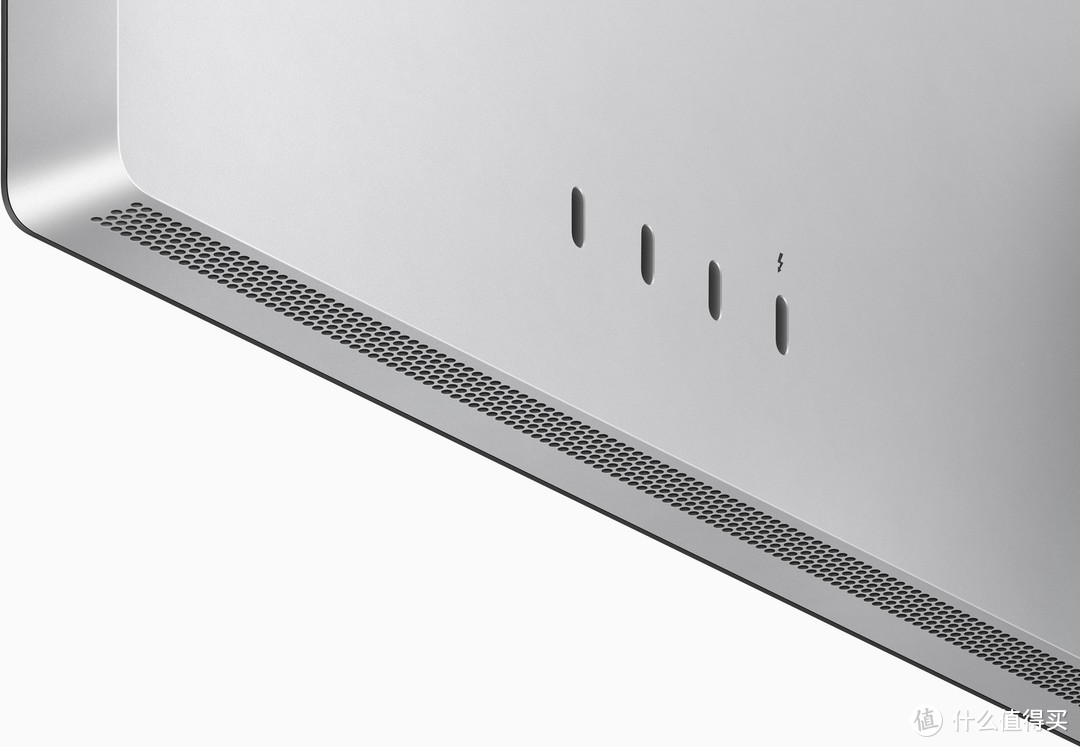 一个雷雳 三个 USB-C
关于Studio Display本身面板属性不做过多介绍了。网上有很多,主要做一个接口的解释。
Studio Display本身没有任何物理按钮,背后只有四个C口,且只有一个是具有视频传输功能的雷雳3接口(最右侧闪电标识)。其他三个普通口只能外接一些存储设备、键盘鼠标等。想要作为其他设备的显示器,只能针对这个雷雳3口来解决。
作为Mac Studio / macbook的外接显示器
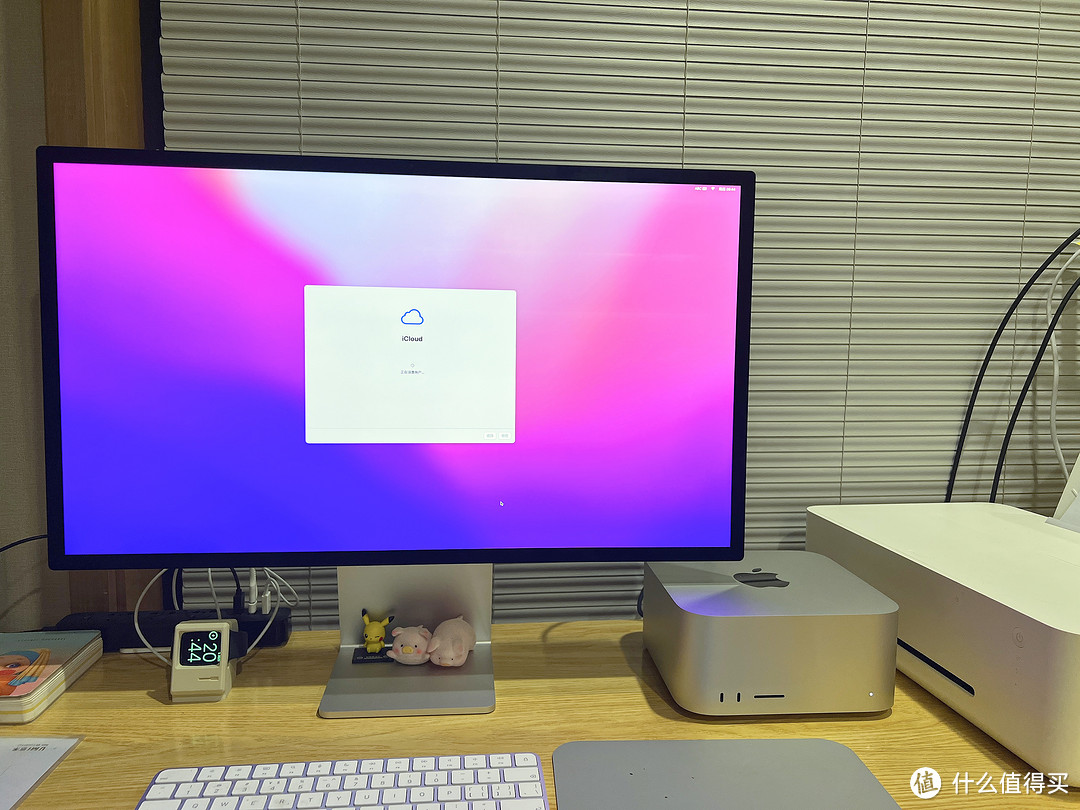
一线直连,非常简单。
只需使用显示器自带的雷电3线缆,连接MAC的雷电口即可(显示器需注意必须插雷电口)
作为Switch的外接显示
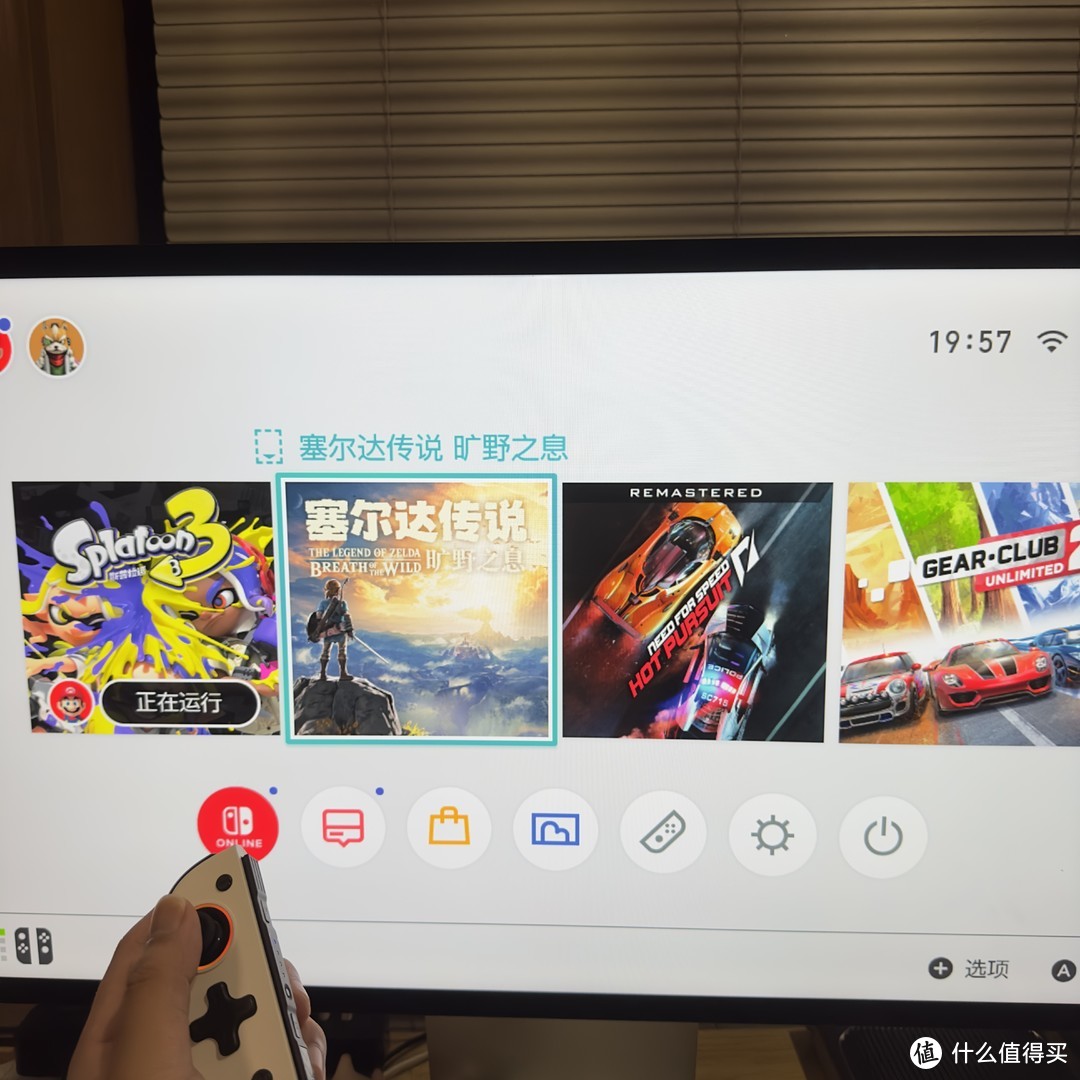 成功点亮
成功点亮
我的switch是oled版本,想要Studio Display需要单独购买一个HDMI转Type-c的转接器(一定是HDMI转Type-c 别买反啦!)
推荐绿联的HDMI转Type-c,优点是可以使用苹果自带的雷电3线缆,直接插转换器。比较方便插拔。
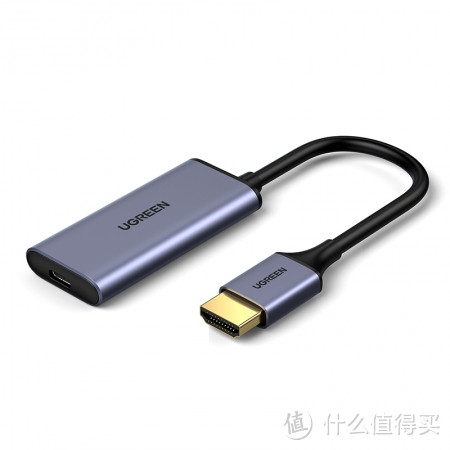
使用Studio Display自带的雷雳线连接转换线,HDMI口插至Switch主机座内。Switch主机需插入电源。实测可以使用主机模式1080p运行。但是有一个小问题就是没有声音(音频只能通过蓝牙连接播放器才可播放声音 比较可惜)
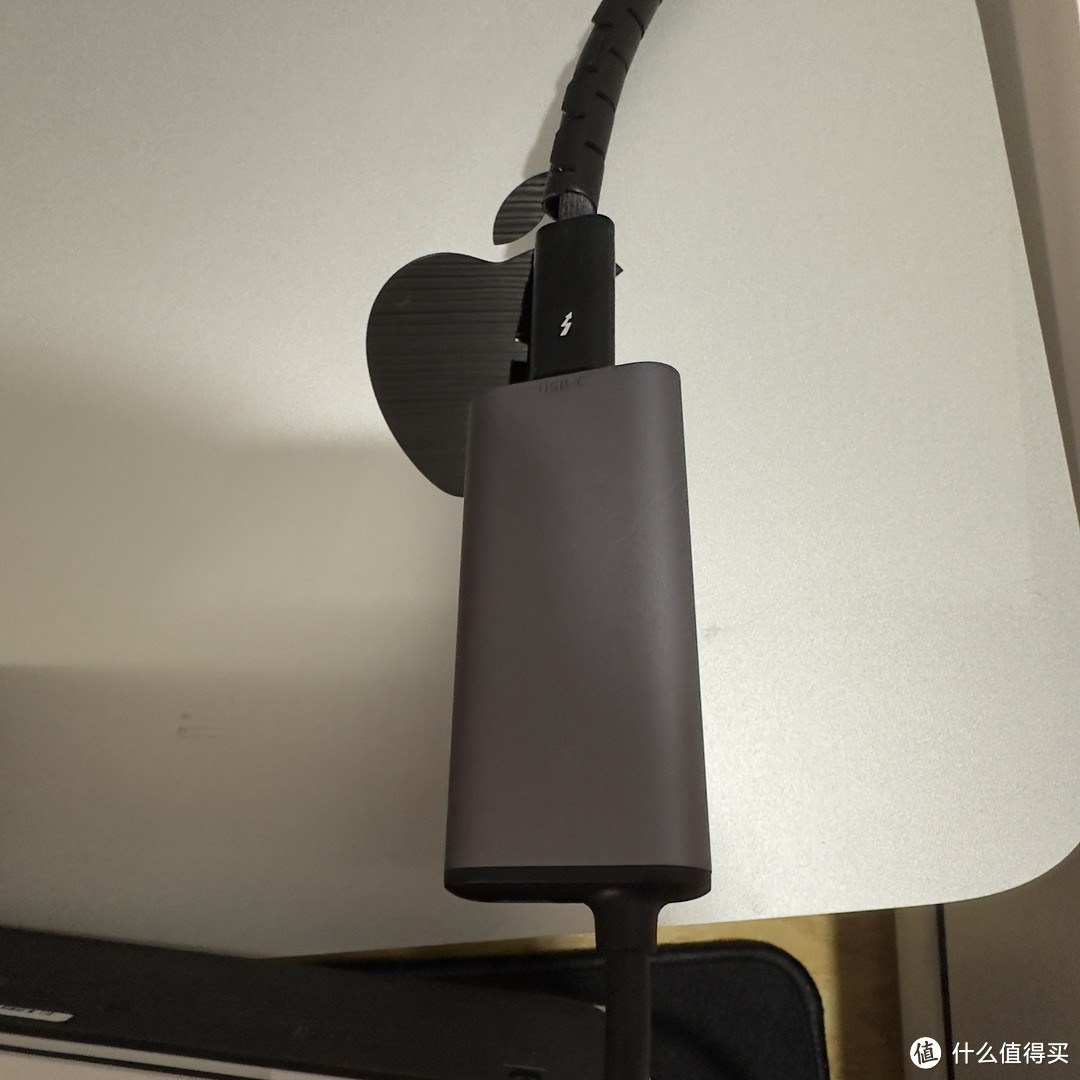 使用显示器自带的线缆插入转换器
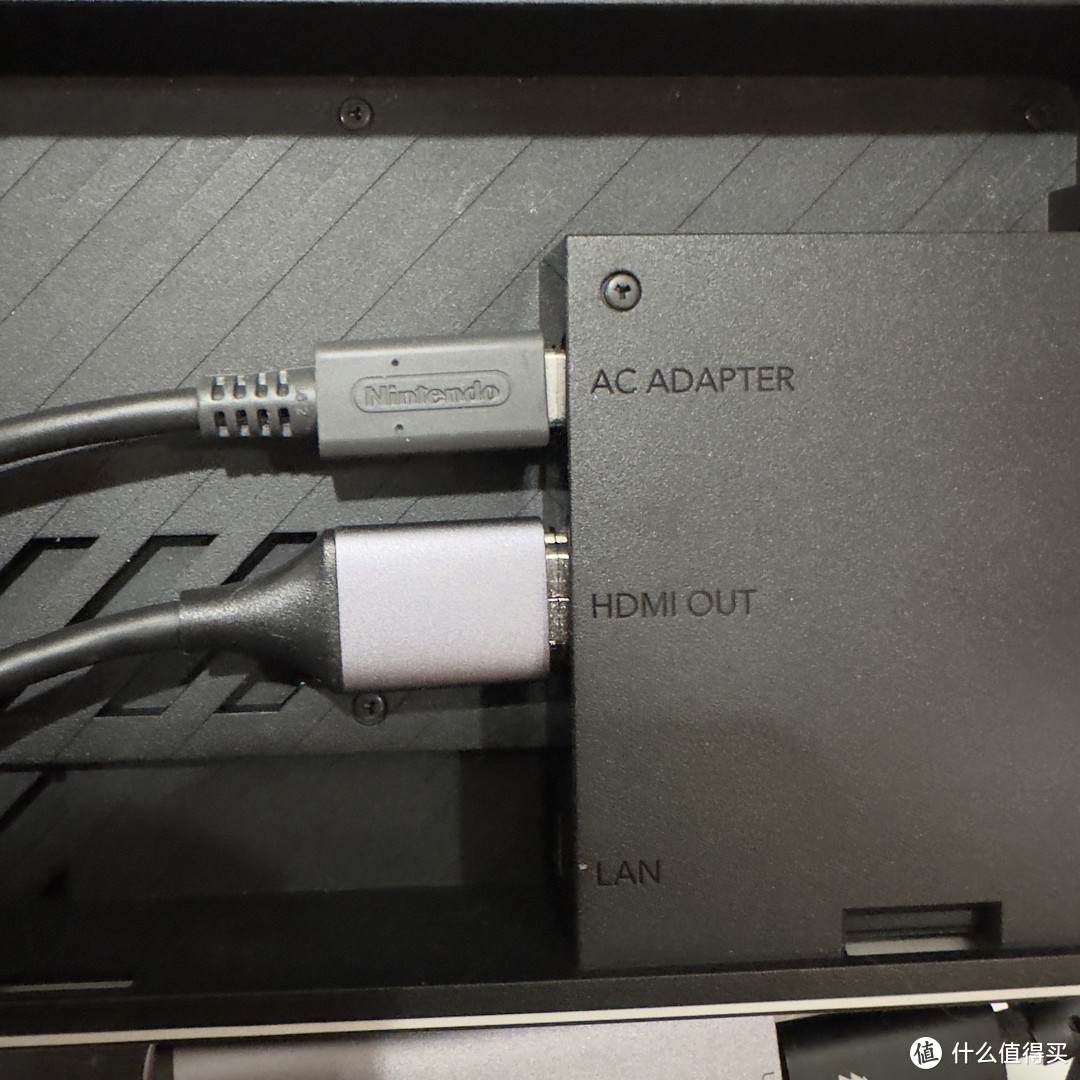 Switch主机插入图
作为PS5&Steam deck&windows的外接显示
网上有很多通过OBS的形式连接ps5的,但是延迟真的一言难尽。基本没法玩的程度,除非舍得花非常多的钱买很好的采集卡,因此不太推荐。使用转换器200元内搞定,延迟还低。
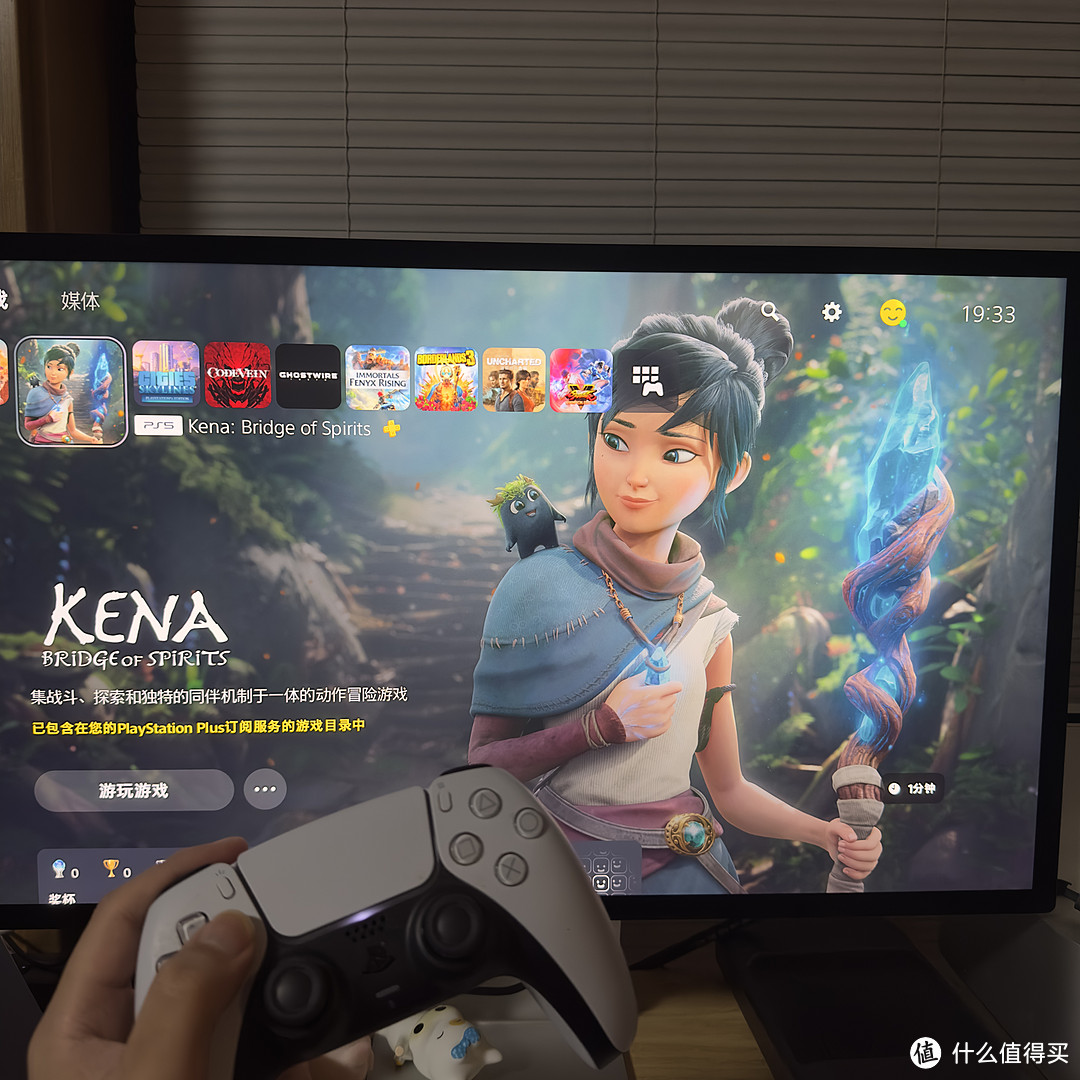 ps5点亮
ps5点亮
推荐 PeakDo的一线通HDMI转Type-c。这款相比较于绿联,优点是兼容性更强,windows、ps5、steam deck均可使用。但是显示器的线必须使用一线通赠送的线,显示器自带雷雳线无法点亮。
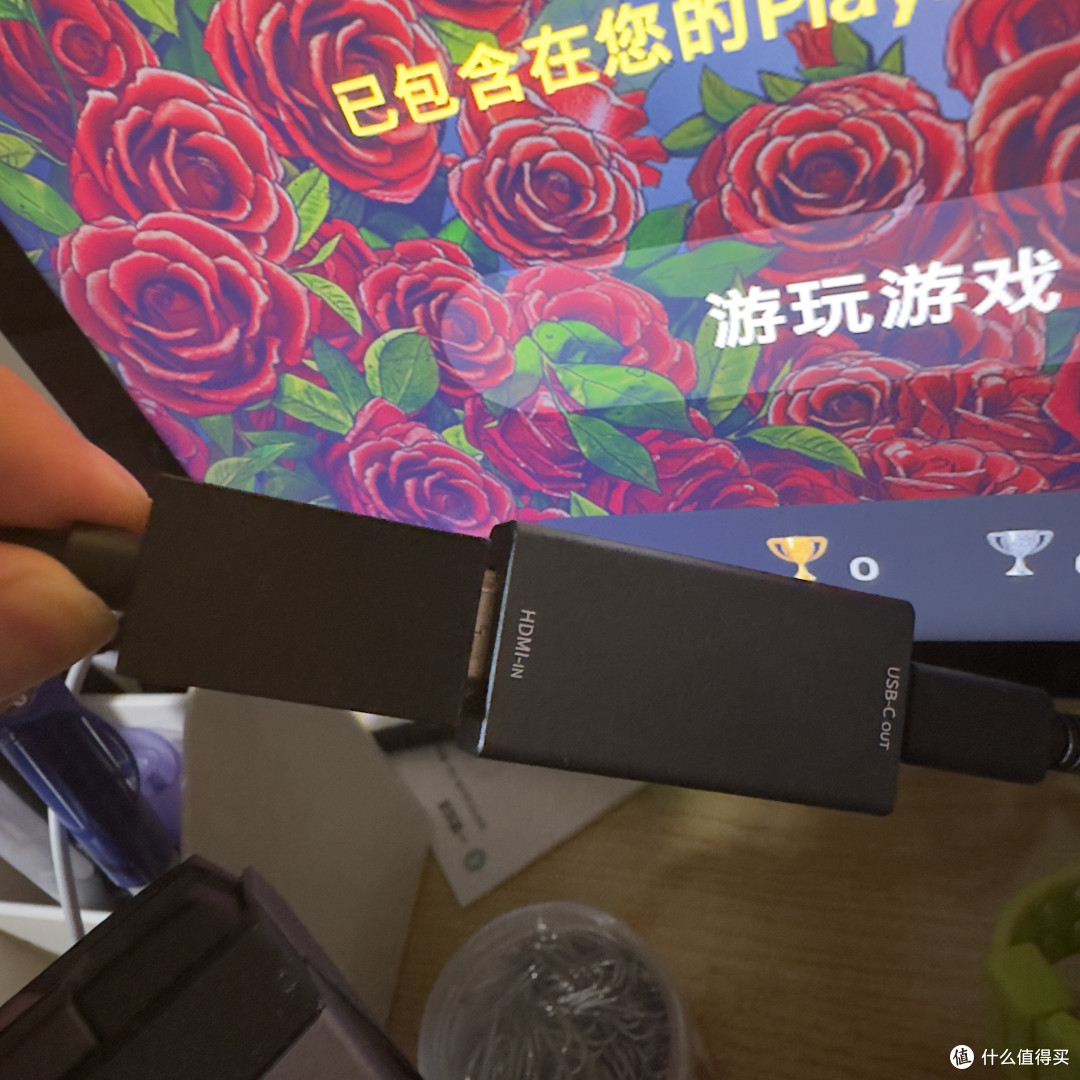
连接方式也很简单,转接器赠送的c口线接显示器端,hmdi端连接输入设备即可。但是和第一种方法一样,没有声音,需要设备连接蓝牙音响。
同样的连接方式,测试Windows笔记本(机械革命旷世g16),steam deck,均可成功点亮。
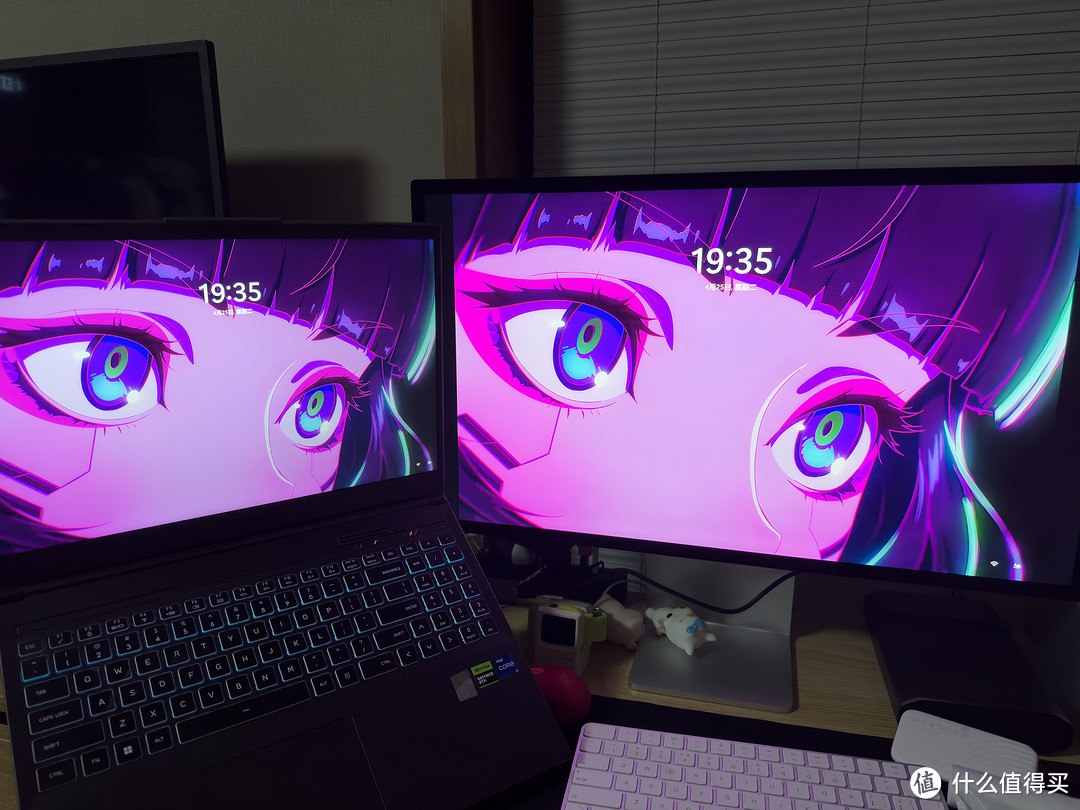 windows笔记本
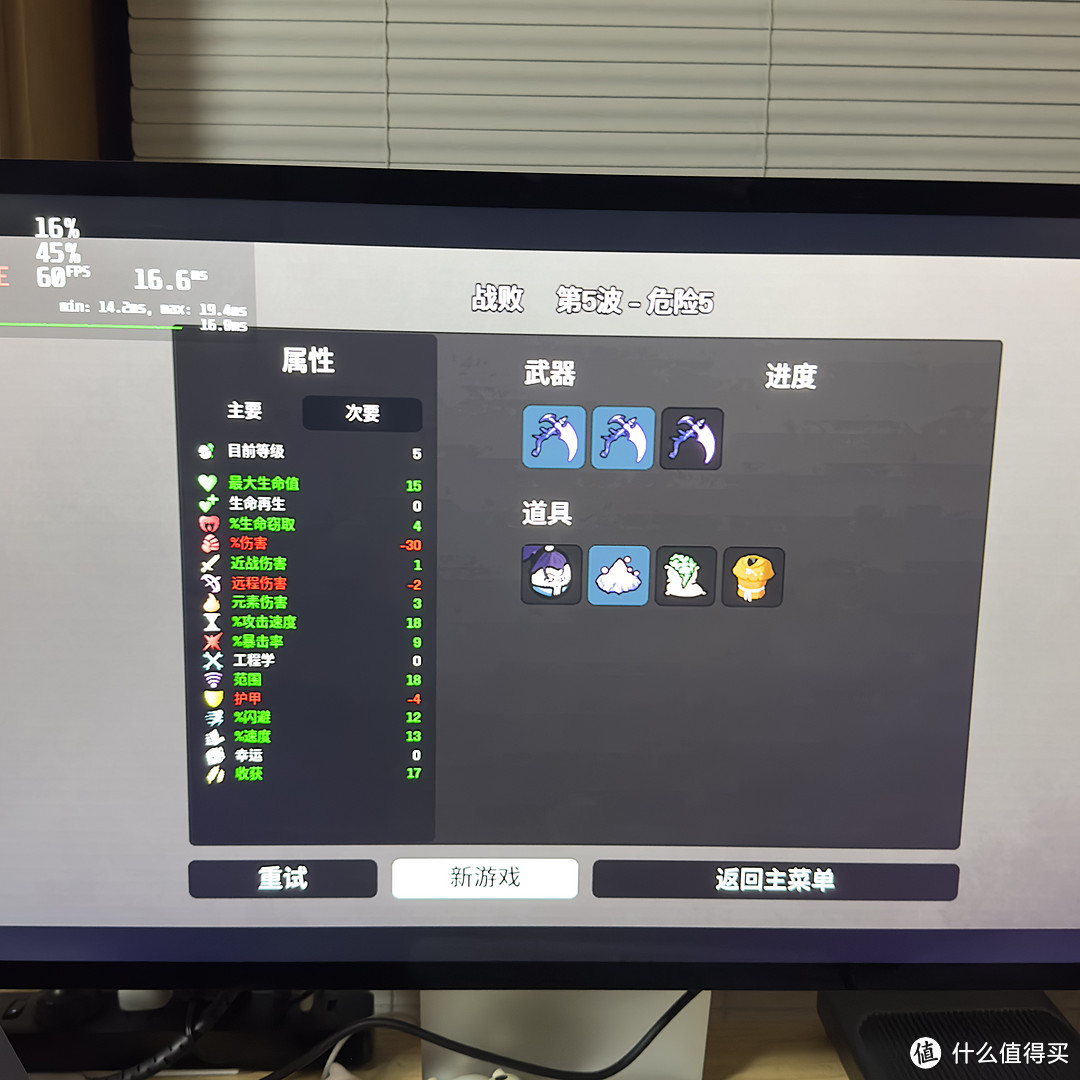 steam deck
作为Ipad pro的外接显示
我的ipad版本是2021款的ipad pro,想不到以为最简单的连接方式踩了最多的坑。官网上说的自带线缆连接即可,可是我怎么连都连不上。买了雷电3的其他品牌的线也不行。usb4.0全功能的线也不行…
最后试了一根Type-c 全功能 usb3.1gen2 10gb 公对公线,成功了,无语…
作者声明本文无利益相关,欢迎值友理性交流,和谐讨论~









校验提示文案
校验提示文案
校验提示文案
校验提示文案
校验提示文案
校验提示文案
用吗?
校验提示文案
校验提示文案
校验提示文案
校验提示文案
校验提示文案
用吗?
校验提示文案
校验提示文案
校验提示文案
校验提示文案
校验提示文案
校验提示文案
校验提示文案