


























 深耕数码、游戏兴趣领域














19
55
跟着数码博主学NAS照片管理思路,相机自动上传、高速访问数据一文搞定,解救小容量存储设备
2023-02-21 00:00:02
125点赞
145收藏
33评论
hello 大家好,这里是你们 热衷于分享NAS玩法的小伙伴 晋升奶爸的垃圾佬。

玩转NAS第一步,关注我
引子
▼作为一个数码博主,每天必不可少的工作就是和图片打交道,但是之前的数据过于分散,时不时就会发生照片找不到的情况:当下拍完,当下没整理或者是放到不知道哪里去了。烦则思变,于是精心整理了一番用NAS作为照片管理中心的逻辑,分享给大家。

关于照片管理的几个重点
▼以奶爸的逻辑来看,主要是以下几点,思维导图如下:

演示设备:C位出道的绿联DX4600
▼绿联DX4600是去年双十一前夕发布的一款NAS设备,机箱采用了航空铝加厚材质,机身质感极为优秀,群晖、威联通的塑料壳壳只能是望其项背,即便是不加硬盘的状态下设备的重量都来到了4KG。在正面的磁吸面板之下是四个3.5英寸硬盘笼,阻尼感适中,插拔硬盘时手感顺滑,不会像威联通的塑料硬盘架那样难进难出。

▼最贴心的莫过于出厂附带了一张防尘网,NAS在角落安静运行的时候最容易物理意义上的吃灰,这样的附件能有效改善这种情况。PS:说出来你可能不信,群晖的一张防尘网要卖到100多。

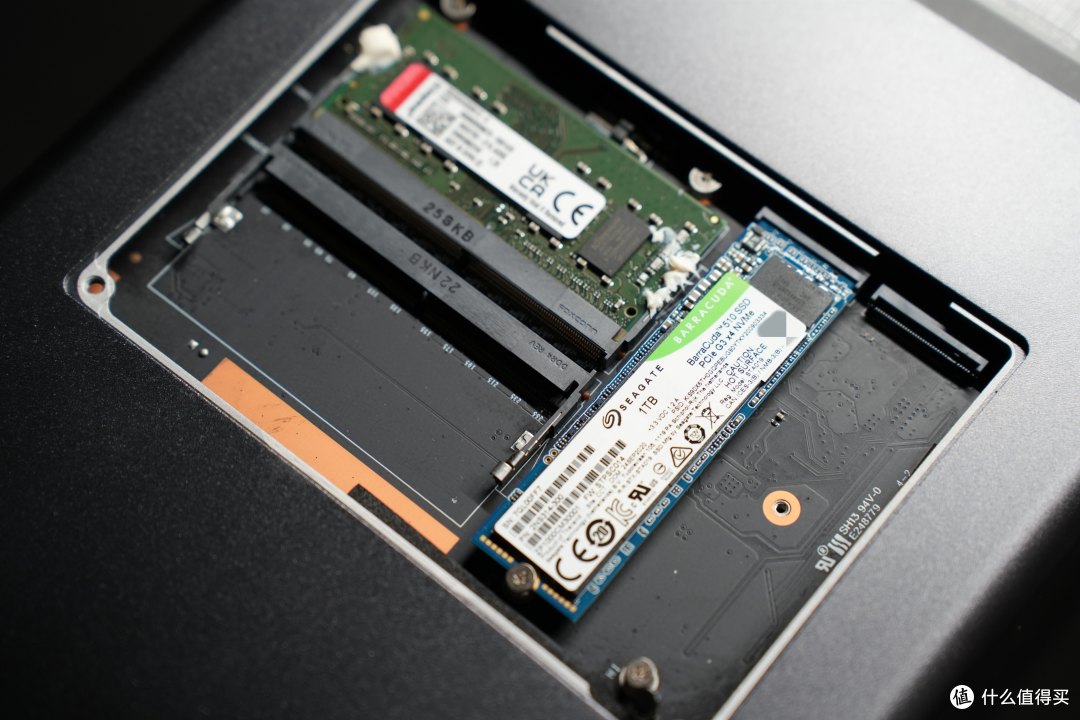
▼原厂搭载了8GB金士顿内存,后期也可以根据需求自行升级内存,两个M.2插槽支持将M.2 SSD用作高速缓存,也可以用作直接存储数据,因此说它是6盘位NAS设备也不为过。
▼如果说有什么遗憾,我想可能是将所有的USB接口都放在了设备的背面,多少有点不方便。背部的接口上提供了一个Type-C接口、2个USB3.0接口,两个2.5G网口,C口的加入好评。


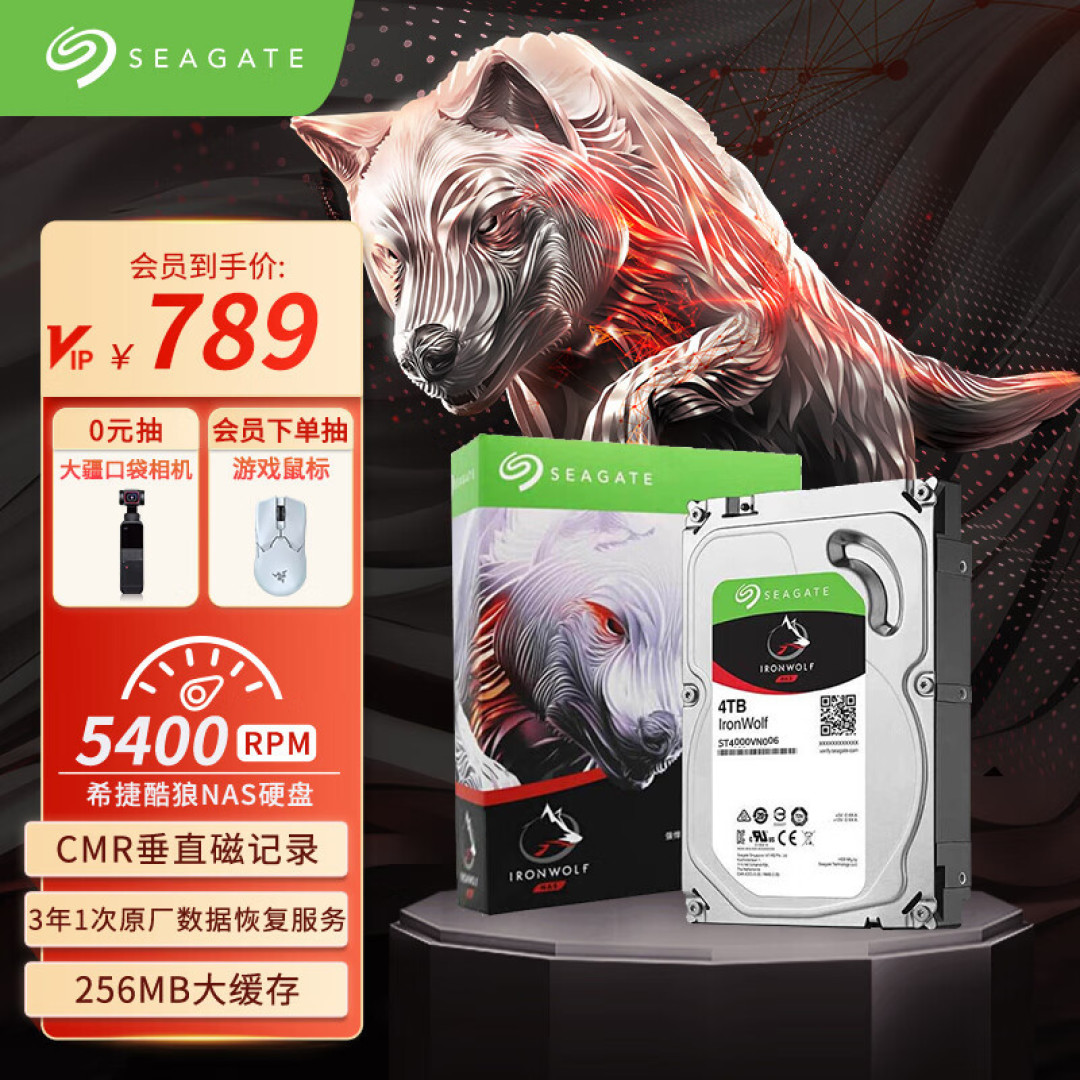
▼至于硬盘,我依旧是使用希捷酷狼4T,没什么好说的了,熟悉奶爸的小伙伴都知道NAS盘我都用酷狼。酷狼全系都是传统磁记录(CMR),酷狼赠送3年内免费原厂数据救援服务一次。

照片的前期归集工作
▼对于绝大多数用户来说(以我为例),照片的来源通常是:
1.相机
2.手机
3.截图
其中截图可能有些小伙伴用不上,主要场景是写教程、或者是做PPT等图文工作。
归集用文件夹的规划
▼图片东一点、西一点是一件十分令人烦恼的事情,因此在做归集工作之前就应当做好收集用文件夹的规划,最重要的是可以用来区分不同的设备来源,以及后面的分设备归集工作。简单一点创建一个照片文件夹并在下面创建子文件夹即可,这里我分别做了手机、截图、相机三个子文件夹。

相机照片的归集
▼我的第一台绿联NAS是DH2600,最初使用的时候感觉有那么一点点“简陋“,因为很多功能没有——FTP、影音媒体管理等。尤其是FTP,对于需要自动上传相机照片中的我来说简直是刚需中的刚需,于是我去找绿联沟通,时隔一个多月,FTP功能竟然就上线了!
▼另外在提一嘴,之前呼声很高,我也找绿联催了好多次的绿联云影院已经上线了,海报墙相当完美。

▼隐约中甚至能感受到一点EMBY的味道。

开启NAS的FTP功能
▼闲话聊完,我们进入正题。相机照片与NAS的自动同步大多使用FTP协议,以我的索尼A7M4为例,想要实现照片自动上传需要开启NAS中的FTP功能,在应用中找到“网络服务”选项。

▼首次使用时会要求建立账号与密码,该账号与密码仅用于网络服务(Samba、FTP、WebDav等),相对其他NAS系统直接使用用户账号密码来说更方便。

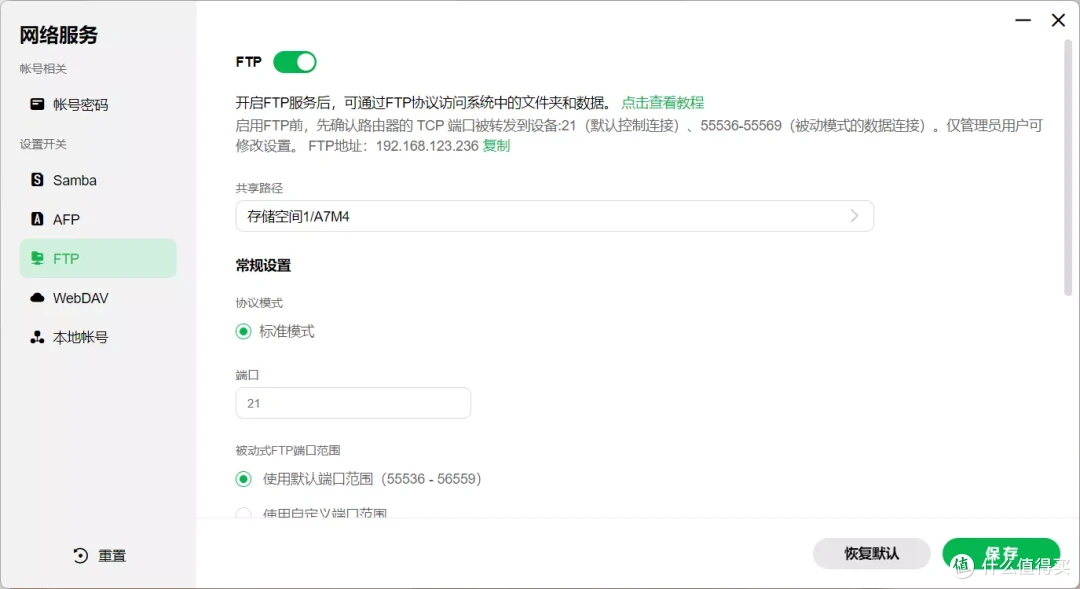
▼进入到FTP功能标签之后开启FTP功能,并选择用于归集照片的文件夹即可。

设置相机
▼首先进入到网络设置-WiFi设置中,修改Wi-Fi频带。
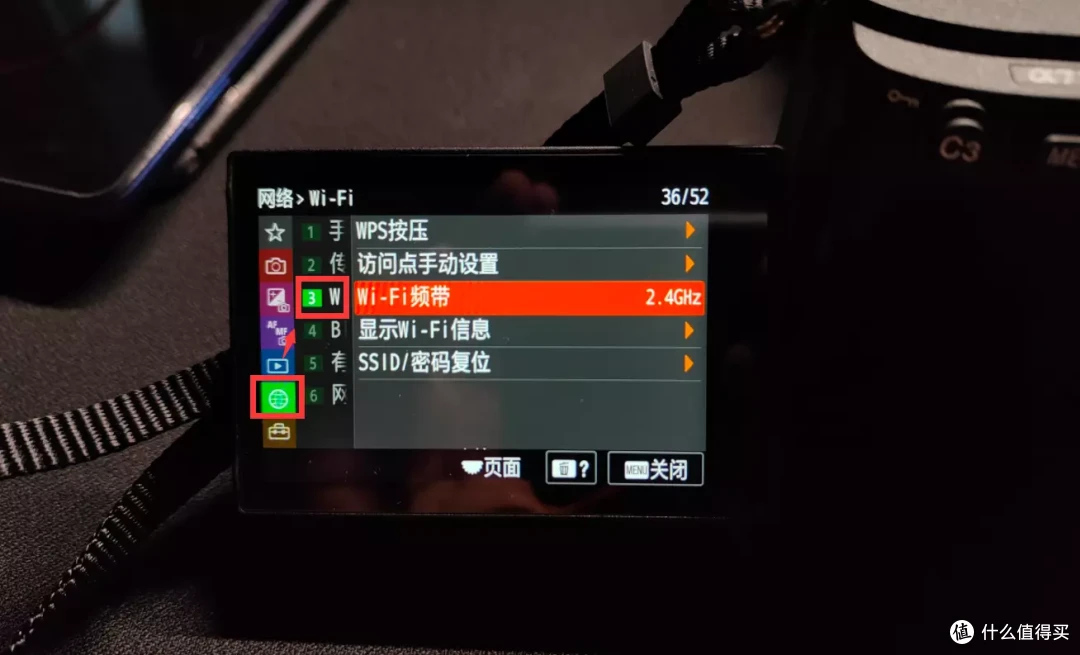
▼具体使用2.4GHz还是5GHz取决于相机设备的硬件支持,优先5GHz。

▼之后通过“访问点手动设置“将相机连接入与NAS相同的局域网中。

▼在网络设置中进入到”传输/远程“功能模块,选择FTP传输功能。
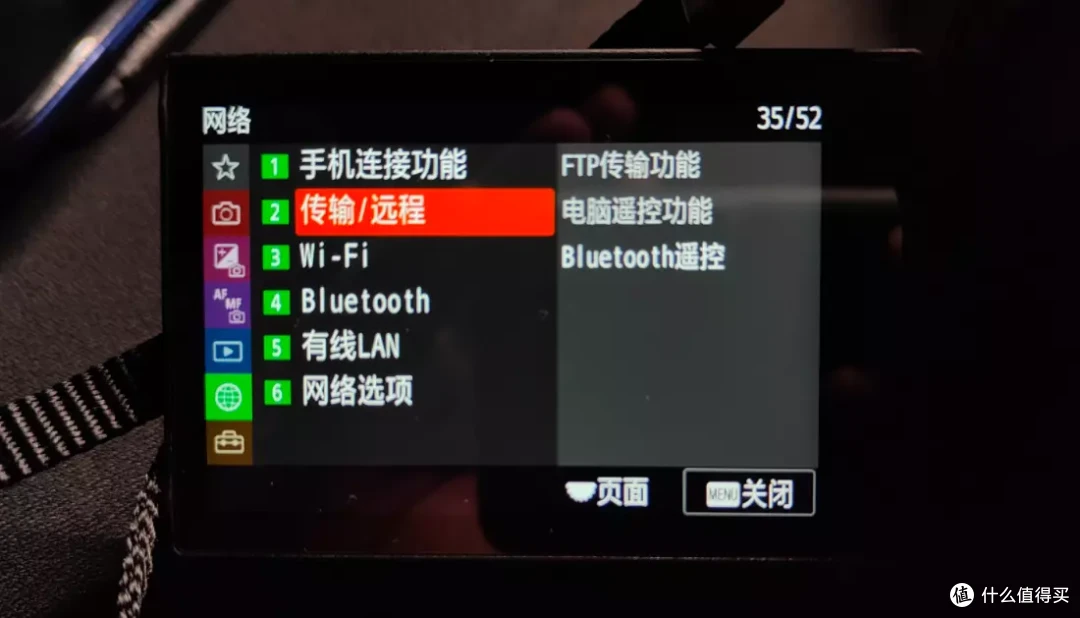
▼首先打开相机FTP功能,将”关“置为开。

▼接着进入到服务器设置功能,FTP服务器显示名称不重要,可以按NAS设备进行设置,也可以随便设。

▼进入到目的地设置中,这里的主机名称就是NAS的局域网IP地址,不建议将NAS的FTP服务在暴露在公网中,安全协议最好不要开,之后填写FTP服务设置的端口,绿联NAS默认的是21端口。

▼目录设置是比较关键的一个环节,如果目录设置不对会出现无法连接、无法创建文件目录等问题。

▼不过绿联的UGOS系统非常贴心,相机接入NAS后会以设备名称自动创建文件夹,因此如果你用绿联的NAS可以跳过目录设置这一环节。

▼用户信息设置这里我们填入刚刚在DX4600上设置好的用户与密码,注意,其他品牌NAS可能是直接使用管理员账户密码登录。

▼接着开启自动FTP传输功能,相机就会在拍照之后自动将照片上传到NAS中了。

手机照片的归集与双重防护
▼手机照片的归集相对来说简单一点,通常在NAS的手机APP上开启自动同步即可。以绿联DX4600为例,进入到App首页,找到自动备份功能。

▼由于在归集文件图片的过程中手机相片只能默认备份到”我的备份“目录下,相机照片只能备份在存储空间下的根目录,这时候我们可以使用一点小技巧完成归集、备份工作。通过系统内的数据保护功能将上传的照片同步到我们刚刚预设好的文件夹,归集、备份两不误。

▼在数据保护功能中添加目录并选定目标文件夹即可。绿联的数据保护功能非常贴合奶爸NAS的数据只备份核心数据原则,照片作为家庭中最核心的数据理应有多重备份。

PC端图片、截图的归集
▼在日常生活、办公环境中,我们经常会遇到需要截图保存数据,尤其像奶爸这种经常写教程,就需要把图片都收集起来,在绿联NAS上我们需要使用到文件同步功能。

▼在文件同步功能中添加同步任务。

▼就个人使用经验来看,在PC端保存图片的时候直接存储到Win PC的图片文件夹是最方便的,选择好之后绿联云的目标文件夹我们就设置为刚刚预设好的路径。

▼文件同步功能最方便之处莫过于将日常办公生产的Office文件实时同步到NAS,之后即便换了别的电脑进行工作也能连续起来,一是不必在用微信、QQ等传输介质,二是充分的保证了重要文件的安全性。

▼在备份中也有不同的策略可供选择,这个看个人使用偏好,我通常都让文件完全联动。
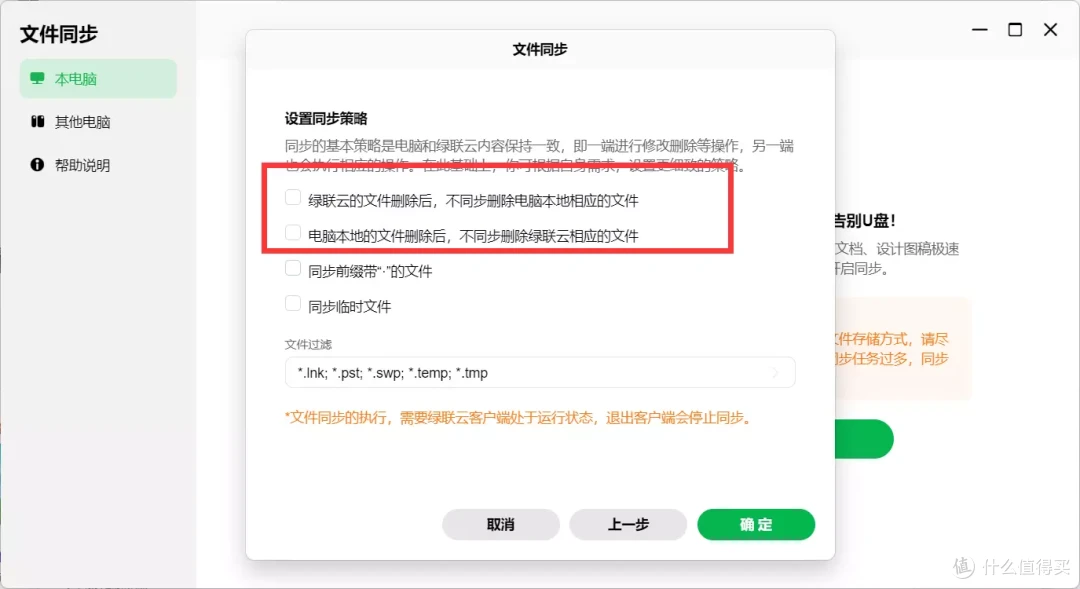
图片的管理
▼管理图片主要借助于NAS端的像册功能,绿联UGOS提供了非常丰富的AI照片分类与默认分类,默认分类主要是根据上传设备的不同划分。目前对我来说,系统的有一些逻辑有点难受,比如说相册、文件管理功能放在首页选项卡中,如果放在功能中选项卡会更方便,听说绿联已经在憋大招了,值得期待,用户的需求绿联是真听得进去。

▼智能分类中提供了包括足迹(地理位置),重要节假日(回忆),以及事物、人物识别等。

▼目前个人相册的管理方式主要是选定文件夹的形式。
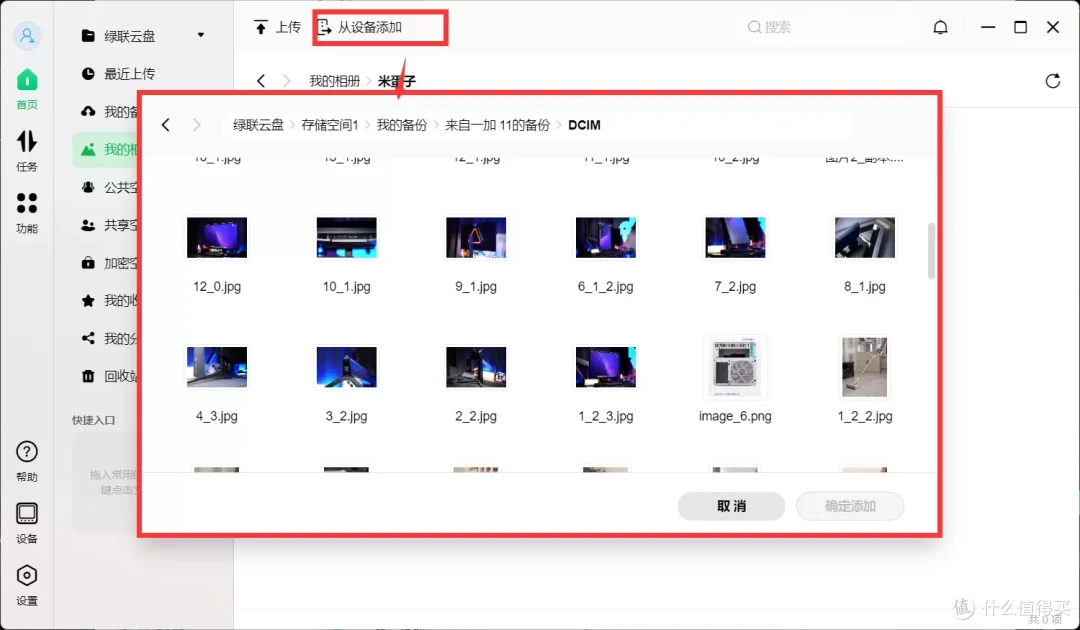
▼对于习惯使用文件夹进行分类照片的小伙伴还是蛮方便的,期待未来更细致的相册管理加入。

▼绿联的相册管理还有一个优点,在删除相册时可以选择删除或是移除,大多数NAS系统解构相册时只能移除。至于已经同步到NAS上的照片,别犹豫,直接统统删掉,释放手机寸土寸金的空间。

图片、媒体文件的使用
▼作为一个图文数码博主“使用”照片才是重中之重,通过NAS将散落在各个设备拍摄的照片、视频之后,我们就可以通过PC对文件直接进行编辑了。

局域网内访问NAS——SMB/AFP协议
▼SMB协议是我们日常使用频率最高的,挂载到电脑上之后可以获得类似于PC本地硬盘的使用体验。
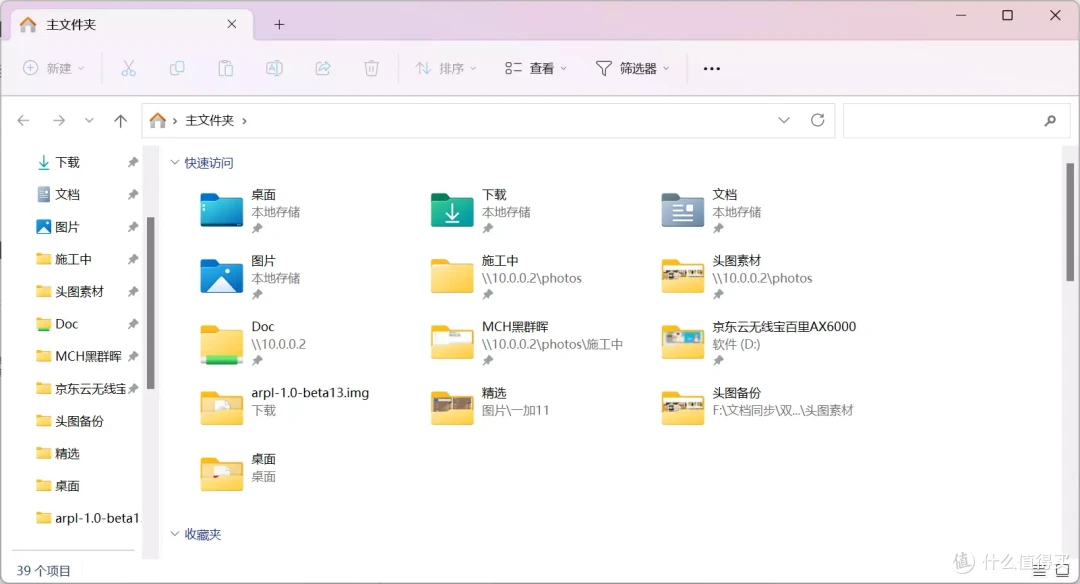
▼打开此电脑,找到添加一个网络位置。

▼一路下一步,选择自定义网络位置。
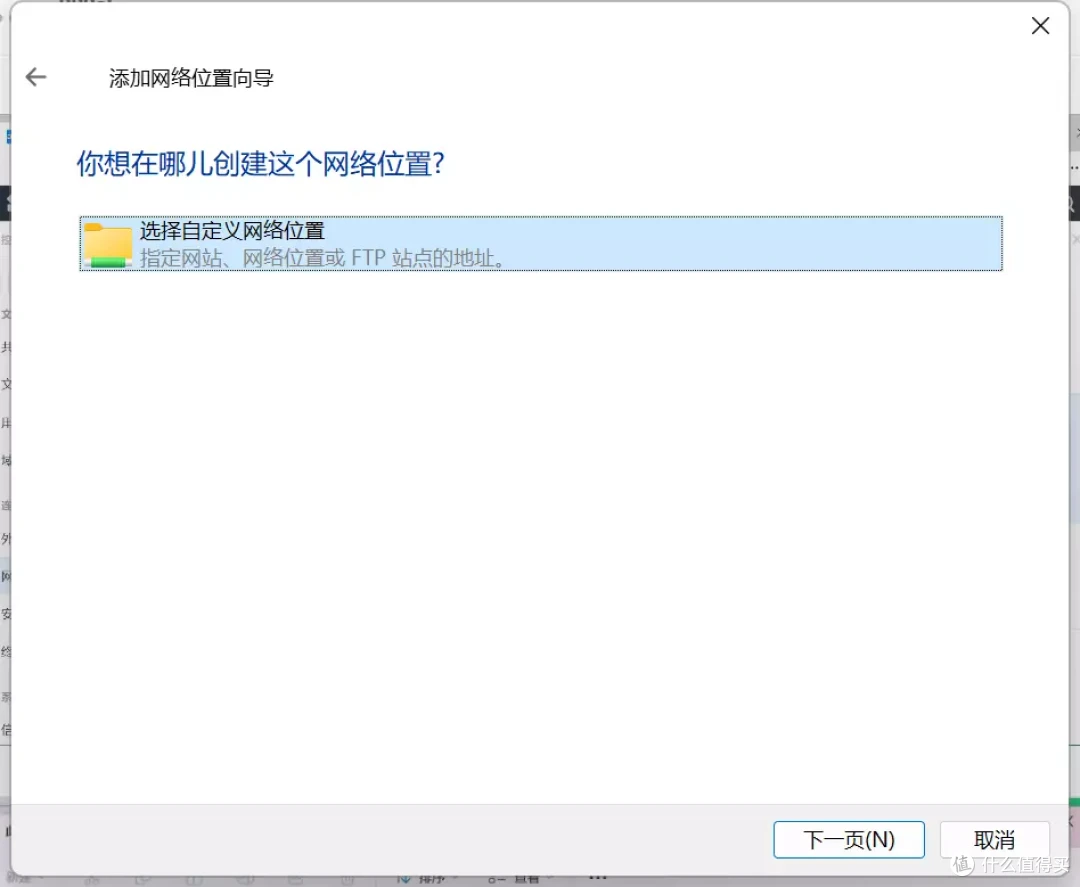
▼注意NAS的IP地址前面需要跟上“”,格式为“ + IP地址(或者服务器名称) 打算添加的文件目录”,参照下图设置即可

▼接着会要求输入用户名密码,注意是刚刚设置好的网络共享专用的账号密码,不是NAS管理员的账号密码。

▼最后会要求设置网络位置名称,这个名称会展示在“此电脑”中,建议设置的自己好区分一些。

局域网访问狂暴模式——目标5000Mb/s
▼在客户端首页找到“设备”标签选项,进入到网络设置界面,毫不夸张的说绿联的链路聚合是目前NAS系统中最易用的,插入网线,简单设置就能完成。

▼插入网线之后自动完成连接,可以看到网络情况直接来到了5000Mb/s。

▼使用平衡循环模式可以直接将传输速度拉到5000Mb/s。

▼使用两块机械硬盘组Raid0(野兽)模式,测试文件拷贝,速度直接拉到381MB/s。绿联的NAS系统是支持直接将M.2固态硬盘用作存储的,如果需要高速访问的数据量不大,加一块M.2也是不错的选择。

▼讲道理目前万兆交换机的价格还不算很便宜,一套成本下来至少要800+,这个取舍就要看小伙伴们的需求了。也可以整一个中兴AX5400Pro+的路由器,这货直接有两个2.5G网口,5G频段速率能够达到4804Mbps,也算是和绿联NAS(dx4600、dh2600)绝配了。


Webdav挂载,外网依旧是本地端的体验
▼有时候我们希望在办公室或者是其他地方也能让NAS上的数据像在本地一样访问,这时候我们就要用到一个工具——RaiDrive。

▼开启WebDav后首先设置共享路径,对于一些敏感数据/文件夹可以不往外放,也可以将所有文件都设置共享,默认端口为5081,并且还直接给出了访问地址。

▼使用WebDav需要自己有公网,或者是进行异地组网,并在路由器上做好端口转发。

▼需要注意绿联不提供SSL证书,所以首先需要将下图1位置的对勾取消掉,之后填写自己的域名信息,路径根据NAS给出的信息填写:/dav/dx4600,账户与密码为网络服务设置的账号密码。

▼连接之后我们在此电脑中就能够看到挂载的NAS文件夹了。

超强的外网访问能力考验你的网络环境
▼由于没有合适的测试设备,我公司只有么的无线网卡的台式机,只好在公司的10M专线上跑一下传输,最终获得900KB/s的传输速度,已经把公司的宽带快要跑满了。

▼在外网环境中使用5G手机一加11进行下载测试,速度直接跑到8.92MB/s,已经属于是我见过最强的外放访问性能了,即便是4G网络下也能获得2-4MB/s的访问速度。因此使用WebDav挂载有点考验网络环境,如果需要高速访问建议开启手机热点。

写在最后
通过NAS进行全家的媒体(照片、视频)、文件管理,可以实现解救小空间存储设备、保障数据安全,并且提高数据使用效率的目标,对于自媒体、广告行业从业者更可以大大的释放生产力。今天的教程就到这里,希望对你有帮助。
另外绿联DX4600最初以优质的做工以及超高的性价比出道,如今UGOS系统经过常见的打磨,正在变得越来越强大,功能越来越丰富,在今年还会有更大版本的更新,值得期待,入手不亏!
作者声明本文无利益相关,欢迎值友理性交流,和谐讨论~















校验提示文案
校验提示文案
校验提示文案
校验提示文案
校验提示文案
校验提示文案
校验提示文案
校验提示文案
校验提示文案
校验提示文案
校验提示文案
校验提示文案
校验提示文案
校验提示文案
校验提示文案
校验提示文案
校验提示文案
校验提示文案
校验提示文案
校验提示文案
校验提示文案
校验提示文案
校验提示文案
校验提示文案
校验提示文案
校验提示文案
校验提示文案
校验提示文案
校验提示文案
校验提示文案
校验提示文案
校验提示文案
校验提示文案
校验提示文案
校验提示文案
校验提示文案
校验提示文案
校验提示文案
校验提示文案
校验提示文案