





















27
35
从零开始的all in one之pve安装黑群晖
2023-06-23 10:55:39
22点赞
321收藏
20评论
缘起
前段时间升级了下nas,换了个运行环境,由原来的物理机直接运行黑裙,改为pve虚拟机下运行黑裙,这两周体验下来总体感觉还可以,性能虽有点损失,但比起之前只能单一的做nas,all in one 的感觉还是很不错的,加上cpu比之前强点,所以性能损失感知不强,由于我是直接装上了老硬盘,设置好引导后都没有安装过程,直接能进入群辉后台,无损切换平台还是很舒服的。接下来就用另一台机子演示下搭建过程。
折腾
首先需要pve的运行环境,还要去全球最大同行交流网站下载一个引导,网站搜索“fbelavenuto/arpl”就能找到这个arpl的项目,在它的release栏目里如图示下载后缀为img的文件。

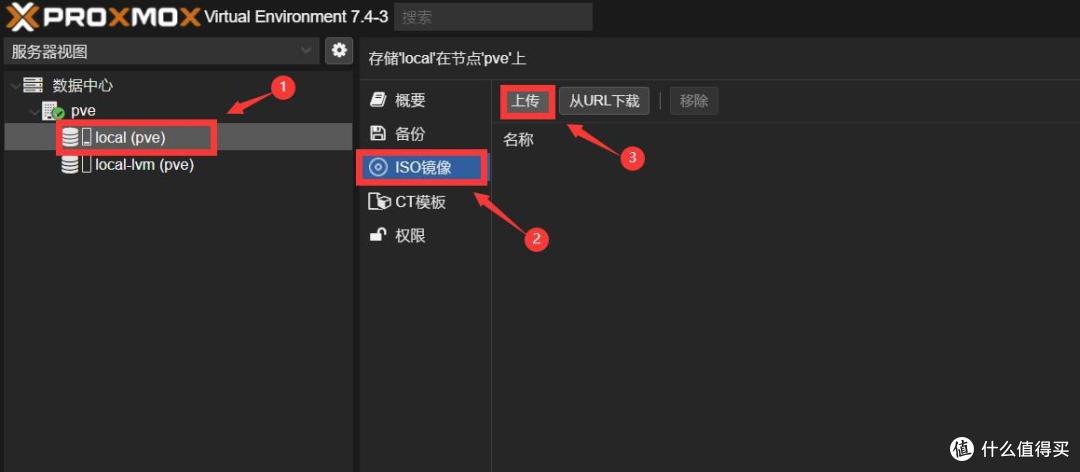
下好文件后我们将它传到pve的目录下。我们来到pve的后台,按图示,依次点击左侧的“pve——local(pve)——ISO镜像——上传”将文件上传到pve。
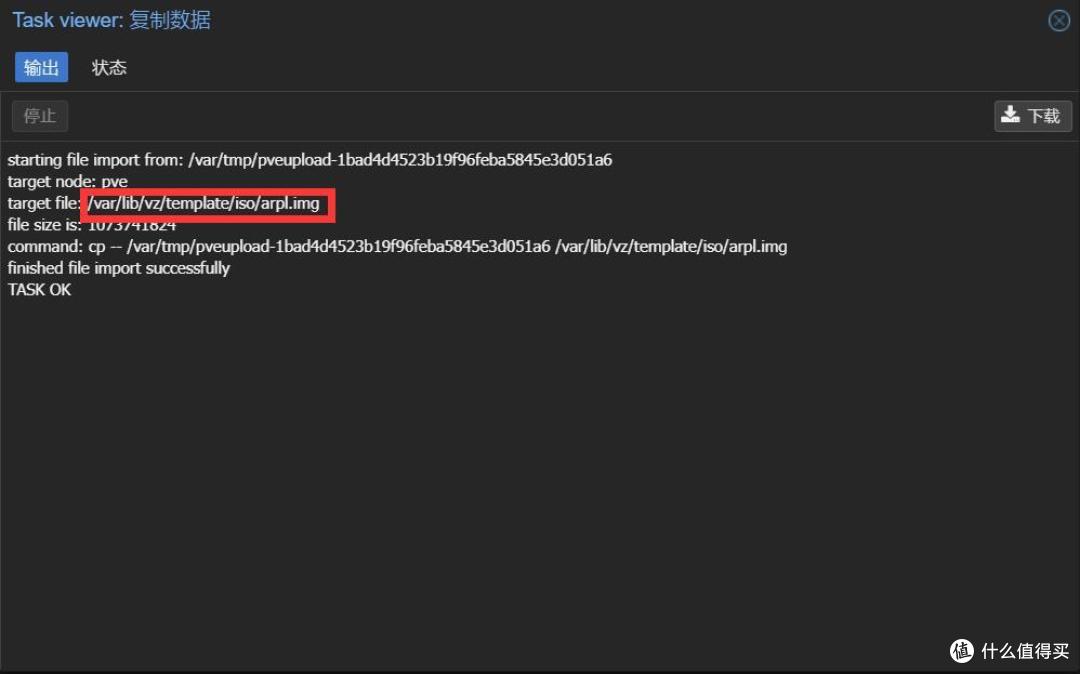
上传好后我们记录下保存的路径,如图所示。
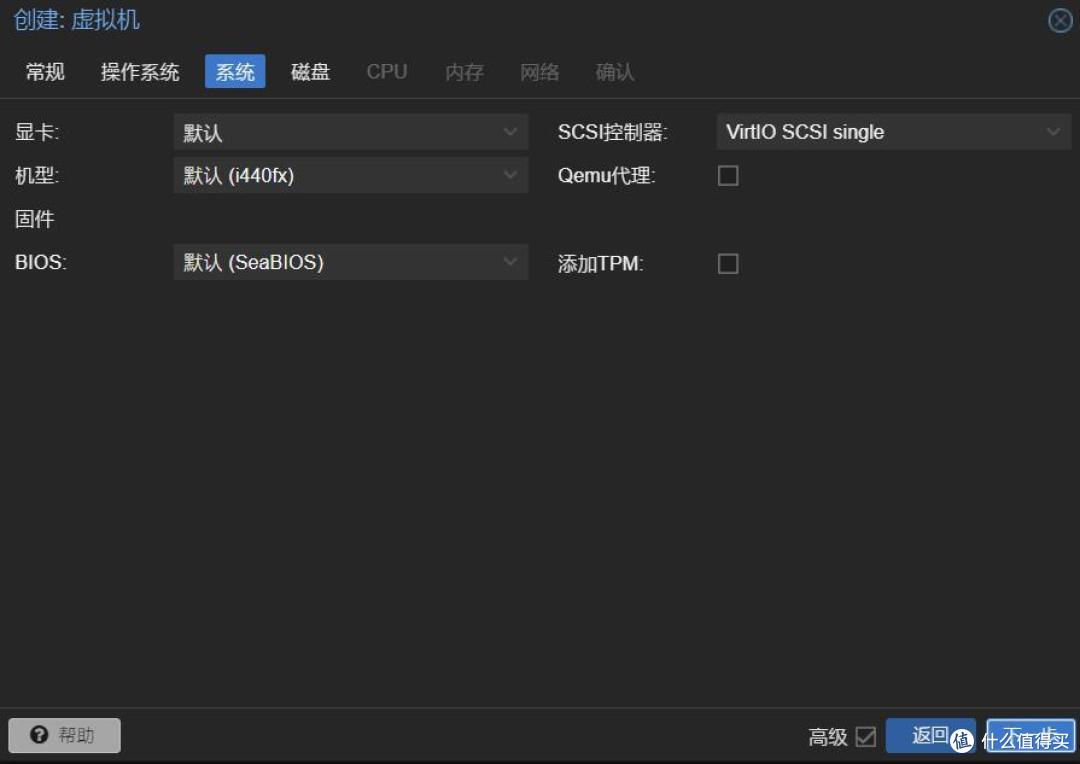
接下来创建个虚拟机,如图示,“常规”界面一般只需设置下虚拟机名称即可,当然你想改下vm id也是可以的;“操作系统”界面勾选“不使用任何介质”其余默认即可;“系统”界面全部默认,直接点“下一步”;“磁盘”界面可以创建一个系统盘,选择sata模式。也可以默认配置然后等虚拟机创建好后删掉硬盘直接装机械硬盘上。我这里存储盘也是SSD所以就默认配置创建好虚拟机删除掉就好了。



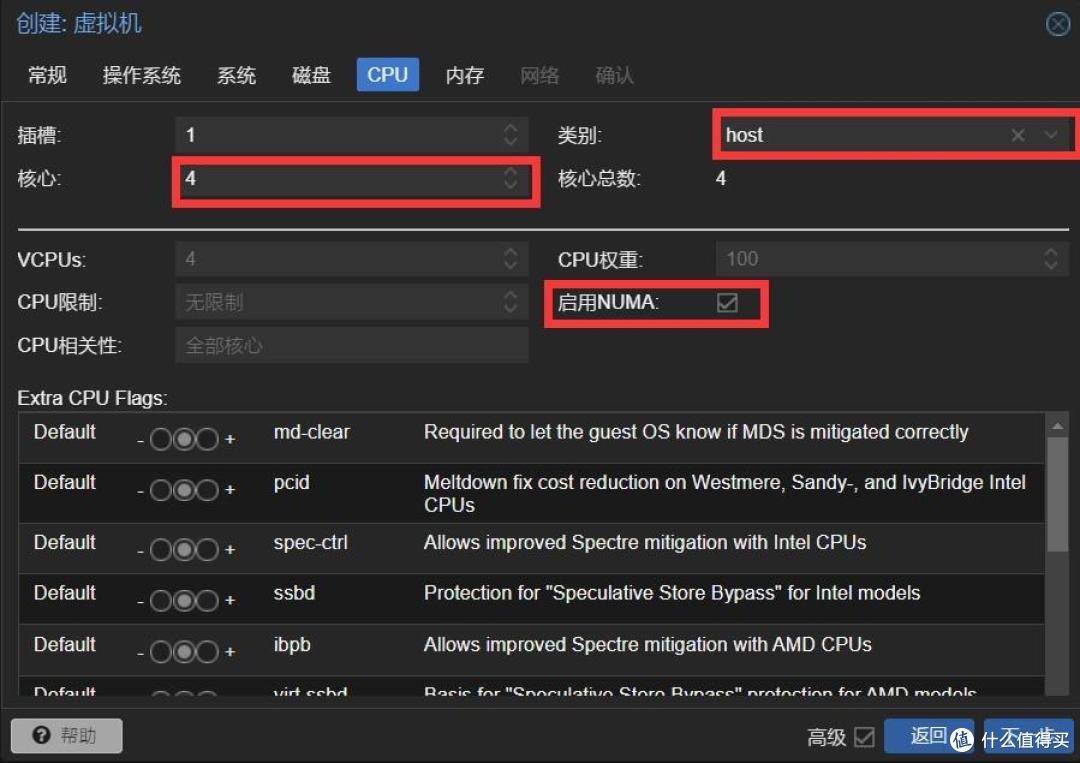
接下来,“CPU”界面根据自己的硬件环境选择了,我这里是把所有核心都选上了,“类别”选了“host”,“启用NUMA”也勾上了,这里根据自己的需求来选;“内存”我设置的4096也就是4g,这里也是根据自己的需求来选;“网络”暂时就默认好了,不行的话后面可以把“模型”改为E1000;确认无误后点“完成”虚拟机就创建好了。


创建好虚拟机后我们来到虚拟机的硬件配置界面,我准备把系统装存储盘上,所以在这里就把创建的硬盘删除掉。如图示点击硬盘人后再点击“分离”按钮,弹出的对话框点“确认”;分离完硬盘再点击硬盘就可以看到“移除”按钮了,点击它就可以将硬盘删除了。如果你是像我之前一样将老硬盘直接插新硬件上想保留老硬盘上的系统,这一步就是必须得了。当然没用的光驱也是可以删掉的,不删也可以。


接下来我们来把镜像转成虚拟虚拟机的磁盘,如图示点到到“shell”界面,输入qm importdisk 101 /var/lib/vz/template/iso/arpl.img local-lvm然后回车。这行代码每个人都略有区别,101是虚拟机编号,也就是创建虚拟机时的VM ID;文件目录就是开始上传文件时叫记下的文件目录;local-lvm是文件所在磁盘,一般没删除过local-lvm盘的就这样填就可以了,删除过的就改为local;出现一行“successful”的提醒就成功了。


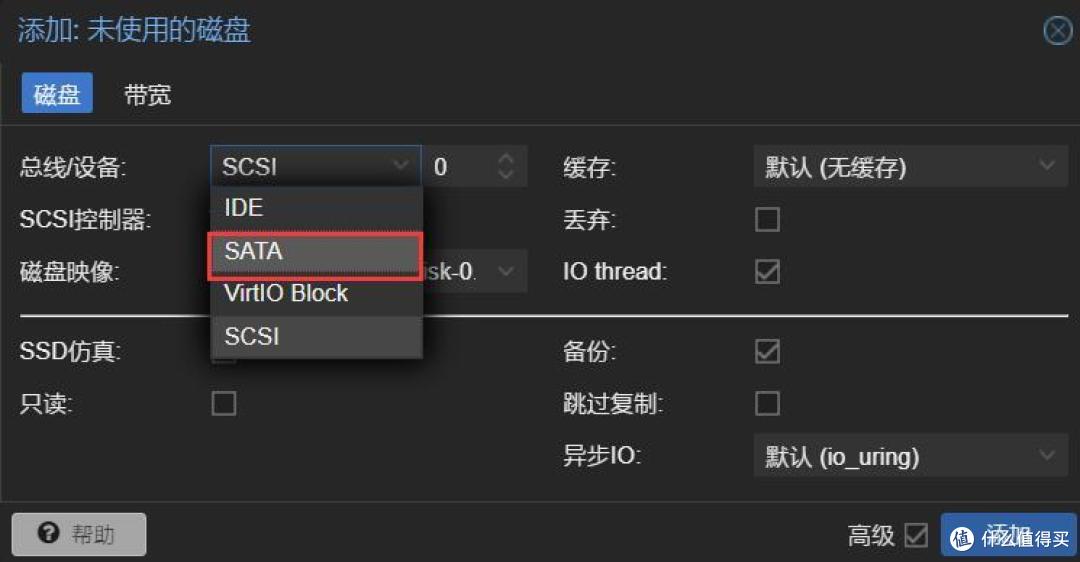
来到虚拟机的“硬件”栏目下,可以看到一块未使用的硬盘,双击它,将“总线/设备”改为SATA。

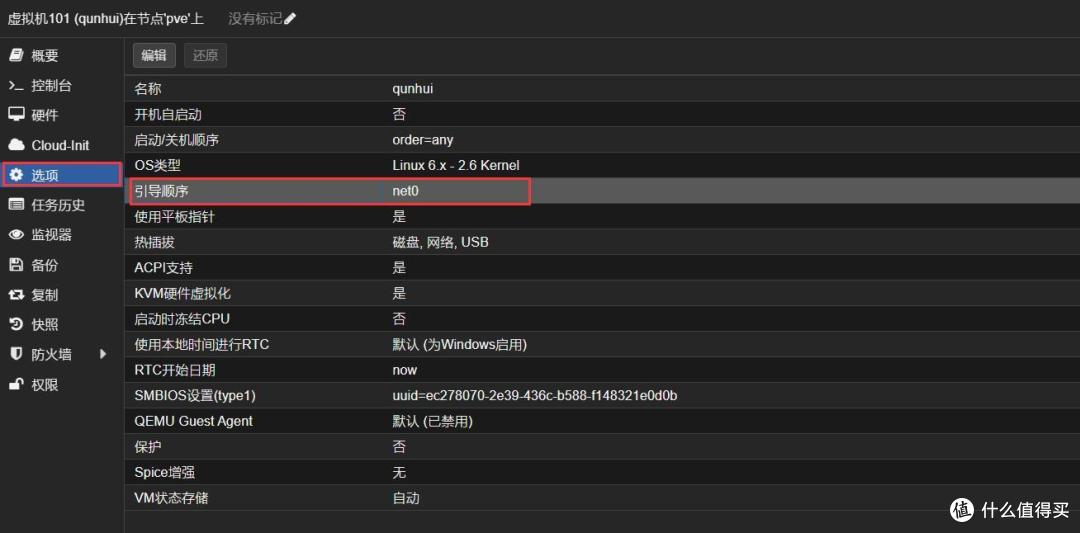
再来到虚拟机的“选项”栏目下,双击“引导顺序”,勾选“SATA0”,取消“net0”勾选,调整引导顺序将SATA放首位。

回到“shell”界面,在命令行输入ls /dev/disk/by-id/查看硬盘id,如图示,要找到硬盘而不是硬盘分区;然后再输入qm set 101 -sata1 /dev/disk/by-id/ata-Lenovo_SSD_SL700_480G_xxxxxxx7836将存储盘直通给群辉,这里101同样是虚拟机的id,由于我们刚才挂了个sata盘在虚拟机下,所以这里是sata1,ata-后面填刚才获取到的硬盘id,回车出现如图示内容就好了。


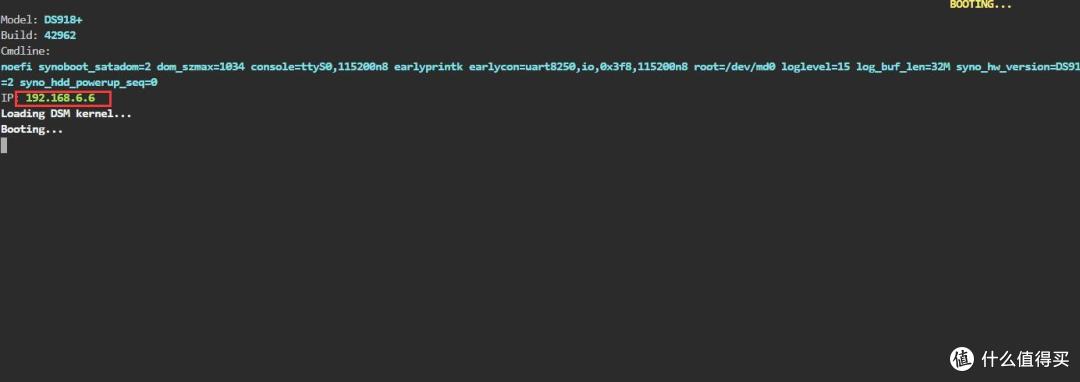
启动虚拟机,来到控制台界面,一会儿就能看到如图示界面,记下ip,在电脑浏览器输入地址,来到ARPL的配置页面。


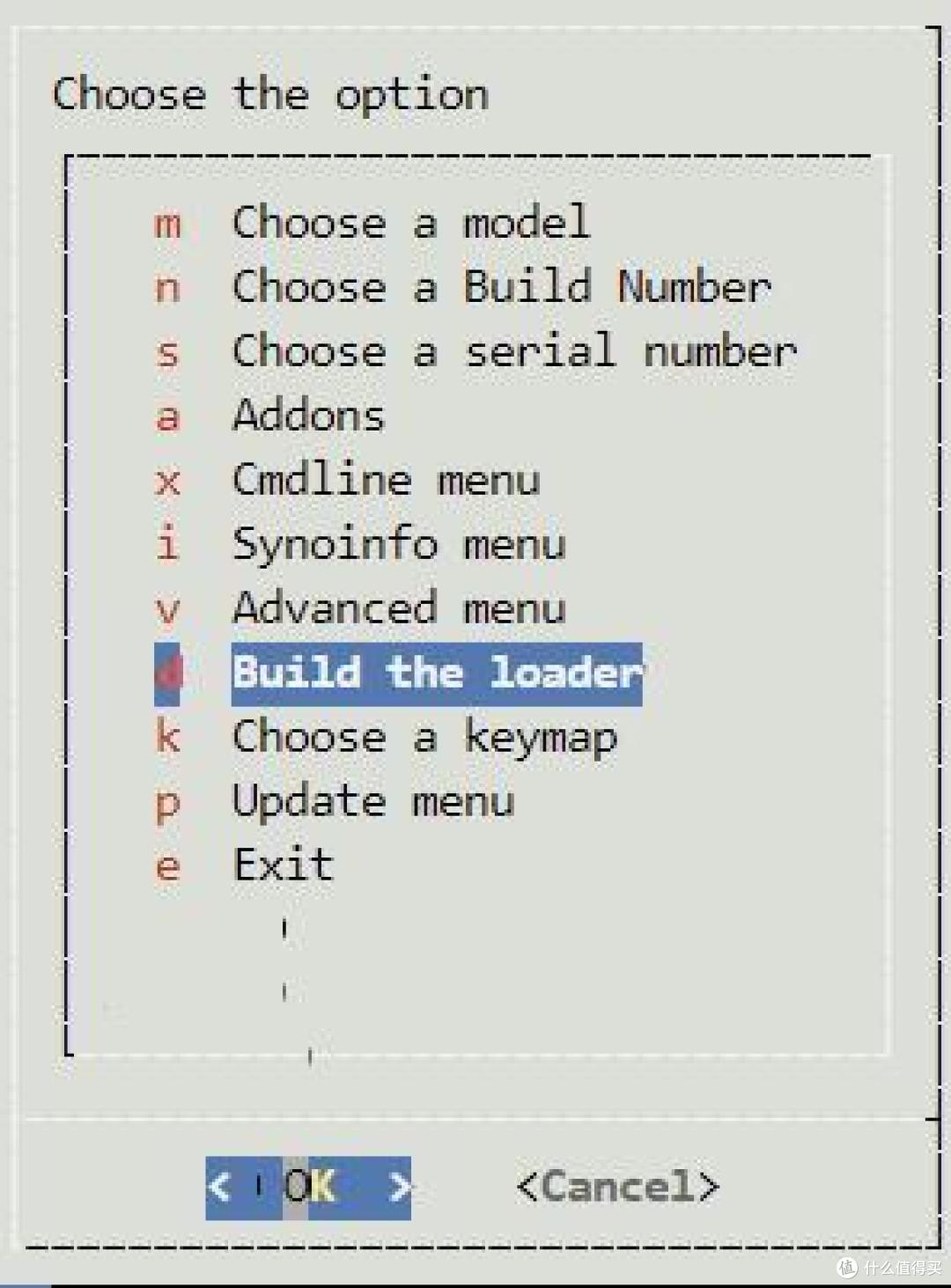
选择“Choose a model”点击“ok"按钮进入设备型号的选择,选择自己喜欢的型号,如果你想用硬盘里的老系统,记得选一样的型号。我这里选经典的918+;点击“ok”后,选择“Choose a Build Number”再点击“ok”然后选择我们的群辉DSM系统版本,同上要使用硬盘里的老系统,记得选一样的版本。我是新装就选最新的版本了,记下版本号等会儿好下载dsm系统。


选好后会自动到下一个界面,选择“Choose a serial number”选项点击“ok”来设置SN号码。你可以选择键入sn码如果你有的话,也可以像我一样选择“Generate a random serial number”生成一个,万事大吉。


设置好sn码后会自动弹出下个界面,我们选择“Build the loader”点击“ok”来编译引导,等待一会编译完成后会自动弹出下个界面,选择“Boot the loader”点击“ok”启动引导。可以看到群辉的ip地址,等待一会儿在浏览器输入IP:5000就可以进到群辉的配置界面,如果你用的老硬盘这里就可以直接进到老硬盘里的系统了,所有的设置都在。


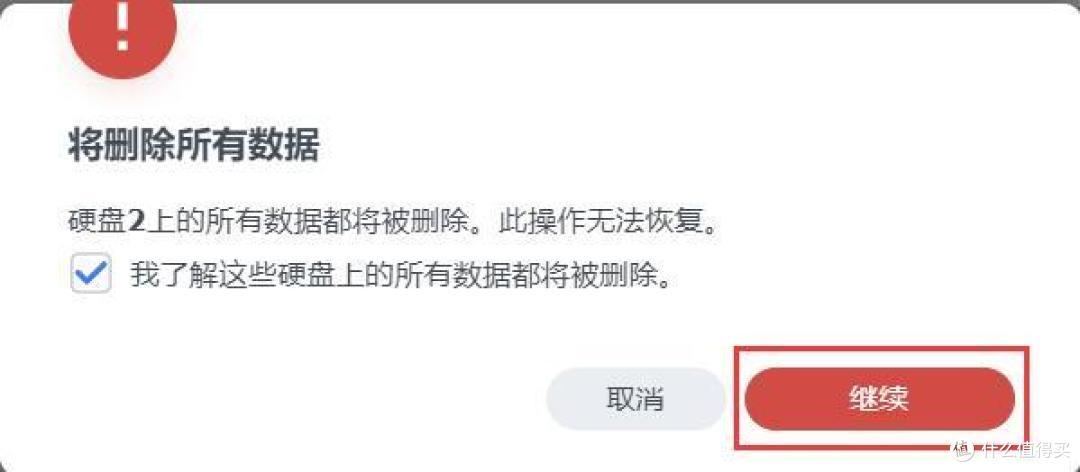
继续安装操作,点击“安装”按钮后会让你选择DSM的安装方式,一般选的最新版dsm的话,默认配置就行,如果选的老版本就得自己去下载了,按图示,点击“Synology 下载中心”去群辉官网下载就可以了,在官网点击“所有下载”就可以看到所有的DSM版本,下载对应的选择“从计算机手动上传.pat文件。”即可,我这里省事,最新版本选第一项就可以了,点击“下一步”时弹出的警告确认无误后点“继续”即可。


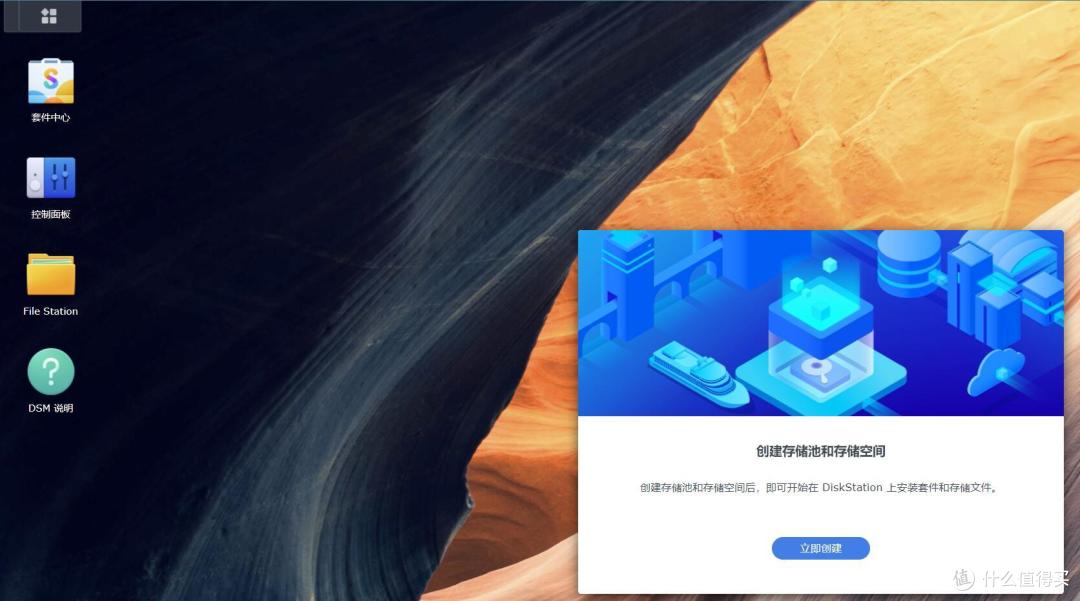
等待安装完成,自动重启后就能进到群辉后台了,接下来的设置可以参考我之前写的装群辉的文章,是一样的了,也就是简单的配置账号,创建存储池了。至此pve下装群辉就完成了。


总结
在pve下安装黑群新版貌似比以前简单些了,感谢这位巴西大佬写的引导,极大地方便了操作。实测群辉直接拔硬盘装新设备上是可行的,只要配置得当都不需额外操作,方便至极!






校验提示文案
校验提示文案
校验提示文案
校验提示文案
校验提示文案
校验提示文案
校验提示文案
校验提示文案
校验提示文案
校验提示文案
校验提示文案
校验提示文案
校验提示文案
校验提示文案
校验提示文案
校验提示文案
校验提示文案
校验提示文案