









20
21
几乎能远程控制我所有设备的软件—Rustdesk
2024-01-10 12:44:14
115点赞
1302收藏
91评论
马上要过年了,回老家的回老家,上媳妇家过年的上媳妇家过年,我准备把我远程everything这个系列的坑填了,从远程控制电脑手机,到串流游戏主机把我会的都写一遍。
目录
一,远程的总体思路
二,免费开源远程控制软件——Rustdesk
三,部署群晖端服务器
四,路由器的端口转发
五,动态域名解析
六,windos客户端
七,手机客户端
八,总结
一,远程的总体思路
我这一套的远程思路还是基于【动态公网IP】,【动态域名解析】,【端口转发】这些内容,这些的前提就是你家里的宽带是公网IP或者动态公网IP,通过动态域名解析将自己的域名与iP对应起来,然后设置端口转发将端口号打通,这样就能实现远程访问了。
这里强调一点:【端口号】。因为这套远程方案我确实用的很熟练了,包括使用SSH服务,开通webdav服务,远程登陆NAS,游戏串流包括AMD link的串流,steam link的串流,ps5的串流都要上网查端口号是多少,得把端口号打开才行,包括有博主买了ps5那个串流掌机说远程用起来卡顿,我实在是想问问那些博主路由器端口号开了没。
 image-20240110113331722
有关什么是公网IP,什么是DDNS,什么是DNS,什么是域名之类的我就不再赘述了,这些我以往的文章里都写过。
二,免费开源远程控制软件——Rustdesk
远程控制主要开始看有什么需求,是手机控制电脑办公?或者手机控制电脑来串流打游戏,或者反过来电脑来控制手机。远程开机我之前写过文章(文末查询),手机控制电脑,电脑控制手机就可以用Rustdesk来实现,这个软件有几大优势。
1,免费开源
2,可以把服务器部署在本地(或者部署在自己购买的云端服务器里)
3,不用注册账户
4,可以基于ip或者来远程
开源代表着安全,免费代表没有使用成本,但最重要的就是可以将服务器部署在本地。这样有两个好处,一,还是安全,二,远程访问速度不会受限于商家服务器带宽。这里举个例子,比如向日葵等远程控制软件,你需要注册账户,有的使用场景需要收费,而且使用效果是受限于向日葵给的带宽的。那使用Rustdesk,将服务器部署在本地NAS里,访问使用你自己的域名,带宽直接就是你家里宽带的上行速率,虽然一般家用宽带都只有30Mbps,那也是我们能享受的最高上限了。
 image-20240110114025803
Rustdesk的缺点就是只能远程键鼠来控制,所以如果你想给手机加个手柄来远程游戏Rustdesk是实现不了的,这种情况可以需要使用自己显卡的串流软件或者steam link。还有就是我标题说的【几乎】能远程控制所有设备,这个几乎说的就是不能控制iphone。
三,部署群晖端服务器
下面开始操作。首先我们要在家里的群晖上安装一个服务端,这样远程访问的服务器就算是部署在你家NAS里了,这样只要你家NAS连着网,就都可以畅快的远程访问。
这里是Rustdesk的官网,支持中文,非常友好。
 image-20240105154812893
网站右边有一个文档,这里有各种教程,也支持中文,非常友好,重点是这个教程真的写的非常详细,完全不看第三方教程就能看懂。


1,安装docker
但是为了操作流畅,我还是把我部署的过程记录一下。首先去套件中心里安装docker。

2,安装rustdesk-server注册表
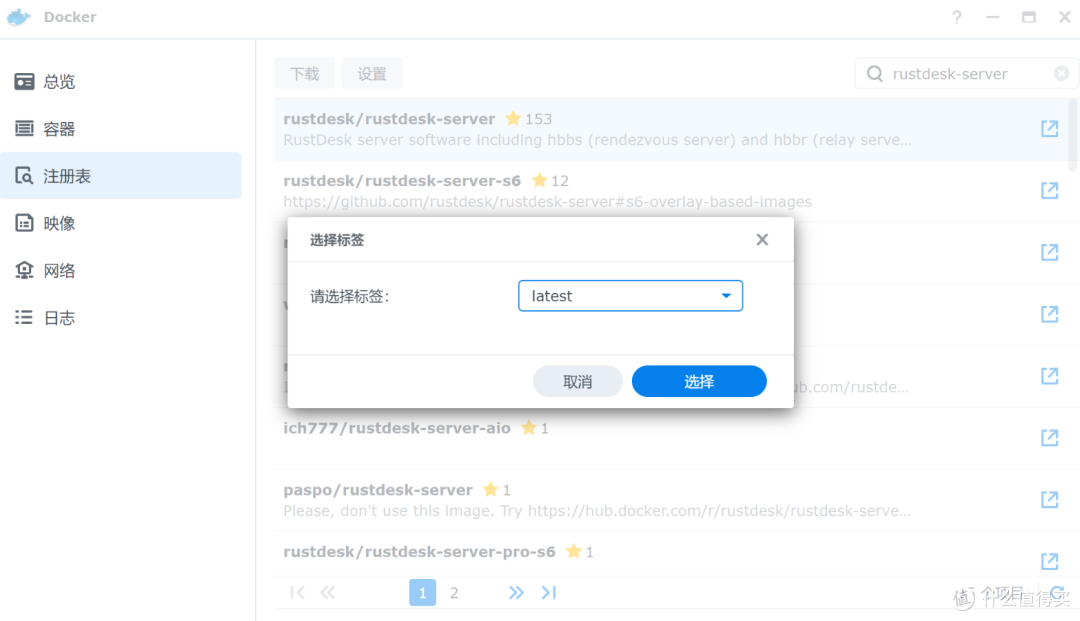
然后选择注册表,查询rustdesk-server,选择第一个来安装。
 image-20240105161659965
这里会让我们选择标签,默认就好。
3,安装hbbs映像
完成安装的rustdesk-server会出现在映像里面,双击进行安装容器。

容器名称填写hbbs,然后选择高级设置。
 image-20240105161954848
以下按照顺序一个一个设置。

存储空间需要添加一个文件夹,我是在docker文件夹里添加了一个rustdesk文件夹,之后还要添/root。
 image-20240105163559505
网络这里把下面勾选
 image-20240105162611226
【端口设置】与【链接】都不用动,环境这里按照下图方式去填写,后面的ip地址是NAS的IP地址,这里我们以192.168.123.10举例,下文中提到这个ip就是NAS的本地ip地址,最后点击应用。

然后会回到容器常规设置,再点击下一步。

这里看一下摘要,看一下和我的有没有区别,如果都对,就可以点击完成了。
 image-20240105163718228
4,安装hbbr映像
刚才安装了hbbs容器,再安装一个hbbr容器,这里名称填写hbbr。

之后的步骤与前面完全一样,包括存储空间的文件夹也都可以填写同一个文件夹,只有最后【环境】这里的命令,填写hbbr,之后保存。

然后看一下hbbr的摘要和我的一样不一样。
 image-20240105165026039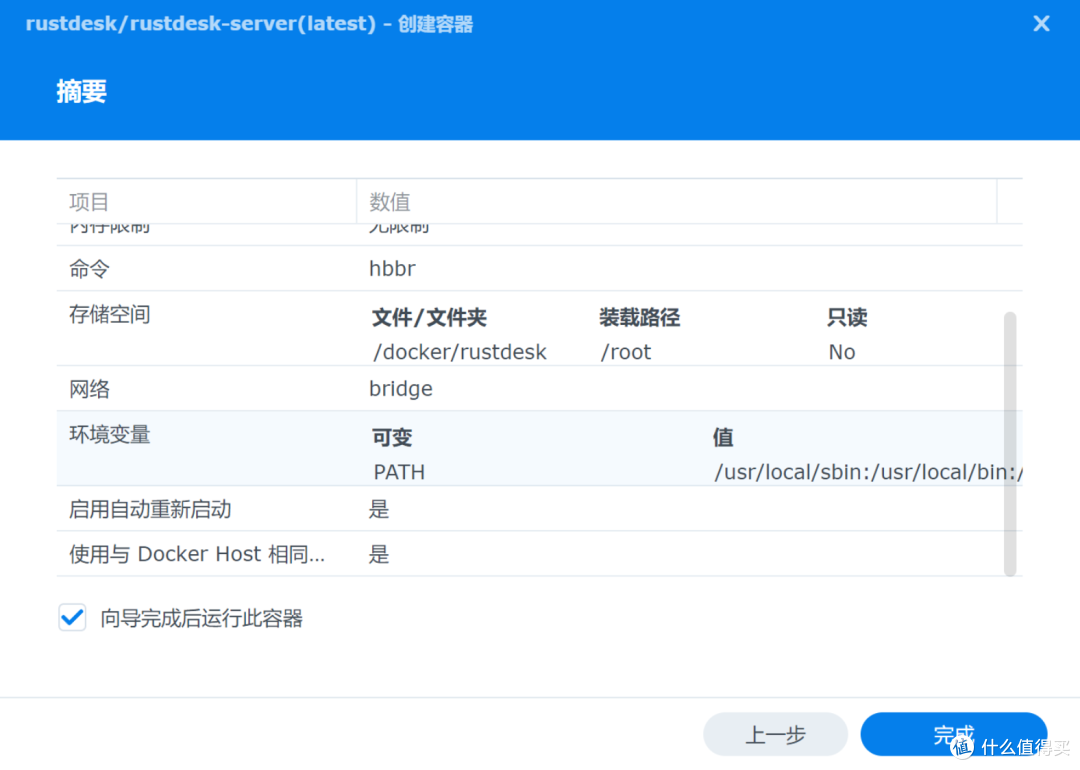
完成容器安装了,可以在容器里看到这两个容器正在运行。

在网络这里也可以按到两个host连接

四,路由器的端口转发
下面我们要到路由器里打开Rustdesk有关的端口,具体哪些端口在Rustdesk的文档里有说明,分别是21115、21116、21117、21118、21119,文档里说的也很详细,哪个端口什么作用也都有说明。其中21115到7是必须开的,8与9是网页端用的,可添可不填。

来到路由器操作,以Openwrt系统为例,端口转发就在【网络】【防火墙】【端口转发】

填写的时候TCP还是UDP按照要求文档里要求去选择(或者都选了也行),内部IP地址就是指向我们上一章安装在NAS docker里的Rustdesk服务端,所以直接添NAS的IP地址就可以。按照下图把五个端口都填了就行了。

 image-20240105221954490
五,动态域名解析
动态域名解析就是DDNS,就是有些宽带给的公网IP是会不定期更换的,所以需要在路由器里有一个服务把你购买的域名与不知道什么时候变化的IP地址对应起来,这个随时帮你盯着iP地址什么时候换的软件服务就叫动态域名解析,具体操作我就不讲了,域名去哪买,买多长时间的,去路由器怎么设置我就不讲了,文末有文章链接。反正你看这篇文章的前提是有域名,有动态公网,设置了动态域名解析。

六,windos客户端
操作到这,服务端就算设置完了,之后就是客户端设置,也就是说下面你需要哪下设备被控制,或者哪些设备控制别的设备,就可以装软件了,这些软件就是客户端,就是操作的部分。首先我们解决window客户端,这台电脑可以是在你家里,与NAS在同一个局域网内的电脑,或者在单位与NAS不在同一个局域网内的电脑,甚至是在另一个城市的电脑,都是如此设置。
首先去官网下载客户端windows,MAC,ubuntu,安卓,iOS,都有客户端,甚至还有网页版,只要你下载安装了软件,就又可以控制别人,也可以被别人控制。以我目前的使用经验是,除了苹果手机不能被控制,只可以控制其它设备,基本就算是全打通了,而且没有数量限制。
1,下载windows软件

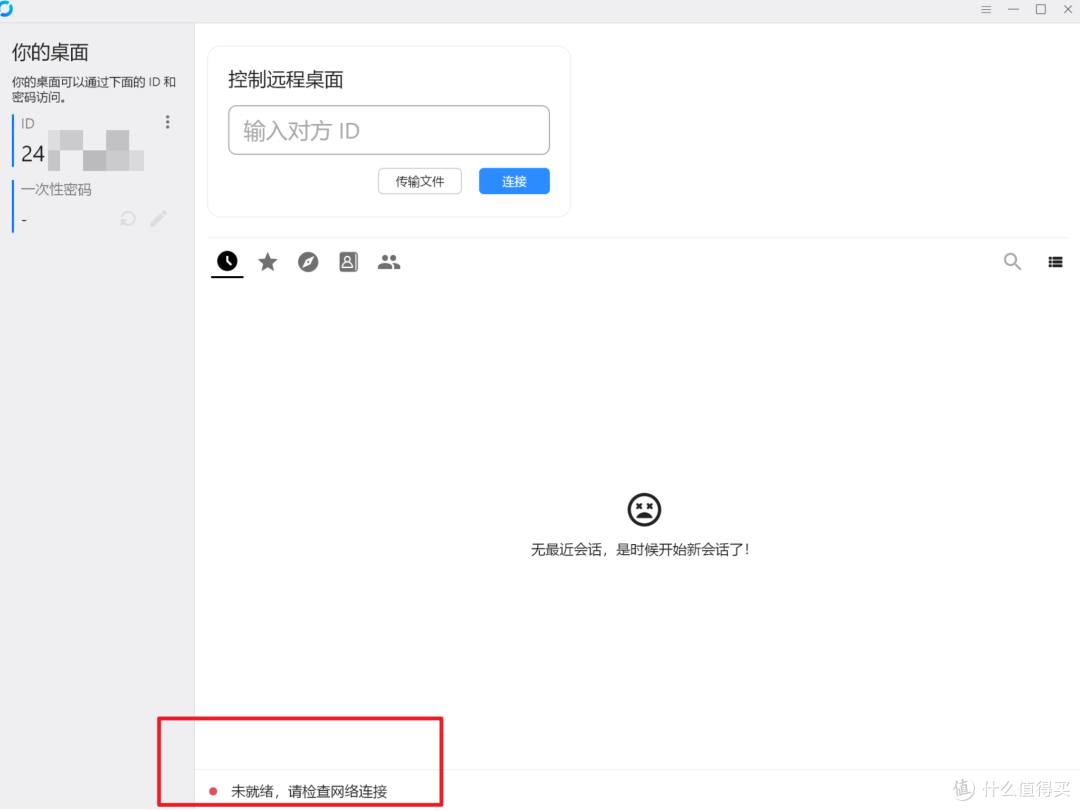
完成安装后,以windows客户端为例,大概如下图这种样子,你可以看到左上角会生成一个ID,下面显示【未就绪,请检查网络连接】,说明现在网还没通,windows的客户端还没有与NAS上的服务端连接起来。
2,中继服务器填写
点击ID旁边的三个点进入设置,点击网络,上面有一个解锁网络设置。
 image-20240105171914064
点击之后就可以填写信息了,这里第一行填写域名:21116,第二行填写域名:21117,最后一行要填入Key,这时候前面做的动态域名解析,端口转发都起作用了。就是最后一行的key还不知道如何填写。
其实这三行,只有第一行是必须填的,第二行会根据第一行默认填写,如果你没有在端口转发哪里修改成别的外网端口这里也可以不添,甚至Key也可以不添,不添就不加密。
 image-20240105171946293
再补充一点,我这里测试了一下,添NAS的内网ip加端口号是不行的(比如添192.168.123.10:21116),这里要么添公网IP,要么添设置过动态域名解析的域名。
3,Key去哪找
那Key去哪找呢?我们刚才在NAS哪里安装Docker容器,会在我们设置的文件夹里生成一些文件,其中下图中有两个文件id_ed25519(私钥)id_ed25519.pub(公钥)。
 image-20240105163817816
把带pub后缀下载到电脑里,用笔记本打得开就是一段字母,这个就是Key。我们对比下公钥与私钥的区别,我们要填的是公钥,之后其他平台的如那件,mac、安卓、ios端的都是一样的填写方式。

完成填写之后再回到一开始的界面就可以看到左下角显示【就绪】了。

4,客户端设置
中继服务器是最重要的部分,剩下的可以按照需求去填写,我这个软件就是我一个人使用,就把完全访问打开了,设置为了固定的密码。

七,手机客户端
手机客户端我拿安卓平板举例,因为安卓可以控制别人也可以被控,功能多一些,如果是iphone的话,就只能控制别人,不能被控制。首先还是点击右下角的【设置】-【ID/中继服务器】,里面的填写方式与前面windows客户端一样,也是只填第一、第二行,与最后一行Key。

1,平板控制电脑
然后就可以添加PC客户端上的ID号码,输入密码就可以用平板控制电脑了。
 image-20240110120237516
2,电脑控制平板
如果你是希望平板被电脑控制,则需要进入右下角第二个【共享屏幕】,需要开通两项服务,第一个服务代表你能看到平板上的内容,第二个代表能远程控制平板。两个都开通了之后就会显示平板的ID号了,控制移动设备有一个缺点,就是不能随时随地控制,只要软件后台掉了,就需要重新开启两个服务,毕竟移动设备要考虑安全性多一些。

3,填写的服务器是否连通
那填写了域名端口号与Key之后,如何知道自己书写的是否正确呢,比如说之前连接过的PC设备,亮黄灯就是没有连通,亮绿灯就是可以控制。
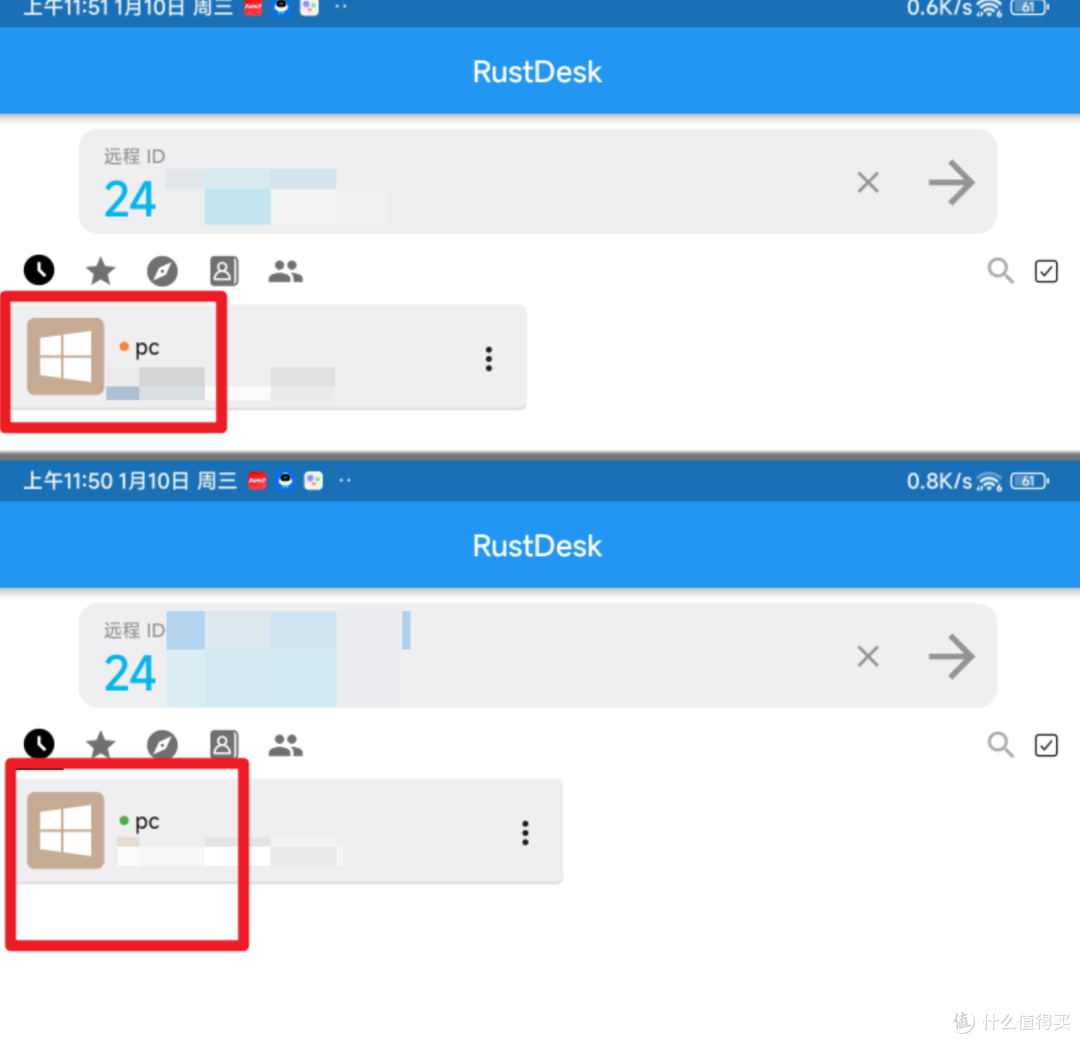
在【共享屏幕】这里也会有提示,会告知你是否连通服务器。
 image-20240110115608291
到这就实现了我头图的手机控制平板,平板控制电脑的场景。

八,总结
Rustdesk确实非常好用,重点是把手机各种客户端都打通了,出门了时候临时有事儿用手机控制电脑;出差懒得带笔记本,用平板控制电脑简单操作一下;父母手机出问题了,远程控制一下手机操作一下,这些都可以实现。无限设备,服务器还能布局在本地,还能免费,不用考虑费用问题,不用考虑带宽问题。
作者声明本文无利益相关,欢迎值友理性交流,和谐讨论~






NewBlash
强制双方key必须相同才能连接。
这个软件NB之处是电脑能控制手机,关键不要钱,可帮家里老人解决智能手机问题。
校验提示文案
hxooohx
校验提示文案
薛定谔的值得买
校验提示文案
liuyu1207
校验提示文案
kearny
校验提示文案
震宝宝金小坏
校验提示文案
不买茶不舒服斯基
校验提示文案
椰风听雨
校验提示文案
_杏杏_
校验提示文案
谭谭思密达
校验提示文案
ROSTON
校验提示文案
libinmuziwenwu
需求就是家里控制办公室电脑,用rd有点卡,在本地部署服务器是不是也一样卡,本质上是办公室和家里的网络不通畅?
校验提示文案
大名小松
校验提示文案
学人捡垃圾
校验提示文案
Athrun11
校验提示文案
值友1429893156
校验提示文案
supercoolman
校验提示文案
Rasielproto
校验提示文案
扯草不沾花
校验提示文案
Fly爱DD
校验提示文案
放牛斑
校验提示文案
鉄華団
我还是tailscle或者todesk算了,方便,没有学习成本。折腾这些也是时间成本,还需要维护。有这时间,我还是去看电影算了。
校验提示文案
值友3839531617
校验提示文案
Athrun11
校验提示文案
学人捡垃圾
校验提示文案
田归农
校验提示文案
wesley_qiu
校验提示文案
NewBlash
强制双方key必须相同才能连接。
这个软件NB之处是电脑能控制手机,关键不要钱,可帮家里老人解决智能手机问题。
校验提示文案
值友4737003573
校验提示文案
不买茶不舒服斯基
校验提示文案
费先生
校验提示文案
rayrao
校验提示文案
娱乐专用
校验提示文案
疯爆银熊
校验提示文案
Adamzuo
校验提示文案
box2wx
校验提示文案
moresure
校验提示文案
巴伐利亚南大王
校验提示文案
AlexZero
校验提示文案
gudu8762
校验提示文案