


































17
50
解决mac控制音量问题——speakeramp
2025-04-25 11:30:48
0点赞
1收藏
0评论
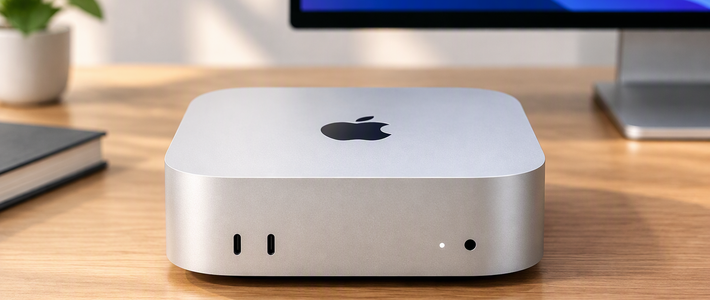
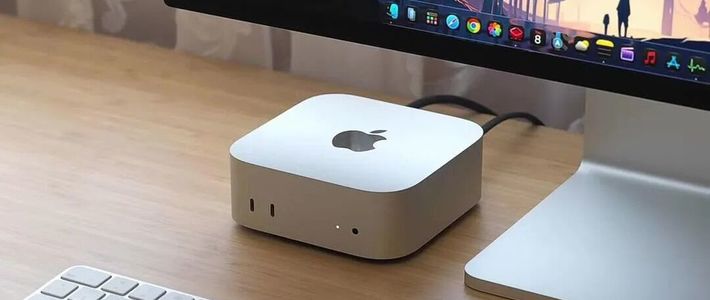
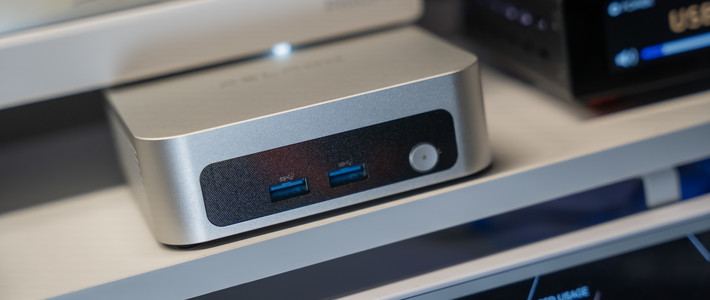
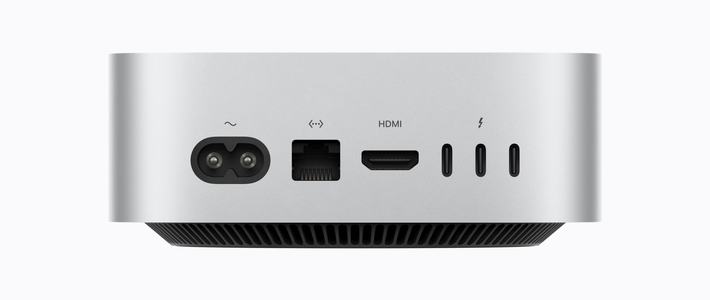
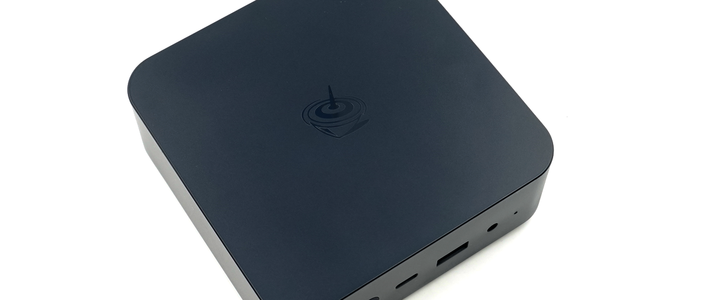
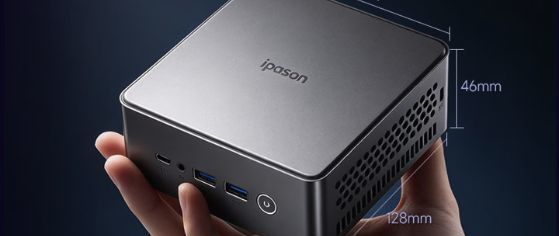
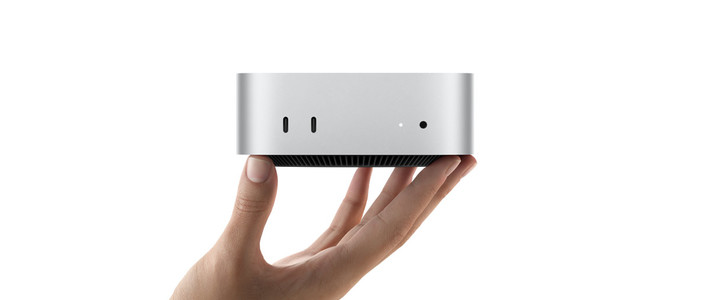
好价入手了macmini4,发现键盘鼠标的快捷键不能控制音量了。上网查了一下找到speakeramp这个软件,让我的鼠标侧键恢复控制音量功能,因为软件是全英文的,写一个使用分享吧。

这个软件speakeramp从app store下载就行。

安装阶段就是全英文的,我简单翻译了一下,其实都没啥用,一直下一步就行。


软件安装好了,发现还是不能控制音量,因为没安装驱动。点击【齿轮】-【enable开头这个】。

你这里会显示未安装驱动,下方就是驱动网址。

复制到浏览器打开,如下图,根据自己系统地址来选择安装。

完成驱动安装后就可以控制音量了,

如果你的音频并不是音响输出的,可以在下图这个界面手动选择一下。

还可以在设置里再设置一下。

这个页面是【优先级】,将你要输出的音响改为yes。

此时如果音响发出的声音有些问题,可以打开这个均衡器,选择右边自定义一个模式,保存一下就可以,左下角的3D也调到off,这样就是最原始的音频输出了。

作者声明本文无利益相关,欢迎值友理性交流,和谐讨论~