















 深耕数码兴趣领域















9
10
PVE新手玩All-In-One的辅助神器:PVETools
2023-10-09 15:54:46
36点赞
385收藏
15评论
作为折腾All-In-One最常用的系统之一,PVE对于新手而言上手还是有一定门槛。所以给大家推荐一个适合新手使用的PVE辅助设置工具:PVETools。
PVETools需要在命令行环境使用,可以SSH或者通过Shell控制台操作。PVETools可以通过一条命令进行安装(由于命令含有某开源网站所以这里不能贴出来)。也可以直接下载开源包解压到root目录使用:
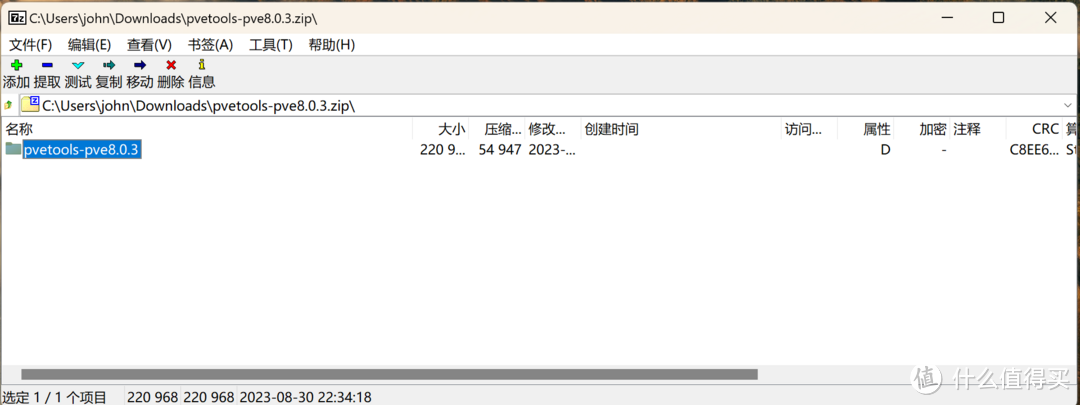
目前PVETools已经支持PVE8.0版本,而我安装的PVE也是8.0版本,所以本文就以PVETools8.0作为介绍案例。切换到PVETools目录,运行pvetools.sh脚本,接下来就可以通过PVETools按需配置PVE了:

使用PVETools的好处就是:通过选择不同选项即可完成PVE功能设置,无需敲命令和改配置文件,对于新手比较友好:
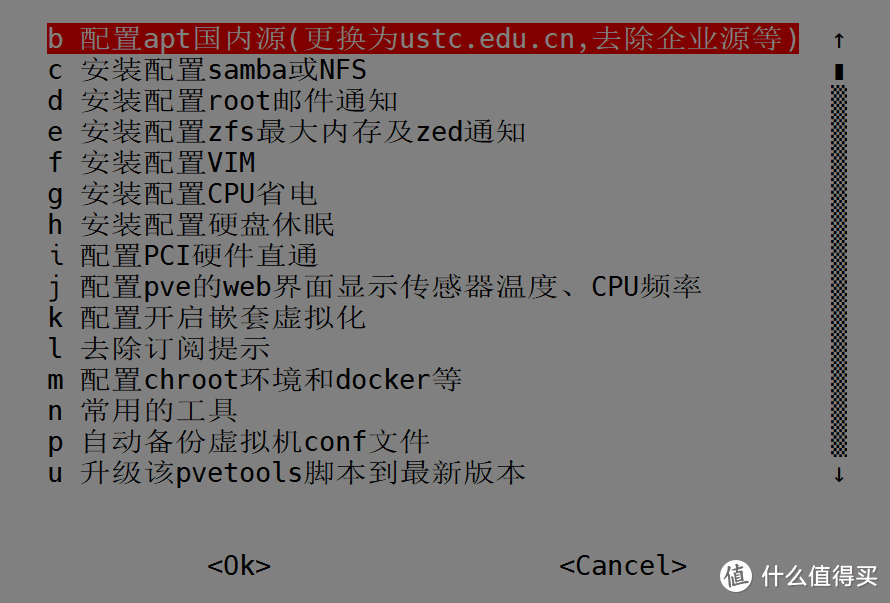
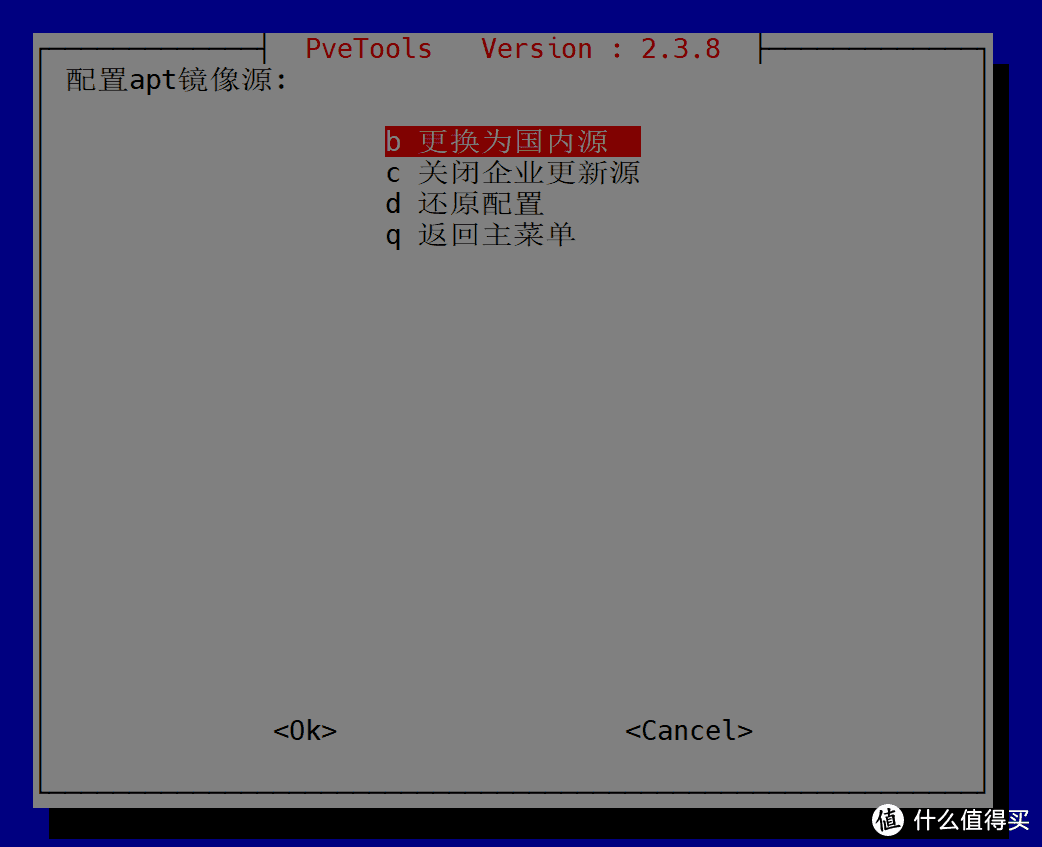
最常用功能比如“一键配置apt切换国内源”,可以提升软件安装速度。还可以关闭企业源更新(你也可以自己添加国内的企业源镜像)。PVETools还有一个好处就是:无论修改了什么配置可以一键还原配置,不用担心修改了之后不知道怎么改回来:
对于新手而言感觉有点繁琐的硬件直通,通过PVETools也可以快速设置:
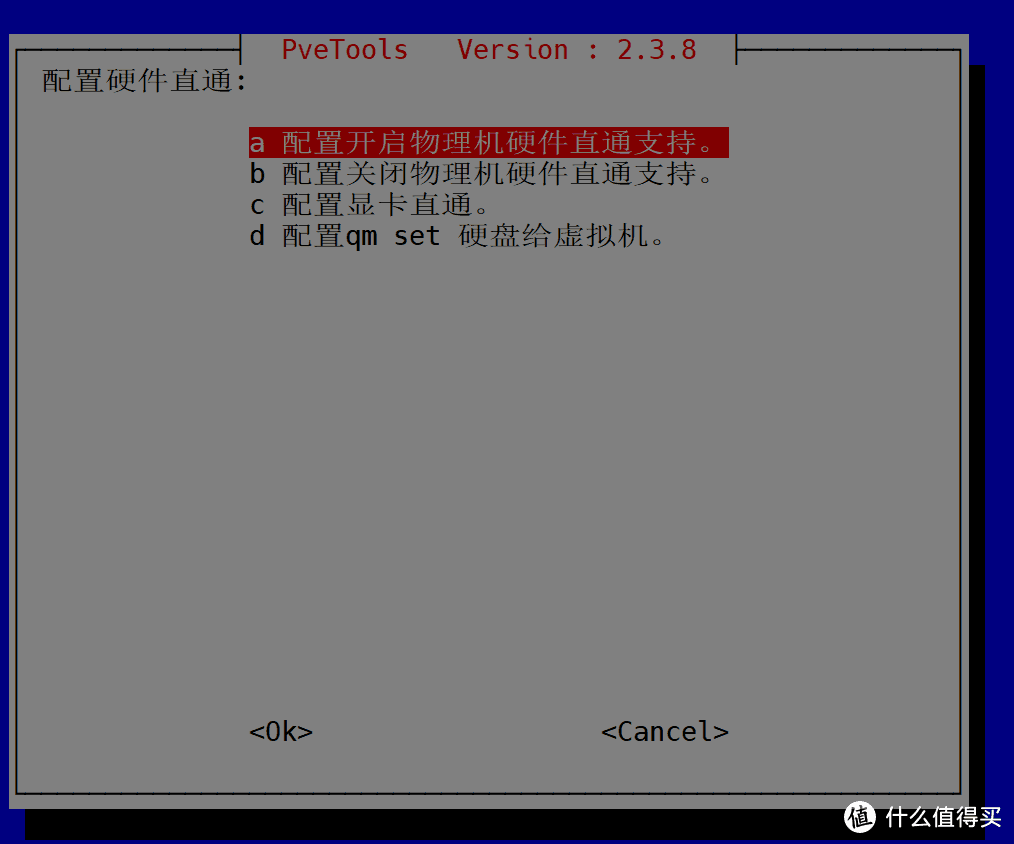
比如我之前折腾了很久的显卡直通,PVETools也可以快速设置。不过由于我已经折腾好了直通,这里就没有通过PVETools来设置了:
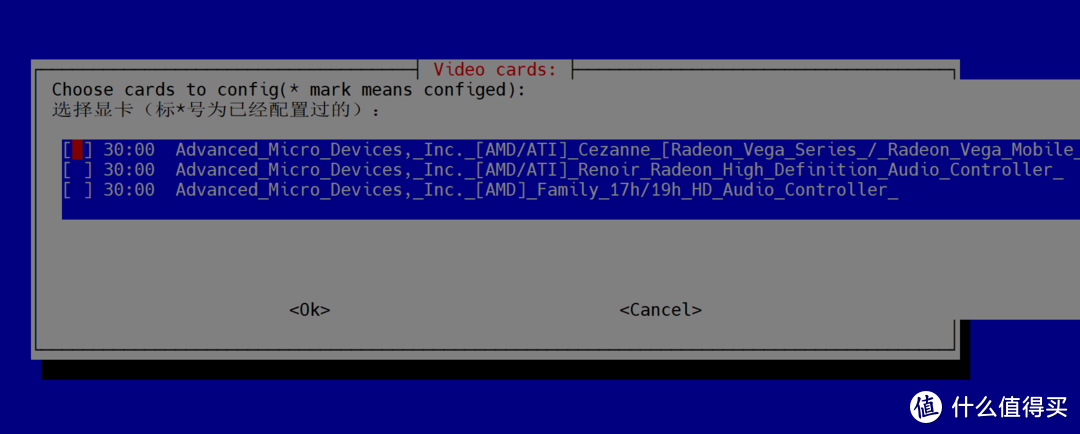
除此之外还有一些很实用的功能比如:配置开启嵌套虚拟化(让虚拟机内还可以再进行虚拟机套娃);去除订阅提示(没有付费订阅的用户,登陆PVE控制台每次都会弹出订阅提示);开启PVE的samba共享等等。
还可以一键配置PVE控制台显示更多传感器参数(比如CPU温度、频率、风扇转速等):
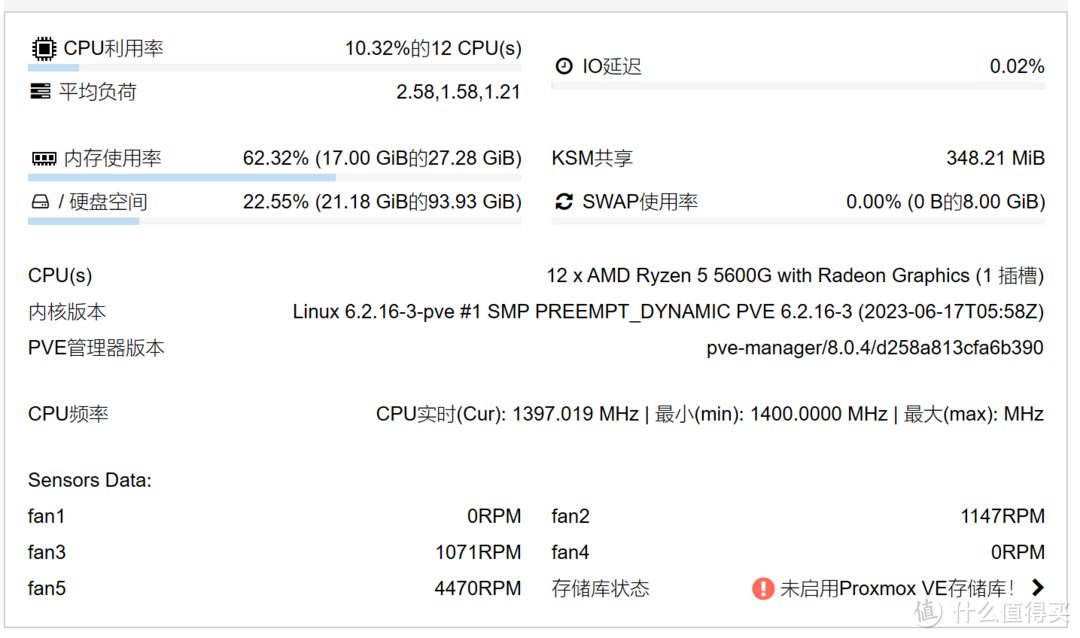
都是一些折腾PVE非常常用的功能。通过这个工具,确实可以让新手上手简单不少。不过工具也并不能解决所有问题,只是减少一些繁琐的操作。而且玩PVE入门之后,想要进行更个性化的设置,还是得自己学会修改配置文件。
作者声明本文无利益相关,欢迎值友理性交流,和谐讨论~













校验提示文案
校验提示文案
校验提示文案
校验提示文案
校验提示文案
校验提示文案
校验提示文案
apu现在开win10虚拟机能睿频了么?
校验提示文案
校验提示文案
还好自己改了改可以显示了
校验提示文案
还好自己改了改可以显示了
校验提示文案
校验提示文案
apu现在开win10虚拟机能睿频了么?
校验提示文案
校验提示文案
校验提示文案
校验提示文案
校验提示文案
校验提示文案
校验提示文案
校验提示文案