


















14
23
Apple 苹果 MB829FE/A 新款无线蓝牙鼠标入手体验
2015-05-03 09:43:04
24点赞
24收藏
48评论
一直在纠结要不要配一个苹果鼠标,价格不算便宜但褒贬不一。本来下决心要马来同事帮忙带一个,折合人民币大概410人民币左右。刷JD首页看到4.23-4.25京东果粉节,MB829客户端419,加上我今天刚领的200-20的全品类优惠券,399入手划算有木有!
[商品:苹果(Apple)MB829FE/A 新款无线蓝牙鼠标]
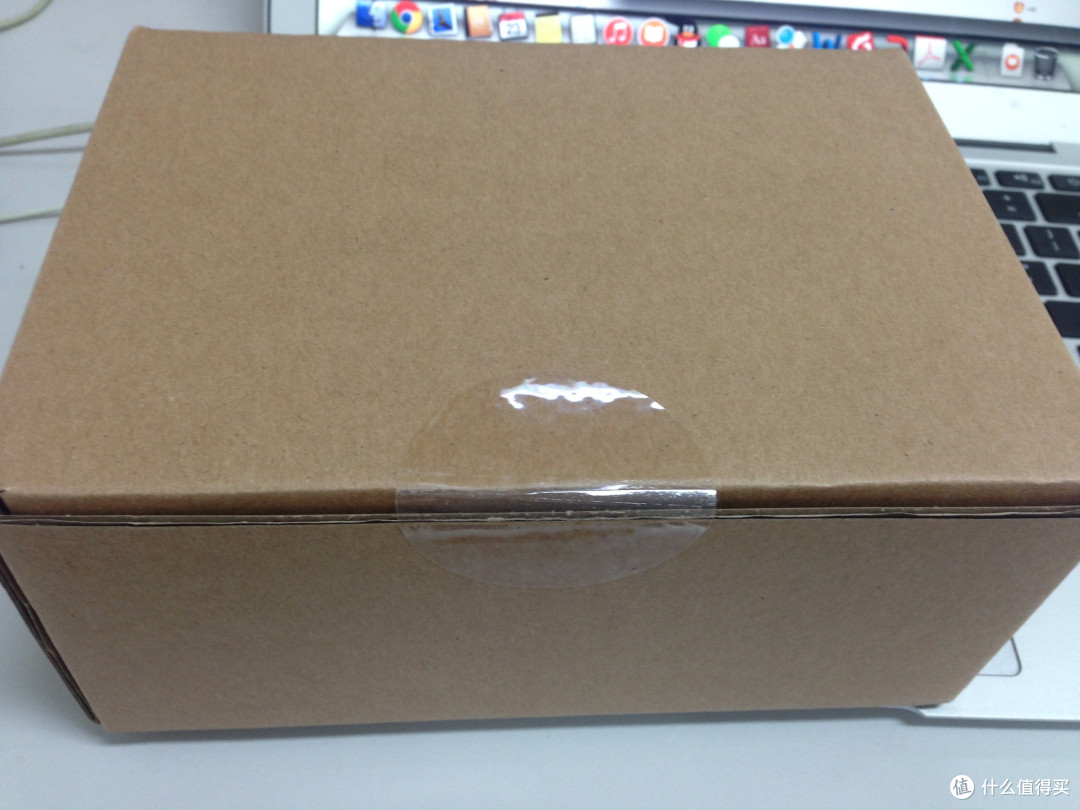
JD的送货就是快,上午下单,下午享受。。。拆开JD塑料袋,我的天,这么简陋的盒子……连个apple的logo都木有……
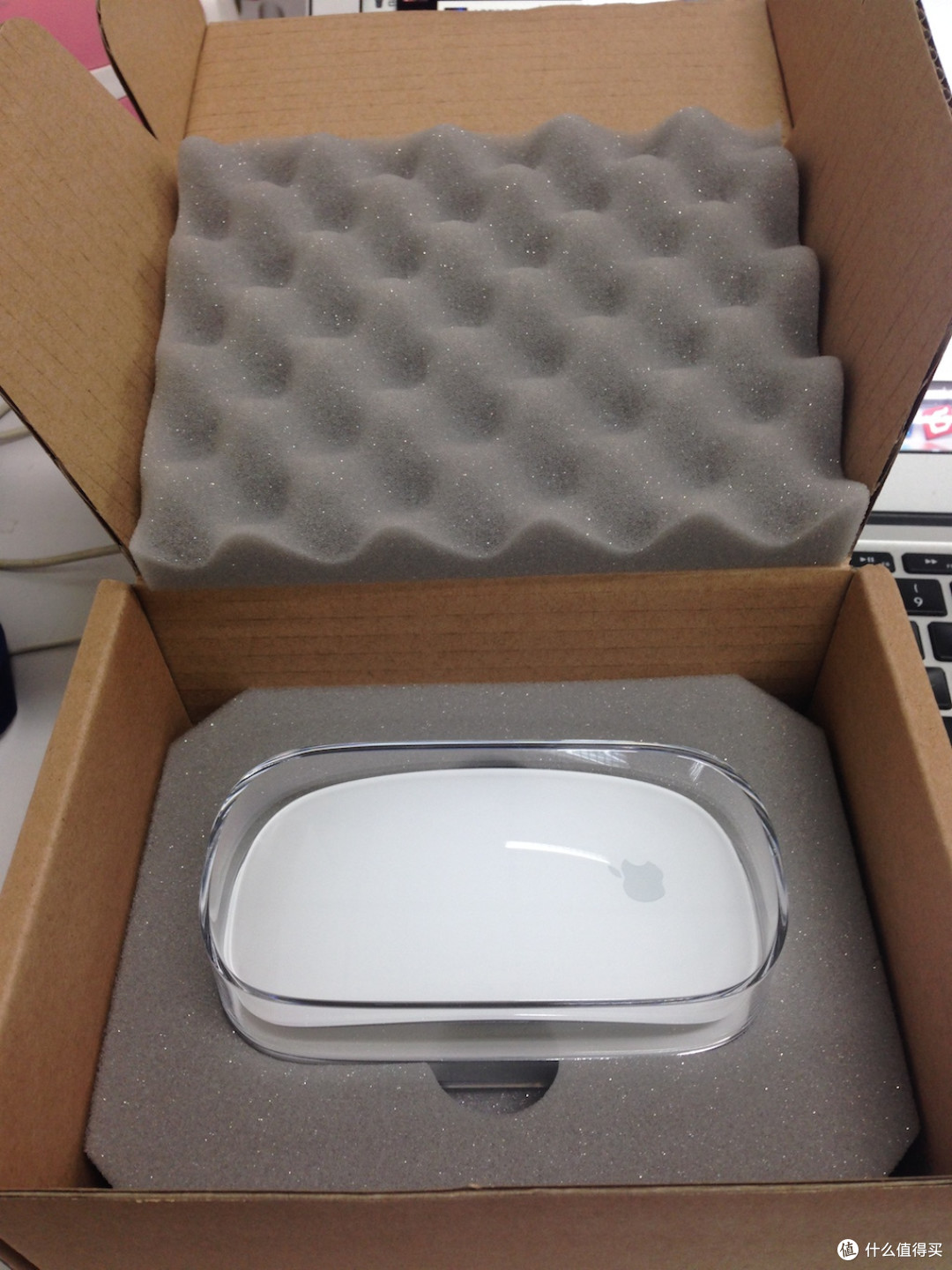
开盖图……内有一个塑料壳子包裹,很简约的设计……
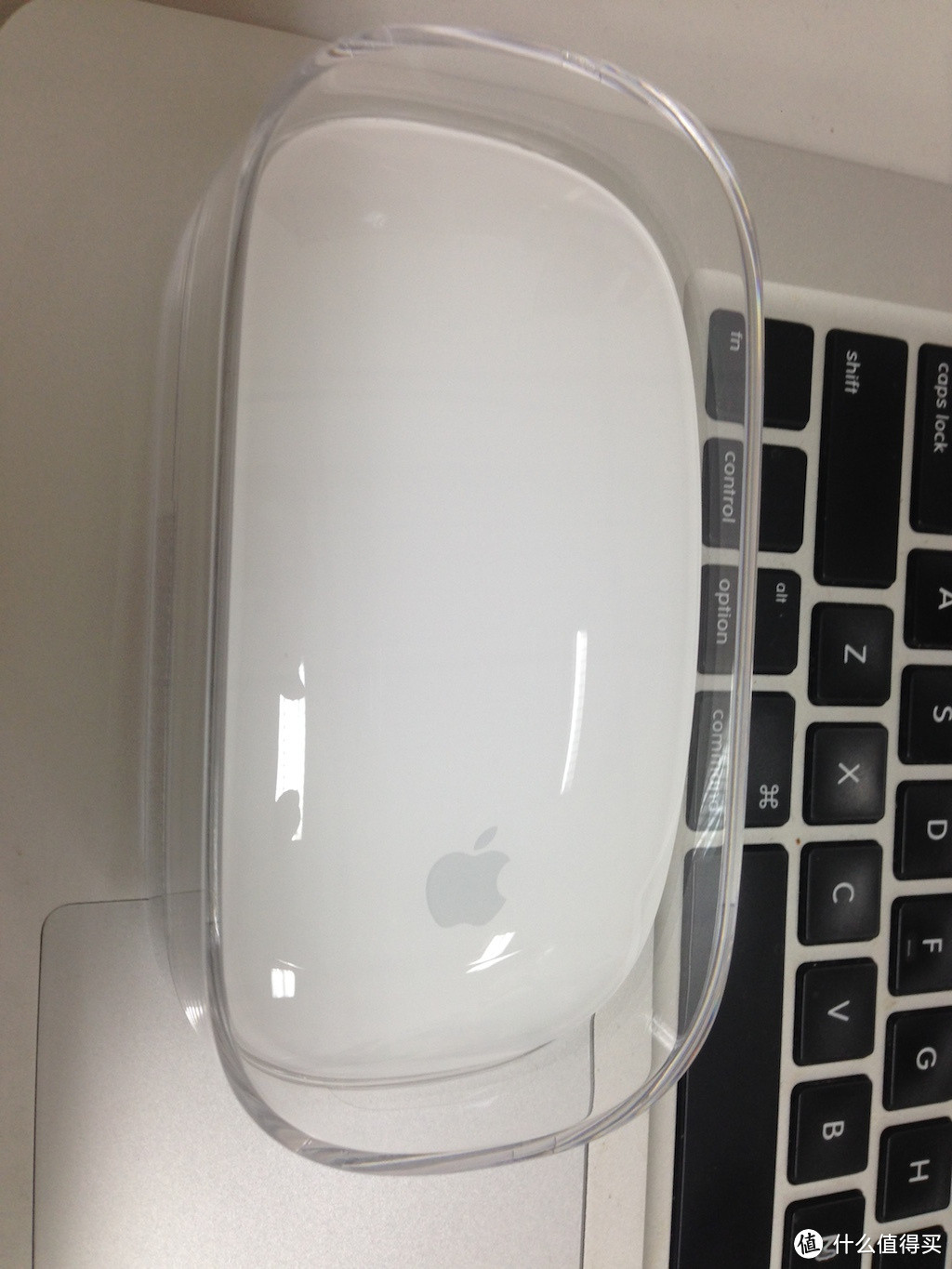
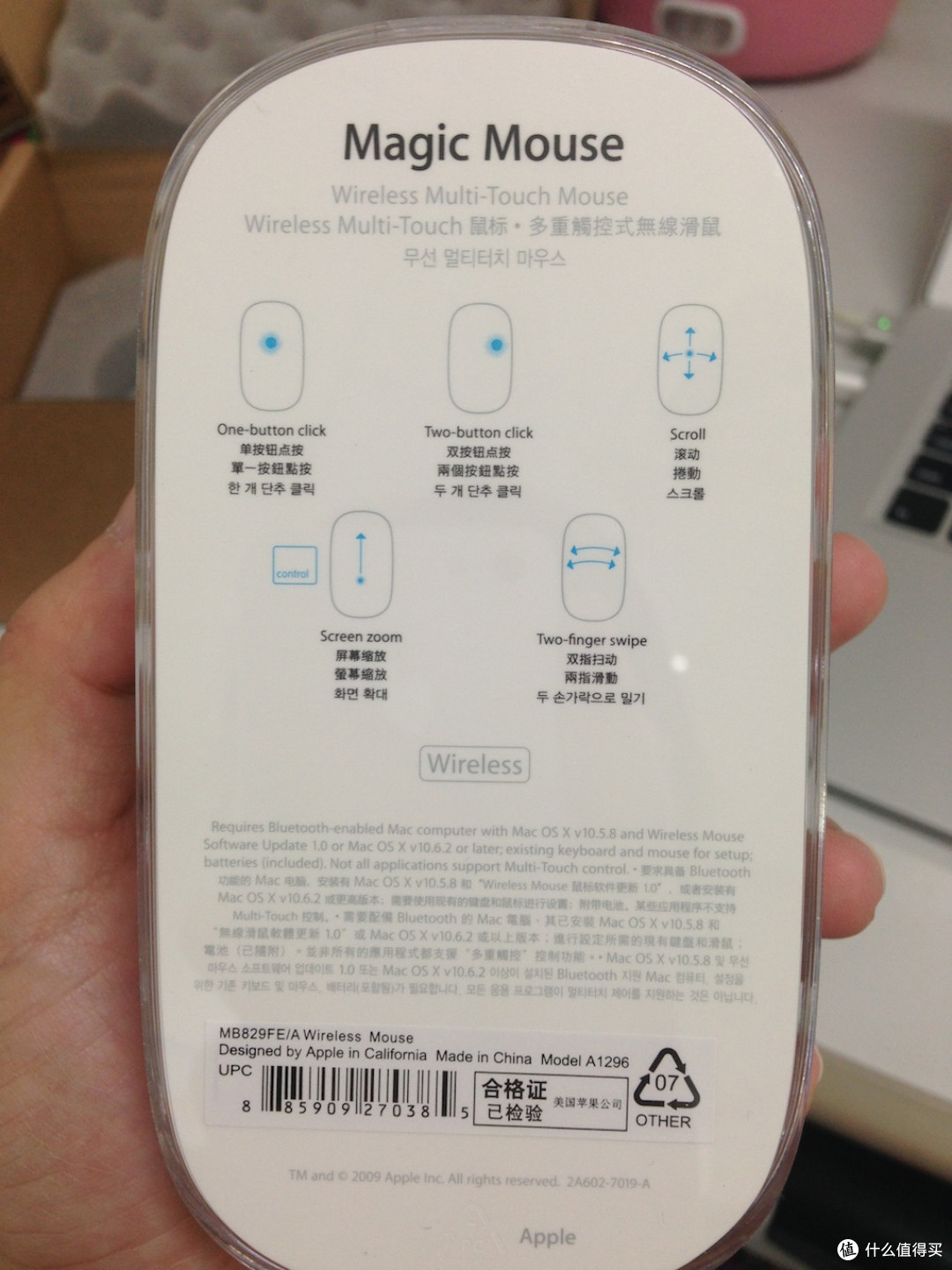
盒子背面,非常简洁的介绍,大概就是5种手势。
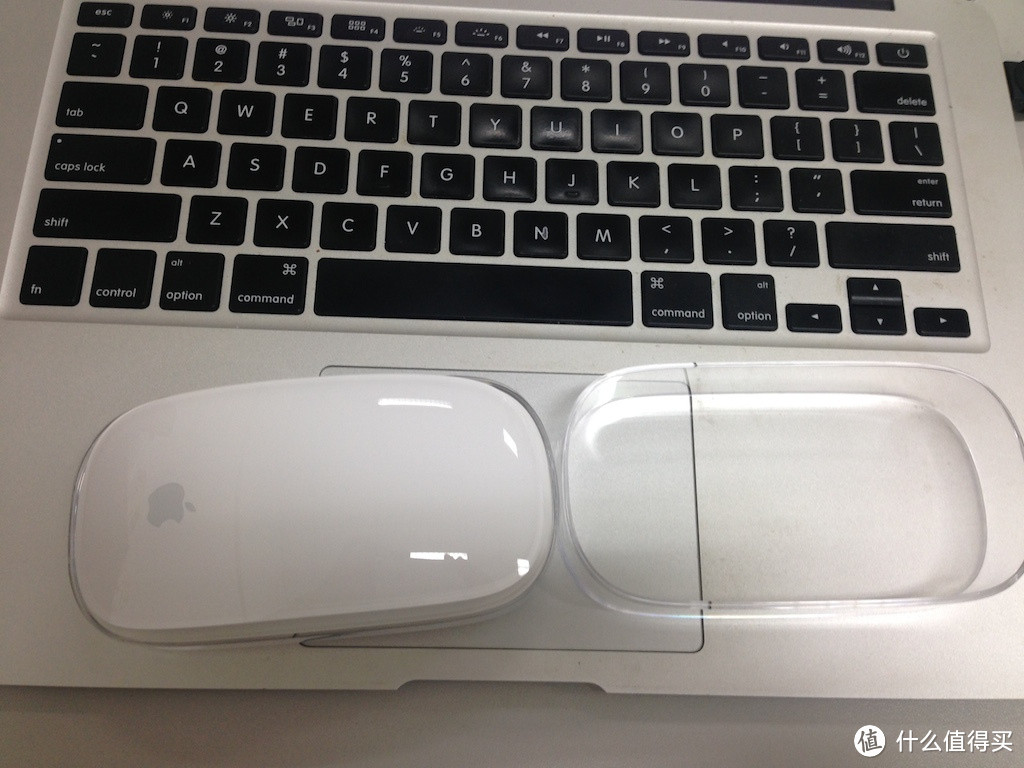
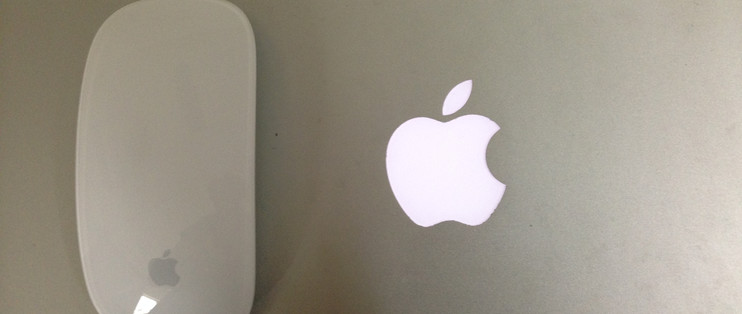
打开盖子以后,鼠标是玻璃感设计。。。请忽略女汉子脏兮兮的键盘
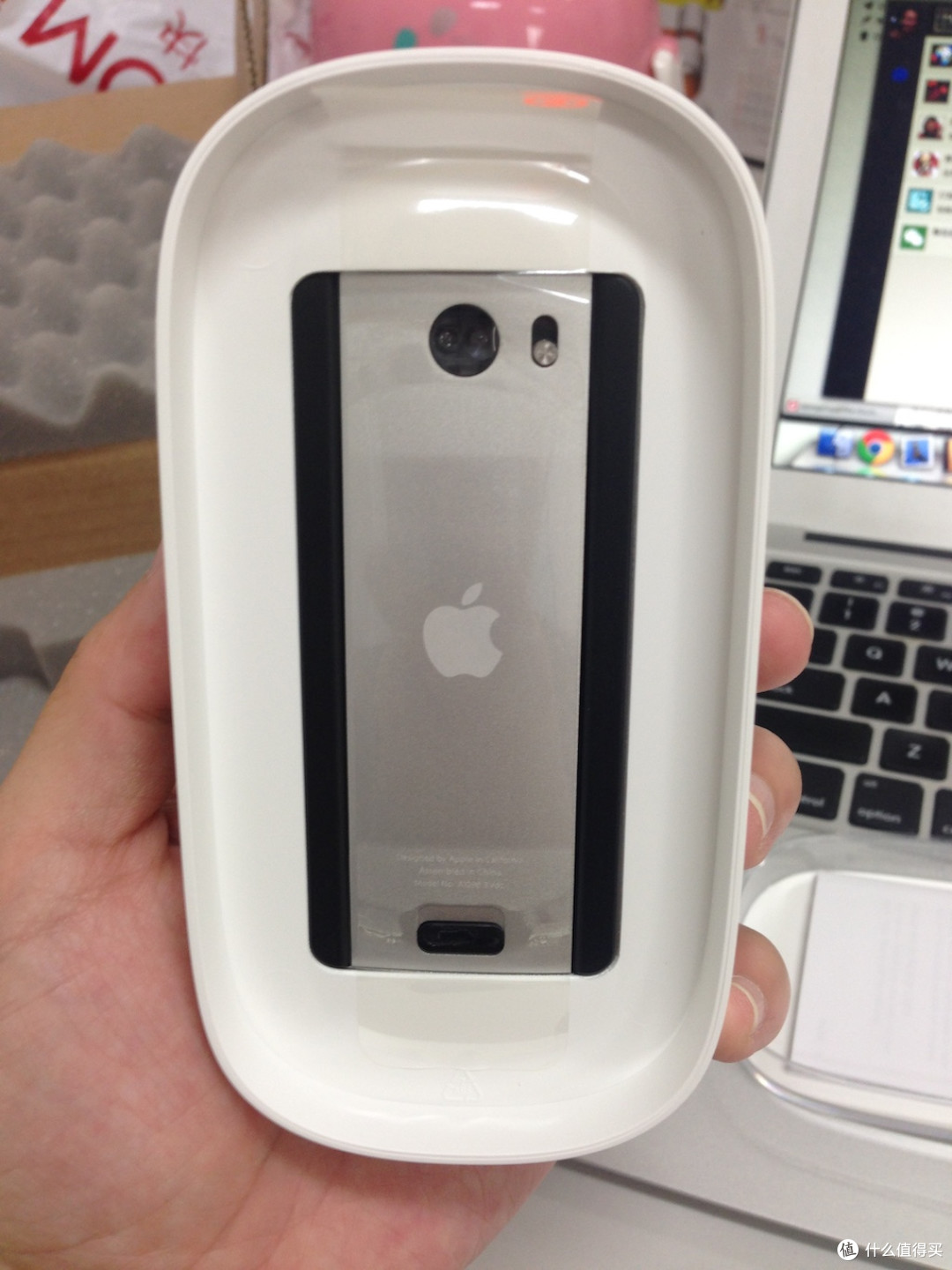
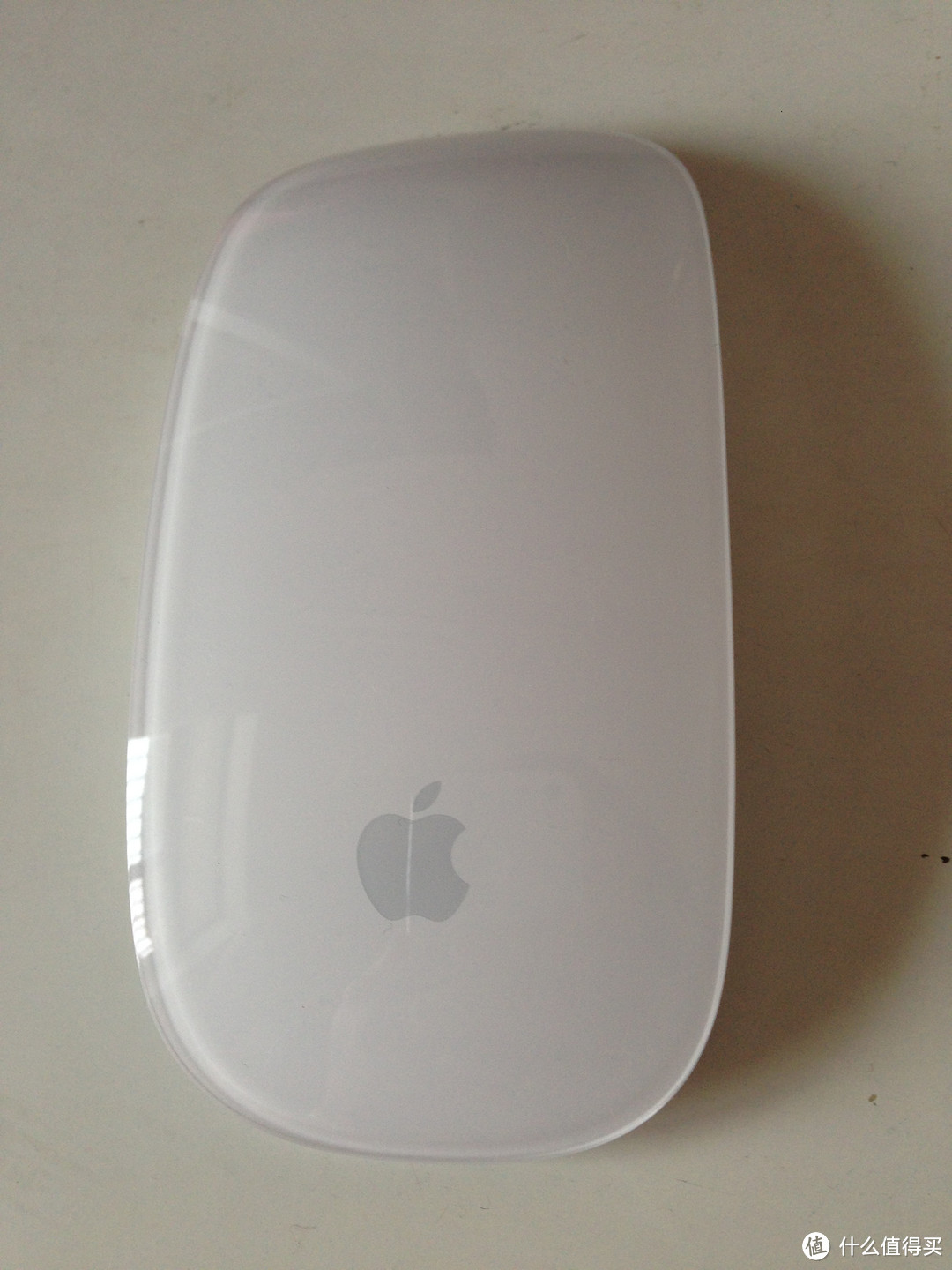
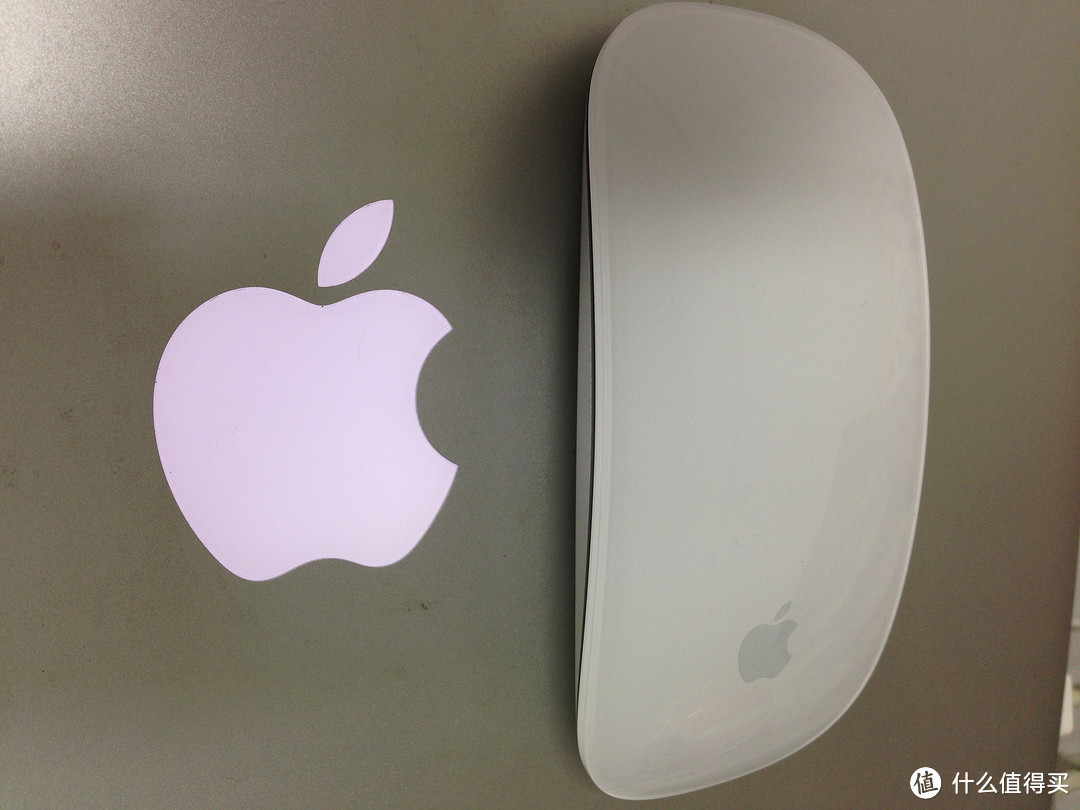
带着壳子的背面……有点金属感了。
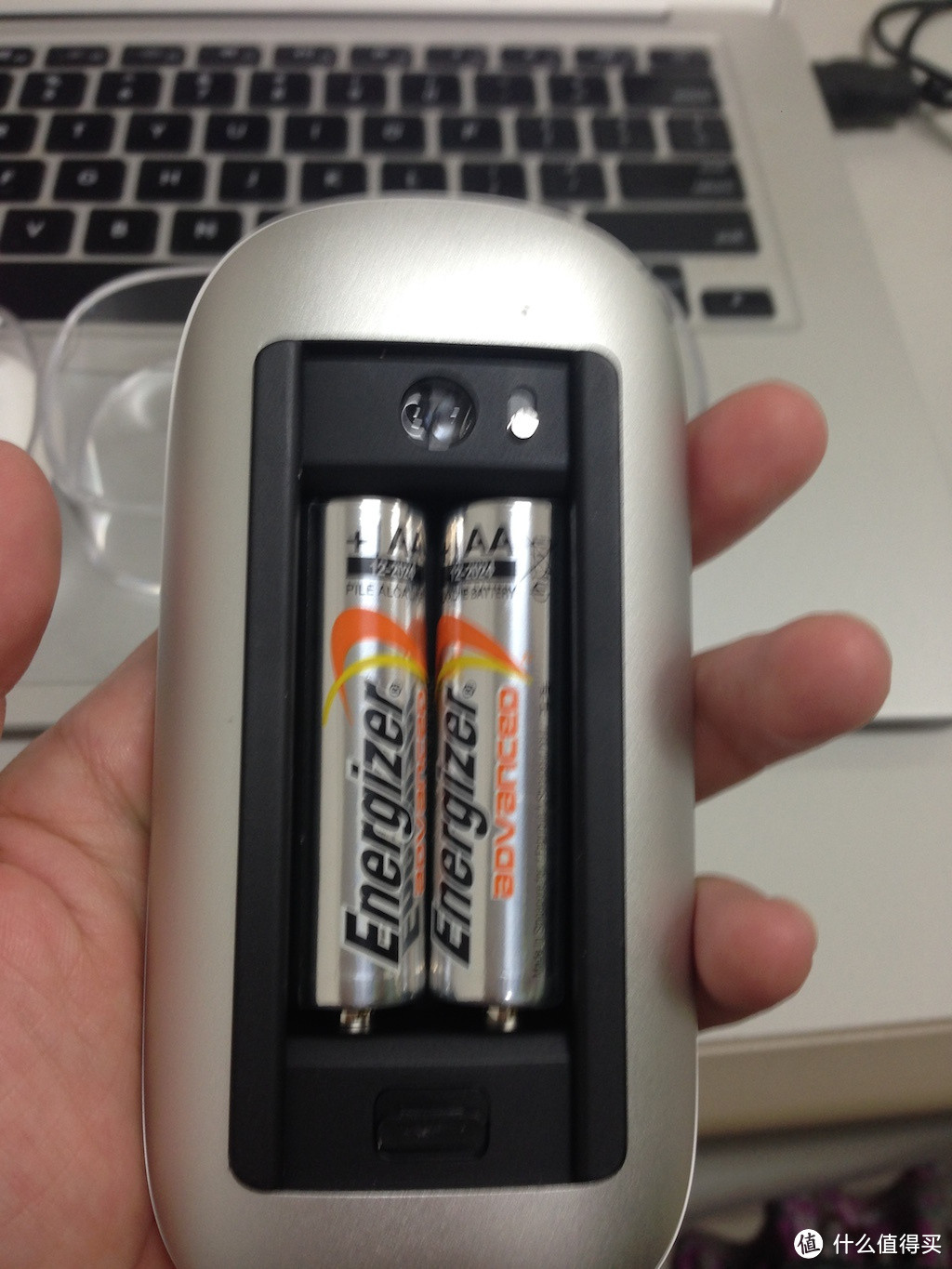
拆开电池板……内配两节AAA电池,energizer,国外超市的常见货。听说该款鼠标的续航是短板,两个礼拜需要更换电池,刚入手还没体会。
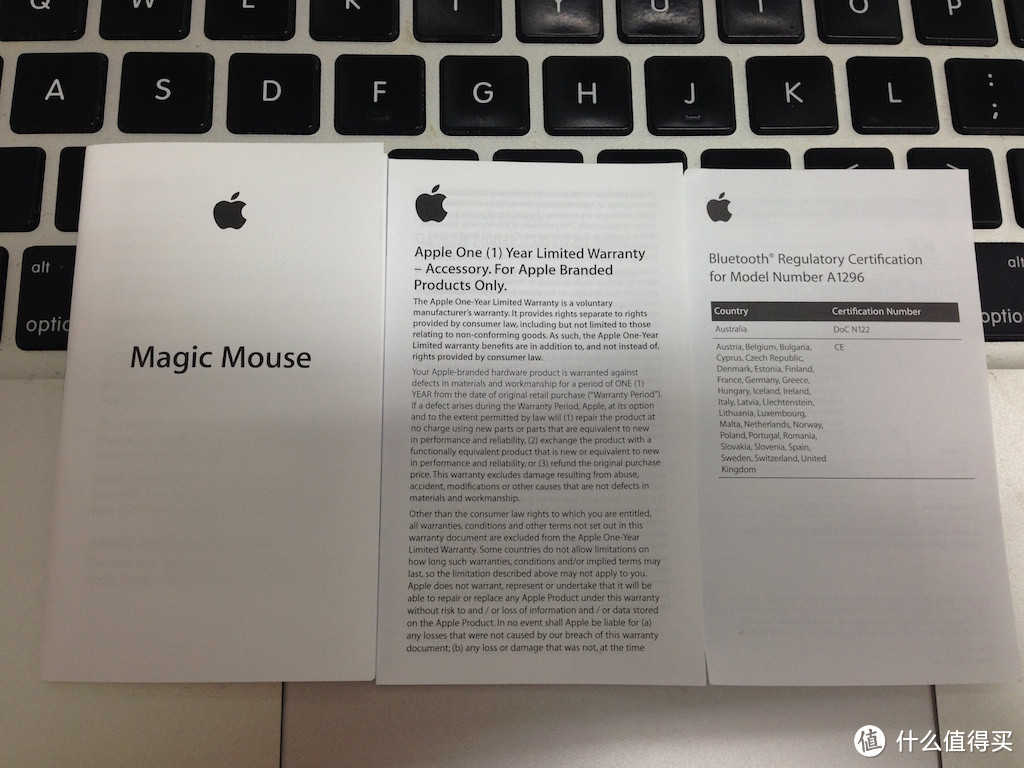
简洁的说明书们,
好吧,正式开始启用。打开macbook的蓝牙,拨开鼠标背面的连接按钮到绿色,自动弹出对话框——正在连接XX的鼠标……话说我的macbook是用的英文名注册的用户名,连接鼠标怎么就显示“XX(我的中文名)的鼠标”,有点稀奇,好高大上的感觉。
连接成功后,弹出如下窗口。
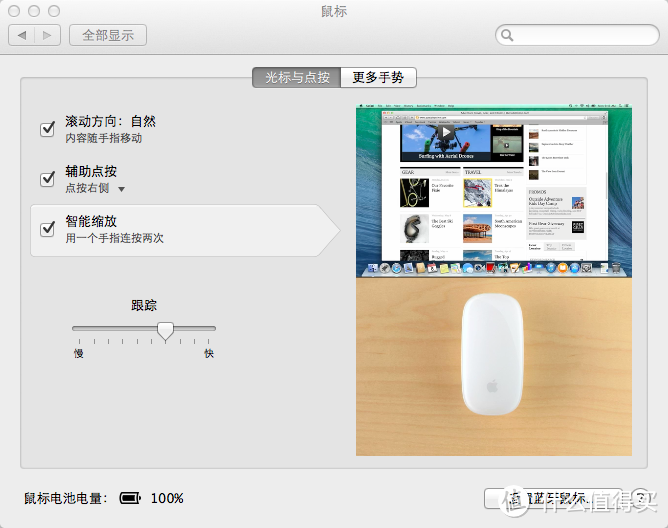
默认的跟踪位置是三格左右,个人觉得延时有点严重,调到了偏后的位置。
默认辅助点按和智能缩放都是关闭的。手动打开。
“智能缩放”在浏览网页的模式轻轻敲击两下,网页能放大缩小。
切换到“更多手势”
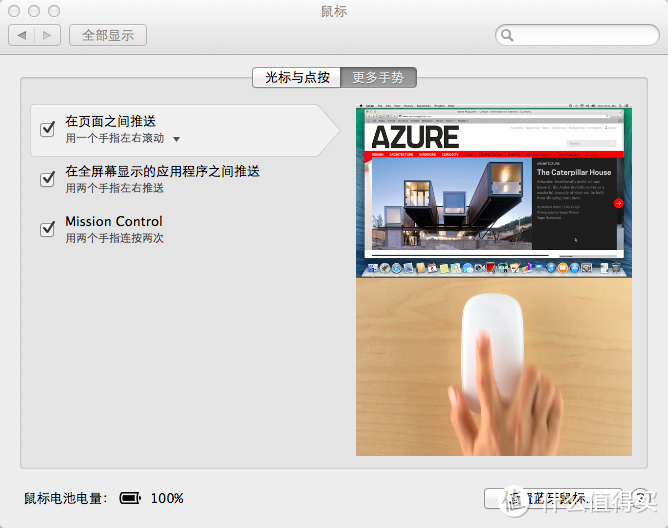
全部手动启用。
点击到每个功能设置上,右边的屏幕是演示小视频,帮助你更好的理解该功能的意义。所以说明书什么的不看也安啦。
“在页面之间推送”,横向用单手指滑动可在safari浏览器下切换窗口,试了下chrome不行……
“在全屏幕显示的应用程序之间推送”,相当于触摸板的四指滑动,切换桌面。
“Mission control”,双指轻触两下,唤醒Mission control。
总体说来,该鼠标也就配合mac才值得入手,配合其他电脑发挥不了他的功用。个人觉得macbook的触摸板已经很好用了,鼠标在处理文档时还是能如虎添翼的。我更喜欢在浏览的时候右手鼠标左手触摸板。该鼠标宣称的是在任何平面上都能很流畅的运作,无需鼠标垫。亲测确实在很多表面表现不错,比如我家里的桌子罗技、微软等无线鼠在不垫鼠标垫的情况下完全无法移动,苹果该款鼠标表现不俗,但横向移动没有竖向移动流畅。在鼠标垫上还是表现非常好的。鼠标整体重量适中,毕竟是有玻璃面板,没有太轻很飘忽,两节AAA电池的配置也比两节AA的鼠标设计要轻便很多,不至于用久了时间手腕疼痛。
好了,首单晒单完毕,孕妈妈要去休息啦。











校验提示文案
校验提示文案
校验提示文案
校验提示文案
校验提示文案
校验提示文案
校验提示文案
校验提示文案
校验提示文案
校验提示文案
校验提示文案
校验提示文案
校验提示文案
校验提示文案
校验提示文案
校验提示文案
校验提示文案
校验提示文案
校验提示文案
校验提示文案
校验提示文案
校验提示文案
校验提示文案
校验提示文案
校验提示文案
校验提示文案
校验提示文案
校验提示文案
校验提示文案
校验提示文案
校验提示文案
校验提示文案
校验提示文案
校验提示文案
校验提示文案
校验提示文案
校验提示文案
校验提示文案
校验提示文案
校验提示文案