




















9
15
鼠标用久了手腕不舒服?2026人体工学鼠标入门及选购攻略!
2026-10-28 15:58:29
0点赞
0收藏
0评论
先说个大实话:我以前对鼠标是真的不讲究。宿舍里随手买的一只,能点能动就行,一用就是好几年。直到有一阵子,每天对着电脑七八个小时,右手手腕开始隐隐发酸,虎口也发紧,晚上睡觉前甩甩手才觉得舒服点。我一开始以为是自己姿势不对、太累了,压根没想到问题可能出在天天握着的这只鼠标上。
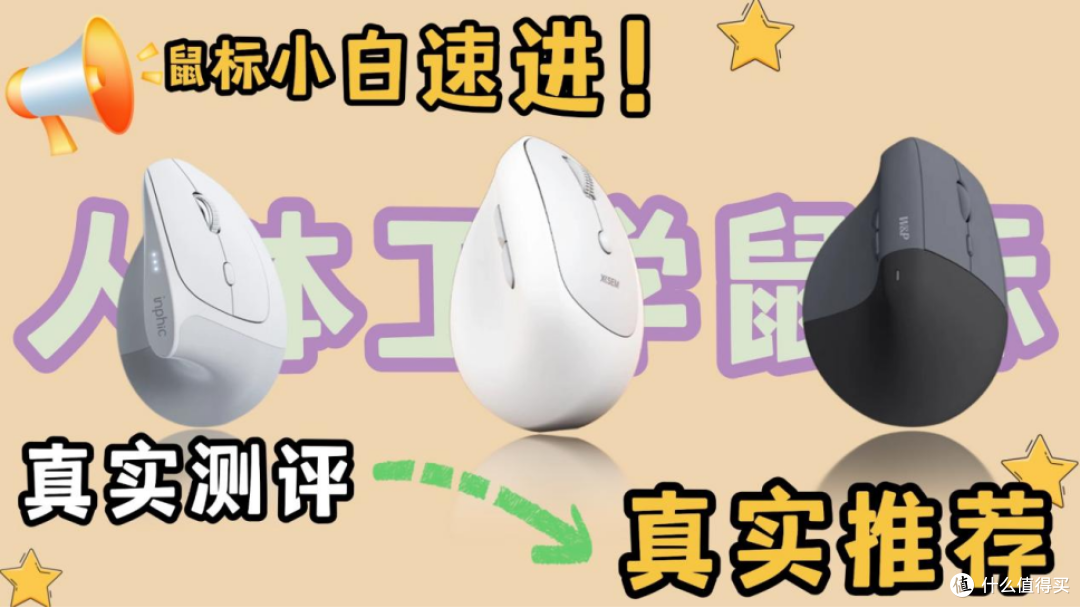
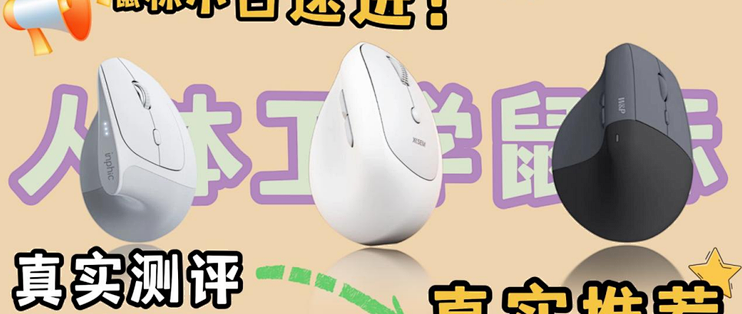
后来才听说有一类叫“人体工学鼠标”的东西,专门解决手腕不舒服的问题。可我一搜就懵了:有的竖着握,有的斜着放,还有带大托掌的,价格从几十到几百都有,完全不知道该怎么选。所以这期我把三款人体工学鼠标放在一起,用同一套方法,从手感、移动、滚轮三个最容易“有感觉”的地方比一比。如果你也是鼠标小白,正好被手腕酸痛困扰,这期可以直接抄作业。
你对人体工学鼠标有多了解?
1.人体工学鼠标护腕原理
先说说手腕为什么会酸。传统鼠标大多是扁平的,用的时候手掌是“压”在鼠标上,手腕往往悬空,手掌还会朝下拧着,前臂里两根骨头(尺骨和桡骨)被迫交叉在一起。这个姿势就像一直拧着毛巾不松手,肌肉和肌腱始终处在紧绷状态。再加上手腕悬空,重量全靠腕部和虎口硬撑,时间一长,酸、胀、麻就找上门了,严重的还会发展成常说的“鼠标手”。
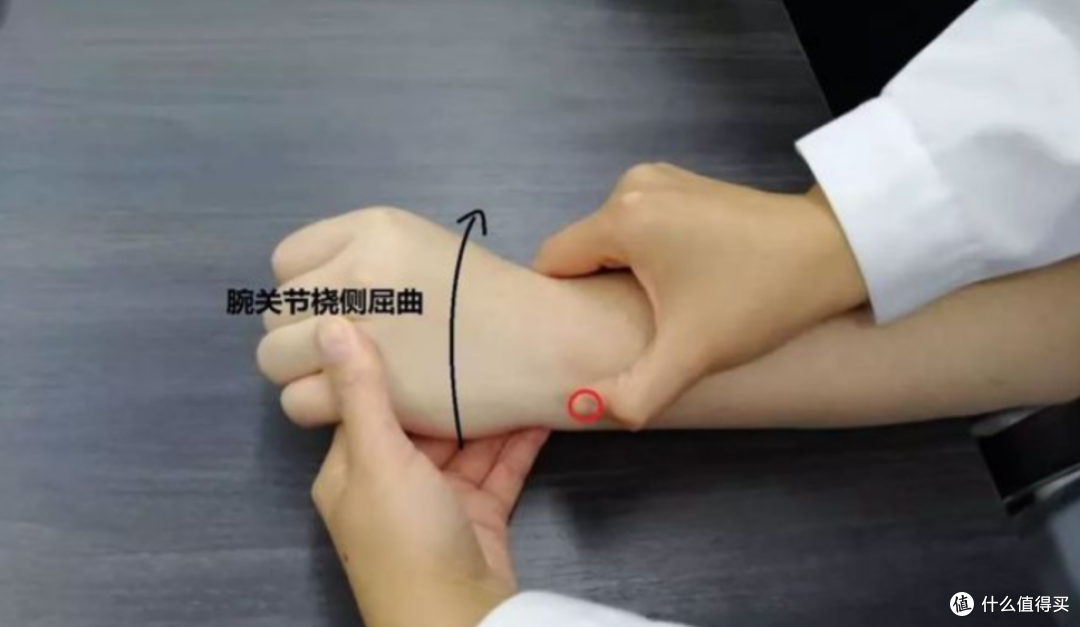
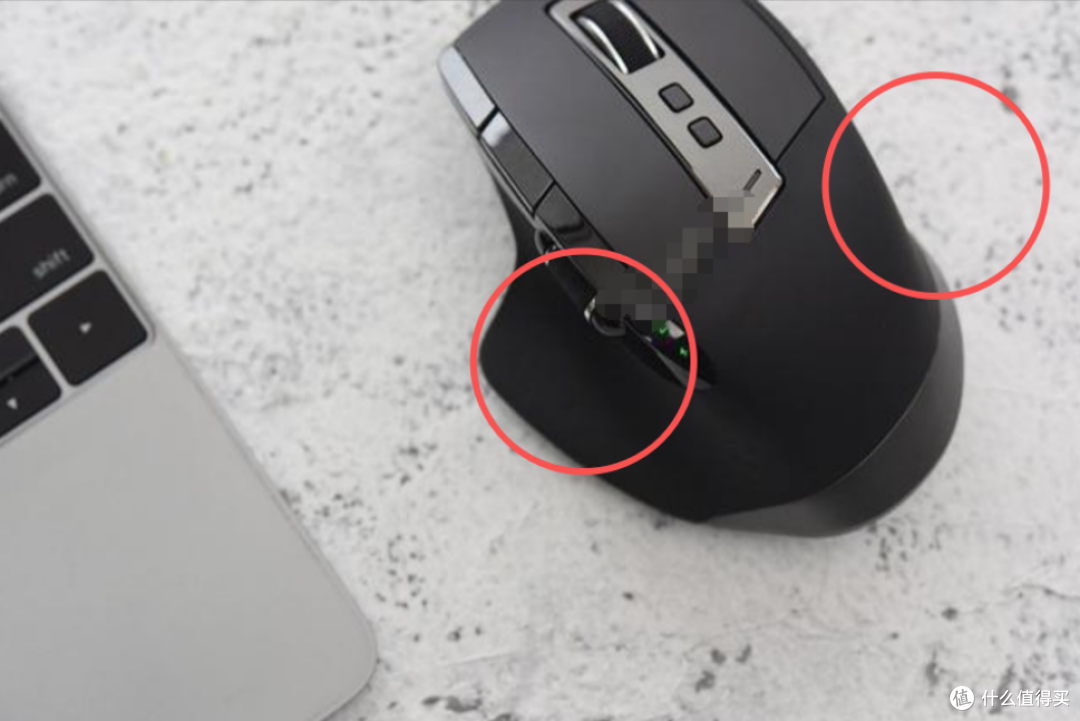
人体工学设计的思路很简单:让手别再硬撑。它主要做了三件事。第一是“托”:靠鼠标后部的掌托把手掌和手腕托住,让重量落在支撑面上,而不是全压在腕部。第二是“立”:把鼠标做出一定的倾斜角度,让手更接近自然“握手”的姿势,前臂不用再拧着,尺骨和桡骨也不再交叉。第三是“放”:拇指有专门的位置,小指外侧也有依靠,手指不用一直用力去“捏”鼠标,整只手可以自然放松地搭上去。三件事合在一起,压力就被分散开了,手腕的负担自然就小了。
2.人体工学鼠标真的就有效果吗?
答案是:不一定。人体工学鼠标是帮你“减负”的工具,不是买了就立刻见效的神器。它的造型看着有点“怪”,其实每一处弧度都有讲究:拇指有地方放,掌心有地方托,小指外侧也不用悬着,目的是让你用得更久、更轻松,特别适合每天长时间办公、剪辑、做设计、写代码的人。但能不能真正起作用,取决于下面几件事。
第一,得适合你的手。同样是人体工学鼠标,尺寸不合适、握姿对不上,手掌照样悬空,手指照样用力,效果自然大打折扣,甚至比普通鼠标还累。第二,得给自己一个适应期。造型特殊,刚换的时候多数人会有几天到一两周的“别扭期”,用不惯就放弃,等于什么都没体验到。第三,用法也要跟上。再好的鼠标,如果一坐就是几个小时不动,手腕照样会疲劳,工作中适当休息、活动手腕,同样重要。
还有一点要说清楚:它能改善的是“姿势带来的负担”。如果手腕、手指已经有明显或持续的疼痛、麻木,建议先去医院检查,不要指望靠换一只鼠标解决所有问题。
作为一名鼠标小白,如何正确的挑选人体工学鼠标?
很多人一上来就看销量和价格,结果买回来发现“好评很多,但不适合我”。人体工学鼠标不像普通鼠标,它是要“贴着手”来设计的,所以选之前,先想清楚下面四件事,比研究任何参数都管用。
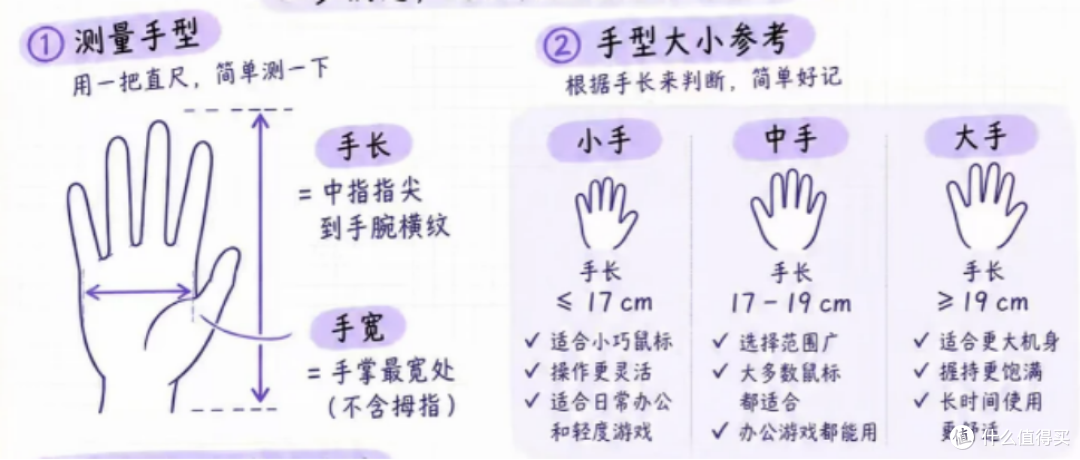
1.先量手,选对尺寸。
手型决定了鼠标大小合不合适,这是最容易被忽略、也最容易踩坑的一点。鼠标太大,手指够不到按键,只能费劲地伸着,虎口和手指都在用力;鼠标太小,手掌没地方放,只能悬空“捏”着用,手腕反而更累。
量法很简单,用尺子量手长,也就是从手腕第一条横纹到中指指尖的距离。一般手长小于17.5厘米算偏小,可以选小号或中小号;17.5到19厘米属于中等,大多数标准尺寸都能适配;超过19厘米偏大,建议选大号,避免小指拖在桌面上。这只是常见的经验划分,如果手掌比较宽或比较窄,还要多留意鼠标的宽度。
2.搞清楚自己的握姿。
握姿大致分三种。趴握是整个手掌贴在鼠标上,手指自然放在按键上,最放松,也是大多数人体工学鼠标设计的对象;爪握是手掌后部贴着鼠标,手指弓起来像“爪子”,灵活度高,对鼠标后部的隆起高度有要求;指握则只有指尖接触鼠标,手掌几乎悬空,最灵活也最费力,不建议长时间使用。
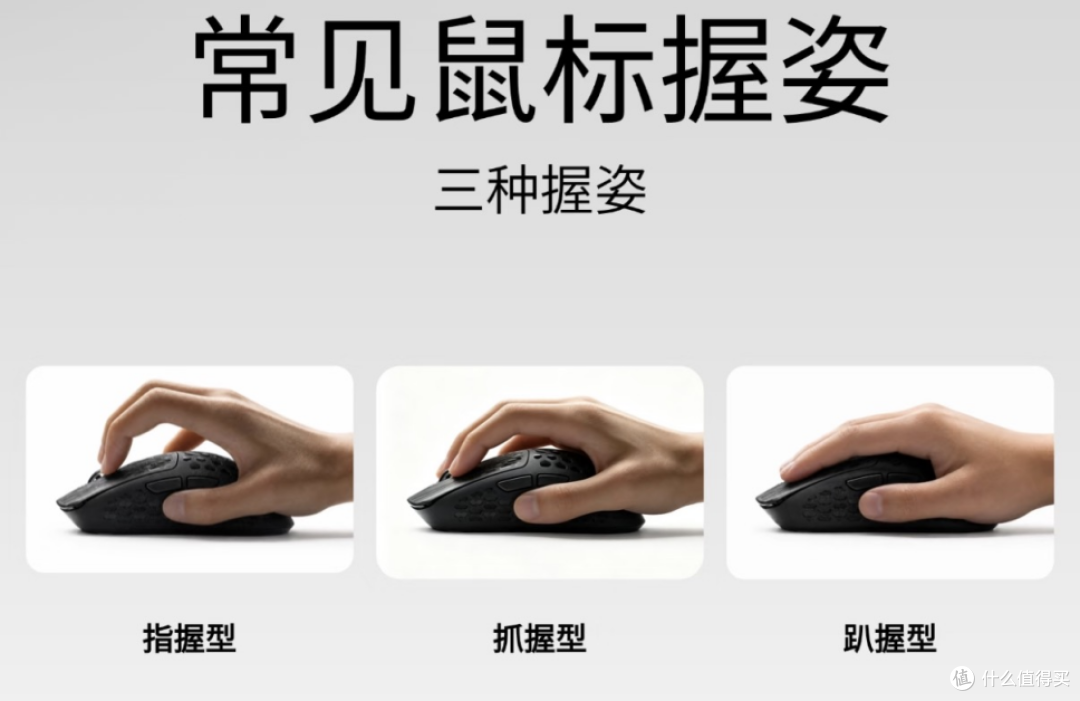
如果你的目的就是缓解手腕酸痛,通常更推荐掌握,让手掌有依靠。要是你习惯用爪握,也可以选后部隆起明显的款式,不要为了追求“轻巧”,反而把手腕又悬了起来。
3.结合自己的使用场景。
每天办公、剪辑、设计、写代码,一天有七八个小时握着鼠标,就应该把舒适度放在第一位,性能够用就行,不用盲目追求高参数。如果偶尔还要打打游戏,可以适当关注传感器和响应速度表现比较好的款式,同时注意别连续玩太久。经常带着出差、在不同地方办公的人,还要考虑重量和便携性,毕竟人体工学鼠标普遍比普通鼠标大一圈。
另外,如果办公室或宿舍需要安静的环境,按键声音的大小也值得留意。场景想清楚了,选择范围一下子就能缩小一大半。

接下来正式开始测评,先来看一下这三款鼠标各自的配置。

第一轮测试:手心贴合度
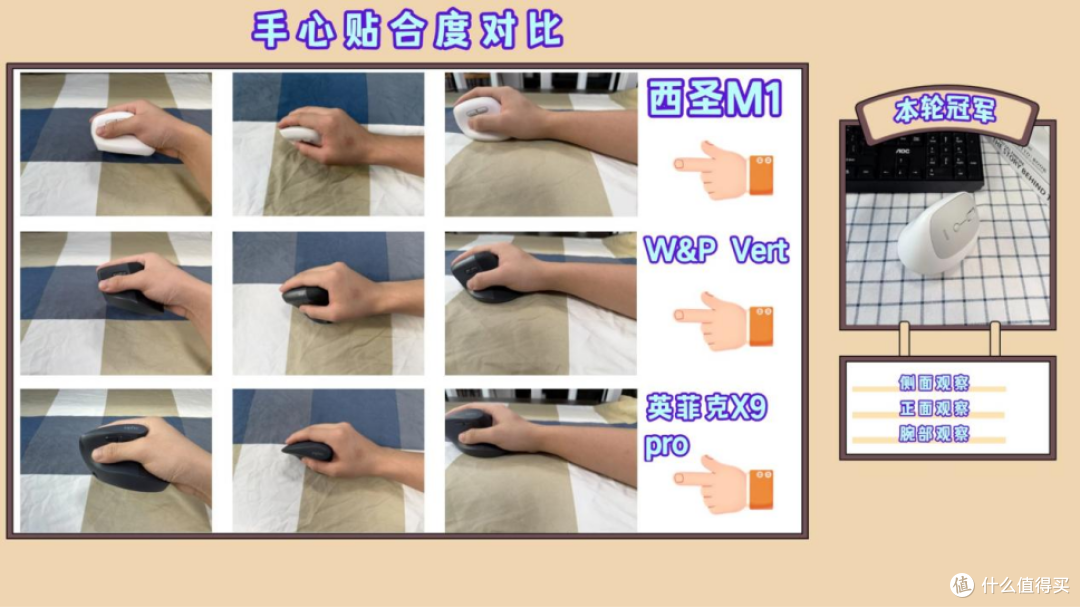
测试前先说明一下:三款鼠标由同一只手、用同样的握姿来上手体验,保持自然放松,不刻意去握鼠标。我会分别从正面、侧面和腕部观察手的状态,重点看三个地方:虎口和鼠标的侧面贴得紧不紧、掌心有没有被稳稳托住、手腕是不是处在悬空的状态。
测试排名
冠军:西圣M1
同手统一握姿测试下,西圣 M1 侧面曲面能够自然贴合虎口,缝隙很小,握持时手掌不易左右滑动,无需额外用力夹紧。背部隆起高度适中,支撑面积充足,可以大面积承接掌心,手掌受力均匀,不存在局部顶手问题。鼠标整体高度设计合理,能让手腕维持相对自然的姿态,腕部悬空程度最低。三个维度表现均衡,鼠标主动适配手掌原生曲线,是本次三款产品手心贴合表现最优的一款。
亚军:W&P Vert
W&P Vert 侧面造型可以和虎口形成基础贴合,握持稳定性尚可。但它背部凸起位置比较集中,掌心支撑范围偏小,手掌边缘会出现轻微悬空,长时间握持会明显感受到掌心承托不足。使用时会轻微抬高手腕。整体握持可用,但掌心承托这块存在明显短板,综合手心贴合表现排在第二位。
季军:英菲克 X9 pro
英菲克 X9 pro 整体轮廓收窄,虎口位置空隙偏大,如果想要握稳鼠标,需要手部主动发力夹紧。背部支撑区域比较局限,掌心大部分区域处于悬空状态,缺少完整承托。鼠标高度会明显抬高手腕,腕部悬空感是三款里最强的。上手时需要手主动调整发力去适配鼠标,而非鼠标适配手掌,所以本次手心贴合对比排在第三位。
第二轮测试:鼠标脚垫移动
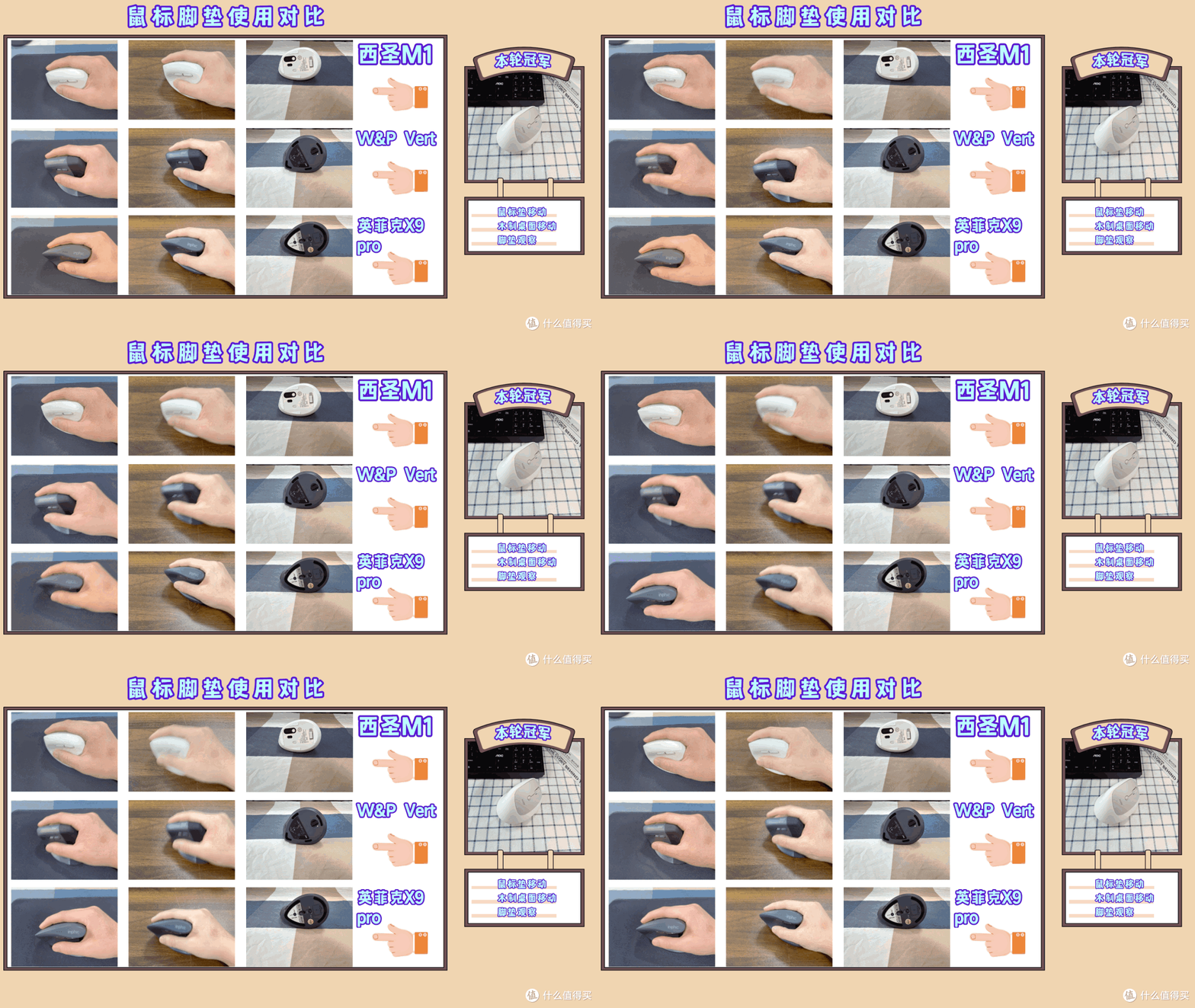
测试前说明:脚垫决定了鼠标推起来的手感,所以这一轮我会把三款鼠标分别放在“桌面”和“鼠标垫”两种材质上测试,做同样的横向、纵向和画圈移动。重点感受摩擦感是轻还是涩,移动是否顺滑,起步和停下时有没有卡顿。
测试排名
冠军:西圣 M1
西圣 M1 脚垫分布布局均衡,在鼠标垫与木质桌面两种材质上移动都很顺滑。横向、纵向推拉阻力均匀,画圈操作没有明显阻滞感,鼠标起步和停下时都很跟手,不会出现卡顿、发涩的情况。脚垫接触面设计兼顾不同桌面材质,在两种环境下手感差异小,综合滑动表现是三款里面最好的。
亚军:W&P Vert
W&P Vert 在鼠标垫上滑动手感尚可,推拉比较顺畅。但放到木质桌面时,摩擦阻力会明显变大,画圈移动偶尔会有轻微滞涩感。起步还算稳定,停止的时候会有一点点拖滞,两种不同接触面下的手感差距比较明显,综合滑动表现次于西圣 M1。
季军:英菲克 X9 pro
英菲克 X9 pro 在鼠标垫上移动有轻微摩擦感,到木质桌面时阻力进一步上升。横向、长距离推拉时更容易出现卡顿,画圈操作不够流畅,起步和刹停的跟手性一般。脚垫对硬质桌面的适配偏弱,不同材质切换时滑动手感波动大,本轮脚垫对比排在第三位。
第三轮测试:滚轮使用
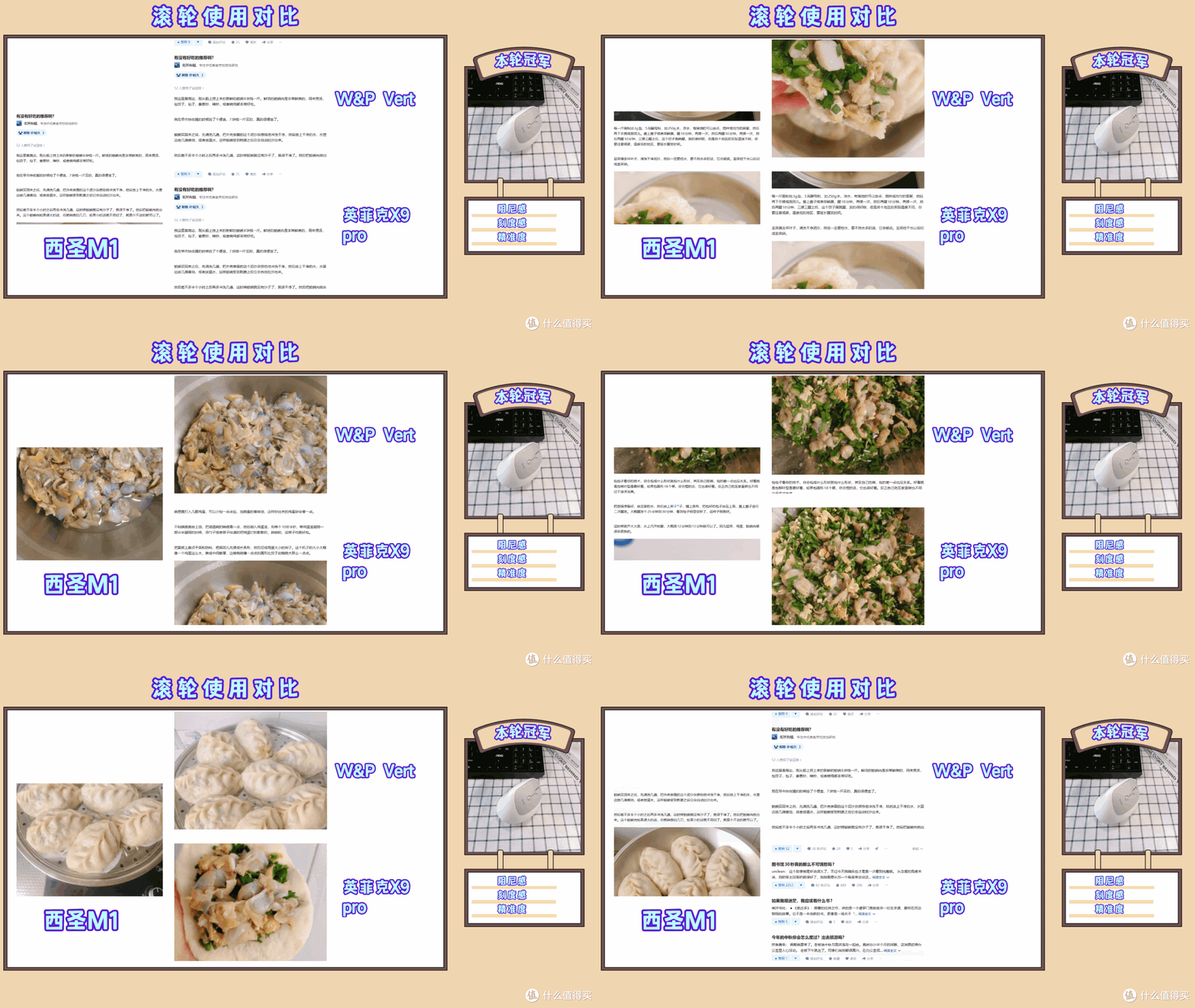
测试前说明:这一轮直接在浏览网页时使用,用同一个长网页,分别做慢速滚动、快速滚动和反复上下翻页。重点感受滚轮的阻尼是软是硬,每一格的刻度感清不清晰,停在想要的位置时准不准,有没有多滚、打滑的情况。
测试排名
冠军:西圣 M1
西圣 M1 滚轮阻尼柔和均匀,刻度手感温润,慢速滚动时定位稳定,停页精准。快速滚动全程没有出现反向跳页、打滑失控的问题,高速操作的稳定性在三者里最好。长时间浏览网页不容易出现页面乱飞的情况,综合滚轮体验最优。
亚军:英菲克 X9 pro
英菲克 X9 pro 滚轮阻尼偏轻,刻度感偏柔和,慢速滚动时基础定位尚可。快速滚动测试中出现一次直接划过头的情况,长距离翻页时容易失控,精细定位能力一般。整体基础滚动可用,只是高速场景下精准度有明显短板,综合表现排在第二位。
季军:W&P Vert
W&P Vert 滚轮阻尼适中,刻度段落感清晰,慢速滚动反馈干脆。但高速翻页稳定性问题比较突出,测试时不仅出现一次快速划过,还发生向下滑动时页面反向跳动,出现反向误滚,这种反向跳页会直接打乱浏览节奏,对日常网页浏览影响更大,综合表现排在第三位。
综合排名
1. 西圣 M1
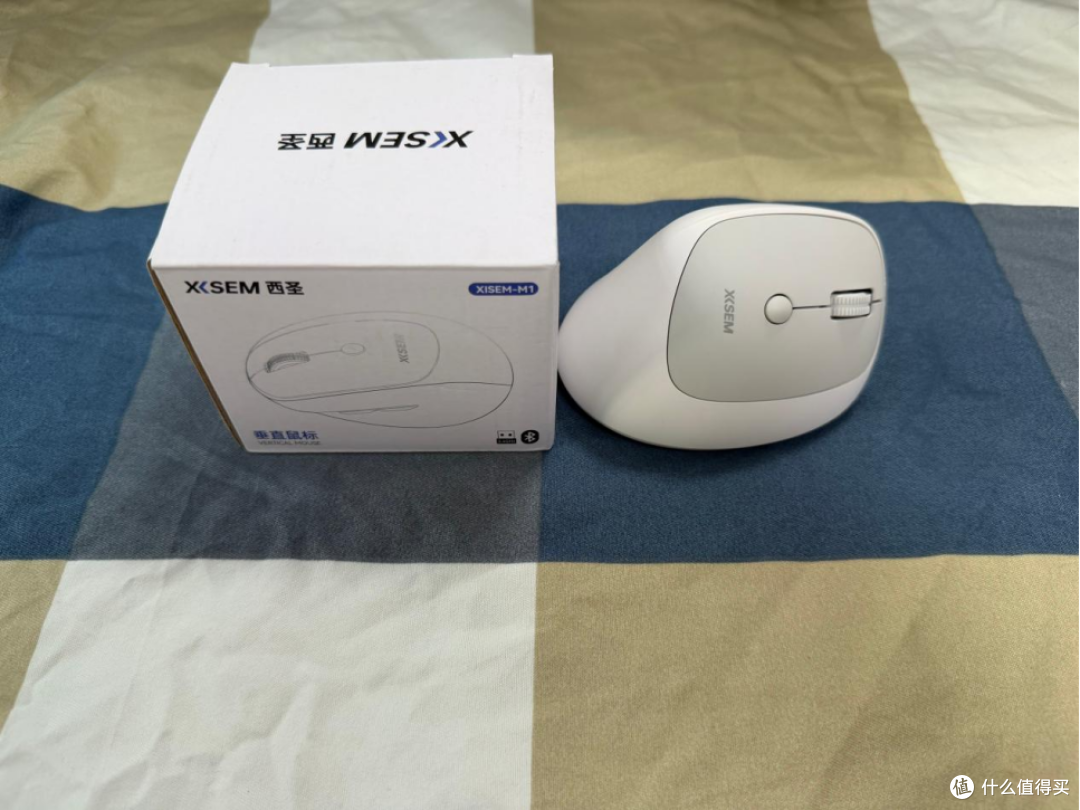
手心贴合、脚垫移动、滚轮使用三轮全部第一。虎口贴合自然,掌心承托充足,腕部悬空程度最低;脚垫在鼠标垫和木质桌面上都顺滑跟手;滚轮阻尼柔和,停页精准,高速滚动也稳定。三项表现均衡,没有明显短板。
2. W&P Vert
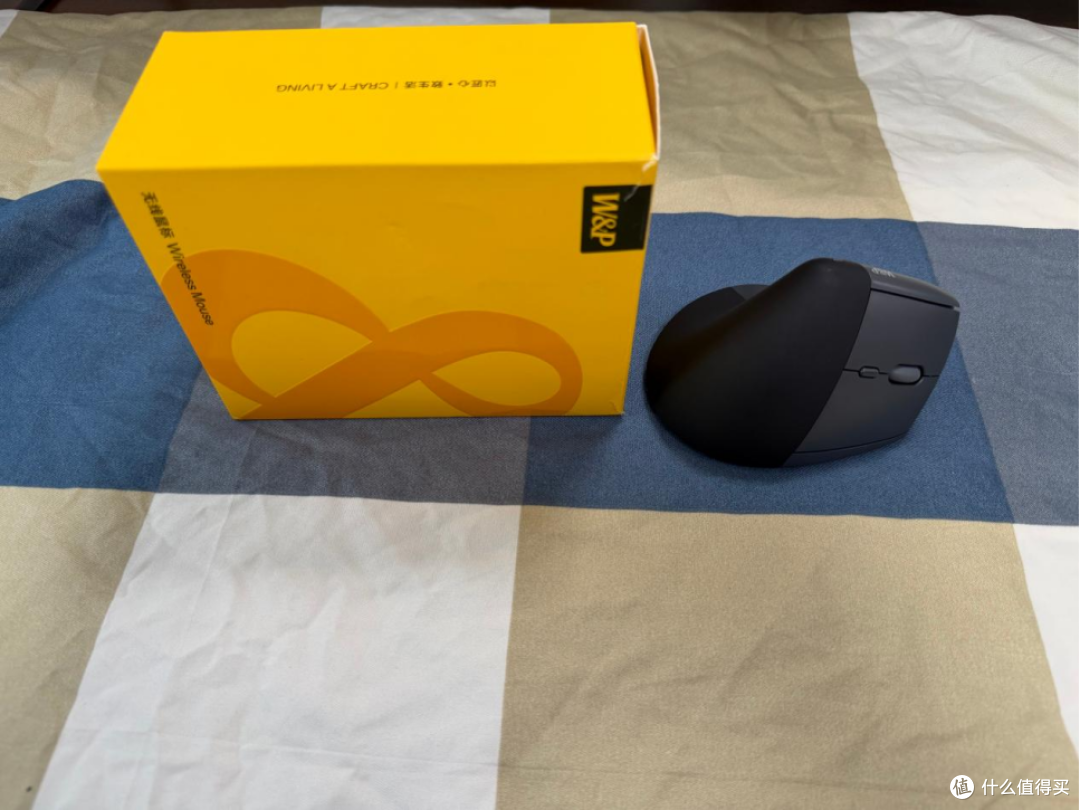
三轮成绩为第二、第二、第三。握持稳定性和鼠标垫上的滑动手感尚可,但掌心支撑范围偏小,木质桌面上摩擦阻力明显变大,高速翻页还出现了反向跳页,短板集中在掌心承托和滚轮稳定性。
3. 英菲克 X9 pro
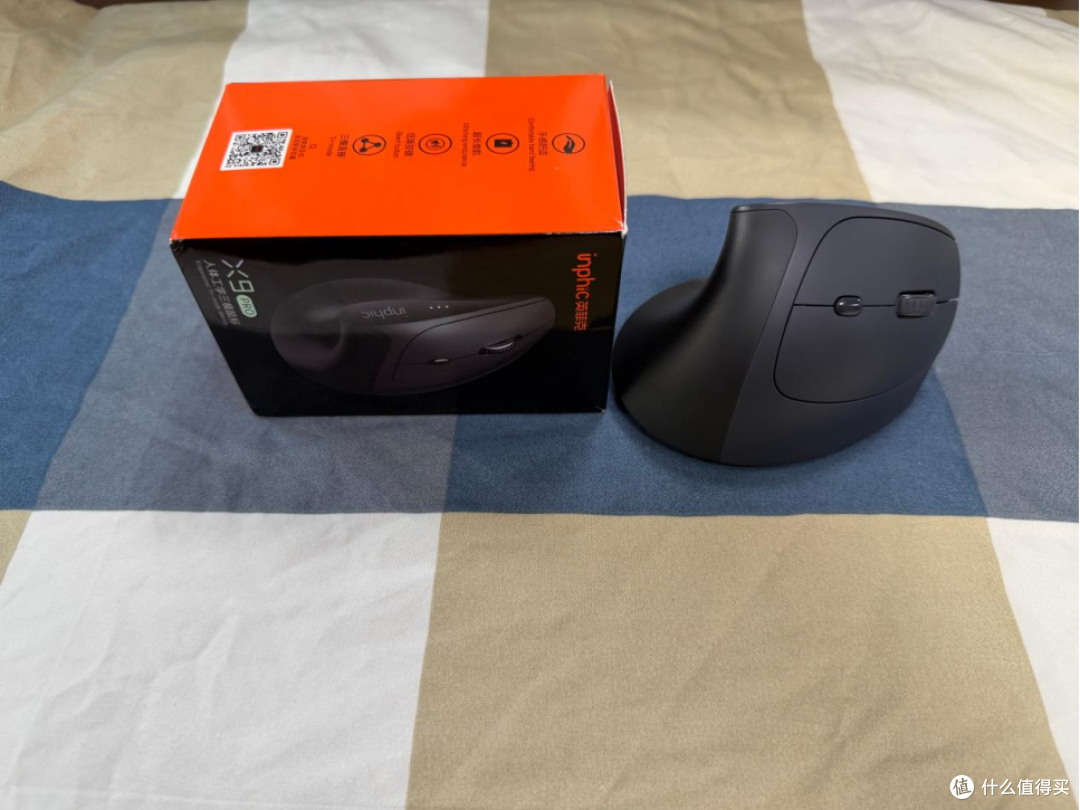
三轮成绩为第三、第三、第二。轮廓偏窄,握稳需要手部主动发力,腕部悬空感是三款里最强的,脚垫对硬质桌面的适配也偏弱。滚轮基础可用,但高速滚动时容易划过头,整体适配度相对最低。
最后总结
这次横评,我们从手心贴合、脚垫移动、滚轮使用这三个最容易有感觉的地方做了对比。需要说明的是,文中的排名只是在这三个维度、同一套测试方法下的相对表现,并不代表排名靠后的产品就做得不好。每一款人体工学鼠标都有自己的设计思路和适用人群,只是在手心贴合、脚垫适配、滚轮稳定性这些具体环节上各有侧重。
人体工学鼠标的核心,是让手掌有依靠、手腕不悬空,所以手感适配度比参数更重要。选购时,先量手长,选对尺寸,再看自己的握姿,尽量让掌心被稳稳托住,虎口贴合自然,不用刻意用力去夹。倾斜角度也别一上来就选太大的,给自己留一段适应期。再结合自己的使用场景,比如每天长时间办公、剪辑、设计,还是偶尔打游戏、经常出差,把舒适度和自己最看重的体验放在前面。