










































9
9
拉仇恨来啦!小米路由器工程纪念版初体验!
2013-12-27 11:04:10
43点赞
55收藏
97评论
19号之前我还觉得最近点太背了,倒霉到极点了。可是运气就是这样的神奇而无法把握,就在18号随手做了个“伟大的迅雷”与小米联合VIP活动之后的一天,或许是老天眷顾我,或许是迅雷产品经理感动于我对迅雷一直以来的支持(**丝省吃俭用从迅雷出会员就一直买到现在)否极泰来 ,我获得了小米路由器的一枚F码(1元购小米路由器工程纪念版资格)。在此,感谢迅雷、感谢赏我资格的产品经理、感谢小米、感谢smzdm!!!

诸位看官请原谅**丝的夸张表情 ,因为长久以来**丝中的最大的一个奖!
等待……
 竟然发的顺丰,因为早起吃早点,顺丰小哥致电未接听,遂打顺丰客服催件,很快就收到了满怀期待的1元路由器
 请允许在这里得瑟一下。
——————以下是晒单———————
今天单位值班,办公环境实在不敢恭维,空间小、杂物多,相机渣,照片糙了点,恕罪恕罪!
绝对的真开箱!请看未拆封的两张。


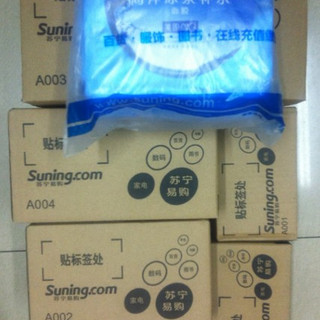
顺丰哟,昨天发货,今天早晨就到喽哦!

被我用剪刀开苞了,发现里面有一个小信封,不知道是什么动动。

Hi :)

原来是给米粉的一封信,详细内容大家自己看吧。看了信我才发现原来我是那幸运的1/500,可是为什么我的纪念编号是10XX捏?

下面是配货清单,仔细看哟,1元1元1元


卡扣不算紧,我耐(ni)紧(dong)的 ,打开之后首先看到的是一如既往的“为发烧而生!”,下面是安装指南。开盖之后还是有点胶味的。我怎么咳嗽了
 ?
?

做伸展运动的安装指南。

安装指南中加夹着一张白色的设置指南。

设置指南的另一面。

揭开层层指南,发现,嗯,这个纪念版的包装真不错,那些娇贵的配件都有对应的保护盖。

开盖

机身一面有纪念编号的。300块的渣相机效果是真差。

机身上盖&三包凭证,还有微信提示上盖“最后安装”。

还藏着一个很小的快速设置指南。

空了的纪念版盒子,感觉做工很扎实,不错哟!

组装前的集体亮相。请参照官方详细部件说明,在此不一一赘述了。

主板,时刻不忘“MI”、“为发烧而生”。802.11ac,双频!一个2.4G的wifi一个5Gwifi,配置杠杠的。

下面这张算土豪金吗?


装防静电手套&螺丝的盒子手感很好,而且三面指示图案很贴心。


传说中的1T!!!只遮盖S/N和P/N,其它参数自己能看清吧?对于我来说暂时还算够用。1080p的能装不少部呢。

组装完成,晒一下全家福。羽博电池&肾4是参照物,小米路由器的大小有真相了吧。唉,肾4是第一批国行10年9月29日国行上市第四天入手的,屌丝不敢卖肾。转投小米吧。

———————————使用感受——————————
因为是在单位,渣单位还是4M宽带呢……所以没有深度试用,只是绑了下小米帐号和白金会员。感觉目前还不是很稳定,这两个绑定试了好多次才完成。
---------------------------------续写-------------------------------
以上都是21号收货当天做的开箱。使用了几天,今天有时间,续写下使用感受。对于一个语言表达能力有限的人来说,我还是看图说话吧。
PC端
打开图片中的链接,首先要佩服一下小米的UI做的实在是容易上手,操作简单。
路由状态页面:
右上角“下载客户端”中显示支持三个平台的客户端操作。图中显示存储容量是930.71G。够我下载电影用啦!

小米的UI要再赞一次,状态页有终端统计,统计结果很直观。大家能看出我其实一直在用盒子看电视吧。至于那个dell-pc的大流量是今天分享小米路由盘中电影造成。局域网内传输速度平均19M/s。

终端管理页面
这个功能很人性化,可以在pc端、安卓手机、MAC上控制接入小米路由器的终端,目前能提供的控制功能就是互联网访问以及共享盘访问,是不是以后还能有更多一点的功能控制。

应用管理页面
截图中显示目前只有8个插件(应用),默认安装有三个,本人后续安装了“苹果加速”、“路由快连”两个插件,希望以后能有更多第三方制作强大的插件。这里要提一句,已安装的插件目前似乎还不能卸载,相信在今后的优化过程中会添加卸载功能的。

晒一下现有的8个插件具体介绍:


路由设置页面
这里功能设置与常规路由器差不多,不过也还是有亮点的。且看

wifi设置,因为是双拼路由,所以多了开关功能。似乎安卓4.0以上手机可选2.4G、5G,小米盒子也可以选择,ios设备默认2.4Gwifi。

外网设置还是比较好的,自动检测功能很好用,多数环境下都能自动配置。

小米账号页面很朴素,没有更多信息量。还有一些常规设置的页面顺便晒一下,和暂时没机会体验的网友见下面。


WIFI高级设置里,类型是可选的,双频的密码是可以单独设置的。

WIFI信号强度里分级是按照“穿墙”、“标准”、“节能”。说句挨喷的话,节不节能我倒无所谓,我在想的是这节能是不是意味着辐射量会小那么点点???

MAC地址克隆的页面也很清爽,简单和谐接近扁平化的UI,再赞!

具备手动升级固件的接口,其实小米的自动更新功能已经很好使了,难道留此接口是为了刷其它家的固件???

下面这图实在还没时间研究,专业人事请指教!!!

格式化和恢复出厂。


突然发现,倒叙笔法出现,真不是故意的,这就是所谓“文章本天成,妙手偶得之”,以上页面可以在网页登陆直接管理,也可以在pc客户端左键调出的菜单中选择“访问路由器管理后台”打开。顺便晒一下PC客户端登陆界面,有两种登录方式:一种是本地管理方式,一种是小米账号(远程管理)方式。


单击左下的小米路由盘就是下面这个样子!

右上角的“+”很,提供了三种资源的下载,分别是:自己看


右键单击只有一个“退出”功能按钮。
 总结,小米路由器的使用体验还是令我比较满意的,据说还能自己配天线,硬盘更是能随心换。当然也是有缺点的,相信会随着开发越来越完善,越来越强大。最后告诉米粉,小米路由器不能放卧室哦!晚上硬盘转动的声音还是很响滴!!!














校验提示文案
校验提示文案
校验提示文案
校验提示文案
校验提示文案
校验提示文案
校验提示文案
校验提示文案
校验提示文案
校验提示文案
校验提示文案
校验提示文案
校验提示文案
校验提示文案
校验提示文案
校验提示文案
校验提示文案
校验提示文案
校验提示文案
校验提示文案
校验提示文案
校验提示文案
校验提示文案
校验提示文案
校验提示文案
校验提示文案
校验提示文案
校验提示文案
校验提示文案
校验提示文案
校验提示文案
校验提示文案
校验提示文案
校验提示文案
校验提示文案
校验提示文案
校验提示文案
校验提示文案
校验提示文案
校验提示文案