













































6
5
海淘戴尔电脑转保教程
2016-01-26 15:50:04
112点赞
838收藏
100评论
大妈之前有个“美淘官翻版DELL venue 8 pro可注册全国联保”教程,里边介绍了venue 8的教程,但是对于零售渠道购买的产品就不太适应了,我这里再重新梳理一下。
这里以给同事买的Inspiron 5558为例,在美国微软买的。顺便提一句,之前在评论里我说我会放转保的教程,不是我不放,而是戴尔这个处理速度真是 ,近两个月才处理完。
顺便插一句,有问题可以直接打中国戴尔售后服务专线400-881-1852,不得不说都很热情,要么一直跟你邮件沟通,要么就是直接跟你聊QQ,仿佛回到了初中的时代 。
。
废话说完,下面开始。
首先,你的电脑必须到手里才能转保,因为你必须要看到“Service Tag”或“服务标签” 。
。
一、检测产品
 所有权转让 | Dell 中国
用你买的戴尔电脑打开这个网页,下滑,点击检测您的产品,装个插件,会自动识别出服务标签。
或者直接给电脑换个姿势,找到“Service Tag”或者“服务编号”或者“服务标签”,都是一样的。注意服务标签是7位数,英文数字混合的。
 服务标签
服务标签
输入之后,会出现个零售注册的画面,如果是官网买的可能没有这个画面,那么第二步你就可以跳过了。
二、零售注册
1.提示错误

当时我是用英文网页注册的,会出现这个提示,意思就是暂时无法转保,得先去搞个零售注册。中文网页的提示应该都看的懂吧 。
。
然后我们点击“Retail Registration”或“零售注册”到下一步。
2.开始注册

这里选中国中文就好了,没关系。
3.欢迎使用DELL产品注册
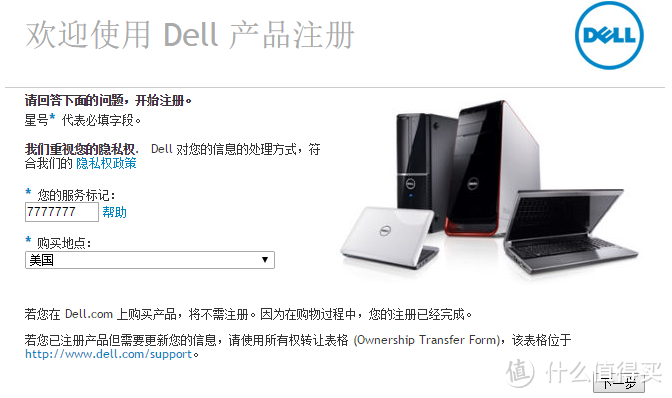
服务标记就是刚刚那个7位数,购买地点对应填下。
4.向我们提供您的个人信息
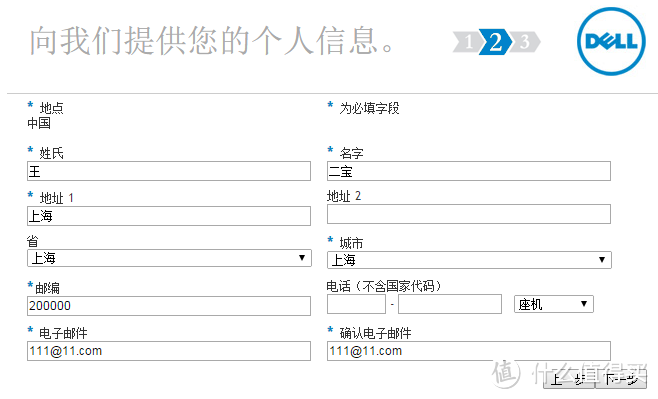
这里填你自己现在的信息就好了,不用填美国那边的信息,下一步。
5.还有一些问题
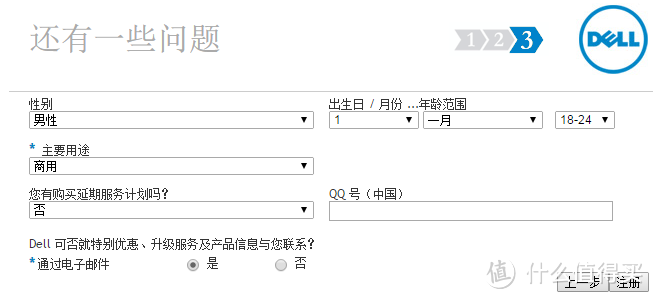
主要用途填“商用”,延期服务计划对应填写,然后选注册。
6.提示等待

然后就是这里,请等待10-15个工作日,没错,周末两天别算上,而且说好10-15天,绝对不会提前 。
。
接下来就是没事输入输入服务标签,直到不提示零售注册,跳到下一页。这里不得不说戴尔是那么的守信,我正好刷了15个工作日,3个星期 。
。
三、转保
1.前拥有者详情

这里就按照转运公司的信息填写,也就是之前这个产品的收件人信息。
2.新拥有者详情
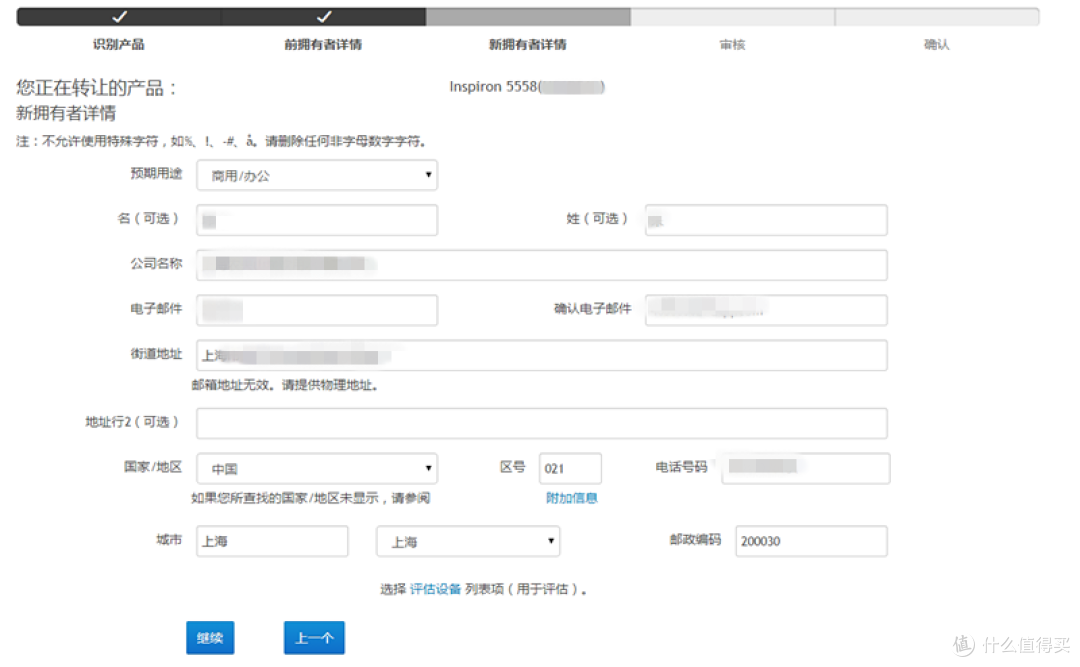
用途选商用,公司填你自己的或者编个 ,其他对应填写你自己的信息。
3.审核
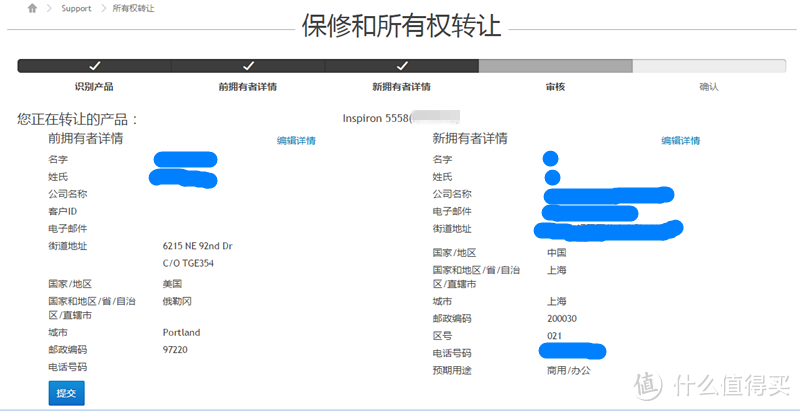
确认信息,这是当时我填的部分。
4.确认

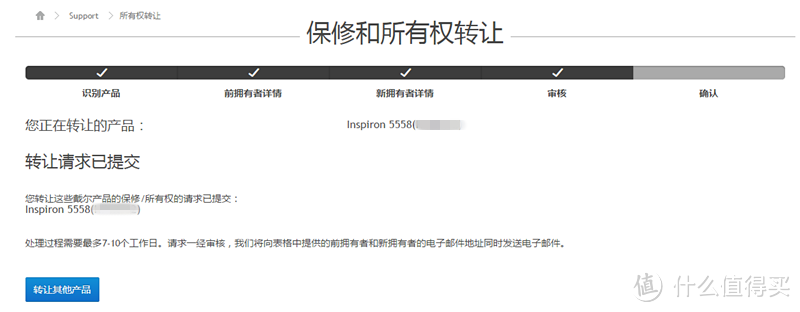
最后点同意。
这个时候客服跟我说,如果你想加快审核速度的话,就到我给的小网址填下信息,速度一级快 。
。
三、加快审核
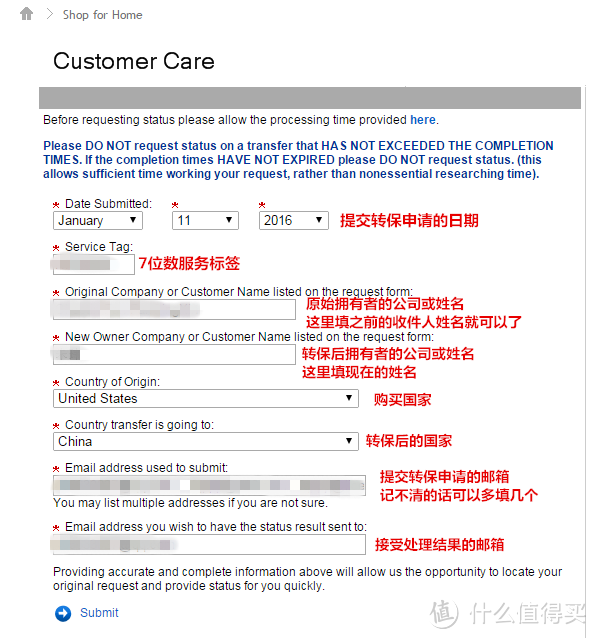
这个是快乐的小网址,让我们填一下。
注意姓名国家之类的信息要跟填的转保申请的一一对应。如图填好点“submit”提交。
然后跳出这个界面就可以了。
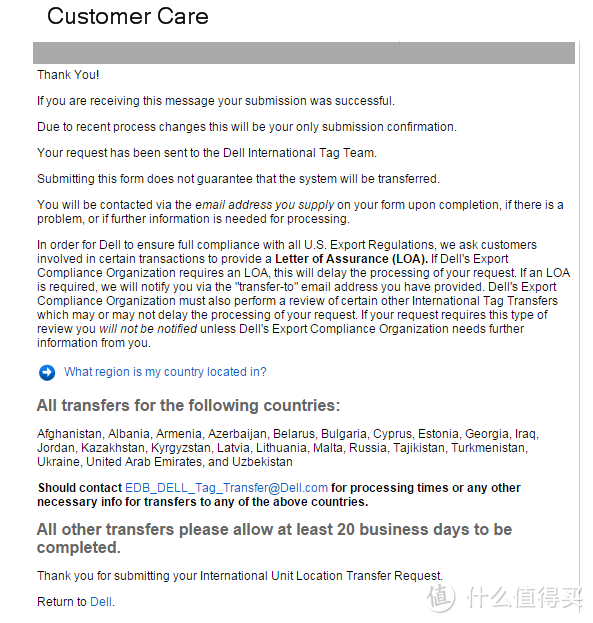
在我填了这个加速申请后,戴尔9个工作日就给我处理好了,比预期提前了1天,开心 。
。
四、检验成果
转保成功会有个邮件发到邮箱,会提示你“The following service tag has been transferred successfully”。
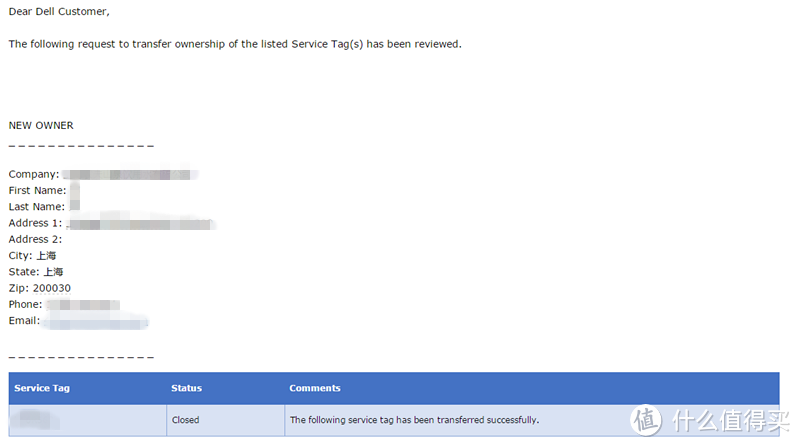
然后可以到这个页面查下保修状况。
进去,输入服务标签,提交。

国家已经变成了中国,原来是美国。
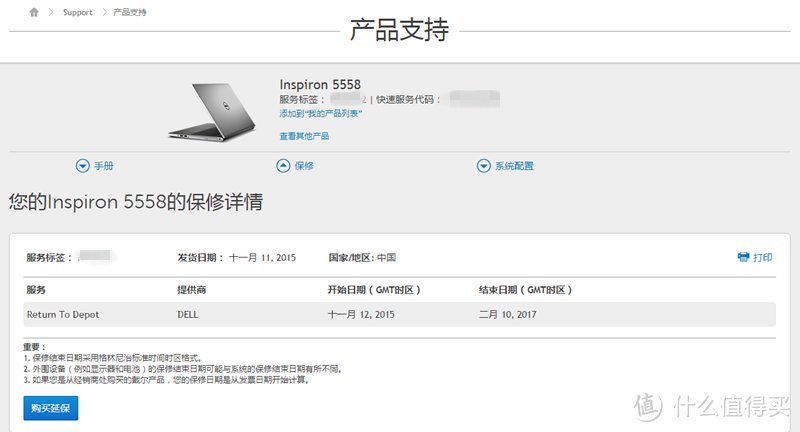
至此就转保成功,前段时间在官网又淘了个官翻的笔记本,等回来了试下转保是否一样,有变动的话我会再更新 。
。














校验提示文案
校验提示文案
校验提示文案
校验提示文案
校验提示文案
校验提示文案
校验提示文案
校验提示文案
校验提示文案
校验提示文案
校验提示文案
校验提示文案
校验提示文案
校验提示文案
校验提示文案
校验提示文案
校验提示文案
校验提示文案
校验提示文案
校验提示文案
校验提示文案
校验提示文案
校验提示文案
校验提示文案
校验提示文案
打印
服务
保修到期日期
返厂快速响应
一月 23, 2019
今天刚提交的转保,灵越15 7000
保修页面只查询到这个,保修之后是会显示地区是吗~?
先感谢楼主,写的是真的详细,链接都放全了!!
校验提示文案
校验提示文案
校验提示文案
校验提示文案
校验提示文案
校验提示文案
校验提示文案
校验提示文案
校验提示文案
校验提示文案
校验提示文案
校验提示文案
校验提示文案
校验提示文案
校验提示文案