






























 深耕数码兴趣领域








2
4
Win11系统U盘打造指南!系统在手说走就走!
2021-12-05 12:59:00
212点赞
2055收藏
152评论
创作立场声明:利用自行购买的硬盘盒,给值友们分享基于Win11系统的从硬件选购到软件安装的移动硬盘制作方案!
【前言】
沉寂了6年之后,微软在今年10月发布新一代操作系统——Windows 11。相比此前,Windows 11的变化着实不少,颠覆以往的UI设计、更智能实用的分屏工作区域、原生兼容安卓应用等特性!不过新系统上市初期难免使用起来有些不习惯,也或多或少会有BUG,因此不少人还在犹豫要不要升级。
其实除了替换掉Windows 10之外,还有个既能维持在老系统又能在心血来潮时体验新系统的好办法——Windows 11系统移动硬盘。本篇文章将从硬件选购到软件安装,手把手的教给大家Windows 11系统移动硬盘的制作方法。
【什么是Windows To Go】
微软系统移动硬盘功能最早发布于2011年9月的Windows 8企业版中,名字叫做“Windows To Go”。通过该功能,可以将Windows安装到USB移动设备上并随身携带,由于系统和临时数据储存在移动设备里,不用担心影响原本的系统和根目录文件。所以特别适合尝鲜新系统,而对于X86 CPU的苹果用户来说,也能通过此方式实现不占用本地存储空间运行 Windows。
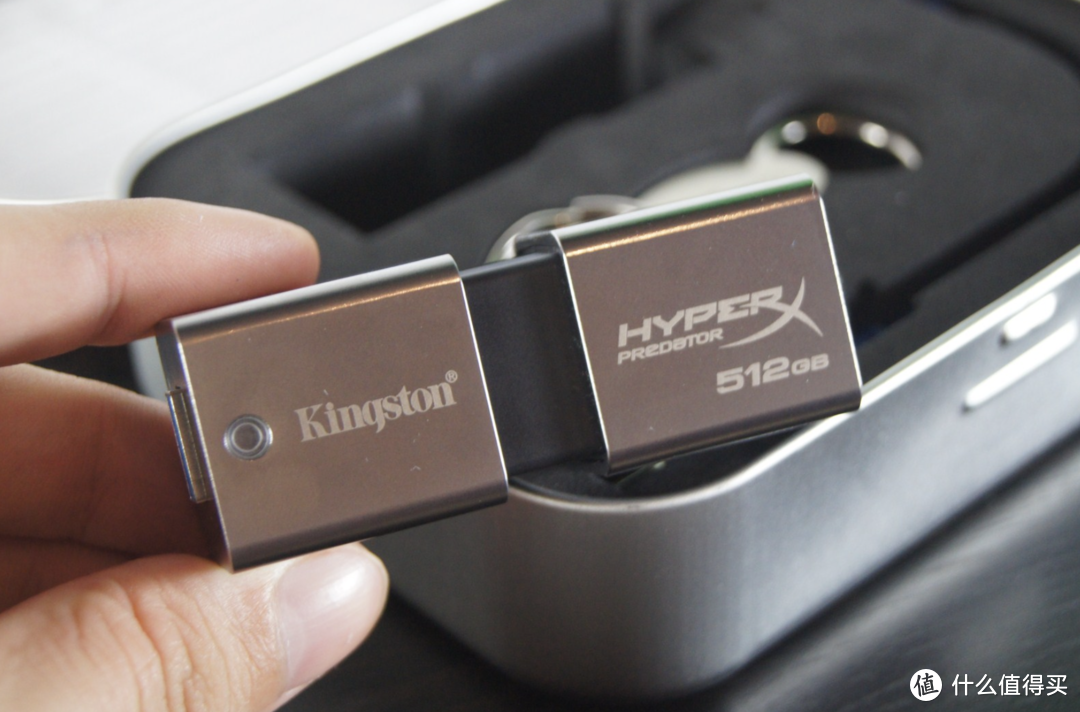
既然Windows To Go这么好,为什么出现10年之久还没有推广开呢?本人认为在2011年,主流移动设备以移动HDD和U盘为主。移动HDD受限于物理结构原因,性能着实拉胯。U盘虽说顺序读写甩开移动HDD几条街,但Windows To Go考验的是随机读写,性能依旧无法满足需求。以至于微软联合当时几大存储厂商推出WTG认证U盘,价格极其昂贵,叫好不叫座。
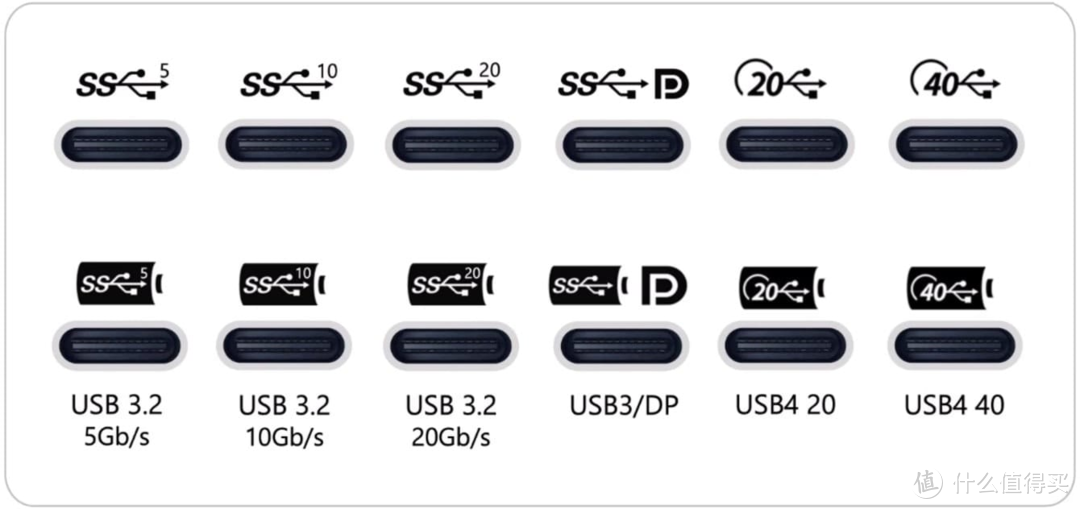
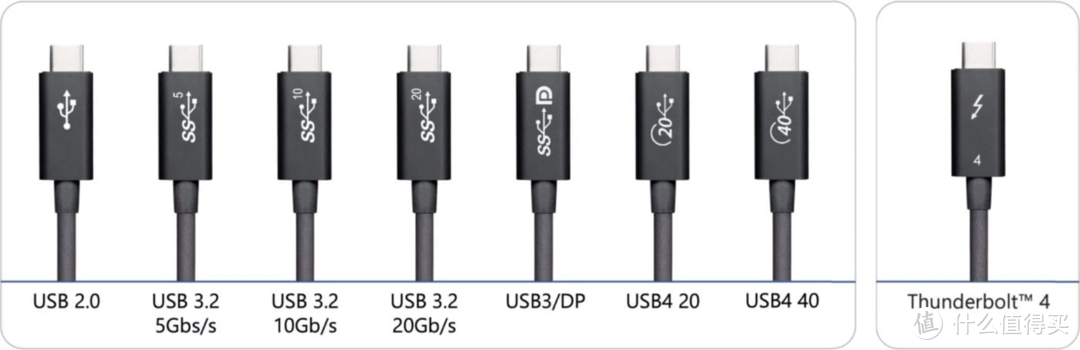
如今随着高性能大容量SSD性价比凸显,并加上带宽高达40Gbps比肩PCI-E 3.0 x4的高速率外置接口,让Windows To Go的使用体验犹如本地硬盘一般,为全面普及铺平了道路,这也是本人时隔多年之后再度提起的原因。
【Windows To Go硬件怎么选】
「硬盘盒选择」
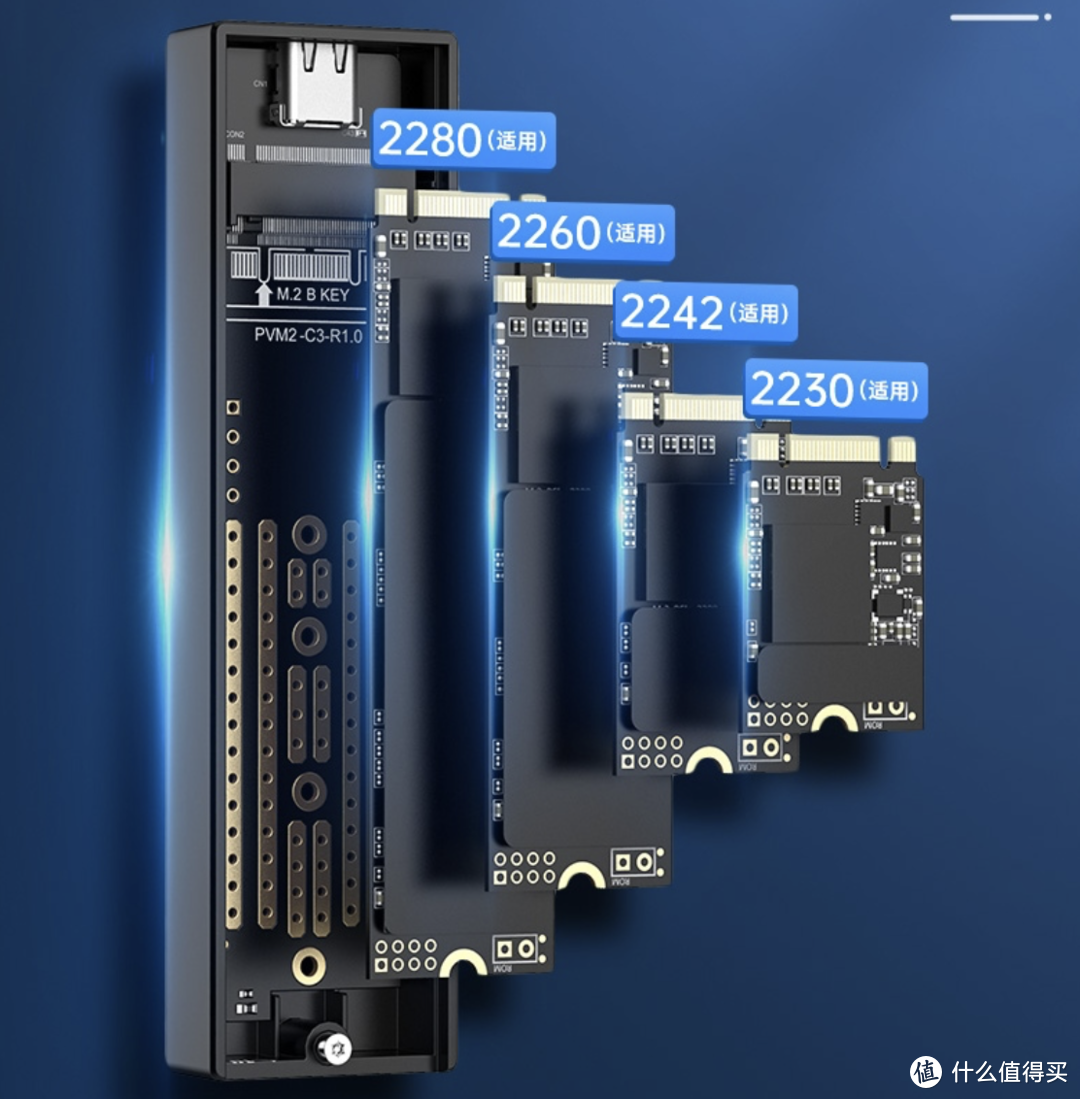
尽管有不少存储厂商推出外观个性、体积小巧的基于SSD方案移动硬盘(PSSD),但一向崇尚DIY乐趣的本人强烈推荐硬盘盒+SSD的组合。尺寸自然越小越好,传统2.5英寸直接PASS,首选兼容2230 - 2280的标准M.2 SSD硬盘盒,若是追求极致小巧,2230专用硬盘盒也是不错的选择。
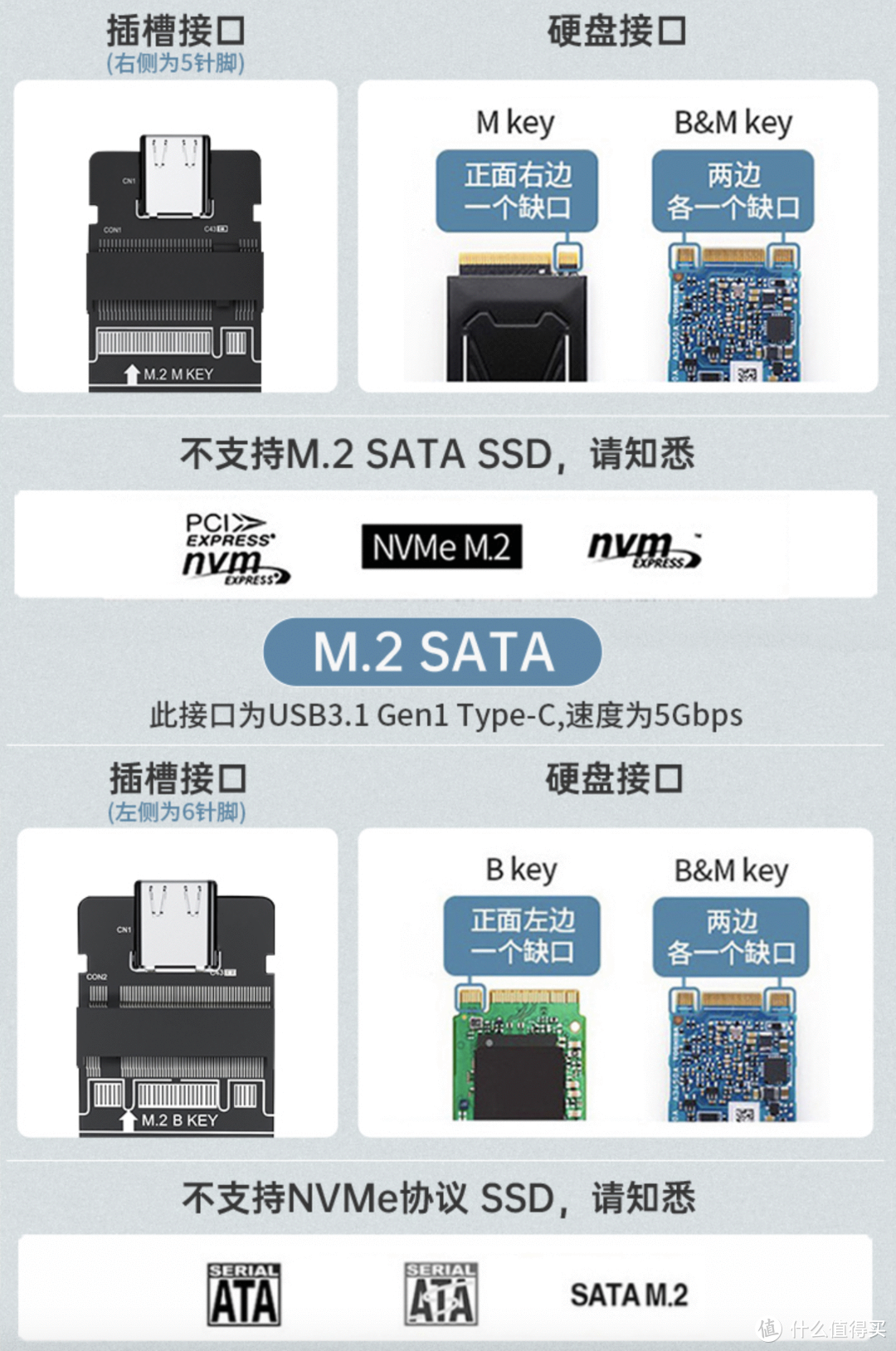
外部接口,10Gbps USB 3.2起步,最高40Gbps USB 4.0。雷电4接口产品要慎重,有些仅支持雷电4,不向下兼容USB协议。内部接口,排除封顶性能仅有6Gbps的SATA 3.0,看准PCI-E版本和NVME协议。
「SSD选择」
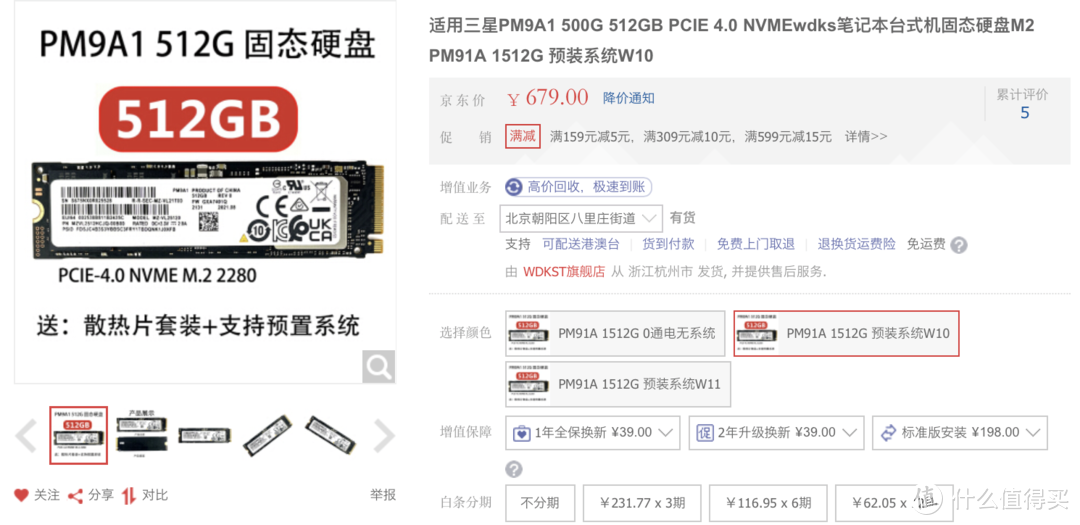
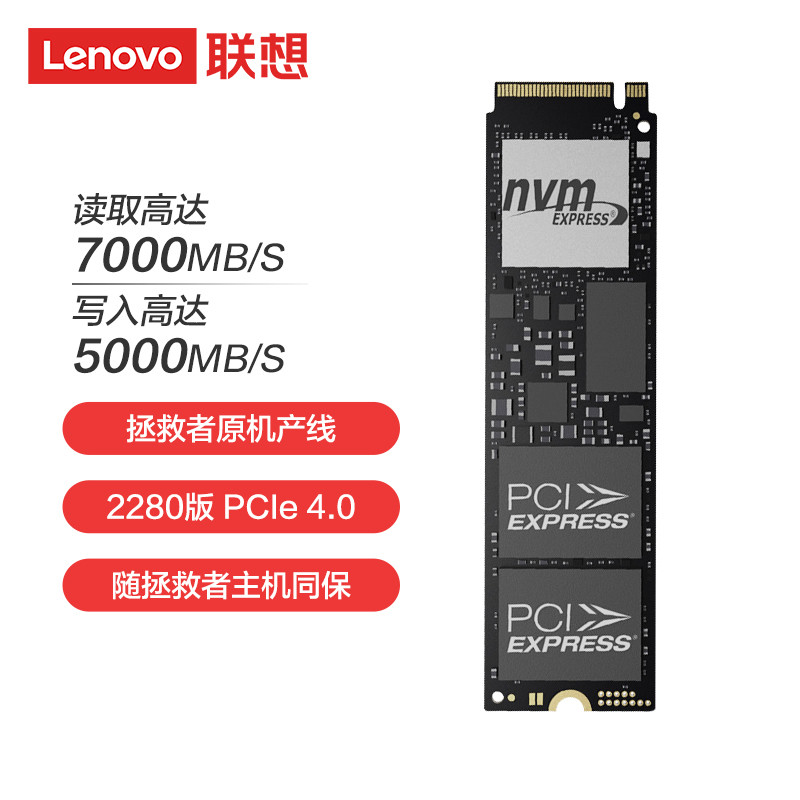

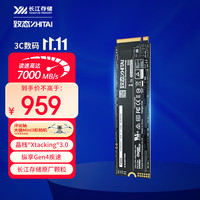
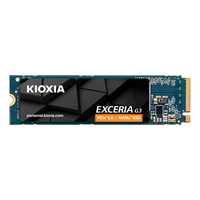
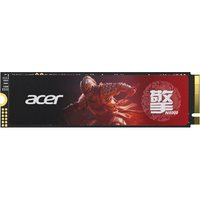
选择好硬盘盒后,确定内部接口到底是PCI-E 3.0还是4.0,开始挑SSD。本人更倾向于淘OEM版本而非零售版本,性价比格外突出。如:PCI-E 3.0主流级PM991、高端PM981a以及PCI-E 4.0高端PM9A1。
【开箱晒物】
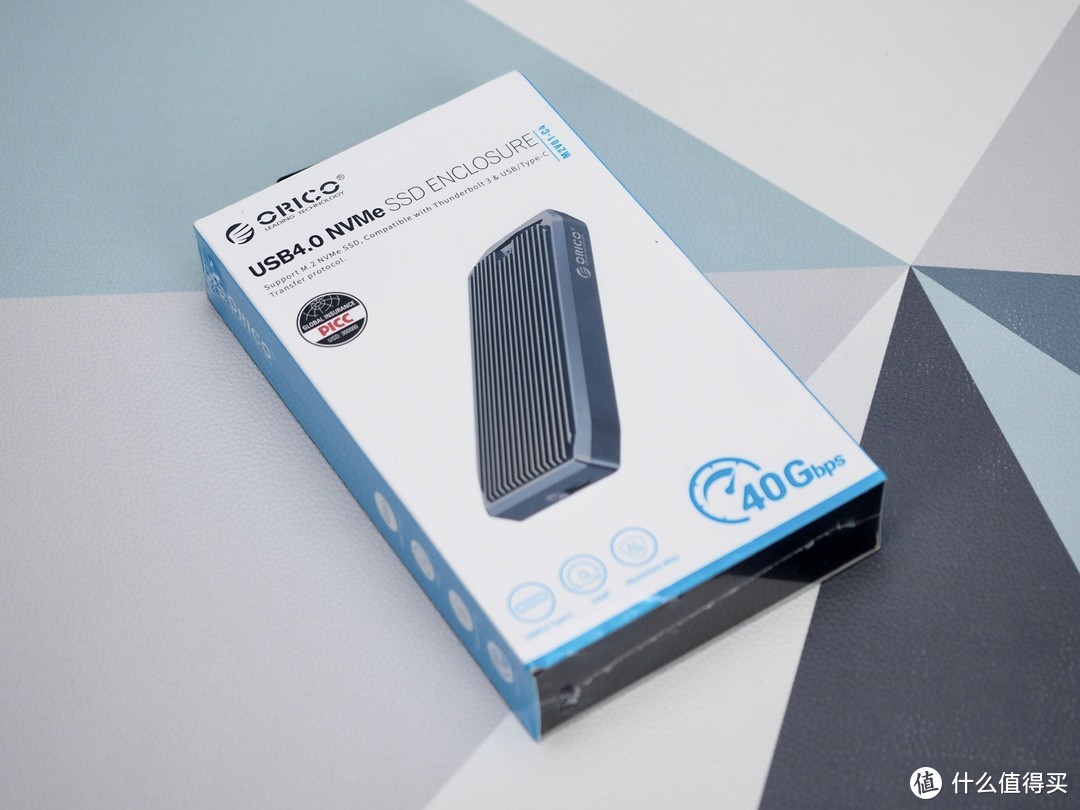
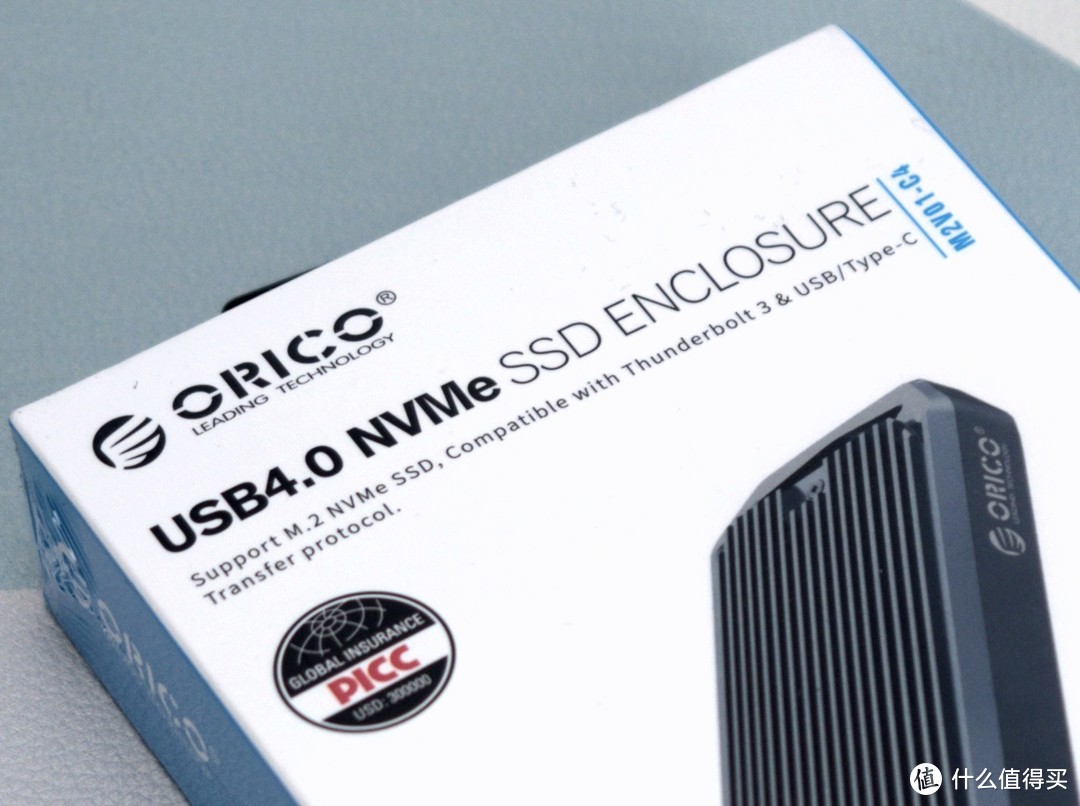
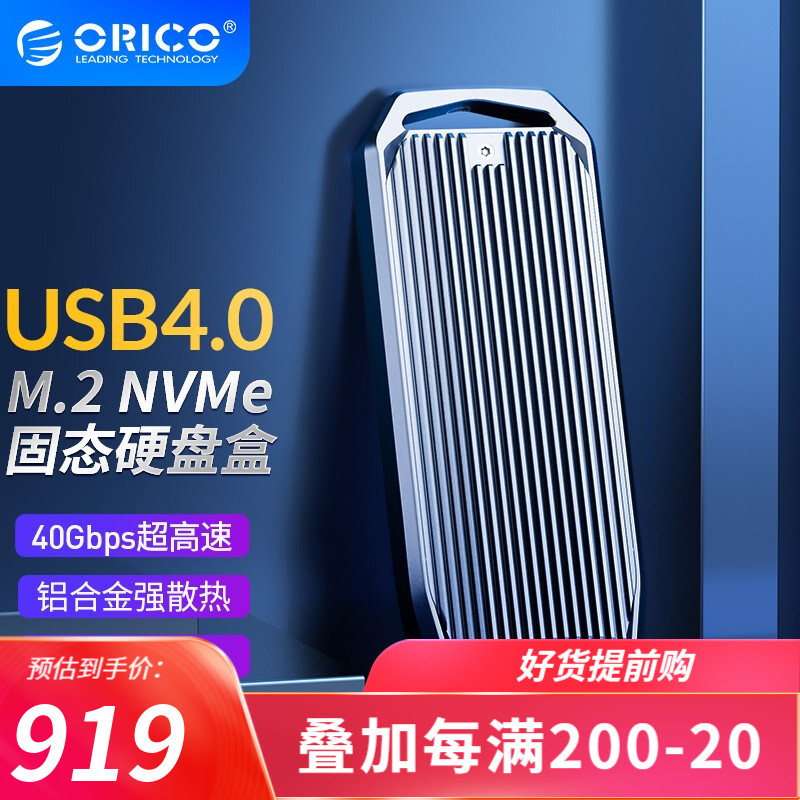
想要不亚于本地硬盘的Windows To Go体验,内外的接口速率自然越快越好,本人入手的是奥睿科M2V01-C4。从包装顶部描述就能看出它的强大:双主控芯片,支持USB 4.0 / 3.2 / 3.1 / 3.0以及雷电 4/3等一众传输协议,基本不存在兼容性问题。
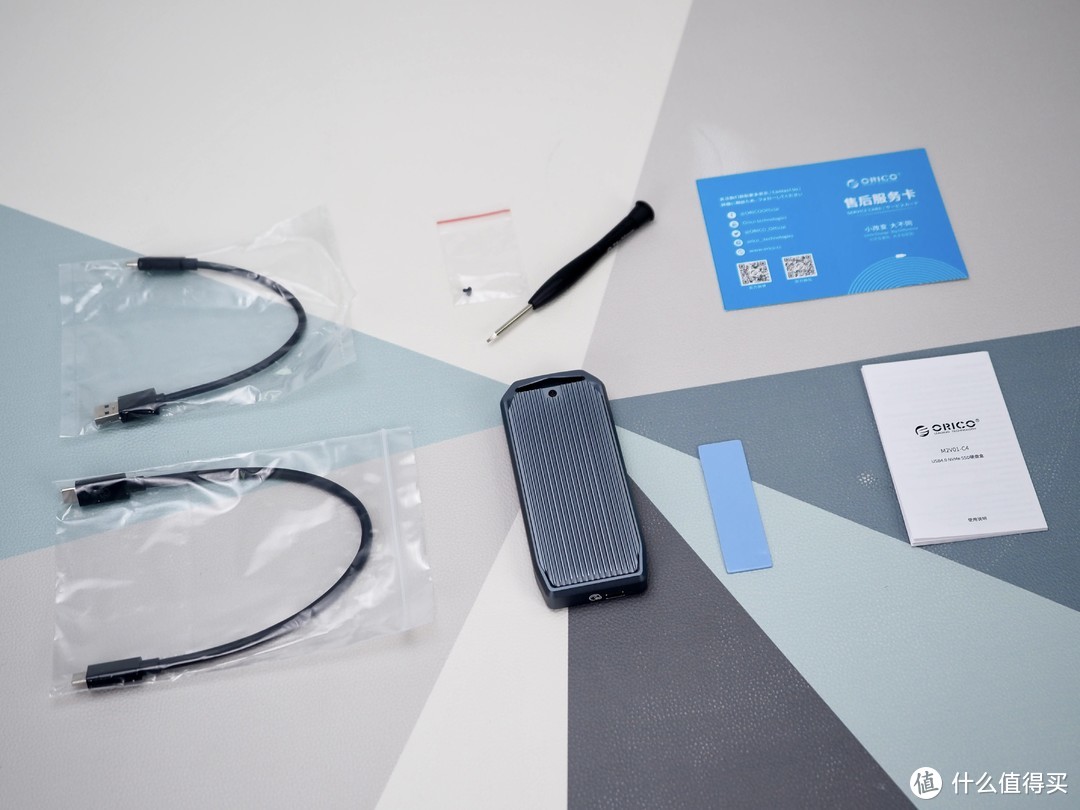
配件非常丰富,包含:相变硅脂、USB-A to USB Type-C 10Gbps线、USB Type-C to USB Type-C 40Gbps线、专用螺丝刀,使用说明书以及宣传卡片。
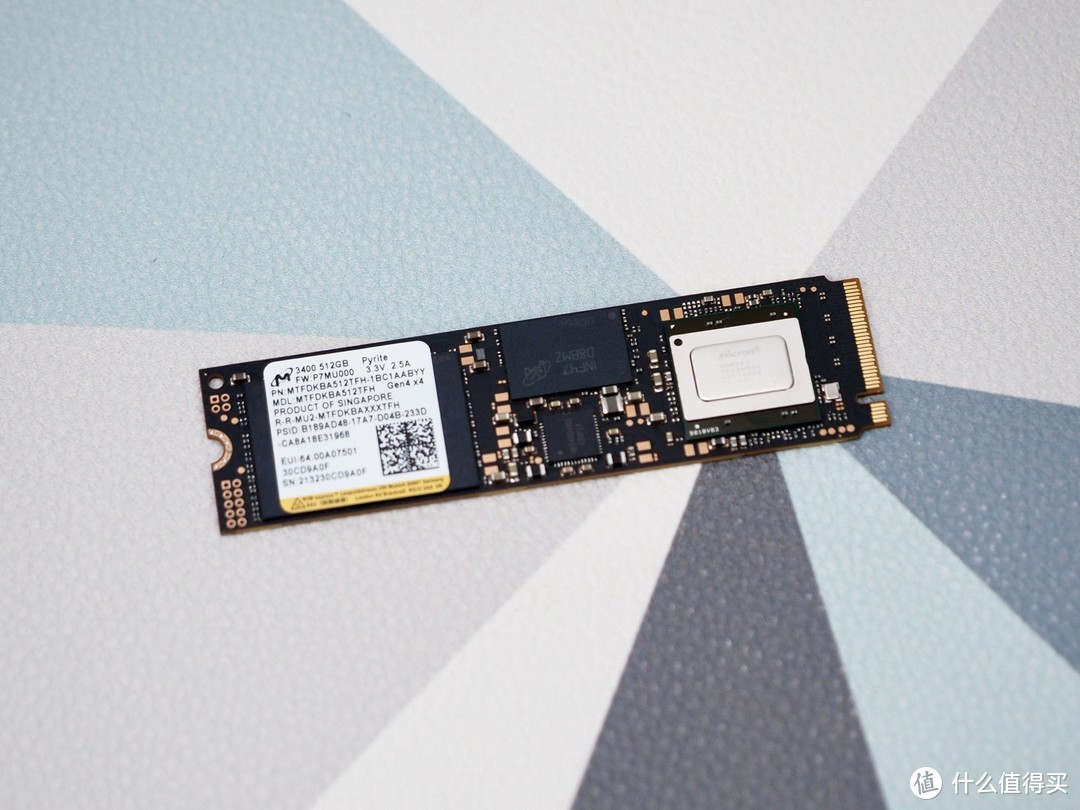

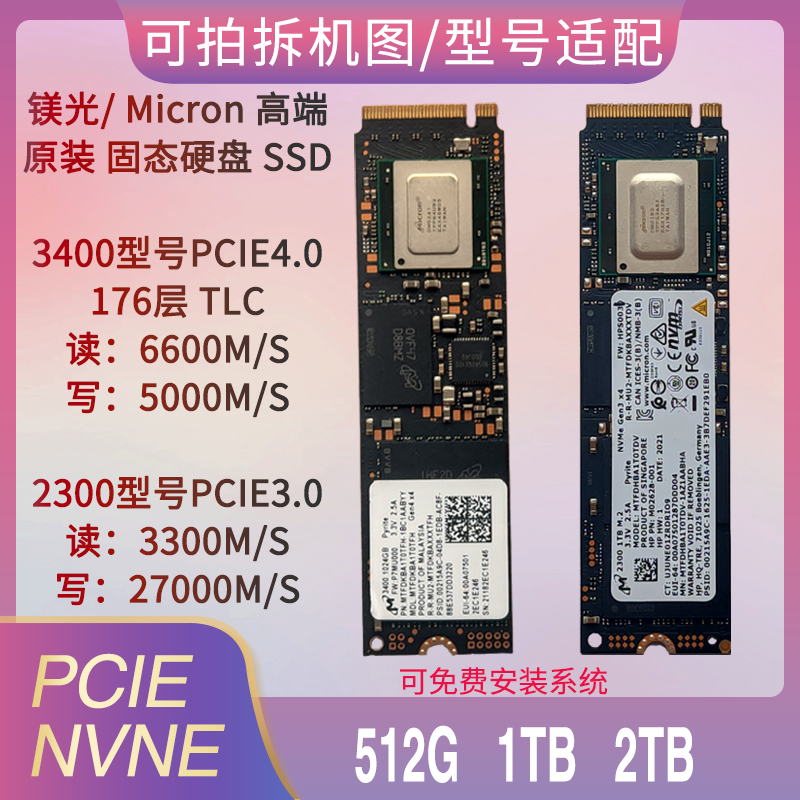
为了让SSD性能不成为体验的瓶颈,本人找来了个镁光3400 512GB,支持最新NVMe PCI-E 4.0 x4协议,理论顺序读写性能在6600MB/s和3800MB/s,做Windows To Go硬盘简直绰绰有余。性能越高温度越高,镁光为主控加入了金属顶盖来提高散热性能。
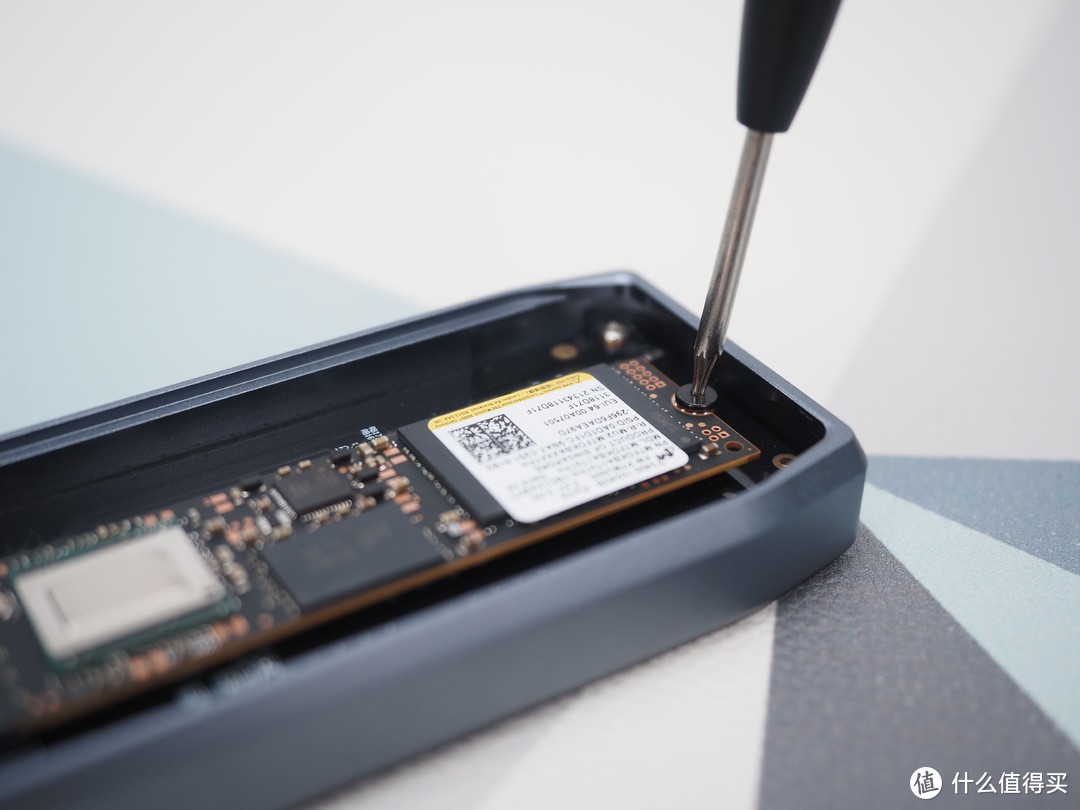
奥睿科M2V01-C4采用支持雷电4的Intel JHL7440和USB 4.0的JMicron JMS583的双主控芯片,带宽均达到40Gbps。官方宣称数据,顺序读取2700M/s、顺序写入1400M/s,完胜入门级内置SSD。
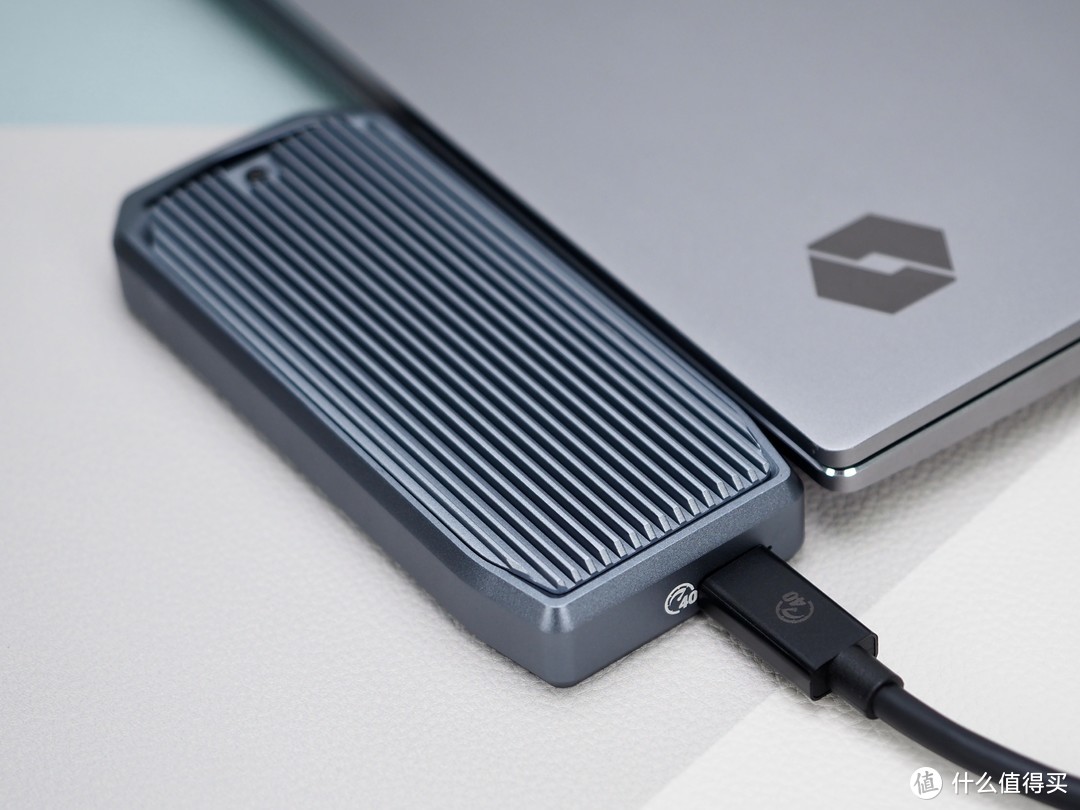
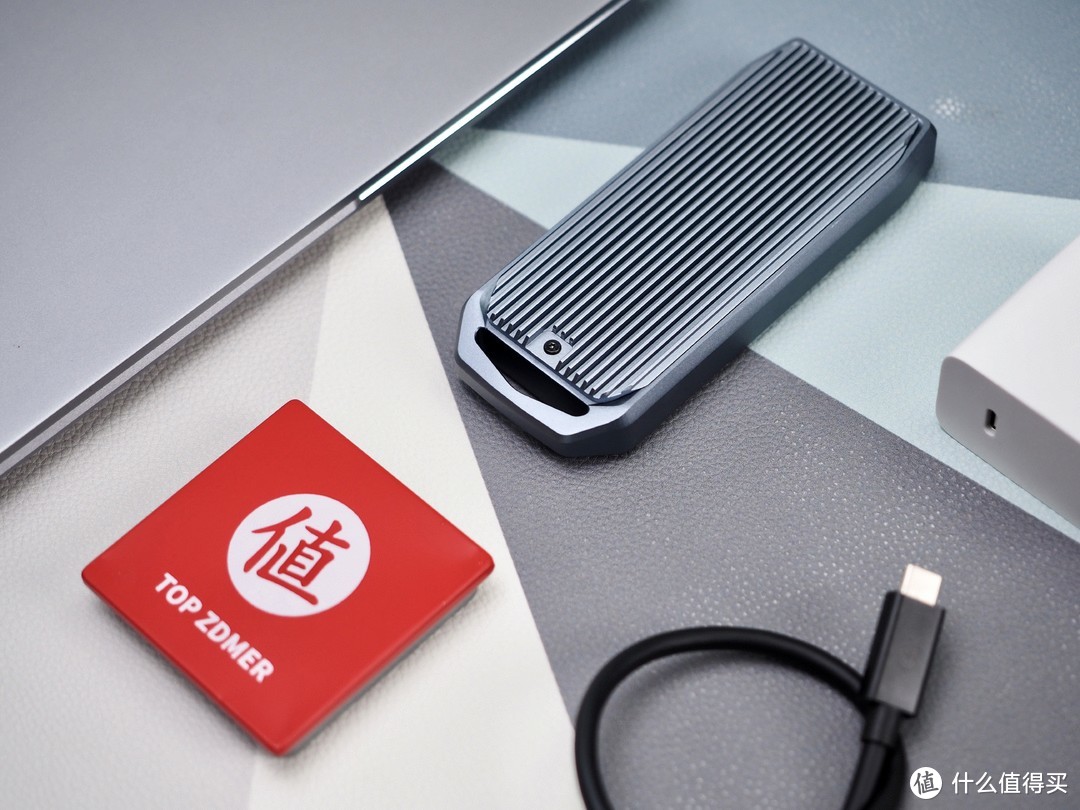
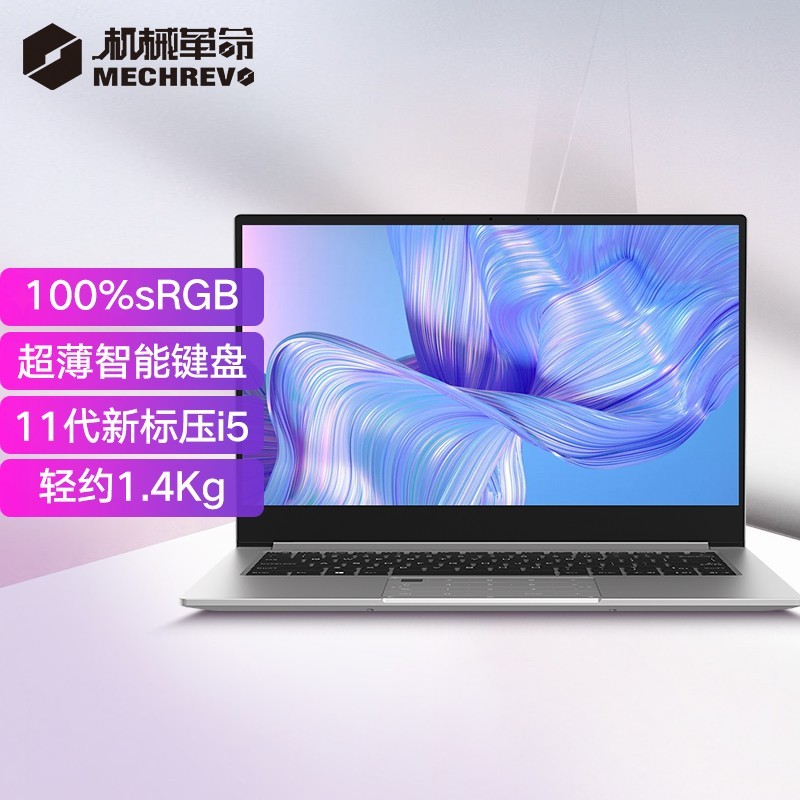
高性能M.2硬盘在运行时,往往会因为较高的功耗产生较大的发热量,这会限制硬盘性能的发挥,因此硬盘盒外壳选用高热系数的铝合金材质,并切割出深槽形成散热鳍片,增加表面积提高散热能力。测试机用本人手头的机械革命S5轻薄本,同时具备全功能USB 3.2 Type-C和40Gbps雷电4接口,充分发挥硬盘盒的性能。
【性能测试】
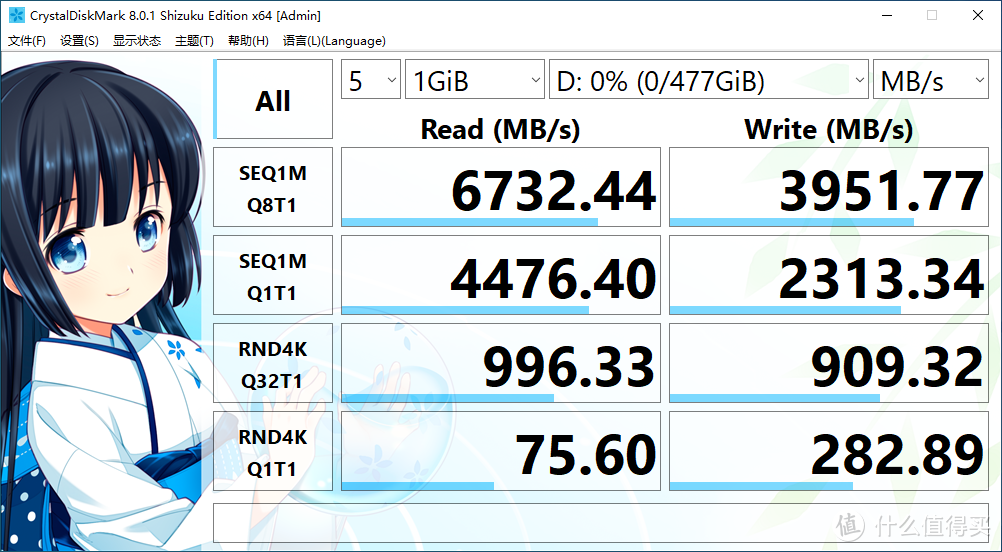
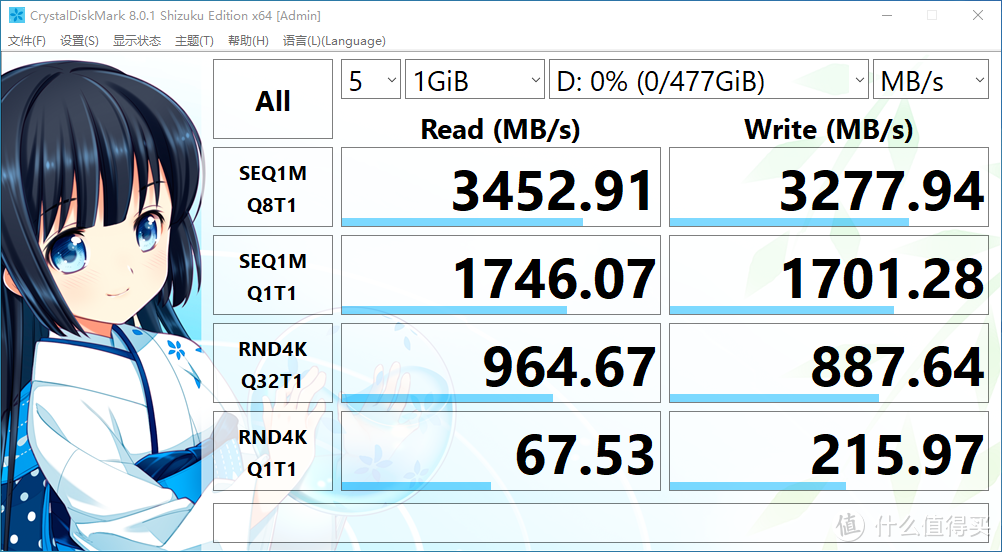
先将镁光3400内置在电脑当中看看基础性能,PCI-E 4.0模式,顺序读取6732.44M/s、顺序写入3951.77M/s;PCI-E 3.0模式,顺序读取3452.91M/s、顺序写入3277.94M/s,几乎吃满PCI-E 3.0 x4的总带宽。
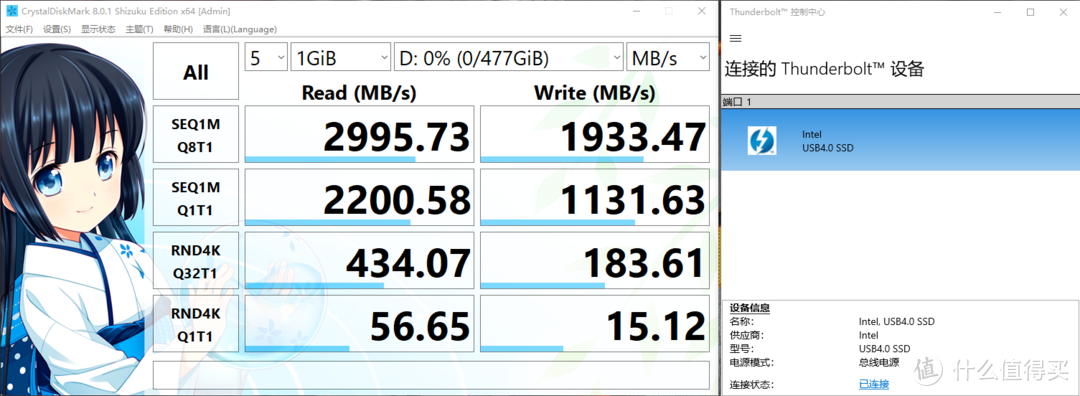
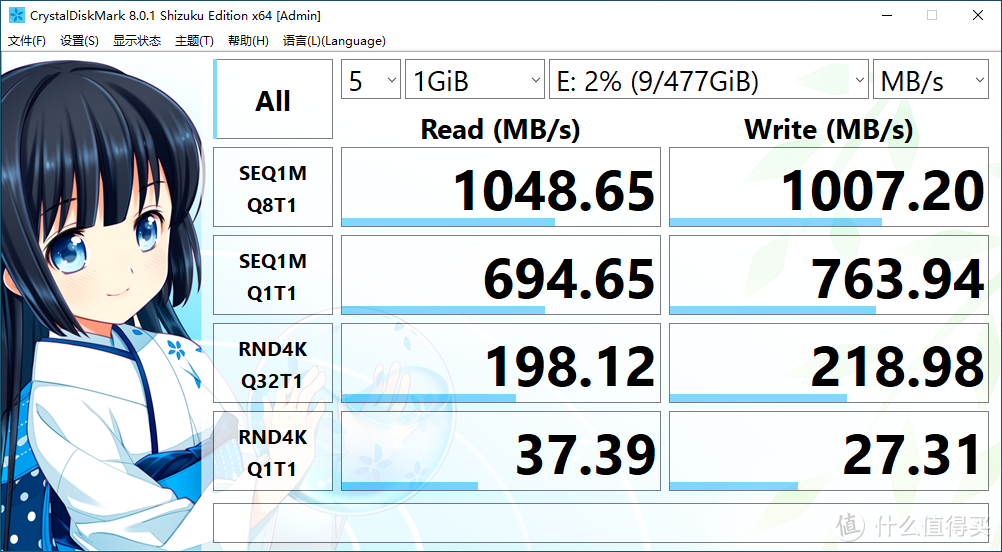
把镁光3400放入到奥睿科M2V01-C4硬盘盒之后连接机械革命S5轻薄本的雷电4接口,顺序读取2995.73M/s、顺序写入1933.47M/s,受限于传输协议延迟,4K Q1性能下降有点明显,但整体性能损耗不算高。插入USB 3.2 Type-C,顺序读取1048.65M/s、顺序写入1007.20M/s,几乎占满10Gbps的带宽。
【Windows To Go配置教程】
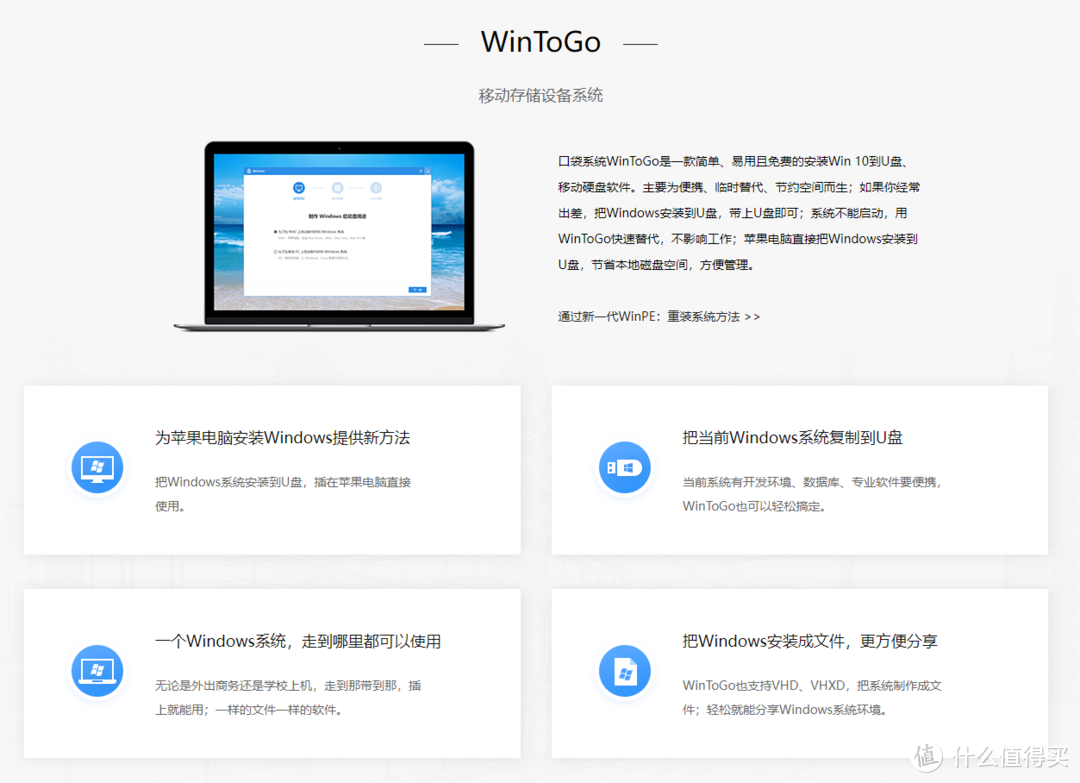
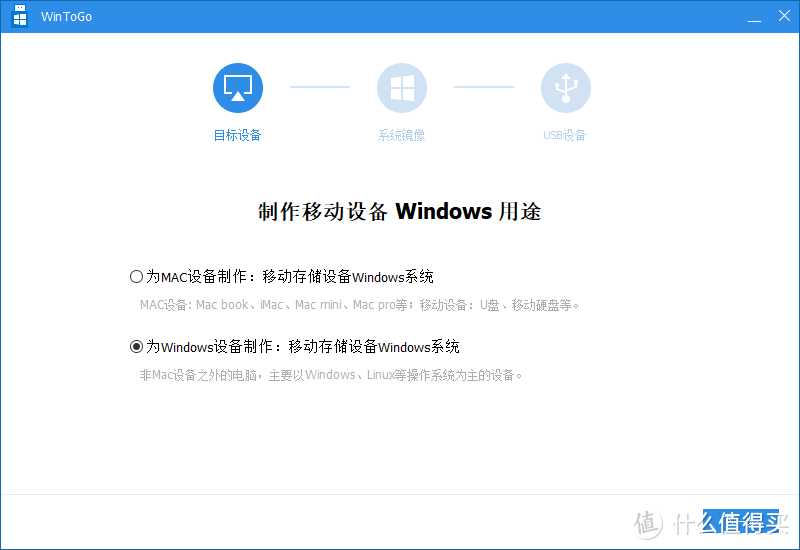
测试完毕正式制作Windows To Go系统,目前制作工具很多,除Windows系统自带工具,还有《WTG辅助工具》、《口袋系统WinToGo》。本人觉得《口袋系统WinToGo》最好用,软件出品方是傲梅科技。因为计划只在Windows设备上使用,所以选择第二项“为Windows 设备制作”。
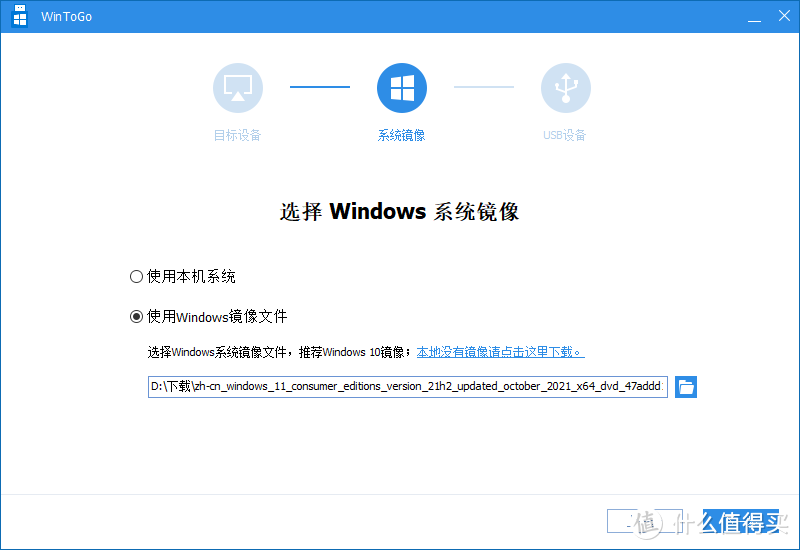
选择已下载好的Windows 11镜像,如果不知道纯净的原版镜像在哪下载的话,推荐去next.itellyou下载,也就是大家熟知的“MSDN,我告诉你”。
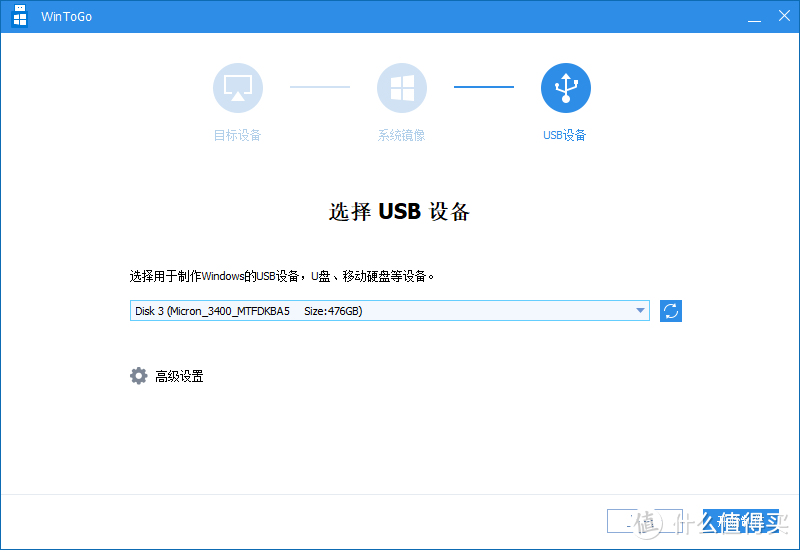
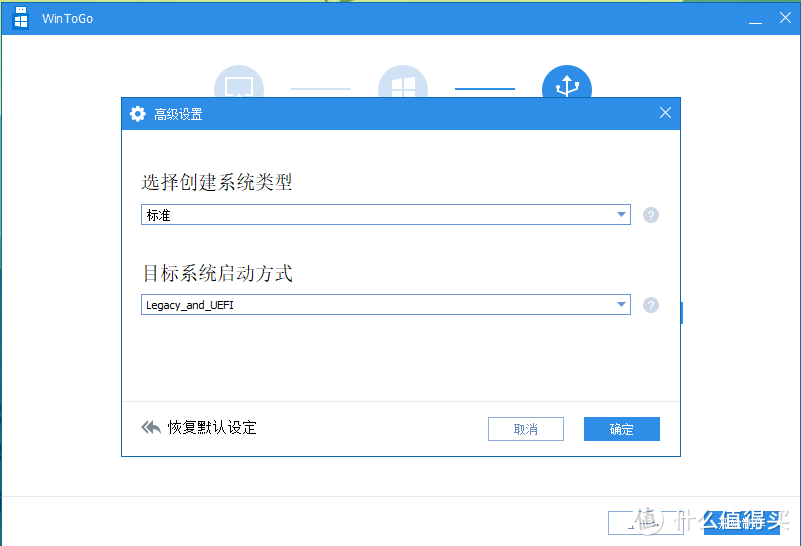
选好镜像后,点击“下一步”到选择盘符的界面。务必不要选错,不然杯具了。记得点开高级设置将目标系统启动方式调成“legacy_and_UEEI”。
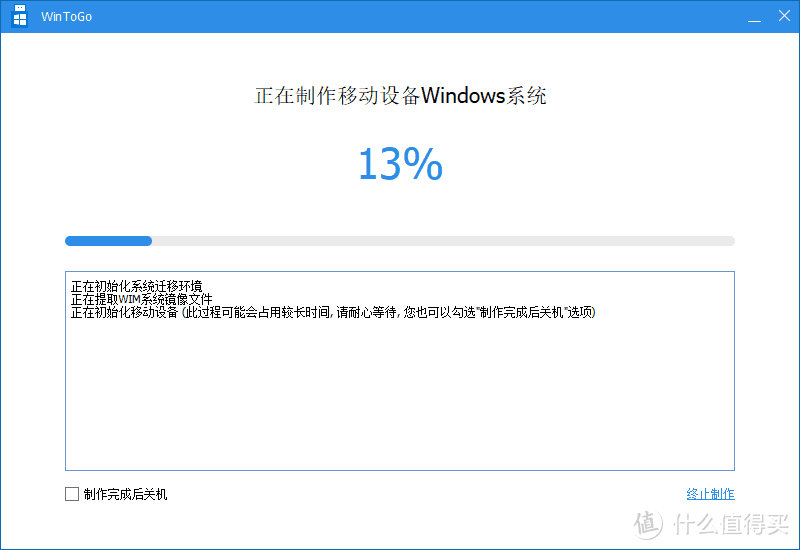
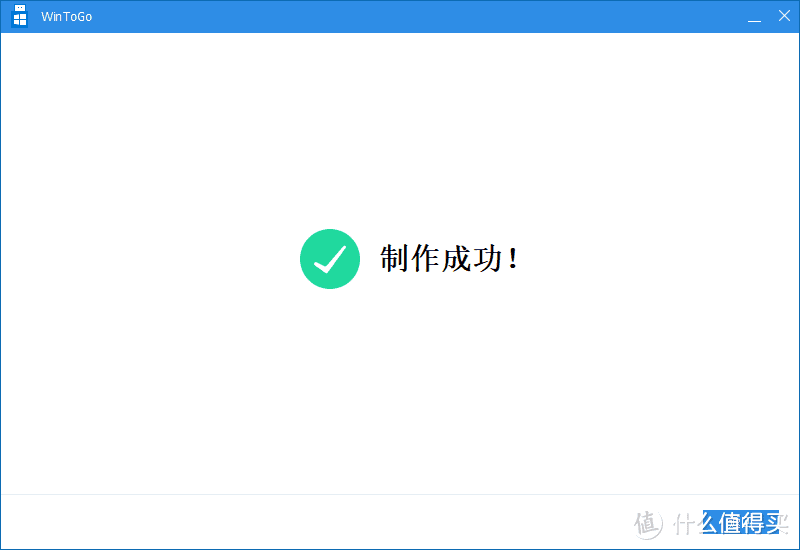
接下来只需要耐心等待进度条,用不了多久制作完成,得益于SSD与硬盘盒的性能强大,整个过程仅需大概2分钟出头!
【Windows To Go使用体验】
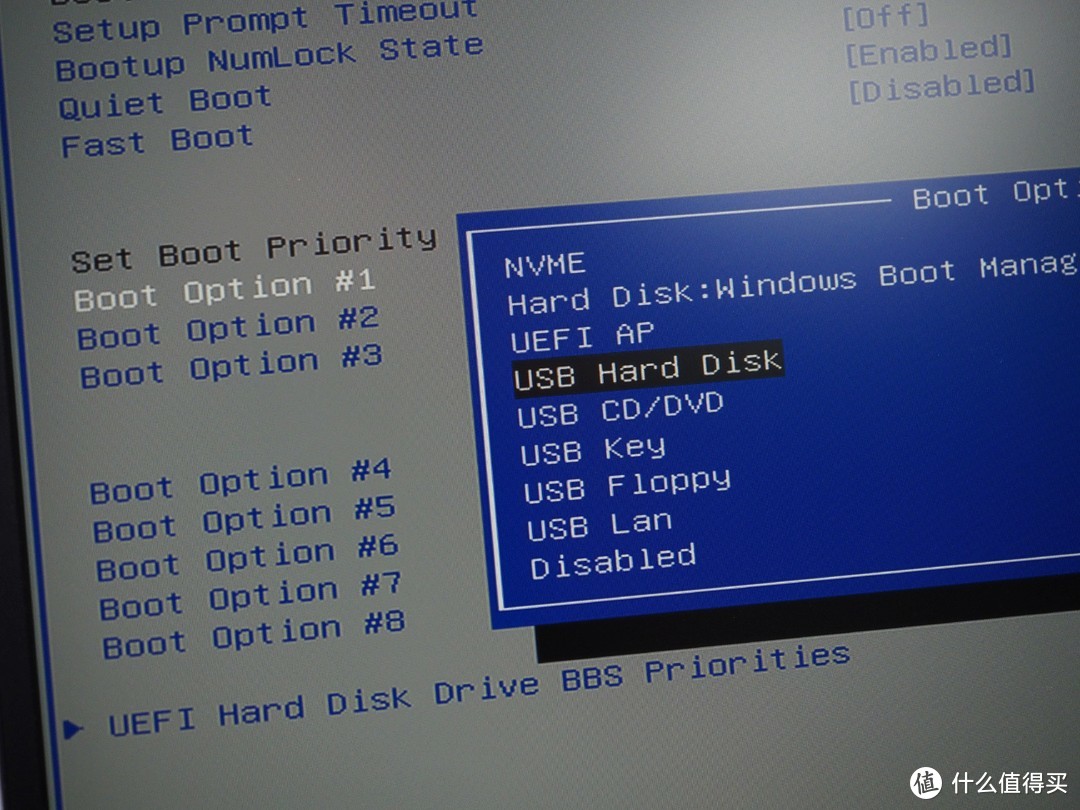
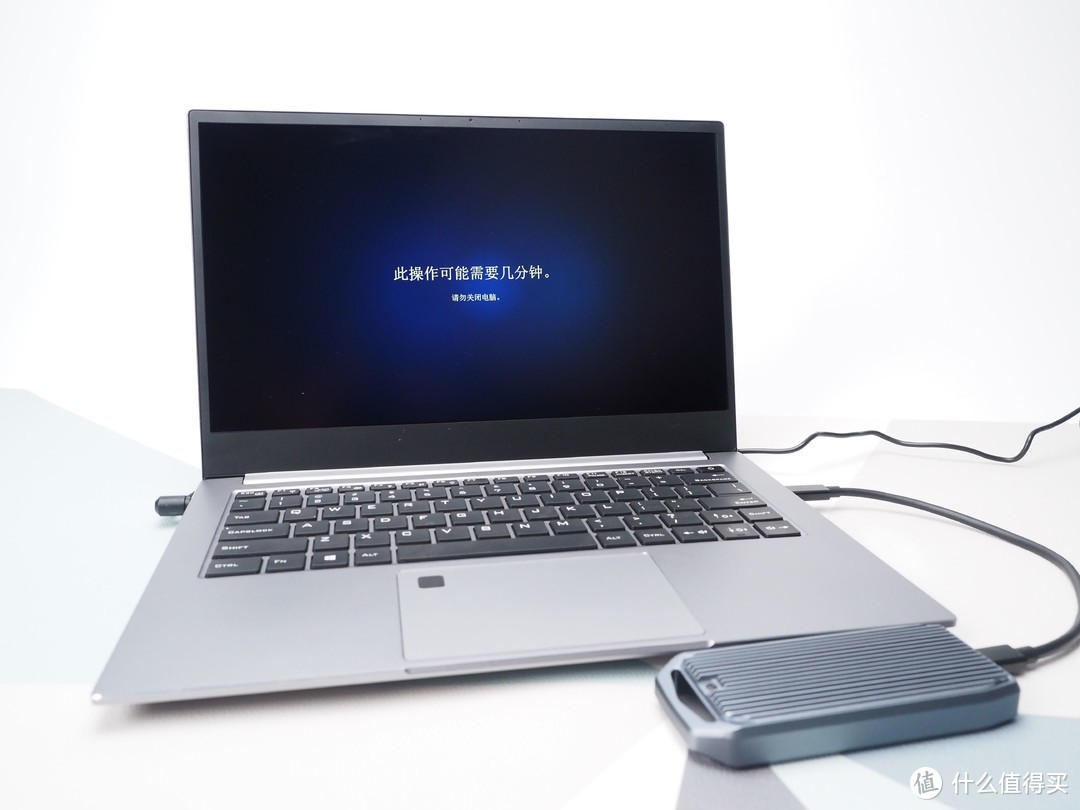
使用Windows To Go移动硬盘前,记得进BIOS将启动项第一优先级改为USB Hard Disk。随后插入硬盘,开机等待奇迹出现。众所周知,新系统首次释放需要各种配置,到了这个界面宣告Windows 11系统移动硬盘组建成功。
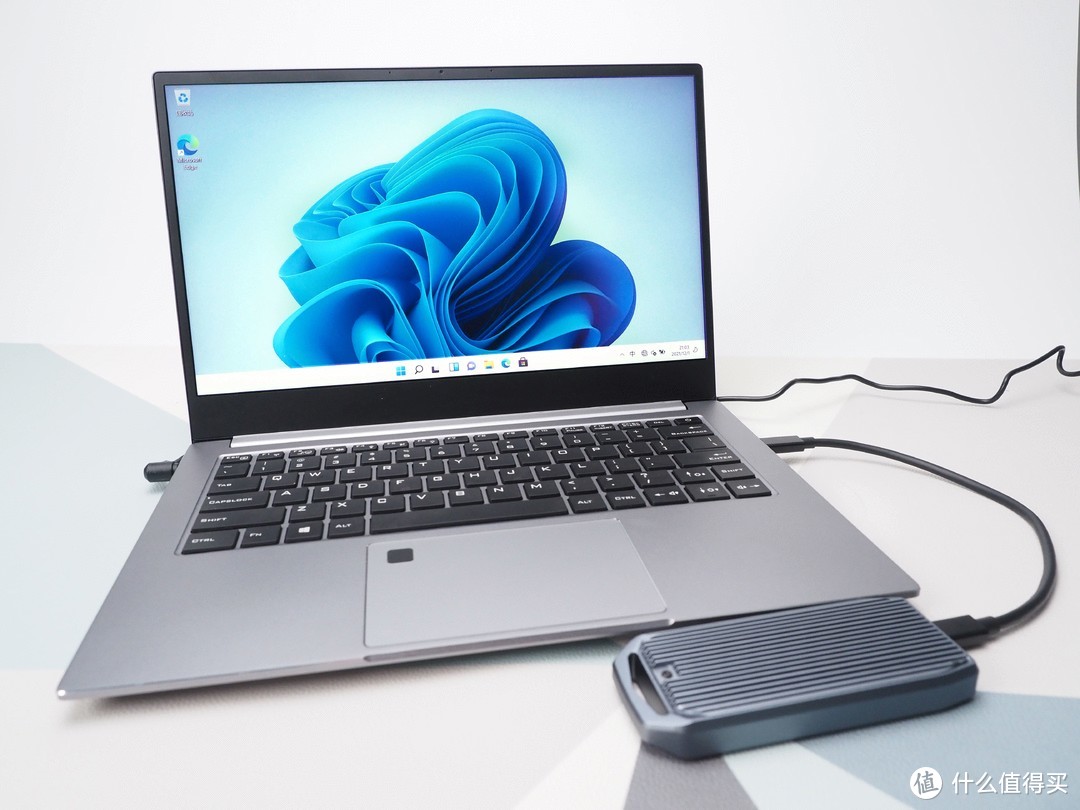
不得不说,Windows 11的全新UI非常吸睛,初次使用很有新鲜感。开始菜单默认位于底部中央,与MacOS有几分神似。整个菜单分为上/中/下三部分,分别对应“已固定”、推荐的项目和状态信息,有点不习惯。
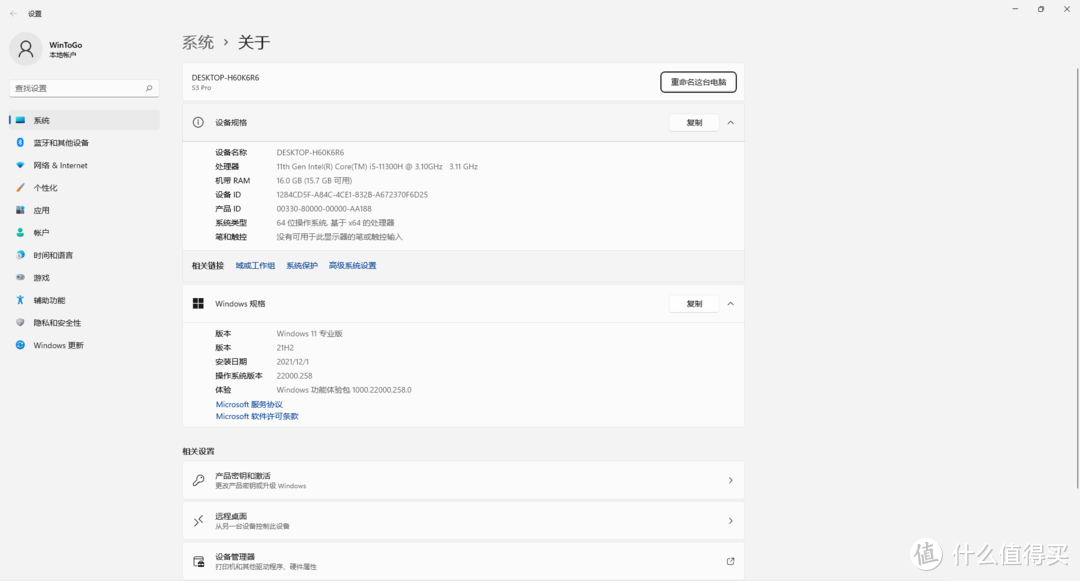
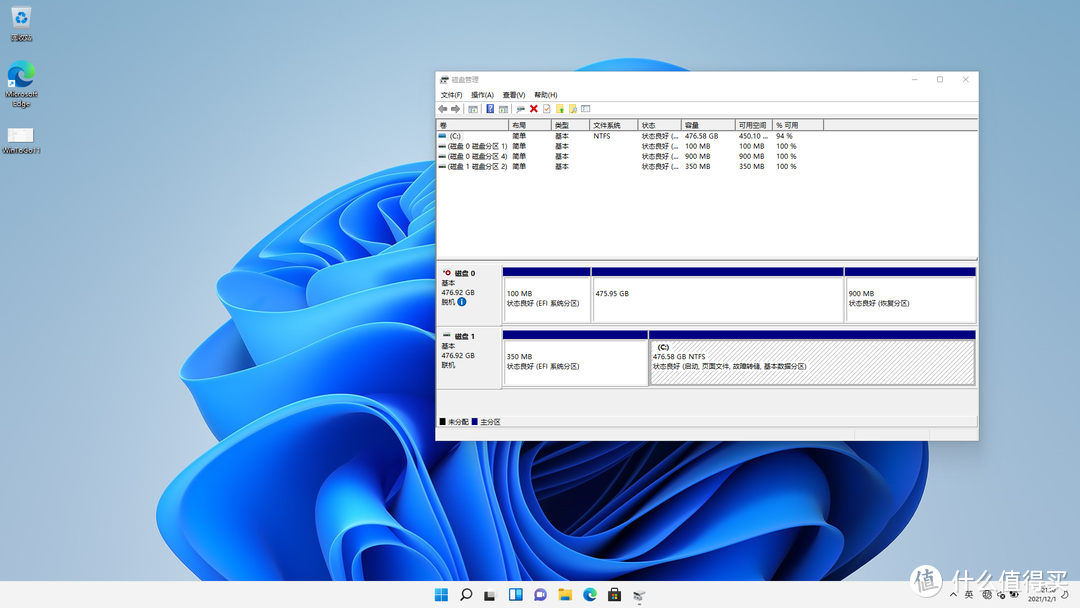
简单体验下流畅度不错,系统界面能够看到一些常见的参数。本人下载的Windows 11系统支持在线升级,版本号是21H2,操作系统版本为22000.258,算是最新版本,相比之前的版本更加完善。此时,笔记本自带的系统盘处于脱机状态,为的是保护数据安全。
【全文总结】
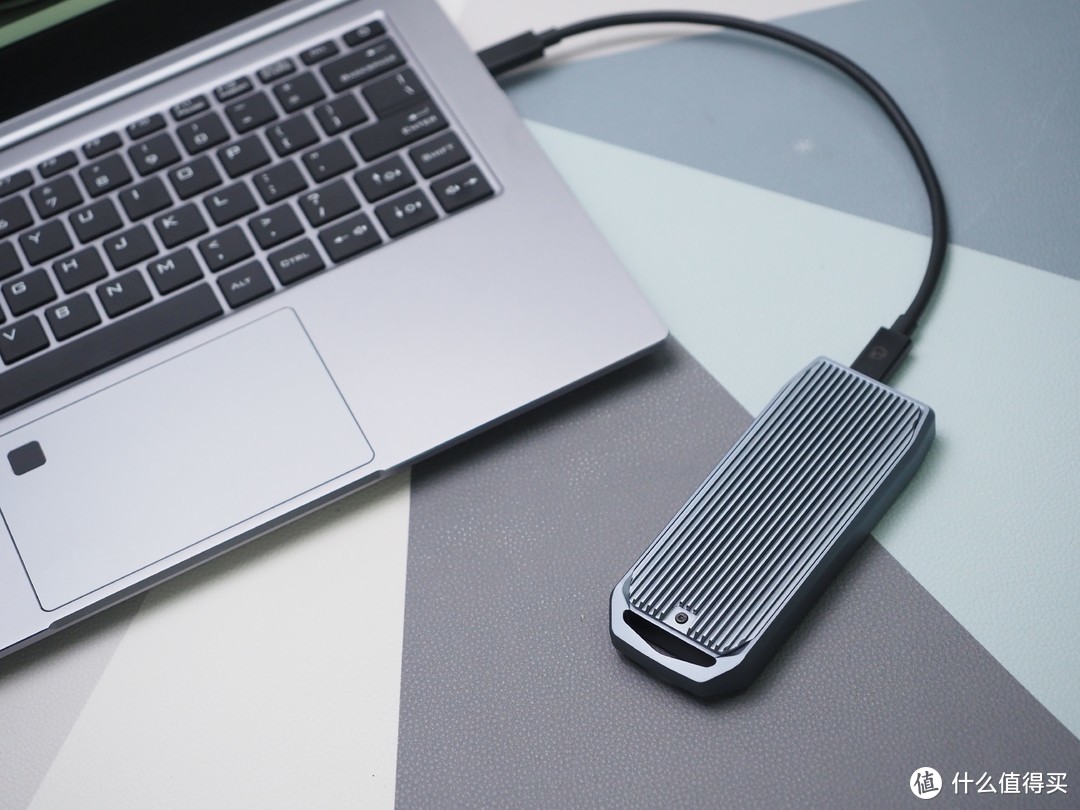
Windows To Go是实用性极强的可移动操作系统解决方案,配合高性能移动硬盘使用能让它拥有更舒适的操作体验。如果你是一名运维大佬,还可以打造一个属于自己的高度定制化随身工具系统,方便处理别人系统的故障。
PS:大家的鼓励是本人写作的动力,如果喜欢还请多多“收藏”、“点赞”、“评论”哦^_^
【往期热门系列回顾】

《巨炮说动漫》

《旅游好装备》











校验提示文案
校验提示文案
校验提示文案
校验提示文案
校验提示文案
校验提示文案
校验提示文案
校验提示文案
校验提示文案
校验提示文案
校验提示文案
校验提示文案
校验提示文案
校验提示文案
校验提示文案
校验提示文案
校验提示文案
校验提示文案
校验提示文案
校验提示文案
校验提示文案
校验提示文案
校验提示文案
校验提示文案
校验提示文案
校验提示文案
校验提示文案
校验提示文案
校验提示文案
这种还要带根线
校验提示文案
校验提示文案
校验提示文案
校验提示文案
另外请推荐几个2230尺寸的硬盘盒购买链接吧。最好是支持m.2 nvme协议的,我在淘宝京东都找不到那么小的硬盘盒。
对了,除非其他牌子没有,否则请不要推荐奥睿科。
校验提示文案
校验提示文案
校验提示文案
校验提示文案
校验提示文案
校验提示文案
校验提示文案