





























2
4
xps13-9360触屏版体验
2022-02-20 11:01:56
6点赞
9收藏
6评论
海鲜市场淘了一台XPS13 9360的触屏版
配置就是i57200 8+512
一开始以为触屏版都是3k显示屏,结果买回来发现是一个1080P屏幕,这个也不能怪卖家是我自以为是的结果,总之还是很满意的,唯一不满意的就是装黑苹果太麻烦了
好了我们一步一步看这个电脑爽在哪里?
1外观
收到电脑之后第一时间就对外观进行了检查,发现确实就像卖家讲的一样,少了一颗螺丝

其他啥问题没有?刚一打开电脑一个超级窄边的屏幕吸引了我最多的注意力。

因为这个机器当年要卖到1万块钱以上。背面和地面是全铝合金的,整体浑然天成。就放在现在这个设计一点都不过时。

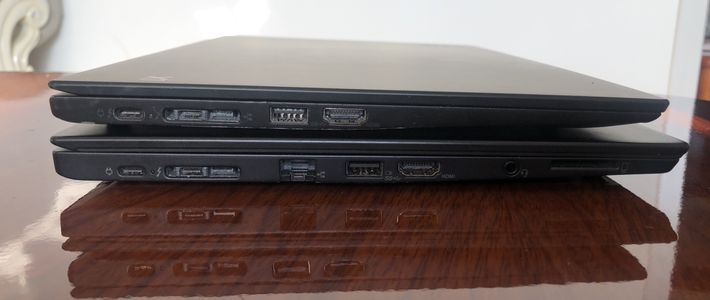
紧接着机器左边是一个电源充电口。

边上是一个typeC口,别小看他,他除了传数据以外,它还可以充电。

这里要说下我有两个氮化钾充电器65w。只有倍思氮化钾2pro能充电,紧接着一个USB 3.0。

然后就是耳机插孔,

最后就是一个可以显示电源电量百分比的一个类似充电宝电量显示灯。但不知道手机没电的时候能不能当充电宝用

右边就是一个USB 3.0加上一个SD读卡器。

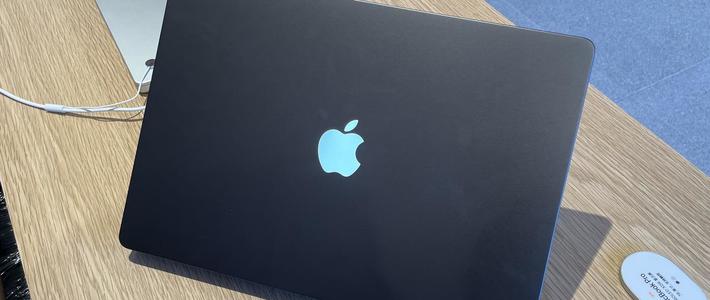
接着键盘的右下方是指纹。Windows的指纹要比苹果指纹好用。每一天第一次开机都可以直接用指纹。不像苹果,每天第一次开机必须输密码,

在迎接着在屏幕的左下方有摄像头。这个摄像头放在这儿,真的一言难尽啊,但是有这么视觉好的触摸屏幕,放哪已经不重要了!
2性能

我买这台电脑回来就是用来办公,游戏根本就不玩准确来说,不玩大型游戏。所以这个配置简单看一下就ok。关键是他的体验还不错。你要硬说性能存在bug的话,我觉得就一点散热有点廉价,因为他在这台电脑里面就配了一个风扇和一根散热铜管。而且散热铜管很薄。

所以我给散热铜管。又贴上了一层散热凝胶,凝胶直接夹在D面金属壳和散热片中间,在热量还没有传达到风扇口之前,就已经在壳子上把热量分散掉。这个做法还是比较聪明的,要感谢网上的一些大神。如果没有这些大神的先例,我也不可能就花十块钱搞定了散热问题,在看4K视频的情况下温度可以稳定在60左右。但在没有弄凝胶之前正常待机温度就接近60
3体验
电脑拿回来的时候是Windows10当时觉得触屏真爽

紧接着就非常想体验Windows 11。经过一番百度之后发现八代以下的英特尔的CPU是没有办法更新Windows 11的。紧接着我居然在什么值得买发现了一篇神奇的文章。感谢这位值友具体怎么做?请大家看这篇链接。我在这里不做过多赘述了。https://post.m.smzdm.com/p/a6dom83o/?zdm_ss=Android_7126402939_&send_by=7126402939&from=other&invite_code=zdm9n8vpejinv
全网还是值友最靠谱。
装完Windows 11的感觉还是不错的。

但就是目前中国区域还没有办法体验安卓app。要等一阵子,但是Windows 11也还是能用的。感觉上就是换壳的Windows10
第二个可以安装华为电脑管家。和我的华为手机进行多屏协同,这玩意儿就直接上某宝去买个芯片回来,

卖家就会告诉你这个软件怎么装,用起来还是很方便的
第三就是装黑苹果。但是最后放弃了。整个过程真的是太折腾了,很多人都会想XPS没有黑苹果是不完整。投降,绝对投降。

如果你的身边没有一个真的懂黑苹果安装的人,你就不要远程去装了。成功率极低。找了第一家。胸有成竹的说,我可以结果说我退款给你。折腾了两天都没出来。当然我找了两家,最后都是死在启动盘上。没有办法正常的启动macos 。但说句实话,如果Macos用触屏的话,爽歪歪…这点可惜了。
4总结
以2800块在春节期间拿下这个本子,我个人觉得还是挺值的。虽然多屏协同,用的时候有点卡。但整体性能要比我的华为平板多出很多用起来体验也方便很。绝对不会出现拉什么文件拉不进来的情况,便携小巧。出差用着本子简直美极了。而且可以就带一个c口充电器。虽然电池不是怎么耐用,因为确实也用的久了嘛。等哪天撑不了半小时再换。说实话,现在我最想体验的一件事儿就是在这个电脑上玩植物大战僵尸。真的不知道是怎样的一种体验。下次玩的时候。再单独写一篇体验文章给大家看吧。今天就到这儿,感谢各位的观众老爷的阅读,创作不易请点赞!

作者声明本文无利益相关,欢迎值友理性交流,和谐讨论~














校验提示文案
校验提示文案
校验提示文案
校验提示文案
校验提示文案
校验提示文案