
























 深耕数码、游戏兴趣领域










7
8
Nas党必学!解锁Nas高端玩法,超好用的docker管理部署工具Portainer保姆级教程
2021-04-09 15:46:32
364点赞
3357收藏
177评论
创作立场声明:关注奶爸~玩Nas,捡垃圾,发现好价。本教程对各Nas系统均适用。
追加修改(2021-05-20 10:53:34):
一,在代码部分有一个空格打成了“/”,造成无法顺利安装,给各位值友老爷添麻烦了。
二,没有对config文件进行映射,造成重启后数据丢失。
特此修正:本命令将配置文件进行了映射,重启后不再丢失数据,给各位小伙伴带来困扰望海涵。
docker run -d -p 9000:9000 --name portainer --restart always -v /var/run/docker.sock:/var/run/docker.sock -v /share/CACHEDEV1_DATA/Container/Docker/portainer_data:/data portainer/portainer
hello 大家好,我是 晋升奶爸的垃圾佬。

写在前面
奶爸的专栏《威联通Nas非官方手册》现已开启爆肝更新模式。本教程对群晖、Unas等系统均适用!
对玩NAS、捡垃圾、薅羊毛感兴趣的小伙伴关注奶爸不迷路~
单篇点赞过100或收藏过1000,24小时内更新下一篇,请大家不要怜惜奶爸,点赞的小手指动起来~
为什么要玩Docker
不可否认如今成熟的Nas系统功能应景较为完备,但Nas玩家们想要玩出花样的话蛋蛋靠厂商系统里面提供的服务时远远不够的。这就好比买了台PC装着Windos,总不能指望着巨硬的自带软件来玩出花样吧,祖传IE不是必要的情况下谁会用呀。同理想来玩Nas的小伙伴对各家的Video Station想来也颇有怨言吧。

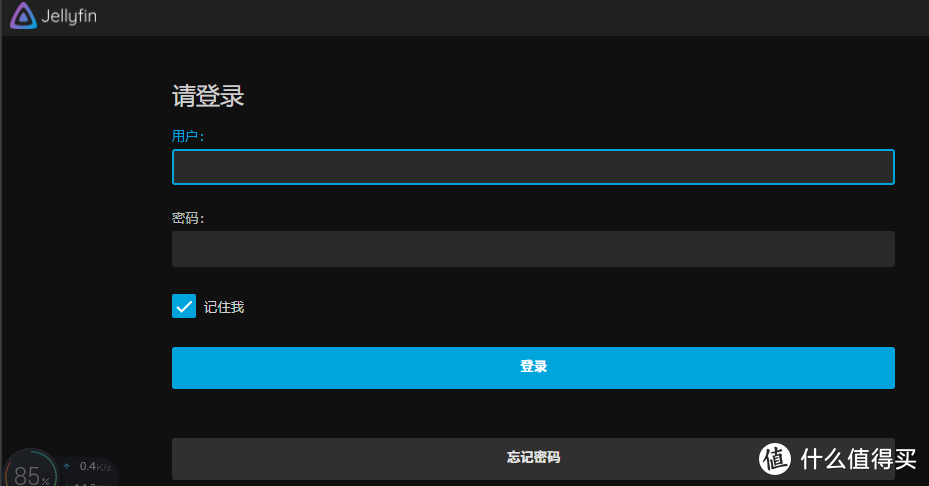
上图可能是最具有代表性的一款docker应用了——Jellyfin。docker是一种虚拟化技术,就算再怎么折腾,再怎么Boom,也不会对Nas主机产生影响。EMBY、heidmall、FBE、Tyecho、百度云等等好应用太多啦,奶爸之后会一一出保姆级教程带大家玩。看上面的Jellyfin削挂效果是不是不错,教程已经在路上啦。
为什么不用container station,而是选用Portainer?
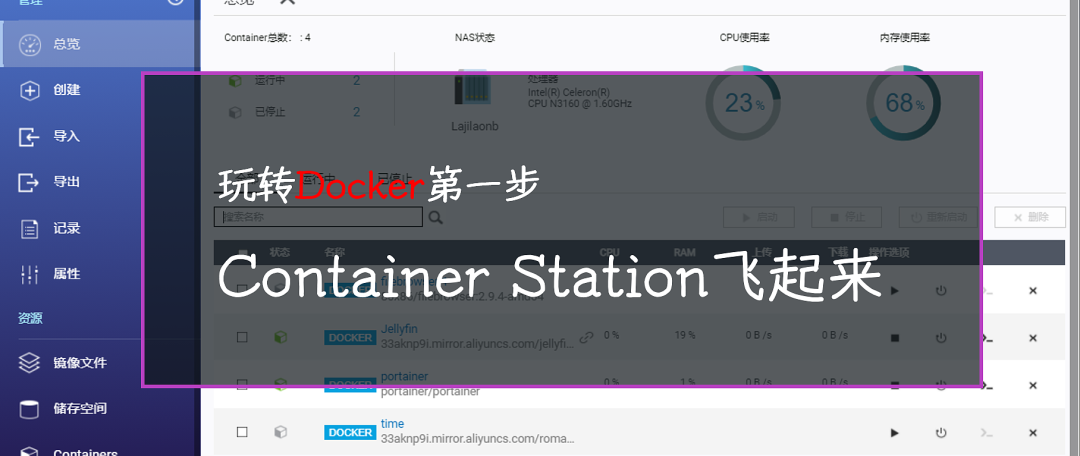
Container Station是威联通定制的docker管理界面,讲真做的还是可以,但是下面4个原因让奶爸抛弃了Container Station转投Portainer的怀抱。
容器安装好后不能修改配置参数,包括映射文件夹、参数等都不能修改;
创建前查找镜像不能直接拉取阿里云加速镜像,需要拉取后创建;
路径映射目的地只能是文件夹,不能是文件;
Portainer的跨平台性,Portainer本身就是一款docker应用,不管用哪家厂商的Nas只需要安装Portainer后就可以避免适应其自带的docker管理软件。
安装potainer
为什么不从Container Station安装
没办法,不得不列一个二级标题,就担心你们不认真审题。
Portainer是无法通过Container Station安装的,就像上文所述Container Station是不支持文件的映射的,偏偏Portainer的安装需要映射文件,所以Portaienr的安装只能通过ssh命令。
开启Nas的SSH
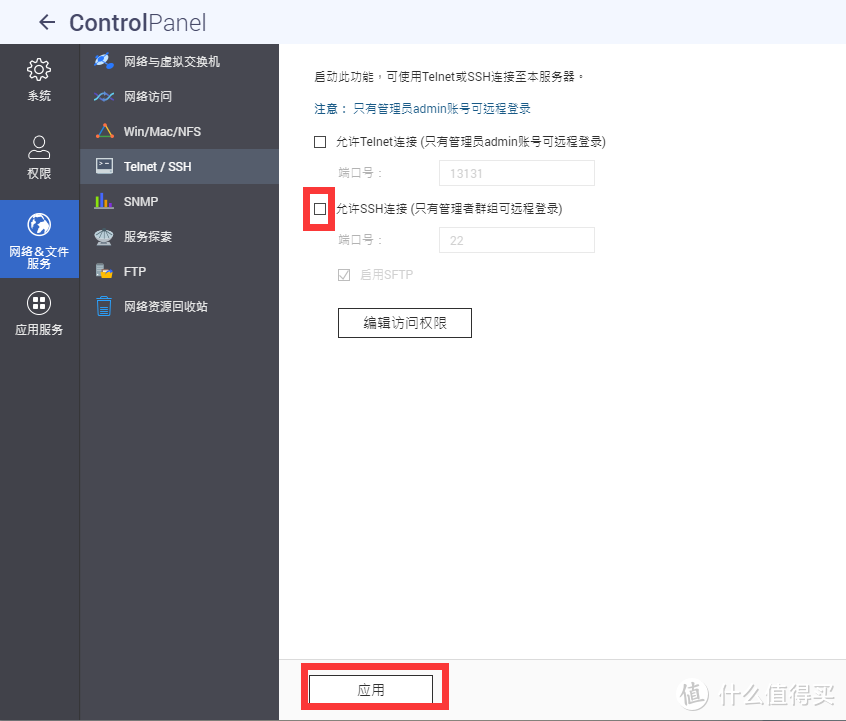
打开“控制台”➡“网络 & 文件服务” ➡ “Telnet / SSH”,允许SSH连接。
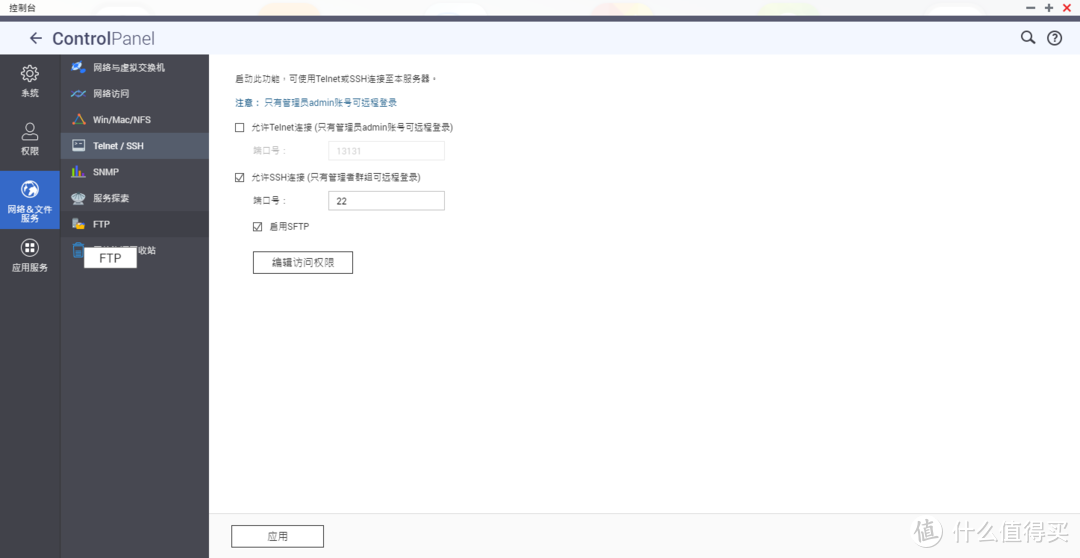
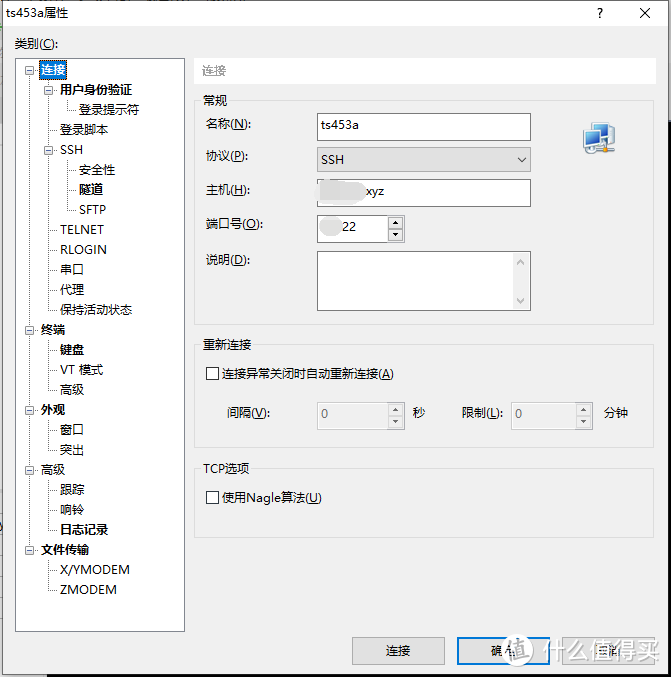
使用putty或Xshell等工具新建一个连接,推荐用Xshell,这样就能完整的抄作业了,点击“新建”哈。
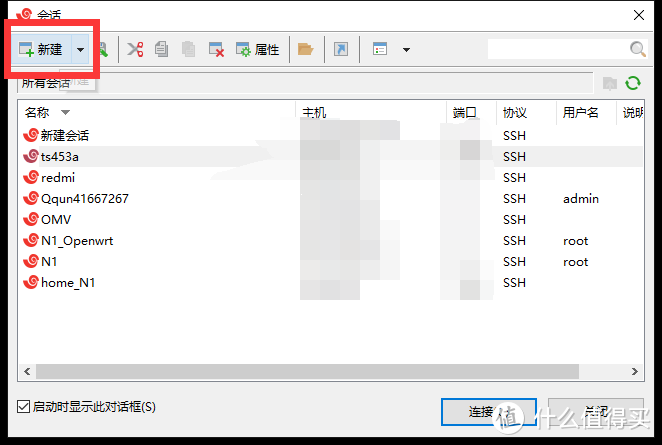
名称随便填,协议选择SSH,主机输入Nas的内网IP地址,奶爸是远程操作的,所以看到主机那里是小姨子后缀哈,端口号没有修改过默认端口的话就是22,填好后确定即可。
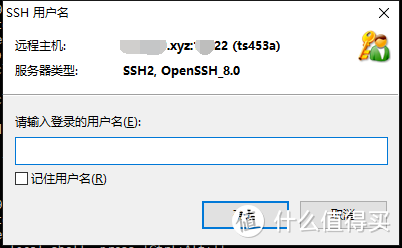
连接登录要求用户名密码登录,推荐用“admin”用户登录。
*注意,安装完成之后切记将ssh关闭,禁用admin用户。各位小伙伴应关注nas的安全,奶爸之前的文章可以学习一下:

代码拉取安装portaienr
登录之后我们就通过ssh连接到了Nas设备,直接复制以下的命令回车拉取安装镜像。之前发文章为了好看一行一行的发,发现大妈会把“/”自动删掉,造成拉取失败,所以这里直接将代码摆成一排了。
docker run -d -p 9000:9000 --name portainer --restart always -v /var/run/docker.sock:/var/run/docker.sock -v /portainer_data:/data/portainer/portainer
粘贴代码后代码运行状态就是酱紫的:

简单讲解一下:
“-d”代表“后台运行容器,并返回容器ID”;
”-p“代表”容器内部端口随机映射到主机的高端口“,前面的9000是容器默认端口,后面的9000是安装后映射的端口(冒号前后)。
“--name” 代表容器的名字
“--restart always”代表总是Docker启动后容器自动启动;
“-v”表示路径映射,portainer的路径映射用默认就行,如果为了方便迁移可以映射到Nas的实体路径。
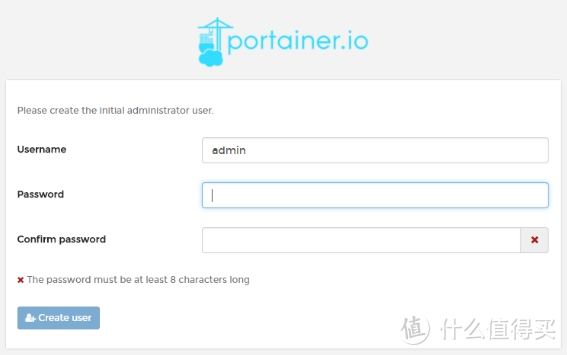
安装完成后浏览器打开Nas的Ip地址加端口号(默认9000)。可以进入到portainer的登录界面了,这里先创建一个用户。
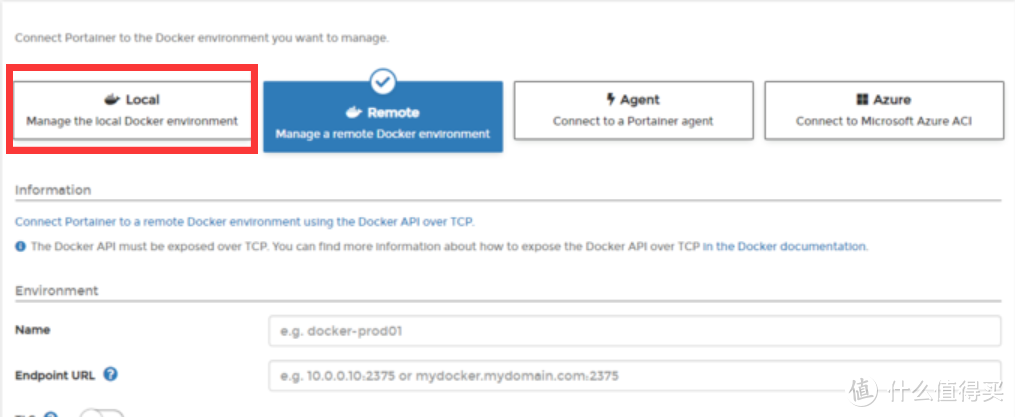
创建好后选择“Local“,管理本地的docker,如果使用Container Station安装,Local是跑不起来的,提示缺少文件。
登录进来以后就已经可以看到主机中Docker的状态了,之前通过Container Station安装的镜像也能看到,至此Portainer的安装就已经完成了。

关闭SSH,避免安全问题
打开“控制台”➡“网络 & 文件服务” ➡ “Telnet / SSH”,取消允许SSH连接勾选。
加速镜像拉取,下载速度坐上小飞机
使用aliyun的免费镜像加速服务,如何获取镜像加速地址请参照我之前的文章,这里就不再赘述了。
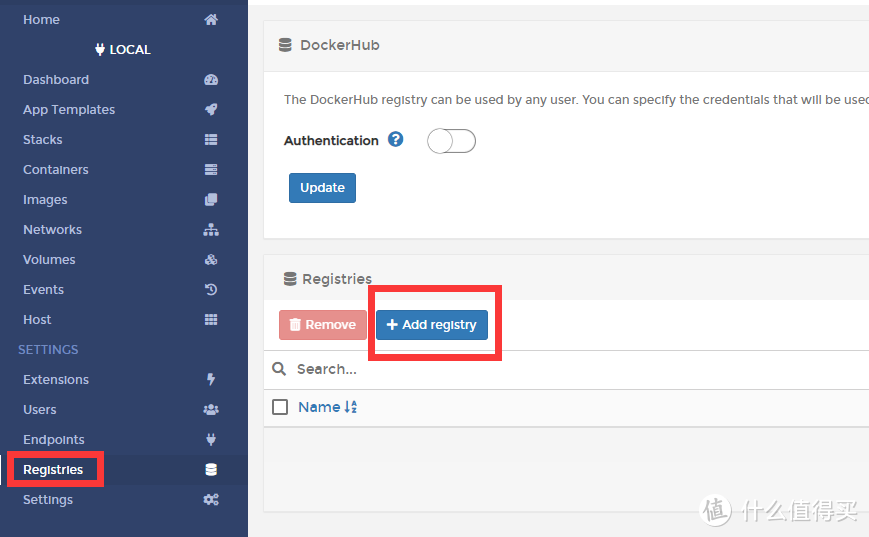
进入portainer➡“Registries”➡“Add registry”,添加镜像加速地址。
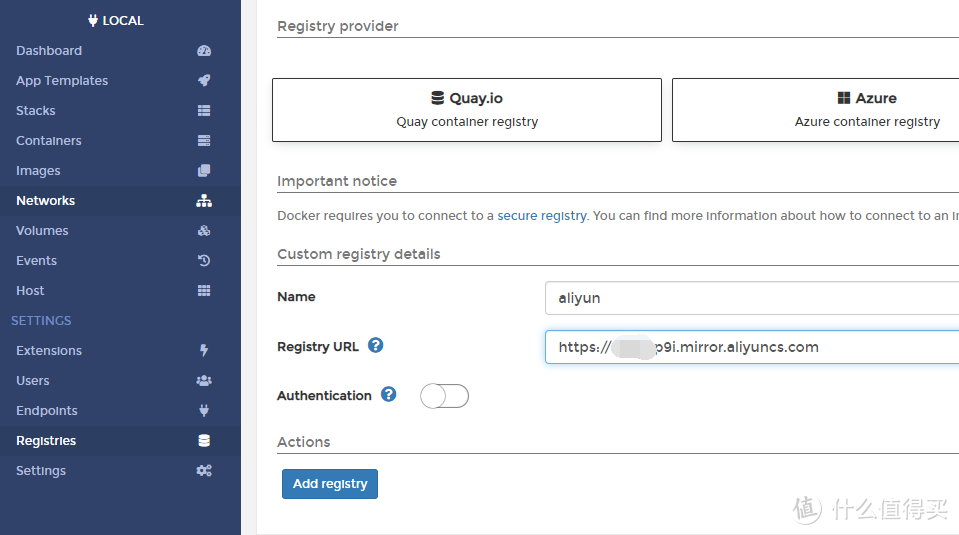
名字随便填写就好,奶爸直接使用“aliyun”,URL中直接粘贴镜像加速服务地址。点击“Add 按钮”完成。
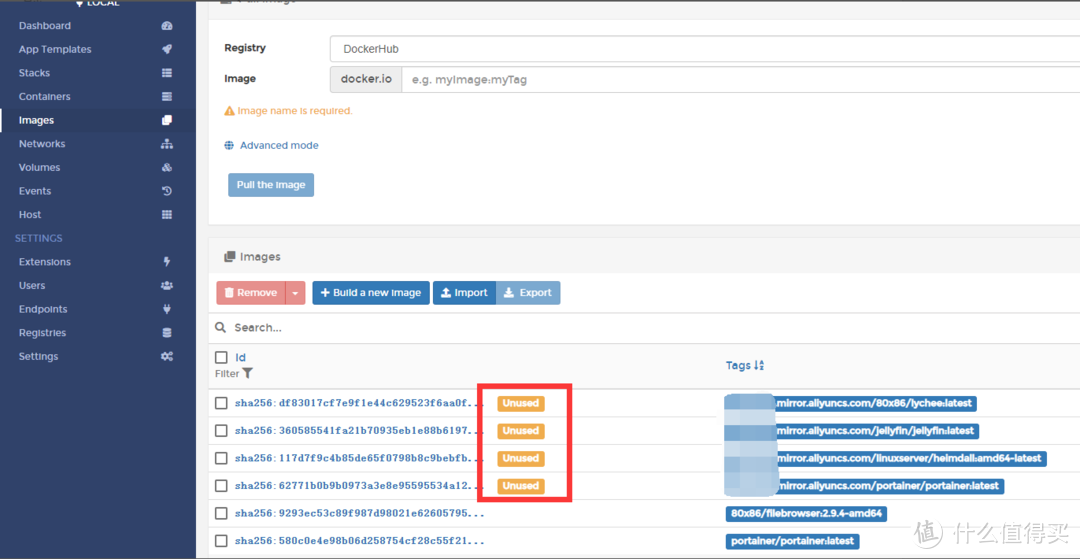
“images”中可以管理我们下载的镜像,其中有“Unused”标签的镜像代表docker程序已经删除,仍然保留的镜像,为了节约空间,避免系统资源浪费可以统统删掉。
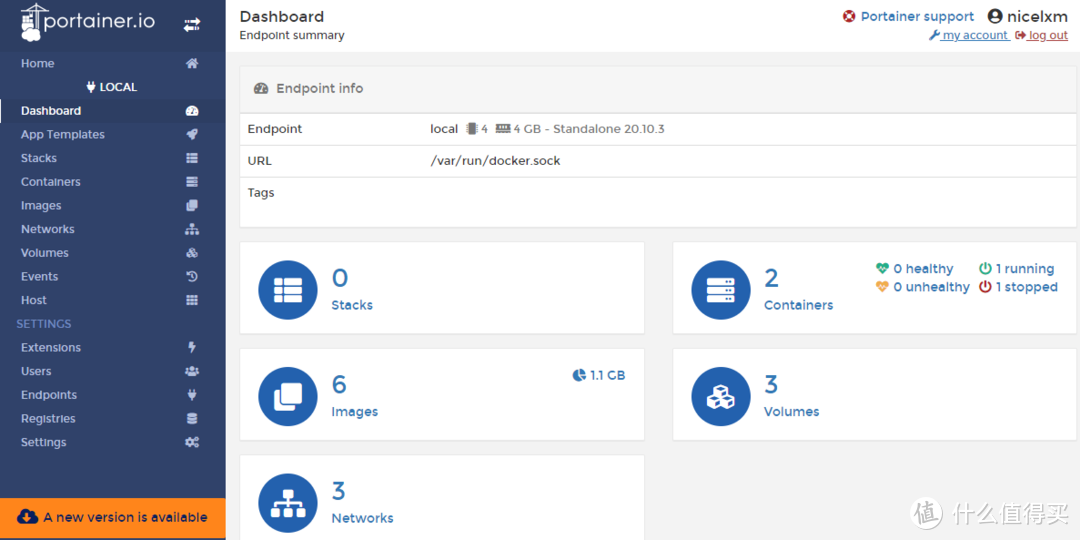
在“Dashboard”中可以看到docker的大体情况,Containers代表哦安装的“容器”,Images代表设备中保存的”镜像“,Volumes代表映射的”文件路径数量“,Networks代表镜像使用的”网络“。
用portainer安装我们的第一个容器
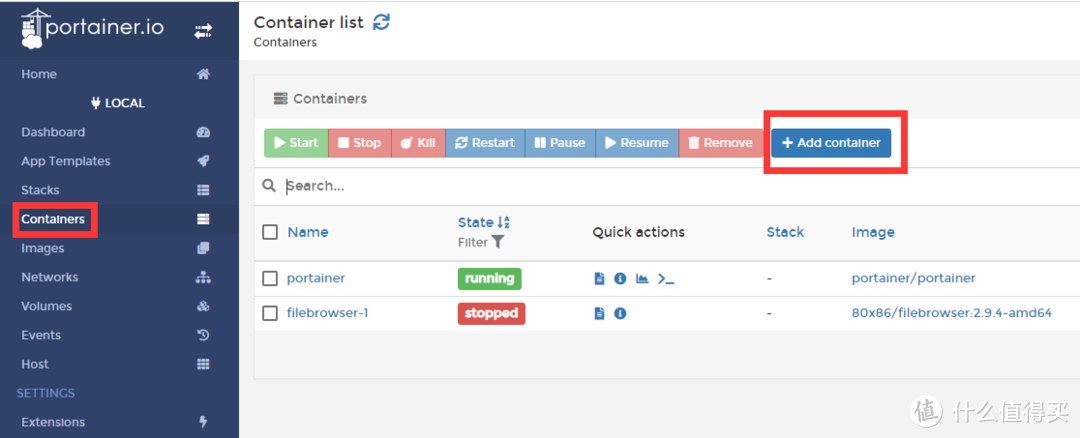
在面板中点击”containers“➡”Add container“。
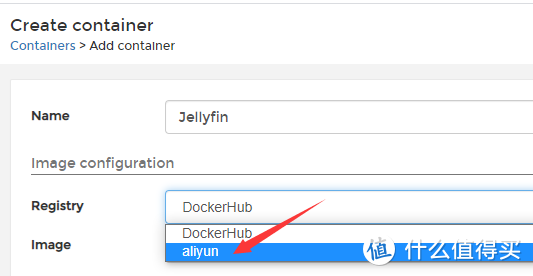
修改镜像仓库为我们之前设置的镜像加速地址“aliyun”。
设置好容器名字,输入镜像名字,注意记得将镜像的作者也添加进来,昨天发现有小伙伴抄作业时不认真漏掉了哦@张大爷真的不是我。点击图最下方的位置拉取镜像安装容器。
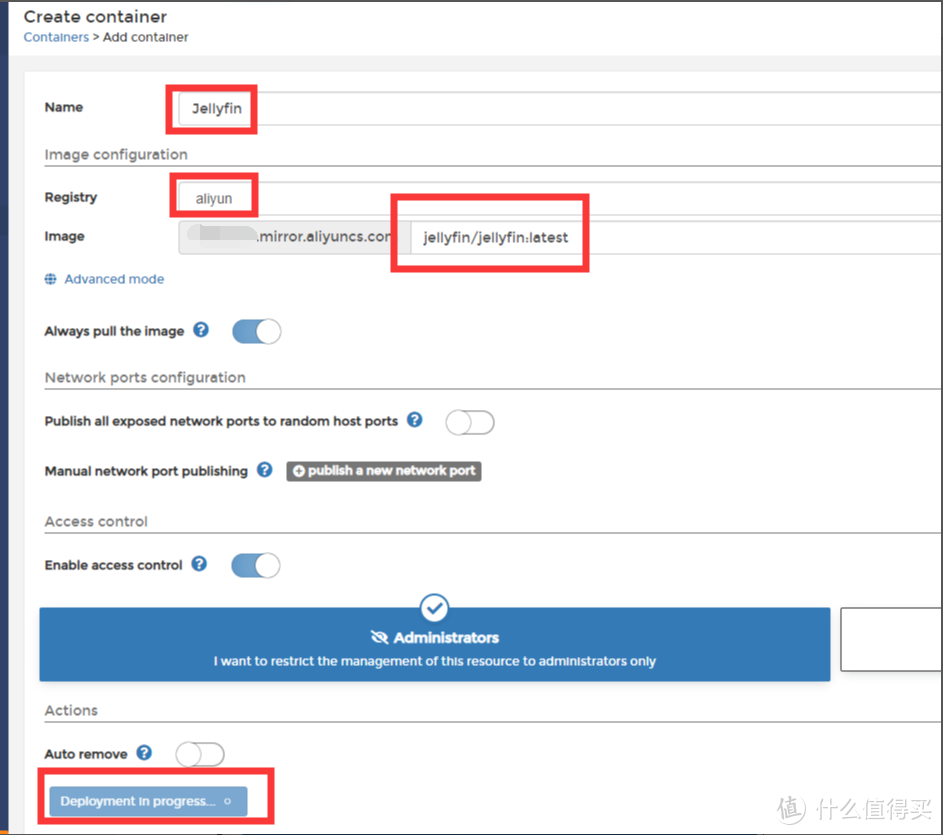
这时候我们安装的镜像完全是按照默认参数来的,奶爸是一个懒癌重度患者,也推荐大家这么做,这样可以直接获取到哪些文件/文件夹路径需要映射。
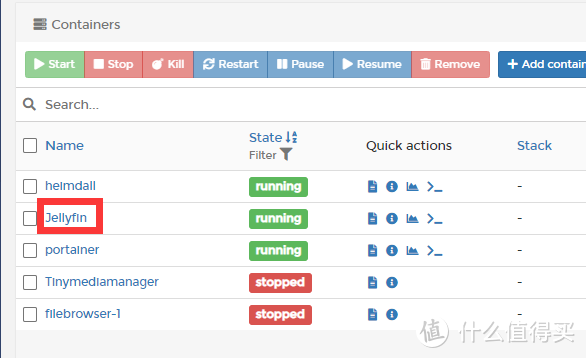
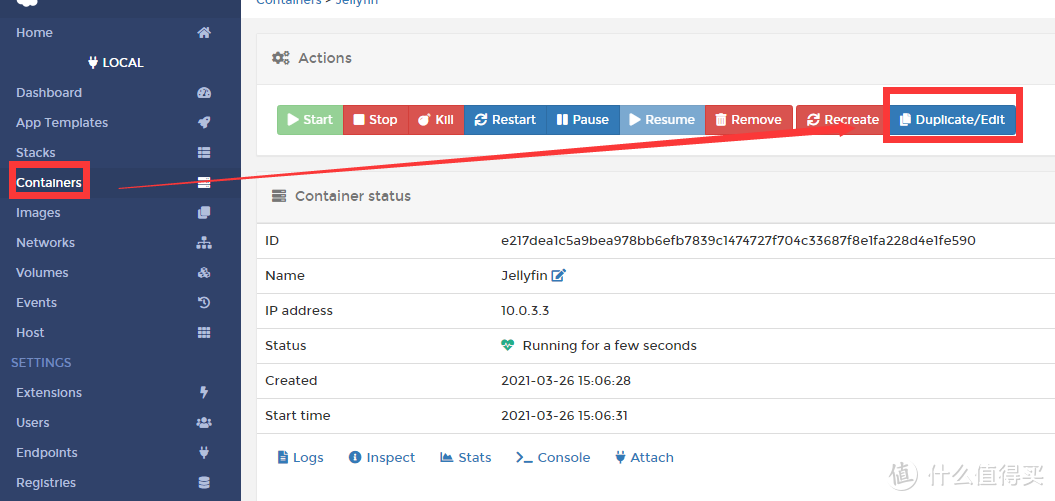
之后就要对需要修改参数的地方进行设置,以Jellyfein为例,不修改默认的文件夹位置啥视频也看不到。再次点击“Containers”标签,点击刚刚安装的容器(如图所示位置)。
点击“Duplicalecate/Edit”进行编辑。
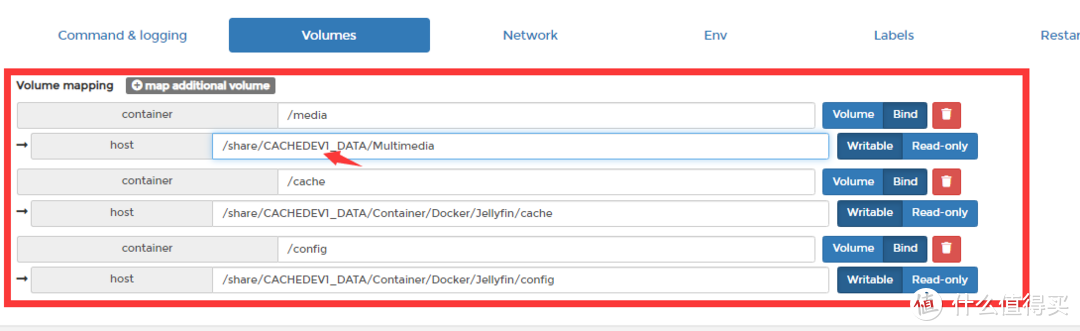
在底部找到“Volumes“能看到容器进行了默认的映射,我们将”Volume/Bind“位置,点击到Bind,就可以自定义映射主机上的文件夹地址了。默认的是这个样子的:
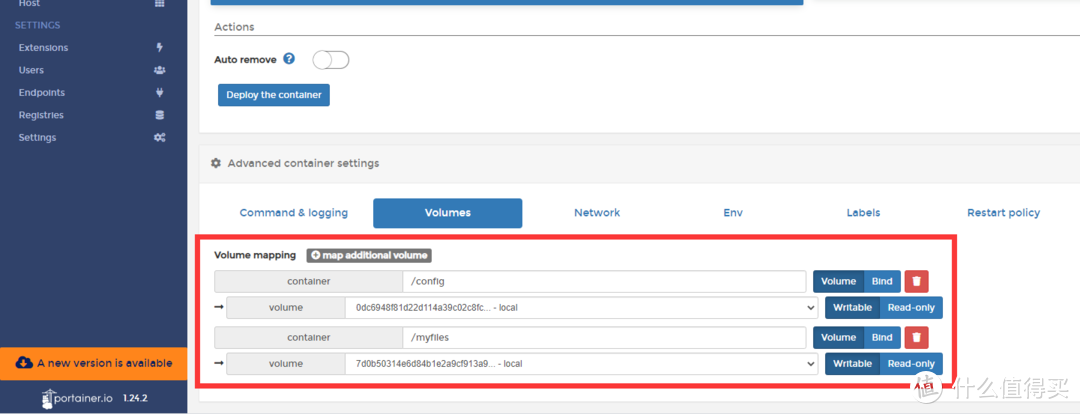
威联通Nas的文件路径要添加”/share/CACHEDEV某_DATA/目标文件夹“,某代表的是硬盘序号。奶爸这里是盘1,所以用了cachedev1,后面的文件夹就是一级目录(共享文件夹)之后就可以跟自己创建的二级文件夹了,奶爸的Jellyfin设置如下。
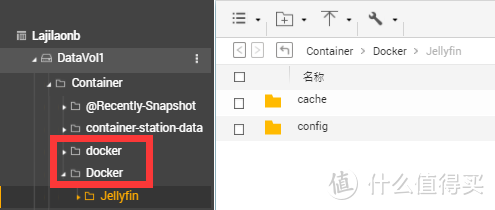
注意:系统中的文件夹路径是区分大小写的,一次性设置好,避免麻烦哈。
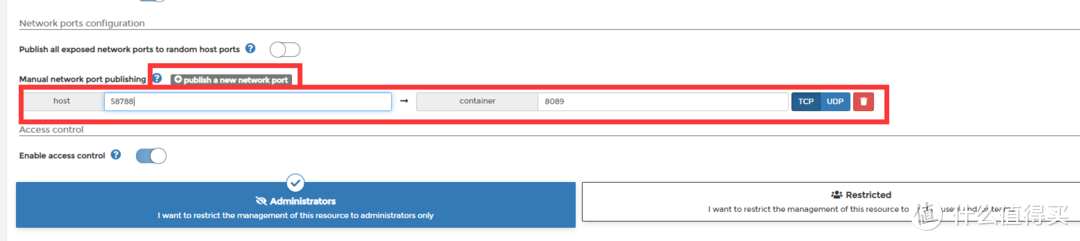
再设置一下映射的端口,通过portainer直接拉取镜像安装的容器会对默认网络端口随机分配一个端口,而且每次重启容器的时候端口都会发生改变。点击如图所示位置的“publish a new network port”,将端口映射为想要用的端口,建议随机一点无所谓,后面奶爸会做导航页教程。
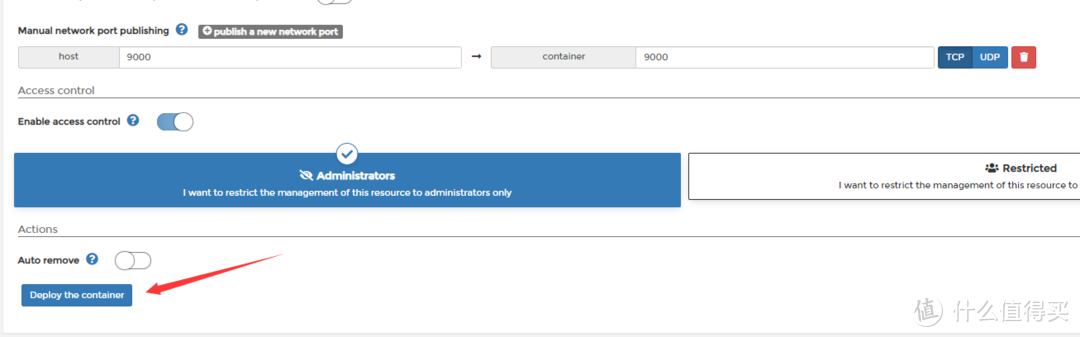
之后点击“Deploy the container”,大功告成。
Tada,jellyfin已经安装到我们的Nas中了。
威联通Nas的一点选购建议
Docker是个“坑”,一旦玩起来就会发现,ARM设备不说Soc性能,光是内存大小就已经十分掣肘了,X86已经成为必须了。
▼中端:TS-451D
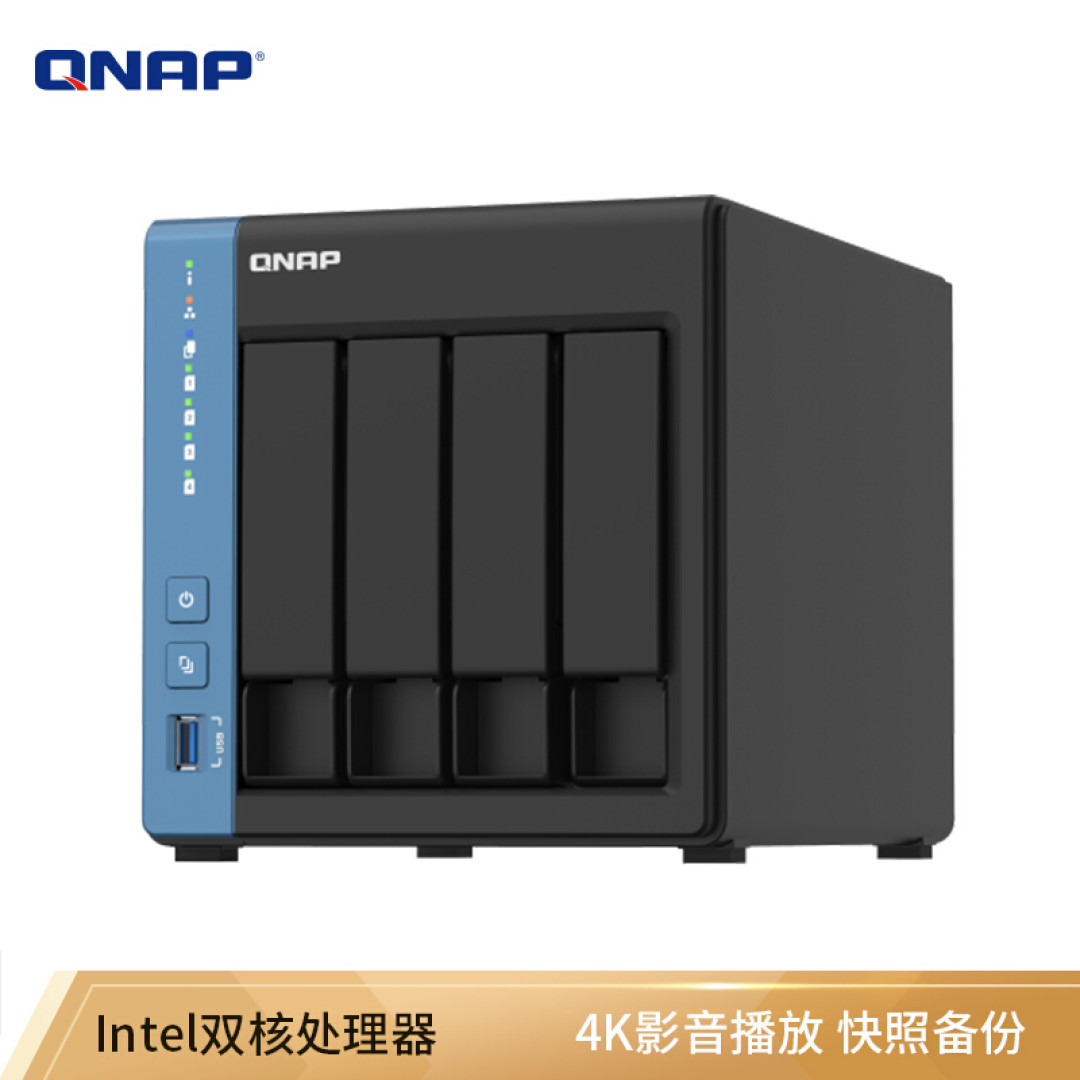
451D是2020年上市的产品,是威联通中端产品中性价比与性能兼顾的产品之一。451D采用J4025双核心CPU,搭载集显UHD 600,Nas从ARM到X86核心你会发现体验有质的飞跃,适用于有视频硬件转码、追求更高使用体验的用户。
▼中高端:TS-453Dmini
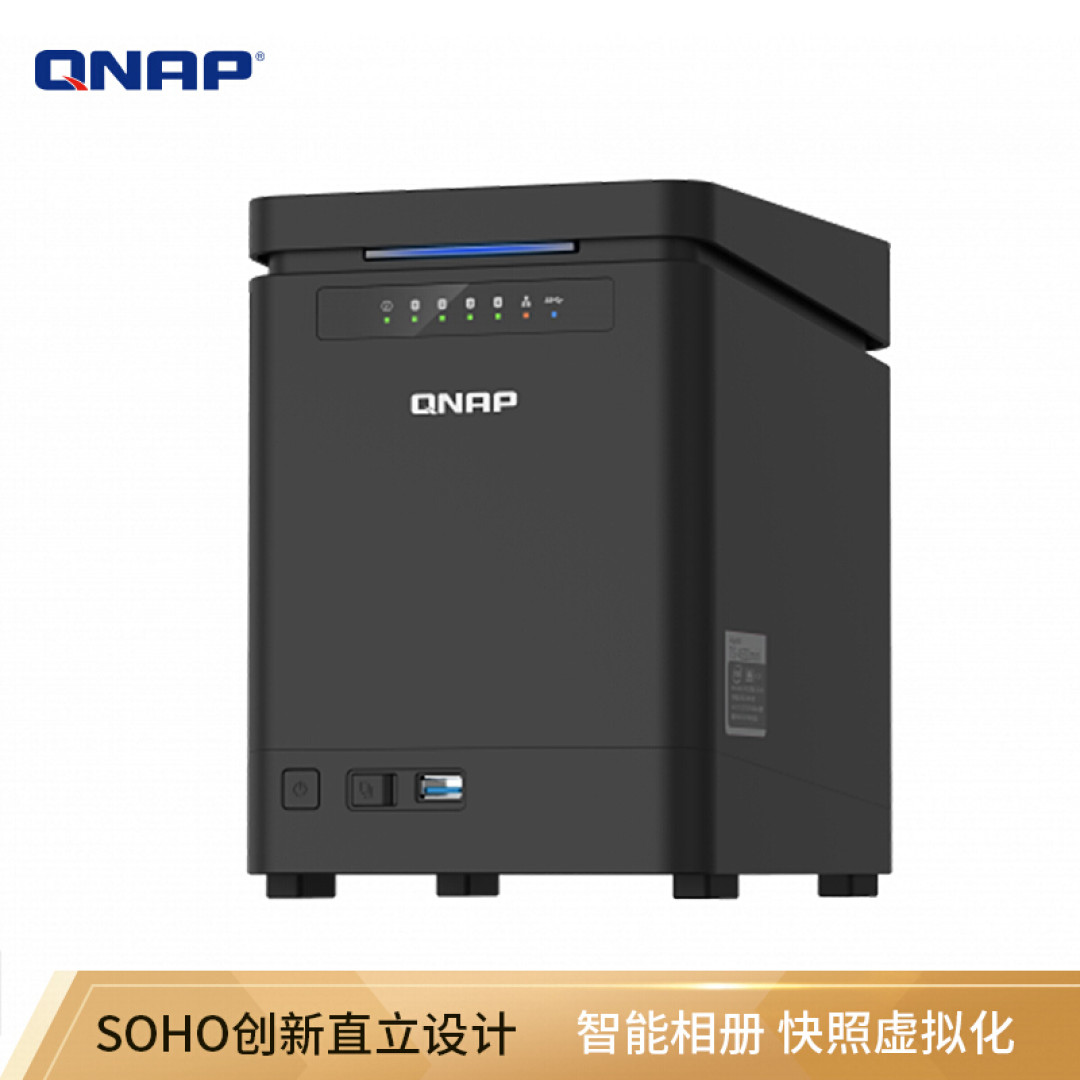
相对于451D来说453Dmini性能进一步提升,采用J4125四核心CPU,权当作是451D的大杯款,官方称作453Bmini的升级款。外形设计上依旧采用了几乎和453Bmini相同的外形,接触过453Bmini的小伙伴可能会感觉审美疲劳。
▼(扶墙推荐)中高端还有性价比:TS-253D
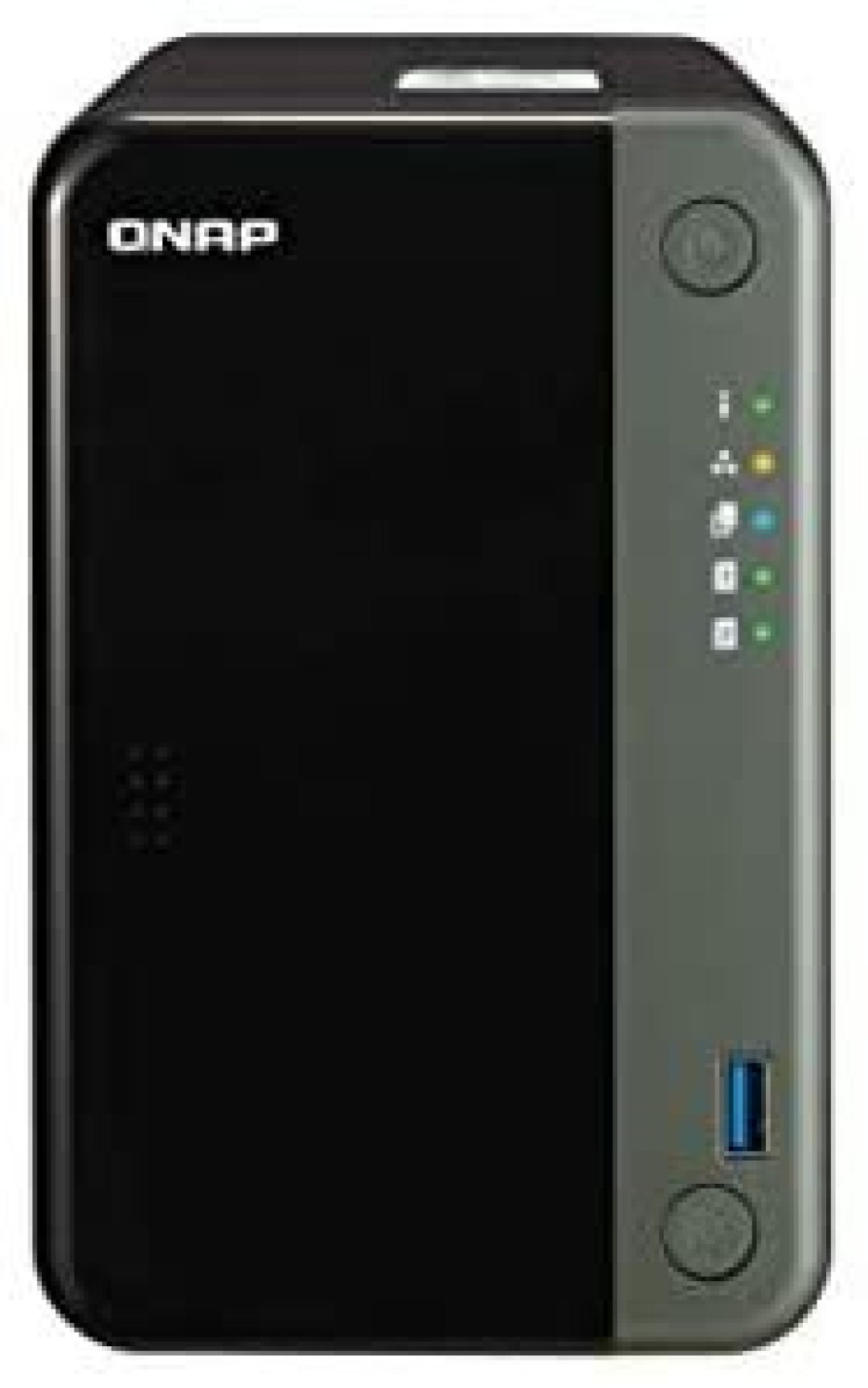
TS-253D同样采用了J4125四核心CPU,相较于453Dmini来说虽然少了两个盘位,但支持pcie扩展,为Nas带来了更高的可玩性,更更更重要的是,亚马逊海外购无活动时也仅需3000元左右,而京东国行常年保持在4k左右的价格。盘位少可以用大硬盘来弥补,性能的提升以及性价比的优势,MD绝了 。
。
如果对入坑Nas还有点不知所措,不知道该买什么品牌、型号,也可以移步看下奶爸之前关于Nas选购的文章:

总结
本篇文章主要为大家介绍了更好的Docker管理工具“portainer”,通过portainer可以适当降低完docker的难度,今天是一篇入门课程,更多更好玩的应用教程在路上正在赶来。
码字不易,大家 赏赐个关注不迷路,跟着奶爸一起玩Nas、捡垃圾、薅羊毛!














-p 9009:9000 冒号前面是自己想要指定的宿主机端口,后面是容器默认端口
-v /portainer_data:/data 冒号前面是宿主机路径,后面是容器内路径
这里改成硬盘路径没错,因为nas本机空间有限,直接挂nas很容易空间不足,但不会导致重启丢失。
ln -s /share/CACHEDEV1_DATA/nas /disk1
做个软链,简化操作路径:
docker run -d -p 9009:9000 --name portainer --restart always -v /var/run/docker.sock:/var/run/docker.sock -v /disk1/portainer_data:/data portainer/portainer
最后up主给的命令贴错了都不修改一下吗?
校验提示文案
校验提示文案
校验提示文案
校验提示文案
校验提示文案
校验提示文案
校验提示文案
校验提示文案
校验提示文案
校验提示文案
校验提示文案
校验提示文案
校验提示文案
校验提示文案
校验提示文案
校验提示文案
校验提示文案
校验提示文案
校验提示文案
校验提示文案
校验提示文案
校验提示文案
校验提示文案
校验提示文案
校验提示文案
1、在APPcenter 里安装了portainer
2、安装好以后打开显示端口为9123,拒绝访问
3、按照楼主写的,打开Xshell ,显示menu 出现 7个选项,搞不懂,看评论,选择 第七项,输 Q 回车,输 Y 回车
4、输入楼主的代码,也不对
5、输入评论区 164楼的代码 也打不开(搞了半天原来我的9000被占用了)docker run -d -p 9000:9000 --name portainer --restart always -v /var/run/docker.sock:/var/run/docker.sock -v portainer-ce_data:/data 6053537/portainer-ce
6、不抱希望了,后来有改了一下 ,输入下面这个居然对了,(原来第一个端口号改一下就好了) docker run -d -p 10666:9000 --name portainerA --restart always -v /var/run/docker.sock:/var/run/docker.sock -v portainer-ce_data:/data 6053537/portainer-ce
7、浏览器 输入 自己的 IP+10666 居然打开了, 还是中文的
校验提示文案
校验提示文案
校验提示文案
Console Management - Main menu
再复制代码进去安装就是docker run -d -p 9000:9000 --name portainer --restart always -v /var/run/docker.sock:/var/run/docker.sock -v /share/CACHEDEV1_DATA/Container/Docker/portainer_data:/data portainer/portainer (processing)
这个提示,没有下文了,是不是哪里做错了
校验提示文案
校验提示文案
校验提示文案
校验提示文案
校验提示文案
校验提示文案
校验提示文案
校验提示文案
在本地找不到图像“portainer/portainer:latest”
最新版本:从portainer/portainer拉出
94cfa856b2b1:拉动完成
49d59ee0881a:拉动完成
a2300fd28637:拉动完成
摘要:sha256:fb45b43738646048a0a0cc74fcee2865b69efde857e710126084ee5de9be0f3f
状态:下载了portainer的较新映像/portainer:最新
8c3b8615b7511aa67726c01db61554dec8ac39ed34e1d10fb45ba377768d3e79
之后输入IP地址加9000的端口号,无法访问是因为portainer还没有加载好吗?
校验提示文案
校验提示文案
校验提示文案
校验提示文案